eplan转cad格式怎么转
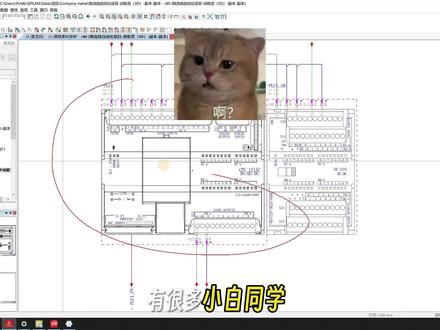
hello, 大家好,来分享一下如何把 epline 的 图导出为 c d 啊?比如说我导出第二页这一个圆圈符号,然后我就选中第二页,然后再选中页,然后这个地方点导出,选 选这个 d x f, 然后这个地方选我们的路径就完事。呃。选保存到哪个地方?比如说保存到桌面,然后这个哈,比如说保存到这个文件夹下边,我们可以看一下啊,这里边没没这个图好,让我们这个时候导一下, 呃,应该就完事了。呃,可以看一下就导出来了,然后这个时候它是 d x f, 然后我们要用高版本的 cd 打开,呃,这个时候要用高版本,比如说我这个是 c a d 二零二零啊,然后直接来打开就完事了。 呃,可以看一下,这个就已经导出来了啊。如果我们用低版本,呃,应该是打不开的哈。呃,因为它默认是这个高版本,我们这边可以看一下。 呃,可以看一下图形不完整,这个就没导进了哈。相当于我们导出要用高版本,然后这个分享就完事哈。

粉丝1762获赞8126
相关视频
 03:22查看AI文稿AI文稿
有很多小白同学,刚开始在做安装版的时候,你那些下载太麻烦,太麻烦了,我都不知道怎么搞,来这样教你们第二个,很强大,强大的礼物,看到没有,吴老师粉丝也经过同学们的一番支持,突破一万粉丝了,所以说今天我是不是要传授一点真功夫,真本事了啊? 好的好,接下来这节课我们继续啊,继续讲我们的这个三 d 和二 d 的 图。有很多小白同学刚开始在做安装版的时候,他说,老师,你那些下载太麻烦,太麻烦了,我都不知道怎么搞,来这样教你们第二个,那 除了这个模型以外,因为发现没有,吴老师粉丝也经过同学们的一段支持,到了一定的境界,到了一万了,突破一万粉丝了。所以说今天我是不是要传授一点真功夫,真本事了啊?这个东西,这个软件,你们去粉丝群拿,然后告诉你这是什么东西啊?这什么东西来这个就这个东西, 这个东西之后双击打开啊,双击打开之后来他可以干嘛?很强大,强大的 id 模型 对不对?但是我又只能找,在网上找得到图片,怎么办?只要有图片或者是有其他的格式都好说,你我就可以用这个软件导出成 cad 的 格式。什么意思?你把图片放进来就变成 cad, 我们来打个样,比如说我桌面上这个是图片啊,你们可以看到这是一个图片啊,图片格式, g p f 的 图片格式,看到没有?你要把它变成 cad 的 格式,很简单,你包括有很多画 cad, 用 cad 画图的就开心了,笑死了,对吧?怎么办呢?来直接找到这个软件, 选择我刚才那个图片打开啊,这是哪里?这桌面就这图片,看到没打开啊。打开之后,然后选择最基本的啊,这个是免费的,这个软件是免费的,到时候你们去老师粉丝群拿就好了。然后呢,这个有个基本点,这个基本点一下啊,分类图片, 点照片啊点照片啊,点照片,点高清啊点高清,高啊点高,点两个色,两个色就黑和白色啊。黑白色不要其他颜色啊,黑白色好,他输出,输出了之后点完成啊?点完成,点完成,完成之后另存为内存到桌面啊内存到桌面啊,我放在桌面,然后命名为一个什么呢?注意啊, cd 格式是不是 d 叉 f 啊?啊? d 叉 f 的 格式命名为一个六六六六六啊,六六六六六六六,好保存啊。是,这操作是很六的啊。好,等它完成。 别看这个软件很稀碎的啊,但是这个软件确实越越是这种看起来不不得劲的软件,他做的东西就他的东西就越靠谱。看到没有?这个东西首先看一下, 看到没有啊,六六六 d 叉 f 的, 他最终你用 cd 打开,他就是这个,他就长这个样子, 就是这个方法,你不仅仅可以用于什么呢?用于搞这个东西,你还可以,比如说,嗯,电机,电机正反转图,你还可以,比如说别人有发别人用 cad 画了这个电机正反转的图,你用这个图片截个图下来,然后用吴老师这个软件, 用这个软件直接去把它搞成 cad 导入,对不对啊?当然你们 cad 画图这么玩,但是我一般那样画图的话不这么玩好不好 啊?这我也告诉你们一点,真本事真功夫了好吧,这个软件一般都是不会外传的是吧,但是现在呢,因为粉丝上来了,这次端送给同学们一个福利好不好,你们去吴老师粉丝拿这个,等会晚点我会上传粉丝群公告。好吧,啊,就在这里感谢朋友们支持,拜拜。 你的点赞和关注才是吴老师更新的动力,如果这个视频对你有帮助,可以点一下分享和推荐按钮,帮助更多公众人,谢谢同学们,谢谢大家!
974吴技可施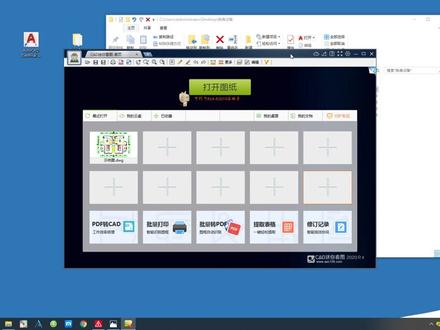 05:07查看AI文稿AI文稿
大家好,这里是公共老友记,相识是老友,一起学习,一起共勉。我是零工,今天来给大家分享一个 e plan 的小功能,就是把我们的 e plan 图纸转换成 cad 格式, 就是为什么会分享这么个功能呢?因为今天也是我自己遇到这么个问题,原先呢做自己做了一个项目,然后给客户这边发了 epan 的原文件, 同时呢也把它图纸转换成 pdf 格式发给客户了,但是客户这边今天要求我这边给他转换成 cad 格式的,嗯,电器图纸给他,因为他们这边呃就是文档备份,就是自己存档呢,用的都是 cad 格式的。嗯,今天呢我自己这边稍微研究了一下,后面发现是非常简单的一个小功能啊,这里呢我一起分享给大家。我们来看一下,这个呢是我自己做的一个小项目,它上面只有四页图纸啊, 嗯,这里我们如果是要给他转换成 cd 格式,可以当页转换,也可以这几页一起转换,怎么选择呢?我们如果是选择这里的时候,到页选项里面,然后进入导出,选择 dxf 跟 dwg 格式, 这样子呢就可以单页导出成 cad 格式。如果说我们要这事业一起导出的话,我们选中最上面这里,就是也也就说他的分级目录的根目录上啊,你选 跟目录他下面的几个纸页全部都会一起导出的,我们这里可以看一下,这里导出这个格式就是 ad 格式,我们把目录选择到桌面好了, 确定好一下子就导出了。导出之后呢,我们这里用 cd 软件打开,然后我这里呢有一个问题跟大家讲一下,就是如果是做电器设计这一块的同时又安装了 eploy 跟额度 cad 电器版的这个软件的时候,我相信大家也会遇到这个问题,有些人可能不知道是什么原因造成的, 这里跟大大家讲解一下。就是说我如果说是安装了这两个软件,然后 cad 软件打开的时候呢,由于以普拉软件,如 我是用的这个数据库,就是微软自带的这个 access 的这个数据库软件,这个软件呢,你如果安装的是中文版本的,那打开 cad 的时候他是会跳出提示错误的,我们先打开试一下, 就这里打开的时间稍微比较长一点,我们可以看一下这里一个文档的说明, 就是我们如果是安装了这个数据库软件,同时是中文版本的,那打开它的时候它都会跳出这么个提示,这个提示呢就是提示我们这个,嗯,应该是一个, 我们看一下,这里已经跳出来了哈,就是提示这个这个驱动程序缺少,那这个应该是一个数据库的引擎,跟 跟这个 epan 的这个数据库啊有冲突的。那如果是要解决呢,我们可以按照他上面这个解决方式去解决啊,我这里暂时没去处理, 主要是为了演,把这个故障演示出来给大家看一下,这里呢就是我们从一不烂里面的图纸转换成 cd 图纸,转换好后的图纸 啊,这里由于由于缺少,缺少这个程序呢,我们现在没法没法移动他,或者怎么样我们可以换一个程序去看一下,这里专门 下了一个看图软件, cd 的看图软件,把我们转换好的图纸呢给他拉进来 啊,这里就刚才 cad 报错的问题啊,就是刚才那个东西造成 们可以看一下这里转换好的 cad 图纸 随便拉进来就可以了。好,这个呢就是我们一嗯一不烂里面的图纸给它转换成 cad 格式的。 这是一个小技巧啊,就是不去用的人可能一下子不知道怎么个功能,真的去用了就会发现那这个东东西呢,也就是说分享出来给大家看一下。 还还有今天自己讲的另一个呢,就是说这两个软件的冲突会跳出的那个提示啊,是什么原因造成的? 我们今天的小技巧分享就到这里,谢谢。
149工控老友记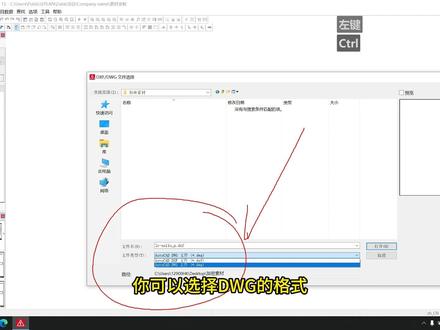 06:22查看AI文稿AI文稿
好,同学们好,这节课我们讲的就是关于我们 cad 图纸的导入啊。 cad 图纸的导入,呃,有些是白的,有些是有问题的,我到底是怎么样导入一个完整的?接下来老师来教你们操作一下,包括包括我们加密的一些东西啊。首先我们在导入的时候,我们选择一个项目 啊,选择左侧有个项目,选择这个项目之后,在这个上方有个叶啊,就这个叶,看到没有啊?叶啊,选择叶,首先你前提一定要点这个项目啊,我把这个关掉, 关掉就是这一个项目,点一下它,然后选择这个叶就告诉你,意思就是说你选择这个项目,我就导入这个项目里面来叶导入 d 叉 f 和 d w g 的 格式,是这个东西啊,导入啊,你别搞错了啊。有的人说,老师啊, d w g 的 可不可以就是他支持这两个格式,能不能理解支持这两个格式啊,你们可以放大看一下他支持这两个格式是不是?好,接下来我们选择这个页导入 d 叉 f, d w g, 是 不是 选择我们桌面的两个 cad 的 素材,这个素材是学生分享给我的啊?他,然后我正好给你们录一个素材,首先第一个,我们这两个是我们的 cad 的 图,对不对? d 叉 f 的 格式你也可以选择 dwg 的, 懂了没有?你在这个地方 下方这个位置,你可以选择 dwg 的 格式,看到没有,他可以选两个格式都可以啊。然后 d 叉 f 的 格式选了之后,他这里就会有两个文件, 这两个文件一个是五百,一个是八百五。来接下来我告诉你们如何判断这个东西到底有没有加不加密?加密,加不加密?加密是什么意思啊?朋友们,你们知道什么叫加密吧? 知不知道什么叫加密啊?我看一下我有没有那个图纸啊?我记得有一个图纸来着 啊,来,我给你们看个图纸啊,这个是吴老师之前找到的一个文件,对吧?你们来看,朋友们, 这个是关于我们这个这个文献,你们想想,如果我得到了这一部分的图纸, cad 格式的图纸,因为这个要做空气动力学啊。朋友们,这个飞机是不是要做空气动力学,对不对?那么这个东西做空气动力学,嗯,这个是 cad 的 格式,如果我把这个 cad 的 格式 直接发给你了,你是不是就可以不需要做这空气动力学了?所以说有很多公司为什么要做 cad 的 加密的原因就在这里, 就是我 cd 导出来之后,我上面的型型号数据都是真实的,我直接就直接可以抄了,懂了没有?所以说为什么要做加密?接下来我教你们一个方法,就是这个地方有个预览,你把预览打开,把这里打开,你看 这个有预览的东西,就证明它没有加密,可以直接导入 eiffany 里面正常使用,但是我选这里呢,它这里是空白的,证明加密了,一般加密的需要下面呢,需要经理以上的级别进行解密, 懂了没有?就是这个文件就相当于这个五百 kb 的 这个文件,它加密了,你是任何软件都打不开的,打开也是里面是白的,需要经理级别以上的才能给它进行解密,这样的话 你才能正常使用。下面这个是已经解过密的,它下面这里有东西,这个东西怎么打开?就在这个地方有个聚拢,懂了没有?你导入的情况下,你可以选择 选择这个,按住 shift shift, 你 看老是按 shift shift, 再按鼠标左键,两个可以一起导入,懂了没有?当然你也可以老是,我想一个个导入也可以啊,老师为了操作和快捷选择它按 shift, 鼠标左键就两个一起选择了。打开 啊,他现在告诉我们导入的格式,我就选默认配置啊,然后呢?页名,我搞个页名,现在我们一和二页都用了,我们搞个一百页啊,搞个两百页,对吧?确定 啊?导出失败?好,我们来看一下什么原因?系统消息,看看,看,看看啊,看看看, 看到没有?朋友们发现什么问题没有?这个是我们上节课讲过的,就是如何去看系统消息,你看这里面这么多错误,他错误,看到没有?他错误啊,不支持错误。好,那么我们再来一遍,看是谁出问题了啊?看谁是出问题了。我先导入这一个加密了的,打开是, 然后呢?一百页,一百页,确定好,导入失败,加密的导入失败啊,我们看一下其他的有没有导入失败啊?没加密的,我们看一下是不是导入失败。页导入 d type, 选择没加密的,打开确定两百页 好,没有加密的他能够成功导进来,加密的是导不进来的,你看工具,我们系统消息里面告诉了啊,错误了,缺少了不支持,是不是这个就是加密的,懂了没有啊?这个是我们上节课讲过的,如何去 看这个系统消息是不是?好,那么这里导入之后还要做一件事情,就是他呢?有可能跟我们的这个比例不一样, 理解没有?就是这个比例有可能不一样,如果比例不一样,你就调一下,你就自己调一下,就是有可能这个这个图啊,在图框外面去了,是不是还有一点导入进来?你看我看到刚才是蓝色的,为什么现在颜色不对,你看到没有?看到没有?是不是有红色、黄色、蓝色、绿色,选择它右键属性, 把它的线的颜色给我统一改成黑色,应用一下确定就出来了,看到没有?统一改成黑色啊?统一改成黑色,这个怎么还是红色? 选择它右键属性啊,颜色给我改成黑色,确定一下啊,应该没毛病啊,对吧?黑色了,是不是 全部改成黑色,然后这个是标注啊,这个标注它就不能是黑色的,能不能理解啊?这个就是我们刚才说的导入一个 cad 的 图怎么样?然后你看这个比例是不是很小啊?我们可以改一下嘛,属性改成一比一啊,一比一它就会大一点了啊?那一比一就会大很多,选择它,然后鼠标给它移动过来, 是不是啊?这个就是你们自己去操作了,好吧,那这个就是你们自己去操作,我具体的教程就大概是这样子的 啊,你导入我们主要讲的就是一个,就是我们的导入的时候他有个什么呢?加密的,这个加密他看不到东西啊,这个不加密的他可以看到东西, 是不是?你看到东西的前提,你就是在这个这个地方把预览打开,然后工具这个地方呢?你系统消息里面也可以看到他导入的一些情况,包括你一些设计的情况,他也会在这里提示你, 好不好啊?二六年,对吧?六月二十八十三点二十一发生的事情,好吧?啊,那么这节课就到这里啊,如果这个课对你有帮助,你给老师就点点赞。
154吴技可施 00:36查看AI文稿AI文稿
老师老师,怎么了?我想把 pdf 的 这个二龙戏珠在 cad 里面给它画出来,但是一笔一笔画太麻烦了,有没有什么好的办法?当然有,其实 pdf 在 cad 里面是有一个快捷键直接转 cad 的, 而且你这画的也不像啊。你把它删掉, 输入 pdf 空格两次,在桌面上找到你的 pdf 图纸,点击打开确定 可以看到,直接就转成 c d 了,而且你点一下还可以编辑。
853酷家乐-金老师 00:47查看AI文稿AI文稿
pdf 转 cad 技巧,大家来学习一下,我们看啊,这个 pdf 图怎么转换成我们 cad 格式,大家只需要一个快捷键就可以搞定,输入 pdf i 空格,空格大家看好了,他叫我们选择参考底图,我们再次空格。 好,进来以后我们找到,比如说我们找到桌面上这个 pdf 图纸,我们点击打开。好,此时进来以后大家不需要怎么去调整,我们可以直接点击确定就可以了啊。 好,此时我们这个图就转换成功,但是这边讲解一下,这个 pdf 图基本用我们 cd 输出的才可以转换成功,否则可能会提示失败啊。好,点赞加关注,学习更多技巧,谢谢!
 00:23查看AI文稿AI文稿
客户只给你 pdf 图,没事,我教你一个命令,直接把 pdf 图纸转成 cad, 打开 cad, 输入快捷键, pdf i 空格 f 空格,在弹出来的窗口里面找到你的 pdf 文件,点击确定, 再点一下确定, pdf 图纸直接就进来了,不需要别的操作,也不需要插件,又快又好用,快去练起来。
2484CAD智慧老师 00:36查看AI文稿AI文稿
老师,我朋友发过来一个 pdf 文件,怎么转成 cad? 输入快捷键 pdffi 空格确定,下方有一个二级命令,文件输入 f 空格,选择 pdf 文件,打开这里,参数都不用改,点击确定, 这样就直接转成 c d 平面图啦。我们来测量一下,看尺寸是否标准,输入 d l i 线型标注空格,点击线的两端误差一毫米,这样就可以快速搞定了。你们学会了吗?学设计找洋翻!
31扬帆设计学院 00:27查看AI文稿AI文稿
能把 pdf 图纸转成 cad 图纸,可修改,只需要三步就可以完成,我们来操作一下,首先我们打开 cad, 点击开始绘图,点击插入找到 pdf, 输入,然后找到我们需要转化的图纸,点击打开, 然后确定稍等一下,他就能出现 cad 图纸,并且可修改了。
2.3万程小姐-盟鹏转轴垫片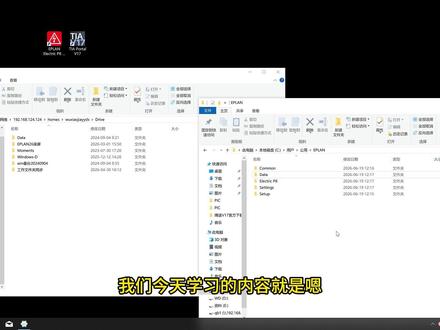 08:44查看AI文稿AI文稿
哈喽,同学们好啊,今天又是学习的一天,我们今天学习内容就是,嗯,关于我们 e p n, 就是 系统重做了之后怎么样把它的数据恢复 来给他们看个东西。就是,吴老师,是呃,昨天晚上把系统重做了,对吧?我们应该都知道啊,我们干只要是干我们工矿行业,这个系统是经常要动不动就重做的,有可能哪个软件崩了什么的又出问题了,又重装系统,重装系统再装软件能解决百分之九十九点九的问题。 所以说我是因为装什么呢?我是因为装薄图啊,他们,我是因为装薄图,装薄图,然后出现系统问题装不上,然后我就把系统重做了,那么系统重做了有一些数据怎么办呢?首先第一点来跟他们讲一个基本知识,就是第一个, 我们可以把这边咱们看啊,下载文档桌面 这三个地方的文件给我备份一下。这三个地方的文件备份一下。然后第二个,如果你用的是 e p n, 用的是 e p n, 你 就去 e p n 的 文件里面给他备份一下。什么意思呢?就是在 c 盘,如果你是没有动过你的 e p n, 你 的 e p n 的 数据就是这个这个里面啊,这个内存里面,这个是你的 e p n 的 数据, 备份好,然后你再重做系统,就是把它复制到你的 u 盘里面去,复制到你的硬盘里面去。如果是薄图的话,薄图它有个默认的保存文件位置,你看一下在哪里?我好像薄图文件默认保存位置好像在文档里面, 好像好像是在文档里面,但是我找不到了,要看那一个啊,是这个,是这个啊,这是薄图的默认保存文件, 你们去找一下,就这个文档,但是这个文档和下载和桌面我我已经让你们备份了,所以说基本上这个东西他都会备份出来。那么接下来我们的重点就是什么呢?我现在这个系统已经重装了,我衣服那里面什么东西都没有,朋友们你们可以看得到我们衣服那里面,你看 用户公用 ipad 项目里面一个项目都没有,是不是啊?一个项目都没有啊,这是默认的啊,什么项目都没有,那么我怎么样如何恢复它呢?你看,首先我们我们这里有两个界面 看没有,这个是我新装电脑的这个数据,这里是我的备份,就是老师的服务器,是吴老师的服务器。 然后呢,我的我一般会把我的数据备份到我服务器里面去,哪怕是我电脑重装系统呢,我服务器的东西不会丢,那么这个你看到没有?这就是一普塔,对塔对不对?然后呢,这里面就是我的数据,你看一下,我随便我打开项目, 这里面数据都有,对不对?所以说我只要将这个什么呢?将这个 data 直接复制到我 e p n 的 data 里面覆盖掉,这个 data 能不能理解?只要覆盖它,最后我打开 e p n 之后,我的这个数据全部都在这里了, 这个就是为什么吴老师之前跟你说的,你一定要找到你这一个 e p n 的 数据在哪里?有些同学他装他装 d 盘,你就去 d 盘里面找,懂了没有?你就是 d 盘, 那 d 盘用户公用,但是它你在 d 盘里面没有这个用户,能不能理解?没有这个用户也没有这个公用,所以说你点一下,你看你去找这个,找这串英文 user, 对 吧? p 什么什么什么,然后呢? eiffel, 懂了没有? 所以说你就这么找他的路径肯定能找的到,找到之后,找得到之后,这里面就是这些东西。有的同学说,老师还有在这里,在这里给你们再讲个细节,这里是我们的授权的密钥,这里是我们的一些设置的这三个东西,是关于我们的设置, 是关于我们的设置的参数,懂了没有?如果你的 epson 发现重装之后东西还是没变,你就去公用引里面把这个 epson 右键给我删除,重新安装,那么这里面的设置全部就清零了, 因为你正常情况下卸载 epson 的 话,这这这一串东西算是不可,他是不会给你删除掉的,能不能理解啊?就这么个意思,所以接下来我们就开始把吴老师这个 epson 的 备份的数据给我直接覆盖到我现在新装电脑这里面来。然后呢?你看啊, 现在我已经在复制了大概五十分钟,因为他是小文件比较慢,所以说我等会啊,等他复制完成的时候,我,我给他们实操一下啊,我,我将这个文件复制过来,他现在问我是否替换目标中的文件,我选择是啊,替换 替换文件,你选择是就可以了啊,这样的话我们就能把那文件完整的复制过来。好,那么我们现在把这个文件复制过来之后,我们点下属性我们看一下,我们要确认一下这两个文件是不是一样大小 啊?是不是一样大小,如果是一样大小的话就可以,你一定要确认一下这个大小,朋友们一定要确认这个大小啊,这个大小是不是一样的?但吴老师这个服务器加的时间比较慢啊,正常情况下是没问题的,接下来我们就进行 excel 打开,我们来看一下啊,直接打开 看一下我们的项目什么的都在不在,如果在的话,那么证明这次我们系统重做恢复到位了。 来项目打开看到没有?这项目是不是都在这里?是不是?我们来随便打开一个项目看一下,看是不是吴老师的图纸 来看一下,对吧?图纸都在啊, 啊,有点卡怎么办?卡死了啊。因为是老师重装的系统,所以说常规这里面把兼容性打开,确定啊,就好了就就好了,懂了没有?有些同学都是老师,我一般卡顿,你们去看一下老师发的视频,在常规设置这个地方有个兼容性 啊,你要找,你要是找不到,你就找这个常规,在这个常规,在这语言,语言 语言这个位置,你找到这中英文中文选项选项,这下面有个微软,微软选项选项里面有个常规,常规下方有一个兼容性啊,打开就好了好吧。咦,还卡了, 这种情况下应该是好了。嗯,见鬼了,我们再来打开看一下,刚才应该是卡住了啊,卡崩溃了, 现在进来应该就是好了啊。他现在这里问有一个细节,就是他问我,你的系统已经崩溃了,你是不是要重新检查? 你选你如果是选择以后检查注意,那么每次打开他都会弹窗,你就选择试啊,选择试检查数据,检查项目就行了,不要修正啊,检查项目就行了,他就给你检查好, 如果你不选择是或者选择否,他每次进来的时候他会提醒你啊,他都会提醒你,好,现在就好了,现在整个画面就不卡了啊, 这个就是你看现在就好了,非常的非常的流畅,这是不是?所以说这个就是重装系统之后如何 去把衣服那的数据给他恢复备份到位。好,既然朋友们既然看到这里了,那么肯定很明显就是我们的老粉丝,老粉丝的话就给你们老师送给你们点福利啊,你看吴老师这里啊, 看吴老师这里,他没有那个杀毒软件,也没有安全中心,然后同时吴老师这个现在这个系统呢?他没有更新,他无法更新,看到没有?我们相信很多朋友们在面对这个,你看我检查不了,看到没有?检查不了,看到没有? 就是我,我问的是他不会在后台自动更新,这是怎么解决的呢?就是需要用那两个软件,这也是粉丝看到最后啊,老师,老师就给你们安排上,就是我这里有一个叫做问的是永久停止更新的这么个软件,他双你就双击打开啊,你直接双击打开,双击使用, 看到没有?然后他这里就可以停止更新,把我们的更新禁用掉,这样的话你的 windows 的 电脑永远就不会更新了,懂了?没有啊?你就永远不会更新,所以说这个这个功能很强大,你如果你说老师我想要起用更新,你起用一下就可以了啊,起用一下就可以了。 好,那么这是第一个软件,第二个软件我相信很多朋友们都不想用 windows 自带的这个安全中心,对不对?就是这个东西啊,这有个安全中心啊,安全中心,你看我现在安全中心已经被我禁掉了,就是这个呢,就这个东西啊,你看双击使用啊,你看没有删除我已,我已经把 windows 的 安全中心删除掉了。 啊,你们如果啊,如果想要删除这个安全中心,你可以删除。我现在装的是火绒,看到没有,我现在装的是火绒啊,装的是火绒。 好吧,这也是看到视频最后啊,吴老师送给你们粉丝的一个小软件啊,你看这两个软件,到时候你直接去粉丝群问我要就好了。好吧,好,丢到这里面去。好,那么这节课就到这里拜拜,咱们拜拜。
59吴技可施 01:09查看AI文稿AI文稿
老师怎么了?我想把这个图片转成 cad, 可以 吗?当然可以啊。呃,这个呢,首先需要一个插件叫做 r 二 v, 你 有吗?好像有的,是不是这个呀?哪个?这个? 这个,对,是的,你把它打开哦,然后点击上方文件,点击打开图像和方案, 找到你的图片,点击打开好,然后点击上方图像,找到转换最下面这个,点击这个二十四位 r g b 灰度。下一步呢,我们在图片上鼠标右键点击自动水杨化, 点击开始。最后呢,我们再鼠标右键点击输出矢量,在里面将格式从线文件改成 cd 的 d w g d 叉 f 格式的好,点击保存,点击确定。接下来你打开 cd 软件 好,同时按键盘上的 ctrl 和字母 o, 先在这个文件类型里面将这个类型改成 d 叉 f 格式,在桌面上找到这个文件, 点打开,再双击鼠标中间。哦对,它真的可以转过来呀,这个也太好用了吧。
66CAD零基础教学 00:47查看AI文稿AI文稿
有粉丝朋友私信我说这种 cad 线稿该怎么做,这一期我就专门出个教程。首先打开我们这个图片转 cad 的 软件,点击左上角文件,打开图像或方案,再找到我们提前准备好的素材,这是我用豆包提前生成好的线稿,然后点击上方工具栏的图像,选择转换灰度, 再点击上方的自动矢量化,就会弹出一个小窗口,改成 cad 图形,点击开始便在线条全部选中好了,待打开文件,选择输出矢量,保存类型为 d f 格式,点击保存,然后就来到一个这样的界面,直接点击确定就行,再打开我们转换好的文件, 这样帅气又好看的新 a e 线稿就做好了,还可以换个我们自己喜欢的颜色,这不是很帅,快去试试吧!背后可以给主播一个免费的小心心,点个关注吗?
96筑·绘 00:26查看AI文稿AI文稿
pdf 图纸一键转 cad 来上操作,打开 cad, 直接输入 pdf i, 第一个就是, 然后空格 f 空格,然后选择想要转的 pdf 图纸确定,然后点击确定好转换完成,你学会了吗?
2990工程宝妈札记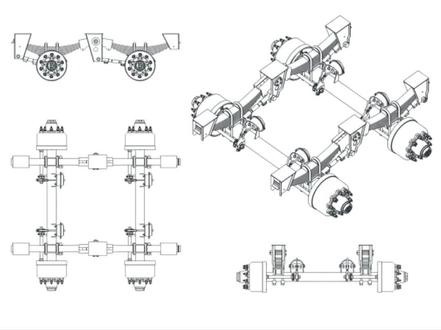 00:45查看AI文稿AI文稿
你是不是还在用这种 pdf 工程图纸?看着好像还行,真到了实际应用又开始掉链子,放大线条就很模糊,也看不清细节。三十秒,让你学会怎么让 pdf 自动生成! d w g 适配雕刻印刷,没那么多,弯弯绕绕很多又图纸内不仅包含圆弧, 还有文字,它的表格,一些外元素拖近汉末。 ai 矢量图,让 ai 自动读取生成矢量文件,下载到本地就可以用 cad 读取,打开了变成弹格式后放大查看就不会模糊发虚。线条干净平滑,细节也保留的很好。 像这些平面设计的设计位图,元素丰富的服装文样,看色彩鲜明的 logo 图标,也都可以一键读取。稿子多又着急的,也可以使用批量处理,就算有瑕疵也比手描来得快。
70翰墨Ai矢量图 01:55查看AI文稿AI文稿
cad 每日一练,今天练习如何 pdf 和 cad 灵活切换的方法。在我们学习画施工图的过程中,肯定难以避免要遇到这样的问题, cad 档转 pdf 档,要不然就是 pdf 档转 cad 档,这两个是怎么去转换的?那第一个我们讲的就是 cad 如何转成 pdf, 那 以我们这张图为例,我们可以用打印 ctrl 加 p 的 这个快捷键好到达打印这个里面来,我们就在打印机绘图仪这里,我们把它选择为导出为 pdf 的 下面,这里图纸尺寸我们去设置成 a 四的打印范围,我们用窗口的打印范围,用窗口去选中一下我们这个图纸。好,这里居中打印布满图纸,把它勾上图形方向,可以根据你的这个 图现在是横向的还是竖向的去规范一下就可以了。预览,那就是这样的打印出来,然后按确定,这样 我们的 pdf 档保存在桌面上,保存好,这样我们的一个 pdf 档就把它给搞成一个 pdf 档了,这样你就可以发给我们的 客户或者施工员啊,或者是师傅这些,因为他们在他们的手机上面就可以打开,很好的打开这个 pdf 档来用了。那如果说第二个我们收到客户的 pdf 档,我们怎么把它转成 cad? 那 今天用一个工具 p d f i 空格,选择下面的文件 f 空格去找到我们的这个 pdf 档,选中 打开,打开之后它会跳出这样的一个菜单,那文件名,页面这些都不用管,一般我们这个才有一张,如果说有几张你都可以同时一起导入的,其他的这些我们都不用去怎么去调整它,直接点确定好。
11磊哥CAD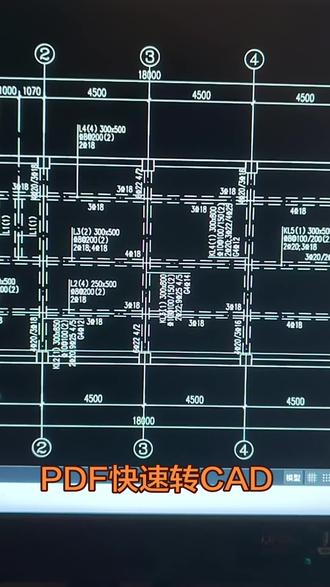 00:58
00:58 00:52查看AI文稿AI文稿
像这种 pdf 版本的怎么样快速可以转成 cd? 今天一个命令来教会你不用插件。 首先咱们打开 cd, 在 里面输入 p d f i 空格,参考地图,输入 f 空格, 然后找到桌面上的 pdf 文件,点击直接打开,直接里面的东西不用修改,直接点击一下确认。 好的,这就完成了,你们还有更快的方法吗?
167CAD测量武老师

