连接教程一、托机直播手机直播。一、拨动电源开关按将波八六开机电量指示灯和托机模式灯亮起。二、使用相应的数字直播线将产品的 o t g 接口 连接直播手机 type c lightning 接口进行数字直播。或使用本机配备的三点五毫米音频线 将产品的直播接口连接直播手机的耳机接口进行模拟直播。三、针对手机直播 app 无伴奏的场景,长按打开蓝牙开关,与伴奏手机蓝牙搜索 bob 六连接,进行无线伴奏。 或使用本机配备的三点五毫米音频线将伴奏手机的耳机接口连接到产品的伴奏接口进行有线伴奏。四、将耳麦连接到耳麦接口进行直播及监听。同转卡农线,将四 十八伏电容麦克风连接到四十八伏话筒 产品的直播接口连接直播手机的耳机接口进行模拟直播。三、针对手机直播 a p p 无伴奏的场景,长按打开蓝牙开关,与伴奏手机蓝牙搜索 bob 六连接,进行无线伴奏。 或使用本机配备的三点五毫米音频线将伴奏手机的耳机接口连接到产品的伴奏接口进行有线伴奏。四、将耳 耳麦连接到耳麦接口进行直播及监听。或使用。四、拼 mini 卡农转卡农线,将四十八伏电容麦克风连接到四十八伏话筒,或使用三点五毫米转卡农线将动圈麦或五伏电容麦连接到五伏话筒接口进行直播。 再将监听耳机连接到耳麦接口进行监听。五、根据需求切换不同的场景模式,如直播时演唱歌曲,可切换场景按键到唱歌模式,此时话筒效果为唱歌混响音效。 六、打开伴奏手机,选择合适的伴奏源,同时调节话筒音量和监听音量,使话筒与伴奏音量搭配合适。打开直播手机的直播 app, 即可开启炫酷的手机直播体验。二、在线直播电脑直播一、使用 本机配备的 usb 数据线将产品与电脑连接。二、拨动电源开关,按将播八、六、开机电量指示灯和在线模式灯亮起。三、将耳麦连接到耳麦接口进行直播及监听。或使用四、听 mini 卡农转卡农线将四十八伏电容麦克风连接到四十八伏话筒, 或使用三点五毫米转卡脓线将动圈麦或五伏电容麦连接到五伏话筒接口进行直播,再将监听耳机连接到耳麦接口进行监听。 四、电脑系统会自动识别到 boba 六音频驱动。五、右键点击电脑右下方小喇叭,点击播放设备,将 boba 六设置为默认播放设备。六、打开电脑端的控制面板并成功识别设备后,此时产品由拖机模式切换在线模式,在 模式灯亮起,根据需求切换不同场景,也可对音效进行精调。七、使用电脑播放合适的伴奏,或使用伴奏手机进行伴奏,同时调试话筒音量和监听音量, 使话筒与伴奏的音量搭配合适。八、打开电脑的直播软件,即可开启你的电脑直播体验啦!以上就是本期视频的全部内容,如果你对产品有什么疑问,欢迎联系森然官方客服,再见!

粉丝336获赞4124
相关视频
 05:59查看AI文稿AI文稿
今天给大家带来的是全新升级的波八系列波八六数字调音台声卡的连接使用教程。本期视频会有那么一点点不一样,视频的教学部分分为脱机直播和在线直播两个部分。首先带大家简单熟悉一下波八六这款产品, 如果已经非常了解这款产品的功能按键以及接口如何使用,或者已经不是第一次接触声卡的小伙伴,可直接拖动进度调制 三分,观看连接教程。播吧六、这款产品有独立的电脑接口和 otg 接口,实现边直播边充电。新版数字直播线的 usba 接口可直接连接适配器,无需额外手机充电。旁边还有一个独立的充电接口,这个是电源开关键, 向右拨动到按开机,向左拨动到 off 则为关机,内置四十八伏换向电源。升级了传统的手机声卡三点五毫 米接口,采用 mini 卡农四星接口,使用时智能检测识别,抗干扰性强,传输距离更远更稳定。同时还能接上五幅话筒一起使用,实现双麦克风同时使用,可接双耳机同时使用。这里的音箱接口也能作为一个耳机接口, 双人同时直播 k 歌,同时分享快乐。旁边还有一个伴奏接口和直播接口,两侧分别有话筒、监听、混响、伴奏、直播五大常用音量大小调节按键。同时产品正面拥有直观的灯条展示, 这里的场景按键用于九种音效场景切换,同时产品正面的指示灯相应颜色变化,长按两秒,直接切换回聊天场景。下方为蓝牙开关,长按三秒,打开蓝牙蓝牙指示灯白灯闪烁,配对配对成功,白灯常亮,配对 失败,一分钟后将自动关闭蓝牙功能,长按三秒,关闭蓝牙指示灯熄灭。这里还有个小 tips, 短按蓝牙开关开启或关闭 usb 内放功能。什么意思呢?就是我电脑放伴奏,开启就能录进去, 关闭就录不进去。产品的正上方从左往右分别是拖机模式、在线模式、四十八伏蓝牙电量指示灯,这里就是五大常用音量调节指示灯,最高为六,最低为零,两侧按键实现自由调节 开机。九大场景白灯亮起,第一次使用默认聊天状态切换到的场景灯光颜色变为蓝色,使用右侧的场景按键实现场景切换。接下来是电音大小调节,仅限于在电音场景下有效。短按可对电音大小调节,基调调节也是只能在电音场景 下才能使用。短按切换十二个电音基调有个小 tips, 咱们长按基调按键,系统恢复出厂设置。 往下看,在左侧是高中低音加减调节按键,还有一键降噪功能。这里有五种固定场控特效, 短按对应按键分别触发掌声、打耳光、么么哒、小哄笑、大哄笑特效。最下方还有一个云音效和两个自定义,可下载电脑控制面板进行自定义 连接教程,一、拖机直播手机直播一、拨动电源开关按,将播八六开机电量指示灯和拖机模式灯亮起。二、 使用相应的数字直播线,将产品的 o、 t、 g 接口连接直播手机 type c lightning 接口进行数字直播。或使用本机配备的三点五毫米 音频线,将产品的直播接口连接直播手机的耳机接口进行模拟直播。三、针对手机直播 app 无伴奏的场景,长按打开蓝牙开关,与伴奏手机蓝牙搜索 bob。 六、连接进行无线伴奏, 或使用本机配备的三点五毫米音频线将伴奏手机的耳机接口连接到产品的伴奏接口 进行有线伴奏。四、将耳麦连接到耳麦接口进行直播及监听。或使用四、拼 mini 卡农转卡农线将四十八伏电容麦克风连接到四十八伏话筒,或使用三点五毫米转卡农线将动圈麦或五伏电容麦连接到五伏话筒接口进行直播。 再将监听耳机连接到耳麦接口进行监听。五、根据需求 切换不同的场景模式,如直播时演唱歌曲,可切换场景按键到唱歌模式,此时话筒效果为唱歌混响音效。 六、打开伴奏手机,选择合适的伴奏源,同时调节话筒音量和监听音量,使话筒与伴奏音量搭配合适。 打开直播手机的直播 app, 即可开启炫酷的手机直播体验。二、在线直播电脑直播一、使用本机配备的 usb 数据线将产品与电脑连接。二、拨动电源开关,按将播八。六、开机 电量指示灯和在线模式灯亮起。三、将耳麦连接到耳麦接口进行直播及监听。或使用。四、听 mini 卡农转卡农线,将四十八伏电容麦克风连接到四十八伏话筒。或使用三点五毫米转卡农线将动圈麦或五伏电容麦连 接到五幅话筒接口进行直播。再将监听耳机连接到耳麦接口进行监听。 四、电脑系统会自动识别到波波。六、音频驱动五、右键点击电脑右下方小喇叭,点击播放设备,将波波六设置为默认播放设备。六、打开电脑端的控制面板并成功识别设备后,此时产品由拖机模式切换在线模式, 在线模式灯亮起,根据需求切换不同场景,也可对音效进行精调。七、使用电脑播放合适的伴奏, 或使用伴奏手机进行伴奏,同时调试话筒音量和监听音量,使话筒与伴奏的音量搭配合适。八、打开电脑的直播软件,即可开启你的电脑直播体验啦!以上就是本期视频的全部内容,如果你对产品有什么疑问,欢迎联系森然官方客服,再见!
 06:33查看AI文稿AI文稿
今天给大家带来的是全新升级的播吧系列播吧六数字调音台声卡的连接使用教程。本期视频会有那么一点点不一样, 视频的教学部分分为托级直播和在线直播两个部分。首先带大家简单熟悉一下波八六这款产品, 如果已经非常了解这款产品的功能按键以及接口如何使用,或者已经不是第一次接触声卡的小伙伴,可直接拖动进度调之三分观看连接教程。播吧六这款产品有独立的电脑接口和 tg 接口,实现边直播边充电。新版数字直播线的 usb a 接口可直接连接适配器,无需额外手机充电。旁边还有一个独立的充电接口,这个是电源开关键, 向右拨动到按开机,向左拨动到 off 则为关机,内置四十八伏换向电源。升级了传统的手机声卡三点五毫米接口, 采用迷你卡农四星接口,使用时智能检测识别,抗干扰性强,传输距离更远更稳定。同时还能接上五幅话筒一起使用,实现双麦克风同时使用,可接双耳机同时使用。这里的音箱接口也能作为一个耳机接口, 双人同时直播 k 歌,同时分享快乐。旁边还有一个伴奏接口和直播接口,两侧分别有话筒、监听、混响、伴奏、直播五大常用音量大小调节按键。 同时产品正面拥有直观的灯条展示,这里的场景按键用于九种音效场景切换,同时产品正面的指示灯相应颜色变化, 长按两秒,直接切换回聊天场景。下方为蓝牙开关,长按三秒,打开蓝牙蓝牙指示灯白灯闪烁,配对配对成功,白灯常亮,配对失败,一分钟后将自动关闭蓝牙功能, 长按三秒,关闭蓝牙指示灯熄灭。这里还有个小 tips, 短按蓝牙开关开启或关闭 usb 内放功能。什么意思呢?就是我电脑放伴奏,开启就能录进去, 关闭就录不进去。产品的正上方从左往右分别是拖机模式、在线模式、四十八伏蓝牙电量指示灯,这里就是五大常用音量调节指示灯,最高为六,最低为零,两侧按键实现自由调节 开机。九大场景白灯亮起,第一次使用默认聊天状态切换到的场景灯光颜色变为蓝色,使用右侧的场景按键实现场景切换。 接下来是电音大小调节,仅限于在电音场景下有效。短按可对电音大小调节,基调调节也是只能在电音场景下才能使用。短按切换十二个电音基调有个小 tips, 咱们长按基调按键,系统恢复出厂设置。 往下看,在左侧是高中低音加减调节按键,还有一键降噪功能。这里有五种固定场控特效, 短按对应按键分别触发掌声、打耳光、么么哒、小哄笑、大哄笑特效。最下方还有一个云音效和两个自定义,可下载电脑控制面板进行自定义 连接教程,一、拖机直播手机直播一、拨动电源开关按,将播八六开机电量指示灯和拖机模式灯亮起。二、使用相应的数字直播线,将产品的 o、 t、 g 接口 连接直播手机 type c lightning 接口进行数字直播。或使用本机配备的三点五毫米音频线, 将产品的直播接口连接直播手机的耳机接口进行模拟直播。三、针对手机直播 app 无伴奏的场景,长按打开蓝牙开关,与伴奏手机蓝牙搜索 bob。 六、连接进行无线伴奏, 或使用本机配备的三点五毫米音频线将伴奏手机的耳机接口连接到产品的伴奏接口进行有线伴奏。四、将耳麦连接到耳麦接口进行直播及监听。或使用。四、 p mini 卡农转卡农线,将四十八伏电容麦克风连接到四十八伏话筒,或使用三点五毫米转卡农线将动圈麦或五伏电容麦连接到五伏话筒接口进行直播。再将监听耳机连接到耳麦接口进行监听。 五、根据需求切换不同的场景模式,如直播时演唱歌曲,可切换场景按键到唱歌模式,此时话筒效果为唱歌混响音效。 六、打开伴奏手机,选择合适的伴奏源,同时调节话筒音量和监听音量,使话筒与伴奏音量搭配合适。 打开直播手机的直播 app, 即可开启炫酷的手机直播体验。二、在线直播电脑直播一、使用本机配备的 usb 数据线将产品与电脑连接。二、拨动 电源开关,按将播八。六、开机电量指示灯和在线模式灯亮起。三、将耳麦连接到耳麦接口进行直播及监听。或使用。四、听 mini 卡农转卡农线,将四十八伏电容麦克风连接到四十八伏话筒, 或使用三点五毫米转卡脓线将动圈麦或五伏电容麦连接到五伏话筒接口进行直播。再将监听耳机连接到耳麦接口进行监听。 四、电脑系统会自动识别到 boba。 六、音频驱动五、右键点击电脑右下方小喇叭,点击播放设备,将 boba 六设置为默认播放设备。 六、打开电脑端的控制面板并成功识别设备后,此时产品由拖机模式切换在线模式,在线模式灯亮起,根据需求切换不同场景,也可对音效 进行精调。七、使用电脑播放合适的伴奏,或使用伴奏手机进行伴奏,同时调试话筒音量和监听音量,使话筒与伴奏的音量搭配合适。八、打开电脑的直播软件,即可开启你的电脑直播体验啦!以上就是本期视频的全部内容, 如果你对产品有什么疑问,欢迎联系森然官方客服,再见!
73小松调音 04:24查看AI文稿AI文稿
朋友们大家好,我是小海,然后今天呢,小海给大伙推荐一款这个手持式声卡,然后这款声卡呢?呃,体积小,携带方便, 全部都是中文面板,然后操作比较简单直观一点,然后咱们一目了然。呃,接下来我们收到声卡会收到哪些东西?哈?这是一个三点五的音频线, 这也是三点五的音频线,就是作为直播或者伴奏用的,然后这个是一个充电线,这个是一个就是华为手机的那个。呃,转就是直播线, 然后还有一根苹果的,我们华为跟苹果这个头的都可以一边充电一边直播用的,然后里面还有一个遥控器,遥控器可以操控他的混响呀,直播声音大小呀,然后这些特效声呀,这些都有。 然后咱们这款声卡呢,连伴奏的话有线无线都可以,无线用蓝牙,有线呢,你就直接用三点五一没线,然后一头插在这个伴奏孔,一头插在多普机或者手机上就可以了。那么我们的直播的时候,这个应该怎么连接?咱们的电吹管,一般咱们都有这个收发器, 如果没有收发器你就有阴明线,阴明线,你要是说没有三点五的阴明线呢?用一个转接头插在这个孔里,六, 那个六点五转成三点五就行。我这个呢,它本身就是一个三点五的,所以说我直接插在这个五伏的话筒口就可以了,然后旁边这个也是一个话筒,我这个是连接了我这个四十八伏麦的话筒。 然后咱们的耳机,我是用这个无线耳机,这有个耳机孔,它是可以同时插两个耳机使用, 你两个人都可以,如果我不插这个,我不插耳机,我可以连音响,就是你既是既既连音响又戴耳机都可以。然后咱们的直播孔呢?有两两种,这个是三点五头的,如果你的手机带这种三点五孔的,一定要插在这个孔,因为你插在这个孔没有用。 如果我们的手机没带这个孔,就像苹果、华为有些手机只有充电孔,那么我们就是用这种数据线呢,一头插在这个底下有个 otg 头的就是这个孔, 这个 otg 写着 otg 的咱们我是用苹果手机,我一头插在这上,另一头,然后这个是苹果头,另一头插在我的手机端就可以了,这是电吹管的连接方式,然后伴奏的话咱们就用蓝牙连就可以了。连接好了,现在已经把这个连接好。我,呃,用这个声 卡,就现在录音,给大伙现场录一段,让大伙听一下来,把这插到咱们的手机上 一小段就可以了。然后咱们这话筒的音量,因为,呃,咱们的乐器是连在话筒音量的,咱们的话筒音量这有这个格看没有四格,咱们打到四格上就可以了,包括那个直播,也也不要打大直播的这个按键,他一共满格是 满格,是六个格,咱们打到第四格就可以,包括那个伴奏,伴奏咱们要灵活听着,自己耳朵里听着声音,如果太大的话哈,咱就把那个伴奏调小点,如果小咱就调大点都可。 然后监听音量,就是你耳朵里听到的声音也不要太大,太大的话你自己听着会爆音。话筒音量也打到第四格就可以了,咱们一起来听一下刚才录的效果。
 04:34查看AI文稿AI文稿
这节视频我们看一下森然新款的波八六声卡如何连接电脑调音。第一步首先呢我们拿到声卡里面的连接电脑线,一头插到声卡底部的这个电脑插孔, 另一头插到主机的 usb 口,接下来我们插上话筒线, 再尝尝耳机。 接下来电脑上面我们打开网页, 百度搜索三难关网 搜索找到官网的网址,这个点进去,然后我们找到服务中心下载中心点一下, 这里面呢有我们的第一个三三八八六的一个软件点下载点,直接打开下载好的标志,就这个双击打开, 这个页面是灰色,然后我们把声卡打开,声卡的开关在底下打开, 声卡打开之后呢我们的页面呢就可以操作了。 首先我们大体浏览一下他这个软件的界面,这个呢是监听耳机音量,这个呢是话筒音量,这边呢是咱们的电脑直播音量,手机直播音量伴奏音量,手机伴奏音量,这有个内放开关,还有耳返开关, 这边呢有咱们的这个噪音大小,还有声音的明亮度,底下是暖场特效,这个地方可以录音电脑录音。然后这一块的话是咱们的一个使用的模式,底下呢是这个软件自带的一些效果, 这个时候呢我们使用模拟的直播线或者是 otc 直播线连上咱们的录制手机连听一下内录效果,现在我们都听到的是内录效果点音效调节分别有两部分,一个是均衡,一个是混响。 首先呢我们看一下均衡怎样去调时段,人生均衡喂,哈喽,我们只要调的话,这个声音改变非常明显啊,大家能感受到,喂哈喽,哈喽哈喽,喂喂喂喂喂喂喂喂, 好的,现在有混响了,我们看一下这混响这些调节啊,有这个输入电瓶,喂,哈喽,这就音量大小啊,还有平带宽度,混响音量,哎哎哎,这个主要调混响的 原始干声,就是我们原带的声音的一个响亮度,还有延迟量,还有这个音禅响时间广度、扩散度,还有输出的音量大小啊等等。大家会看到这上面有很多自定义一啊,如果这些都不用的话,我们都 可以把它删掉,然后只留一两个自己用的。你像我们调整好的这个均衡,然后我们点这个保存预设选择位置啊,现在在那一个一,我们就起个名字一,然后保存一下, 保存成功,这就可以了,这就有效果了。一底下混响也是这样,如果调整好之后,我们保存预设选到我这个指定一,然后呢我给他改个名字叫一 点保存,然后呢这个混响这边呢也调好了,当我们把这个均衡混响调都调好之后,会混合成一个效果,然后我们就 点令存为,令存为啊,存在桌面也可以啊,随便给他起个名字,就起个二二吧。点保存,然后我们在这个呃桌面呢就看到二二这个效果, 同时呢这个自定义效果呢,在这个地方显示的,看到没有啊?然后我们右键选择载入原音效,点一下载入成功,这样就保存咱们手机那个原音效里边了,就可以把它关闭了, 这边这个原音效呢就是有效果了,就现在咱们听到效果,然后这我们脱离电脑时候,那个声卡上面的原音效也有这个效果。
211音味数码声卡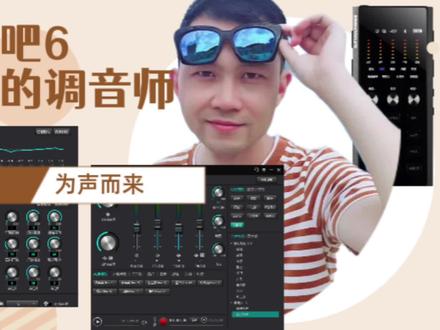 07:46查看AI文稿AI文稿
普通玩家想做自己的调音师,那我建议你用深染波霸六。 大家好,我是张旭清风,欢迎来到清风量声卡,虽然新出了一款波霸六, 作为深染官方二零二二年的收官制作,我把它称为普通玩家可以用来做自己调音师的声卡,自己做自己的调音师, 在波霸六上面你可以实现它是手机电脑通用,并且带的有电脑驱动,还有电脑调音控制面板, 整个控制面板都是全中文的,你自己就能够看得懂,自己就可以去调节,每调节一个参数,你在你的耳机里面都会得到反馈。使用很简单,在电脑上调节好以后,可以保存到你的声卡上面, 声卡脱离电脑以后依然可以去使用你调节好的这个音效,不管你是手机直播还是在电脑上直接使用它来直播都非常简单,非常方便,相比其他的手机声卡,在连接电脑的这一块 他更专业。这个声卡的驱动还有调音面板对我们的电脑配置没有任何要求,你只要是电脑就可以用。由于时间问题,这个视频我没有办法去给大家说太多关于他更详细的使用,我们在后面的视频再来教给大家 这个视频我们就来做一个简单的介绍,然后做一个简单的演示。接下来我们快速的来看一下这个声卡的配置,还有他的插口还有面板, 我们现在看到的呢就是圣然布巴六的整个原厂配置说明书。声卡主机,这是一根支持充电的安卓 ot 机线,这是一根 支持充电的苹果 otg 的线,两根三点五的四节的伴奏直播通用线,还有这两条线,一条可以连接电脑使用,一条可以做声卡的充电线。声卡还配了遥控器,还有遥控器的电池,所有的功能你都可以通过遥控器一键操作。 接下来看一下声卡的插口和他的面板。声卡底部电脑连接插口,手机 otg 直播插口, 声卡充电插口,声卡的电源开关,声卡的顶部四十八伏话筒插口,这是一个四星的迷你卡龙插口,五伏的话筒插口,耳麦插口,音响插口,相当于你可以插两个耳机, 也支持耳麦直接使用,单独使用耳麦的时候你可以不插话筒伴奏插口。 三点五直播插口,声卡的左侧话筒音量调节、监听音量调节、混响大小调节。声卡的右侧蓝牙开关,场景切换开关, 直播音量调节、伴奏音量调节、声卡的显示屏,拖机状态,连接电脑的状态,四十八伏开关状态显示灯,蓝牙状态显示灯,声卡电量显示灯,话筒音量显示屏,监听音量,混响 伴奏音量,直播音量的显示屏,这边是他所拥有的模式自带的聊天、唱歌、喊麦、闪避电音、 听思路,干男变女,女变男、娃娃音,有这些模式,声卡自带,你可以通过场景按键直接去切换。这边是电音强弱调节和基调调节,一键降噪开关, 声卡的高中低音调节,声卡自带的特效,声卡自定义的特效,你自己调节保存的语音效。接下来我们来说一下遥控器的使用,遥控器一键操作,直接去按遥控器上面的按键,声卡对应的功能就会生效,比如蓝牙长按 就提示蓝牙已经打开,等待连接,再长按蓝牙已经关闭,短按是内放开关内放关再按一下内放开这个基调调节电音的,这边直播混响加混响减,等你调到唱歌模式,嘿嘿嘿,混响减, 喂喂喂喂喂喂,看到没,越来越小混响混响加,嘿嘿嘿嘿嘿,哈喽哈喽哈喽哈喽电音强弱的调节, 先把效果切换到电音,按场景按键。好,现在是电音效果,电音加,喂喂喂,哈喽哈喽喂,电音减, 哎喂喂喂,就没那么强了,场景切换就是切换不同的效果, 现在是聊天唱歌嘿嘿嘿喊麦闪避点音听思路,干,男变女,女变女, 娃娃音,话筒音量,伴奏音量,遥控器上面也可以直接去操作,比如话筒音量加加加加加,嘿嘿嘿,减减减减减嘿嘿嘿嘿嘿嘿。伴奏音量加加加加,看到没? 减减反应非常灵敏。直播间声音不够大就直播加,直播间声音太大,直播减,自己听到的声音太大。监听减,听到的声音太小,监听加自定义,纯属的音效,直接按就可以使用。自定义一,哇哦自定义二, 掌声打耳光么么哒 mua 哈哈哈。一键降噪按键, 现在是关闭降噪,打开一键降噪。你在电脑上所调节好的云音效也在遥控器上面可以一键生效,比如我已经调了一个云音效,现在直接用,嘿嘿, 这就是我的云音效,高中低音在遥控器上面也可以直接调节。 通过上面的讲解和演示,我相信大家对波霸六这个声 卡已经有了一定的了解,需要更深入了解的朋友可以关注我后面的视频,如果你喜欢这个声卡,那不妨买一个回去试一下,因为它也不贵,功能确实很强大,能够满足你的需求。清风聊声卡我们下期见。
224清风聊声卡 00:26查看AI文稿AI文稿
森然播八六可以用电脑直播吗?没问题,可以可以。第一步,开机。第二步,用数据线连接电脑。第三步,插入监听耳机。 第四步,连接麦克风。第五步,调节混响基,调低中高音频。第六步,打开直播平台,确认是否连接成功。第七步,开播。
69森然音频小助理 02:47查看AI文稿AI文稿
今天给大家带来的是全新升级的播吧系列播吧六数字调音台声卡的连接使用教程。本期视频会有那么一点点不一样,视频的教学部分分为脱机直播和在线直播两个部分。 首先带大家简单熟悉一下播八六这款产品。八六这款产品有独立的电脑接口和 o t g 接口,实现边直播边充电。新版数字直播线的 usb a 接口可直接连接适配器,无需额外手机充电。旁边还有一个独立的充电接口,这个是电源开关键, 向右拨动到按开机,向左拨动到 off 则为关机,内置四十八伏换向电源。升级了传统的手机声卡,三点五毫米接口,采用 mini 卡农四星接口,使用时智能检测识别,抗干扰性强,传输距离更远更稳定。同时还能接上五幅话筒一起使用,实现双脉 克风同时使用,可接双耳机同时使用。这里的音箱接口也能作为一个耳机接口,双人同时直播 k 歌,同时分享快乐。旁边还有一个伴奏接口和直播接口,两侧分别有话筒、监听、混响、伴奏、直播五大常用音量大小调节按键。 同时产品正面拥有直观的灯条展示,这里的场景按键用于九种音效场景切换,同时产品正面的指示灯相应颜色变化, 长按两秒,直接切换回聊天场景。下方为蓝牙开关,长按三秒,打开蓝牙蓝牙指示灯白灯闪烁,配对配对成功,白灯常亮,配对失败,一分钟后将自动关闭蓝牙功能。 长按三秒,关闭蓝小 tips, 短按蓝牙开关,开启或关闭 usb 内放功能。什么意思呢?就是我电脑放伴奏, 开启就能录进去,关闭就录不进去。产品的正上方从左往右分别是拖机模式、在线模式、四十八伏蓝牙电量指示灯,这里就是五大常用音量调节指示灯,最高为六,最低为零,两侧按键实现自由调节 开机。九大场景白灯亮起,第一次使用默认聊天状态切换到的场景灯光颜色变为蓝色,使用右侧的场景按键实现场景切换。 接下来是电音大小调节,仅限于在电音场景下有效,短按可对电音大小调节基调调节也是只能在电音场景下才能使用。短按切换十二个电音基调。 有个小 tips, 咱们长按基调按键,系统恢复出厂设置。往下看,在左侧是高中低音加减 调节按键,还有一键降噪功能。这里有五种固定长控特效,短按对应按键分别触发掌声、打耳光、么么哒、小哄笑、大哄笑特效。最下方还有一个云音效和两个自定义,可下载电脑控制面板进行自定义。
 04:26查看AI文稿AI文稿
今天给大家带来森然最新款波巴六的开箱体验视频,通过功能介绍,迅速掌握使用技巧,开启自媒体波士带,大家一起来看看吧。这款森然波八六声卡是森然二零二二年底收官制作,在千元数字手机声卡市场,可以说森然是拿出了压箱底的绝活, 具体有哪些亮点,我们下面一一解说。首先是产品开箱,产品采用了硬质纸盒包装,盒子正面顶部是森然的 logo, 中间是数字声卡的英文字母,一个大大的涂色六赫然在列,底部是产品 slog 为生而来。再往下就是产品型号,不八六 最下一行列出的产品特点,数字立体音质、专业 dsp 音效、 pc 调音面板,内置四十八伏电源,外观设计简洁大方,一目了然。打开盒子,取出声卡配件挺多,包括说明书、遥控器、两节、七号电池和六根连接线。 这六条线可得仔细说一说。这一根是苹果数字直播线,一头是 typec 头,一头是苹果头,还有一个充电头,它这个充电头不管能给不八六声卡充电,还能同时给手机充电,真方便。这根是安卓数字直播线,跟上一根一样,这个可以连接 tpc 安卓手机,这两根是 tpc 连接线,一根数据线,一根充电线, 这样可以通用。这两根是三点五毫米音频线,可以连接话筒、耳机使用。下面请出我们的主角,八六声卡拿在手里沉甸甸的,分量不轻啊。侧边框和背面都是金属材质,尺寸跟手机差不多,宽度略宽。六八六的功能丰富, 我数了一下,机身一共有二十二个按键,九个插孔,一个开关、十九个灯光显示窗口。我先简单介绍一下他的功能,机身正面顶部这块就是十九个显示窗口,分别对应拖机模式、在线模式、四十八副话筒连接、蓝牙连接、电量显示。下面 这五个分别代表了话筒、监听、混响、伴奏、直播等音量大小,用六个灯柱表示。这下面这些文字呢,显示了当前播吧率的使用场景模式 包括聊天、唱歌、喊麦、闪避、电音听师录音、男变女、女变男、娃娃音。再往下这三个圆形技术按钮,可以调节电音的大小和电音的基调。 再往下左边这一点,三个按钮可以对高音、中音、低音进行调节。右侧两列是系统内置的六个常用功能,包括一键降噪和五种最常用的固定音效。最下面一排可以定义自己喜欢的三种音效。 机身左侧和右侧分别有三个,两个音量增减按键,分别对应话筒、监听、混响、伴奏、直播。当你调整音量大小时,面板上方的灯柱会有对应变化,直观方便。右侧还有两个按钮,分别是模式 换键和蓝牙开关键。机身顶部一大五小共六个插孔,分别对应四十八伏专业话筒的迷你小卡龙、四针插头、五伏话筒接头、耳麦音箱伴奏之多插孔。机身底部分别是电脑接口、手机 od 机接口、充电接口和电源开关。 下面展示两种常见的用法,分别是手机直播和电脑直播。四十八伏麦克风还没到,我们先用五伏的麦克风小试一把。把麦克风连接到顶部的五伏话筒插口,用 opp 连接线一端插在底部的 opp 手机连接孔, 一边插到手机 tfc 插孔再长按右上面的蓝牙按钮,打开蓝牙开关,在手机里搜到森然波巴六的蓝牙信号,点击连接上,这样就可以开播了。你还可以用自己的有线耳机插入顶部的耳麦孔,监听自己的声音表现。如果是用电脑直播,就把以上步骤里面的手机 otg 连接换到电脑插孔,连上电脑即可。 这款自然八八六声卡采用了双声道立体音质, k 歌表现更专业,还能根据自己的音色做适当的优化,专业 dsp 音效,让你找到自己声音的最佳表现。配备的 pc 端调音面板,能够在电脑上下载海量音效和喜欢的套效音, 一次下载全到声卡里,下次使用离线状态也能用。专业的声卡需要配备专业的麦克风,由于内置了四十八伏幻想电源,被驱动四十八伏大智摩电容麦,它带来的幸运音质是一般的手机录音和小型麦克风所无法比拟的。 有探索自己声音显示的朋友们,一定要多尝试下,挖掘自己的声音特色,波克声音先入为主,你的声音决定了你的波克。天花板搭配的蓝牙遥控器,能够在十米距离遥控操作, 各类音效的插入和音量的调节都很方便快捷。么么哒 mua 哈哈哈哈哈哈 这样一款外观精致、操控方便、场景多元、掌控强大的直播利器。全面的接口,丰富的按键,直观的操作界面,无论是小白还是直播老手都能立马上手起风了!快跟上!对这款森然不八六感兴趣的小伙伴们赶快去体验一下吧!
31青雅莫嘉 01:37
01:37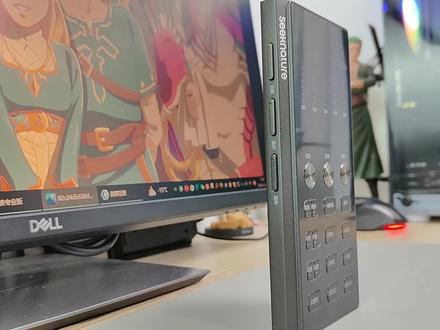 04:18查看AI文稿AI文稿
今天就给大家推荐一款手机声卡森然波巴六,这是森然推出的年底收官之作,在千元数字手机声卡阵营里,功能非常全面,使用方法简单直接就好上手,用起来效果超出预期。下面让我们先来开个箱吧。 天地盖印制纸盒,包装正面有森然 logo, 数字声卡标注波八六产品宣传口号,对声而来,最低下还标注了四个产品特点,包装风格非常苹果范,简明而直接,盒子里配了一大堆这个也就是传说中的声卡主机 这个说明书。遥控器,两节七号电池连接线,连接线有六根,这个两个数字直播线可以连接手机,这个头是苹果头,可以连接苹果手机, apc 连接安卓手机。这两个 直播线在连接播伴六和手机的同时,还能给手机充电,这样长时间的直播也不怕手机没电了,设计非常贴心。这两根线是一样的,可以当数据线连接电脑,也可以当充电线进行充电。这两根也是一样的,都是三点五毫米的音频线,可以连接话筒和耳机。 这个波八六的按键和插口比较多,我们先做个介绍。正面这块是显示窗口,开机后开机对应功能,相应的指示灯会亮起,这里依次是拖机模式、在线模式、四十八伏话筒连接、蓝牙连接电量显示。 下面的这些灯柱对应的是话筒监听、混响、伴奏、直播的音量大小,调节时灯柱会对应增减,比较直观。这里是播放六在使用的时候对应的场景选择,包括聊天、唱歌、喊麦、闪避、 电音、天丝若干、男变女、女变男、娃娃音,如果想隐藏自己的声音本色,可以试试男变女,女变男和娃娃音比较好玩。下面这三个圆形按钮调节的是电音的大小和基调,这个只有在上面场景中选择了电音后才能声效, 使用的时候需要注意下下面这些水晶按钮。左侧出牌三个是高中低音的调节键,中间这个是一键降噪,如果是周围环境嘈杂或者户外直播用,可以开启降噪功能,对应录音效果会很多。 这五个按键是五个常见的音效,我们在广播节目中最常听到的是哄堂大小,这里就有最下面一排,可以自定义喜欢和常用的音效,还能录制自己的声音做成音效,在节目中使用更有特点。机身颈部 麦克和耳机插孔还能连接音箱和直播手机,这个四十八伏的话筒插口是四 p 迷你卡龙孔,配置话筒时需要注意一下,别买错了。机身底部是电源开关和 ot 机接口,可以连接电脑、手机充电器。 提升左右两侧有五个音量调节键,右侧还有模式切换键和蓝牙开关键。模式切换指的是正面的场景选择点按即可切换, 一般我们用聊天这个场景比较多,如果要快速回到聊天场景中来找,按模式切换键即可。 长按蓝牙开关可以开启播八六的蓝牙设置,这样在手机上就能搜到播八六了,这个功能一般用来连接伴奏播放手机。介绍完功能,我们来看一下这款森然播八六的优势。首先是音质方面,由于采用的双声道立体音 音质录音在声音采集方面优势明显,有的博主为了省事用手机进行录音,他的弊端在于一个是背景噪声大,另一个是人声单调,音色偏平,失去了博主的声音个性特征,这对于想长期经营自己特点的博主来说得不偿失。 森然波八六搭配四十八伏专业电容话筒,能够最大限度保留声音特征,呈现音色细节。很多头部博主的声音听起来如闷香,软硬磁性十足,就是这种高科技装备的功能。 另外,在直播时想要搭配一些经典的音效,或者做一些变声处理,模拟人物对话,都可以通过这款森然波巴六的专业 dsp 音效一键直达轻松实现。 么么哒 mua 哈哈哈,推荐有想法有执行力的博主们关注下这款产品,我们下次见哦!
16爱码字的老薛 02:31查看AI文稿AI文稿
买声卡有大优惠,可以关注私信我。今天要介绍的主角呢,他应该是目前唯一一款可以颠覆搜吧在手机声卡中的地位的一款产品, 他就是呢,来自森然的播吧六代,有没有朋友看着比较眼熟,知道他以前叫什么的朋友可以打在评论区,让不了解他的朋友呢,知道一下这款声卡的前世今生啊。那咱们现在呢,就聊一下他与搜吧的最大的区别和优势。首先呢就是他的调节功能是非常强大, 可以说强大到无法想象,如果你只看它的外表啊,它的功能确实是比其他的声卡多一些啊,但是还没有达到无法想象的地步,如果你真的这样想呢,就被它的外表给欺骗了啊,咱们现在给它连接上电脑,你就能看出来有多大的不同了。在声卡的上方呢,有一个带插的是脱机 标志,旁边的呢是连接标志,咱们现在呢用 otg 线连接声卡的电脑插口,这样呢就可以把声卡跟电脑连接起来,连接好后呢,我们可以看到连接的标志已经点亮,这样呢我们就可以用电脑来控制声卡上的所有参数。 首先呢我们要在电脑打开一个叫森然波八六的软件,我们双击打开,看到这个界面了吧,混响大小,音量调节这些都有的都是有的,然后降噪这些都是可以微调的。下面的那些特效音呢,都不只是一个啊,还有云特效有很多很多,大家可以去尝试一下。 如果看到这,你觉得调节的功能不是很多啊,那你只需要把鼠标点到音效调节打开,哎,第一点你能看到的啊,就是一个时段的均衡器,这个是绝对是专业性的啊,跟电脑声 卡的是一毛一样啊,下边呢就是一个混响的调节,你可以精细的去调节你喜欢的一个效果,如果你自己不会调节呢,也不用着急哈,左边呢有很多的预设,还有一些云音效可以供咱们使用,所以说呢,他是有着一个强大的调节功能,也有着一个精细的做工, 它呢采用的是全金属的一个外壳,它和其他声卡有个最大的不同啊,它的四十八伏的插口采用的是迷你四针的插口,这样呢就能保证一个非常稳定的音频输入。 同时呢他还给我们配备了一款遥控器,我们声卡上的所有功能呢,在遥控器上呢都可以随意调节,包括话筒音量模式选择,还有特效音的选择,所以说这款声卡呢是把所有咱们想要的一些功能都给到了,咱们下个视频呢,咱们听一下他的唱歌效果。
143奈熙数码 03:35查看AI文稿AI文稿
hello, 大家好,我是野狼音频玩首席调音师小董,今天带大家走进我们这款新婚声卡的一个电脑端控制面板的一个简单的教程。我们这节课主要讲解我们这款声卡的一个均衡器的调解, 对一款声卡精神器呢,就是起到非常大的一个作用,他是关系到我们的人声的一个好听跟不好听的一个。这个结果好,我们先进入音效调节, 在这个界面上面呢,我们会看见啊,一个一个精恒调解啊,这个板块 在精准调节之前,我们首先要在这里添加一个自定义的一个按钮,不添加的话,你后期再保存一 的时候是无法保存的啊。好,然后我们主要调节是这几个滑块啊,这几个滑块左边是调节低音,中间是调节中音,右侧是调节高音啊, 大家也不用管他这个多少赫兹多少赫兹啊,我们只需要用耳朵去添就可以了啊,了解这个一点,四 k 的时候,我们发现人声的音色明显变得比较有磁性啊,比较花尖,大家现在应该是感觉的出来声音比较尖啊, 好,如果说我调调整这个左边这一个的时候,声音会比较发闷啊,现在声音是不是明显比较闷啊,当然这样调节是看个人的一个需要啊,不要调节太多,当然这样我现在这个音色就不好听了,声音太闷了啊,声音就不清晰 啊,声音就不是很太清晰,好,我把它调回来,我就把这个音色调的比较有磁性一点啊, 调好之后我们要点击保存至异色好,保存位置的话,我们选择自定一啊,大家看到没有,如果说你刚才这个自定义没添加的话,这里是空的,空的话大家就无法保存了,所以我刚才添加这个 自定义的这个按钮是有用的啊,点击自定义好,我这个就保存一二三,好,我们现在这个保存,他只是说把这个预设 保存到这个均衡器面板左侧这个按钮之中啊,当然我们还需要把这个异色保存到我们当前声卡声卡这个效果模板之中啊,接下来这一步呢,就是保存这个均衡 神器的参数到单琴这个声卡效果模板之中啊,我们不要点击保存音效,保存音效我们大家会看见的, 现在呢,如果说直接点击保存音效的话,大家会看见木质音效无法保存啊, 他只能链存为,链存为,自定义的音效链存为啊,我们在自己的电脑里面建立一个啊声卡的一个效果模板的一个文件夹啊,我这里就不不尽力了啊,我就直接添加一个一二三,好,保存一下,好, 这个时候呢,我们会发现在自定义这个里面列表里面会多出一个一二三,这个就是我们保存好的意思,比如说我现在切换到其他模式啊,好,切换到其他模式,我再切换到一二三,好,这个一二三才 是我们需要的一个所调试的一个声音的模板啊,这样呢,我们下次再调用他的时候就非常的方便。这节课我们到这里结束,朋友们再见。
44启肯科技 02:58查看AI文稿AI文稿
马上二零二三年了,你不会还没赶上直播挣钱的红海浪潮吧,如果要做直播,你一定不能少一款专业的直播声卡,今天给大家介绍一款来自森然的波八六声卡, 不仅仅让直播效果更好,同时也让新手小白更加轻松上手。这款声卡外观颜值很高,在声卡的正面是非常丰富的按键,正面有屏幕,看起来也非常直观。顶部拥有四十八伏米尼卡龙口话筒接口, 五幅三点五毫米的话筒接口,人性化的三点五毫米耳麦接口,音箱接口,伴奏接口,还有直播接口,接口非常丰富,兼容性非常高。产品侧面则是 蓝牙按键,可以通过蓝牙进行链接,场景按键可以切换场景,支持非常多场景,如聊天、喊麦、闪避等多重场景。 他还拥有五重音量调节按键,左侧三枚,右侧两枚,通过按键可以调节,这一台声卡就做到了,功能非常的多。左上角呢是拖机模式,在线模式,四十八伏蓝牙还有电量显示 在中间的区域,还可以调节电音的增加或者减少,基调调整,还可以调节高低音的增加和减少, 调整出适合我们的音调,还可以一键降噪,还有一些特效还可以设置,资金一见效可以通过电脑写入。 左下角还有云音小底部则是开关键,充电线, opg, 还有电脑的 typec 线,三个不同的 typec 接口,这点设计对现在的用户来说非常友好,非常的兼容,而且三个接口互相之间还互不影响, 线材也结实耐用,并且可以链接和供电同时进行,同时还给到了三点五毫米的音频接口, 我们连接话筒和耳麦监听,用于直播或者视频录制都是很不错的。此外,大部分的声卡都只支持声卡控制, 这款声卡居然还支持遥控器控制,不论是女主播还是带货直播,需要切换效果,都可以通过遥控器来进行远程操作,摄影指导和直播编导也可以通过 遥控器来进行操作,跟手机连接好了就可以正常使用了。声卡还支持在电脑端通过控制面板来控制和调节,个性化的音效,真的很不错。如果拥有这样一台声卡设备,那么你的直播间一定会非常的精彩。 如果你还不知道购买什么样的声卡好,那么这款森然的波八六声卡或许是你不错的选择。我是伟华,我们下期再见!
32H说数码测评
