ppt三个并列关系怎么做
这是一个简单实用并列关系的页面排版,先绘制一个圆角矩形, 再绘制长条的句型,把句型放到圆角句型的左边,先选中圆角句型,再选中句型。形状格式合并形状里面点击拆分,去掉左边多余的部分。右键编辑顶点, 拖动右上方的顶点,拖出弧度,再拖动右下方的顶点,拖出弧度,之后再稍作一下调整, 把做好的形状缩放到我们需要的大小。右键设置形状格式,填充为灰色效果,阴影里面选择黑色, 根据内容的需要,扶持上若干个,把后面的都分别置于底层。调整好位置, 接下来在页面下方插入一个矩形,填充为红色,因为背景是黑色,所以我们填充为红色会协调一些。 编辑红色句型的顶点,拖动两个白色圆点向下拖动,拖出弧度来,将它置于底层。页面就设计好了,感谢大家,我们下期见!

粉丝2.3万获赞8.8万
相关视频
 01:19查看AI文稿AI文稿
页面要大气,最烦领导这种没有具体要求的要求,这一刻只想打爷附体,马什么梅啊!今天带来一种办法,让这种四项并列关系变大气的页面思路瞬间清晰。大气首先要大码, 但还是太普通,变成四边形会让页面更加动感。字看不清了,换个颜色还是看不清,再加个蒙版嘛。最后再加一点点光效,这个页面是不是看起来好多了?咋做的呢?拆解一下。步骤,在页面上画一个平行四边形,复制出来三个右键,把它们组合在一起, 拉伸铺满整个页面,再取消组合,全选,复制一份备用。插入准备好的图片,放大到比四边形大一点点。把图片置于底层,调整到想要展示的位置, 先点击图片,按住 shift 后点击形状,在形状格式合并,形状选择相交,这张图片就做好了。其他的图片按照这个方法填充进形状中,把刚才复制的形状重叠在一起, 右键设置形状格式填充,选择渐变,填充角度二百七十度,两个渐变光圈都是黑色,把最后一个光圈透明度拉到一百,形状的线条去掉页面就差不多了。用这个方法,你可以做一切四项并列关系的页面,比如 sword 分析,或者把人物介绍也做成这样。 其实这个页面的来源都是这张 ppt, 而他是板式地图里人物介绍板块的一张图。所以购买了板式地图的同学,是不是小标题限制住了你的想法?我是阿新,下期见。
6824阿欣说个P(PPT定制) 01:04查看AI文稿AI文稿
ppt 并列要点怎么排版?我们做 ppt 时,常常会遇到有这样并列式要点的页面,文字不多,但无论竖排还是横排都很空洞,看起来没有什么灵魂,我们该怎么排版才能更加清晰?给大家介绍三种排版方法。第一个,矩阵排版,文字较少的并列式要点,主要问题是页面看起来比较空洞, 那么我们给每一个要点加上一个大小相同的矩形,并把他们以矩阵的形式在页面上排版,这样多余的空间就被很好的利用起来,而且矩阵给人整齐划一的感觉。 第二个,错位排板,当文字比较少的时候,横向排板没问题,但文字比较多的时候,看起来就比较局促。我们可以用上下错位的办法调整几个要点的位置,在不改变文字量的情况下,页面看起来是不是宽敞了呢?第三个,环绕排板,这个页面看起来没什么问题,但页面过于死板,我们试试环绕式排 白板,将主题放在页面中间,要点围绕在主题周围,这样不仅会凸显主题,还会让页面显得更加活泼。再碰到并列式要点,快试试这三种排列方法。关注我,获取更多 ppt 灵感,记得点赞收藏哦!
883好的PPT会说话 01:04查看AI文稿AI文稿
制作 ppt 的时候会遇到并列关系的文案,某一项的内容会非常的多,我们可以使用这样的排版方式, 经过设计美化,呈现这样的页面效果。接下来看如何美化。先输入三个文字较少的标题, 绘制连接线,再绘制三个梯形,将他们进行渐变填充,如视频中的方式摆放,再加入文字左边比较空的部分,可以使用图标来装饰, 再加入第四个标题,文字内容部分,提炼出关键字,然后用连接线连接,再将主体内容对应放在字标题的下方,再用渐变线框来装饰。如果觉得背景太空,可以加一张添加透明度的图片, 我们也可以改变某一个形状的方向,这样就会有不同的效果。你也可以将他们分开,或者将中间的梯形改为矩形。又是一种展示方式,你学会了吗?感谢大家,我们下期见!
110阿哲老师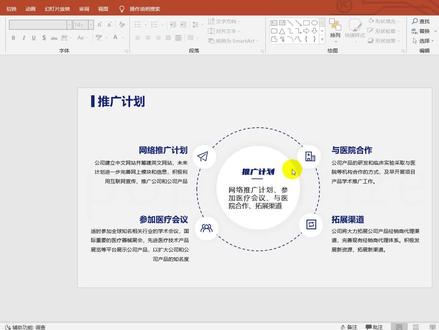 10:09查看AI文稿AI文稿
ppt 排版大扩内容的美化的第三种形式, 在这里我们还是通过并列式的一个排版方式去完成我们这个大灯内容的排版, 但是这次呢,适当的对我们的形状呢做一些效果的更改。首先我们先新建一个空白的幻灯片,然后点击设计,点击设置背景格式,我们选一个颜色,在这里我们选择灰色。 我首先在这里画一个矩形,圆角的矩形,开始里面我们汇集一个圆角的矩形, 把矩形适当画好之后,在这里我们调整一下原 角的大小,拖动黄色点,调整圆角大小,而我这次呢给我们的圆角举行呢添加这样一个效果。首先形状填充,无填充,当然你也可以在右侧里,右侧设置形状格式窗口里面进行改变, 第一项改变填充为白色,第二项,线条,无线条,然后选择效果选项,在这里我选择印象,我从这里选择第一些个印象结果, 可以添加这样一个印象的一个效果,那现在呢,这个印象效果呢,看的不太明显,我可以这样做。再次绘制一个矩形,做一个装饰性的一个图形,绘制完矩形之后 呢,改变他的颜色,填充为深蓝色,然后选择一个无线条,但是我后会这个图形呢,他会盖着我们之前的图形,我们需要怎么做呢呢?在形状格式里面进行一个下移, 这样就得到了我们这样一个效果。我们现在添加完印象的效果之后,可能说你的印象的效果太明显了,那么你在效果选项中,我们就可以设置他的透明度,改成百分之八十五, 如果说八十五有太大的怎么办呢?改成七十,这些餐是我没有一个固定的值,我告诉你说你调成多少,你还是要根据自己实际的情况,然后 去调整这些值,这是我们的第一个图形,我们就绘制好了,然后我们再绘制一个图形,我们通过开始里面绘制一个圆形, 会在圆形之后呢,我们把它放在大概起的位置,这圆形呢,我们现在呢做一个渐变的效果, 在形状选项中填充里面,我们选择渐变填充,这是默认的一个效果,当你选择渐变填充之后,在下面的渐变光圈里面,我们可以进行什么颜色的更改? 首先先点一下要改的颜色,然后从这里选择你要使用的颜色,例如深蓝色,例如浅蓝色,如果不是合适的怎么办呢? 你可以点击奇特颜色进行什么更改,我现在想把我的浅蓝色呢再调亮一点,可以适当的往上调一点点确定, 如果不想要边框怎么办的呢?就是下面的线条选项改成无线条就可以了,这是我们打底的一个装饰性的圆, 我们现在选定按着 ctrl 键拖动再次复制,复制之后将其填充改成无填充,线条改成实线,然后改一个颜色,深蓝色改一个宽度,改完之后我们把这个圆形呢进行一个 ctrl 加 shift 键拖动 改变大小,这是我们装饰性的圆。绘制好之后呢,我们再把我 我们的图标复制进来,选定图标, ctrl t 复制, ctrl v 粘贴,但是图标呢也是蓝色,不明显,由于他是图片,我们可以在设置图片格式窗口里面选择最后一个选项, 在这里我们可以设置一个亮度,当你把亮度调到一百时,就变成了一个什么颜色呢?白色,这也是一个技巧,把亮度调成一百就变成白色了,然后再统一的调大小, 调大好之后把这三个内容呢选定,按照 shift 键加选,然后在图片格式里面我们调整一个对齐,水平居中,垂直居中,调完对齐之后呢,我们再调一个组合,让他们变成一个什么整体。 好,这是我们的这个图形,再选定和下方的圆角举行,我们再挑一个对齐,做一个水平居中对齐,最后我们再把它做一个什么组合, 然后我们按卡的键拖动,可以复制,复制复制,发现一个问题,就是我们的圆角举行的太 宽了,我们现在呢需要适当的调整一下,我可以点击两次选择我们的圆角的图形,然后调整,当然你也可以选定组合后置底下统一的调整宽度,统一的调整高度等等都可以, 这是整体。好,我们再次复制看一下效果, 按着卡顿键拖动复制,发现四个图形呢还是有点太宽,这就是我们刚才讲的,并不是说我们每次一做就能做好,需要什么多做几遍 好,然后现在我们进行复制, 可以看到这样大小就合适了。在复制之前呢,还是需要先把我们的对象呢进行一个对齐的调整, 格式里面对齐,水平均对齐,这样再次复制第二项,第三,第四, 复制完成之后,把四个内容呢选定,做一个对齐,顶对齐,再做一个横向分 间距的一个调整,如果你想让他以幻灯片为依据怎么办?都选定之后再对齐时,首先先选择对距幻灯片,然后再选择横向分布,这样我们的所有的间隔是一致的。 那么现在我们要做的事情是什么?把我们的四个图标七于三个图标图片替换, 我们依次复制粘贴,把当前的图片删除,进行一个替换,然后更正调亮度,变成纯白色调大小。 如果想精确的怎么办?你可以选定当前的图片,看一下它的大小高, 统一的规定成一样的高度就可以了。这如果想精确的情况下时间关系,我就直接复制粘贴了。 粘贴更正,调亮度,移位置,大家可以看到在我的屏幕上面会有个红线,这个红线其实就有对齐线,好,已经正中心对齐了,调大小。 第四个复制粘贴更正,调亮度,移位置,删除之前的统一调大小。 现在要做的事情 就是把我们的文字放进来,首先这张文明框 ctrl c 复制, ctrl v 粘贴。 我们现在需要做这样一个板式的话,我们就让他统一的居中对齐,然后呢在形状格式里再调一个什么对齐,水平居中,当然这次的时候呢,你就得选择对齐对象了,让他再去选择一个水平居中对齐,移到合适位置。 把第二个文明框内容呢,我们调一下大小,文明框的大小,调一下高度等等都可以。 如果你在做时还可以怎么做的呢?把我们的中间呢再画条横线,简单隔一下,把这横线呢改一下粗线, 再改个颜色。好,我们这个这条横线同样也需要复制几个,三个, 再次选择内容复制粘贴,同样的我们需要做一个先做成文本框四的居中对齐形状格式里面,对齐里面的水平居中,然后移动位置, 我们再次改变文明框的一个大小 把,这两个门框呢需要做一个什么顶,对齐形状呢?线条呢?我们需要做一个什么复制? 复制完之后还是需要做一个什么对齐,这是需要不断的去调整对齐,调整间距等等这些操作,这就是我们的排版的第三种形式,这个教程你学会了吗?
 01:03查看AI文稿AI文稿
做 ppt 时经常遇到需要在一个版面上同时排版几项内容,很多人做的又慢又单调,我们以这段文字为例,做几个版式供大家参考。简单点的做法是我们可以围绕着一个原来布局,左边一个大目标,右边三个小目标,主次分明。 寓意点的做法是用一个拼图形的圆环分别代表一个目标,四个拼图拼成一个完整目标,给人的感觉就是四个目标缺一不可, 还可以用一个箭靶形来代表整体目标,四个环分别代表一个子目标。颜值点的做法是用一张代表业绩的图片添加一个半透明蒙版,然后增加四个矩形,加上对应图标,排上文字即可。听我这么一说挺简单,问题是这个图形和图标哪 自己话肯定不现实, ppt 设计宝典这款插件里就全都有,省去你到处寻找的麻烦。关注我,给你好学意用的 ppt 技巧!
207牧心—PPT设计宝典 02:28查看AI文稿AI文稿
一个美观的 ppt 可以瞬间抓住人们的眼光。在 wps 二零一九演示中就提供了常用的正文排版方式的模板, 本期向大家介绍并列流程、循环时间轴和金字塔这五种排版方式。 我们可见此幻灯片讲述产品特点,无主次之分,相互并列。点击新建幻灯片正文,可见有多种多样的关系排版类型 选择。并列排版,此处有设计师精心设计多种多样的模板, 选择适合场景的模板,点击就可以使用此模板。 此幻灯片讲述产品上线宣发流程。我们同样可以在新建幻灯片正文中选择流程关系排版。此处也有多种多样的排版模板选择模板快速应用到 ppt 中。 此幻灯片讲述废弃零件循环利用,点击新建幻灯片正文,选择循环关系模板, 挑选符合场景需求的模板即可快速套用。 此幻灯片讲述时间排期, 点击新建幻灯片正文,选择时间轴拍板, 选择适合场景的模板,点击就可以使用此模板。 此幻灯片内容是金字塔排版,点击新建幻灯片正文,选择金字塔排版, 点击使用模板。模板提供了自定义设置功能,在设置栏可以进行各项参数设置,调整配色样式都很快捷。 这样一个美观大方的 ppt 就制作完成了,大大提升工作效率。
14🌈久久长缘 01:09186PPT教练小木


