荣耀xd28路由器无线桥接教程
什么是桥接模式?光猫改桥接有什么用?装宽带时,专为师傅说。光猫改桥接什么意思? 有什么用?桥接模式是什么?让光猫只做光电转换,把路由功能交给后面的路由器,光猫变透明,不再分配 ip, 不 再做那的。 通俗解释,路由模式光猫等于门卫加翻译加分拣员,什么都干。桥接模式光猫等于只负责翻译分拣工作,交给专业路由器。为什么要改桥接?第一,路由器性能更好,光猫的路由功能是附赠的芯片弱,待机量小, 专业路由器强得多。第二,减少一层。 net 光猫一次。 net 路由器二次。 net 两层,转换影响速度,改桥接后只有路由器一次。 net 第三,方便特殊需求端口转发 d d n s vpn 服务器,这些功能在光猫上经常不好使,在路由器上设更顺手。怎么改?打?运营商客服说,我要改桥接,有公网 ip 需求,专为师傅远程或上门改,自己进。光猫超级管理员账号改需要密码,运营商一般不告诉。 注意,改桥接后拨号由路由器负责,路由器里要输宽带账号密码。总结,光猫改桥接,让专业的人干专业的事,路由器性能释放,网速更稳,功能更全。

粉丝367获赞1874
相关视频
 01:41查看AI文稿AI文稿
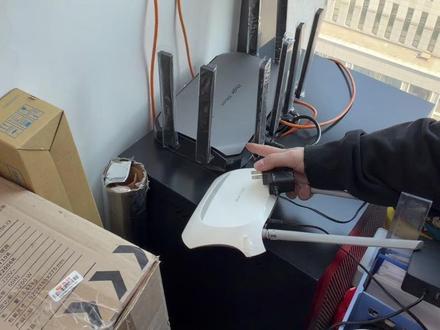
家里边换了千兆路由器,这种老的路由器千万别扔给路由器,通上电之后呢,我们找这个 r 开头的字母,按住它,等待这个指示灯有变化,哎,变化了,松手, 把里边的设置清空,重置一下,把路由器翻过来,然后找这个麦克地址,后边四位,打开手机,找到这四位数跟这个是一样的,然后点击连接, 连接好之后呢,打开手机的这个网页,输入后边这个管理地址,如果没进去路由器,他会告诉你路由器的地址是多少,把这个数再输进去, 我们设个密码自己别忘了,然后跳过这个向导,找到这个高级设置,然后再找无线设置,再找这个 wds 无线网桥,我们看一下他怎么说的啊, wds 主从路由器之间可以通过无线进行网桥可以用来扩展一下无线网络的覆盖范围。 我们点下一步,然后选你新装这个路由器,输入无线密码,输入好之后点击下一步,这呢是设置这台路由器的无线用户名和密码,你也可以跟主路由器设一样的,它默认就是一样,你也可以直接下一步,也可以改一下 点击下一步。这里有个细节啊,看这里啊,电鱼 cp 服务是关闭的,如果它显示没关闭, 你就要找这里边啊,找这个 d a、 c, p 给它关闭,然后我们点完成,再点保存,保证这是已开启,然后你就拿着手机呢,看着这个信号满屋撒呢,比如这信号不好,你就把这个路由器往这一插啊,后边什么线也不用接,它就自动扩展了。
1718冯学长讲弱电 01:47查看AI文稿AI文稿
光猫改桥接,让我们家里的 wifi 不 再卡顿掉线,找到我们家里面的光猫开始行动。第一步,联系我们的运营商师傅,给他准备好一颗华子,然后问他要到我们这个光猫的一个 超级密码,然后咱们根据光猫背面的这个网址就可以进入到我们的光猫后台,打开浏览器输入光猫网址,进入后台,根据我们刚才查询的账号和密码输进来, 输入超级密码,点击确定找到网络,找到宽带设置,我们把这里的 连接模式选择桥接,点击保存。 第二步,再给我们的宽带输入,准备好一瓶饮料,要到咱们家宽带的一个上网密码。第三步,根据我们路由器背后的一个上网密码,然后来找到我们这个接口,配置 上网方式,我们选择宽带拨号,把我们的宽带账号还有咱们刚才查询到的宽带密码输入进来,点击应用, ok, 这样的话我们路由器也设置好了。第四步,找到这个路由器的无线 wifi 设置界面,把我们想好的这个 wifi 名称跟密码输入进去, 点击保存就 ok 了,这样的话我们家里的网络就稳定了三分。如果说您觉得以上这些步骤太繁琐了,搞不搞不懂,那我们也可以提前去准备好这样一台路由器,在家里面宽带师傅上门帮我们装宽带的时候,就直接把光猫设置为调节模式,然后让他帮我们把这个路由器给装好就 ok 了。
1592桂林小志(全屋智能Wi-Fi) 03:25查看AI文稿AI文稿
家里两台路由器想要有线连接上网,可是子路由一改密码就上不了网了,这个时候你可能会想到一个问题,是不是因为 ip 冲突了呀?所以你想要去关闭 dhcp, 可就是找不到管理页面。 今天教你怎么解决这个棘手的问题,把主路由通上电,从光猫口连网线到 wan 口,设置好主路由的 wifi, 我 们需要做一个准备工作, 需要去看一下主路由的 ip 地址是多少,大家一定要记住这个 ip 网段是幺二四的网段,再把旧路由器通上电,先不要连接网线,找一个牙签或者一支笔,把电源线后面有一个小圆点,把它长按十秒钟, 直到看到路由器的灯又全部亮起。拿出手机点开,手机的灯又全部亮起。拿出手机点开,手机的灯又全部亮起。拿出手机点开 wlan, 这个时候我们可以看到 tiffin, 一个没有锁的 wifi 名称,点击进去,这个时候它会自动跳转到管理页面。老式路由器需要先设置管理员的密码, 点击确定,点击跳过万口检测,点击自动获取 ip, 点击下一步,这个时候先不要管它,直接点确定,不要给它设置密码,不加密。 点击进入路由器的管理页面,滑到最右边有一个路由设置,点击路由设置, 然后就可以看到 dhcp 服务器,把 dhcp 先关闭,这样可以避免两个路由器之间的 ip 冲突,再找到 lan 口设置。 视频开头给大家说了,一定要记住主路由器的 ip 地址,现在需要把自动改成手动 ip, 改成同网段最后一位数字不同,我们改成十一,点击确定就可以啦。 再找一根跳线,一头接入主路由的 l a、 n 口,另外一个头接入子路由的 l、 a、 n 口。 打开浏览器,输入子路由的 ip 地址,幺九二点幺六,八点幺二,四点幺幺。点击进入管理页面,输入管理员的密码。我们现在把子路由的名称和密码改成跟主路由一模一样,点击路由设置, 点击无限设置,关闭双屏合一,点击保存。再把两点四 g 和五 g 的 密码和名称改成跟主路由一模一样, 旧的路由器可能一次性只能改一个名称和密码。返回手机页面,找到五 g 的 t p 的 路由器,点击上网,继续输入幺九二点幺六,八点幺二,四点幺幺。进入管理后台,现在可以看到上面改了,下面还没改。继续回到路由设置, 无线设置,更改五 g 的 名称和密码,这样不同品牌两个路由器的设置就已经完成了。现在我们可以从手机的 wifi 界面看到一个路由器的名称 显示的也是主路由的 ip 地址。如果想要更改主路由的设置,只需要登录刚刚手动修改过的 ip 地址就可以进入管理页面了。 这也是不同品牌的有线 max 组网的方式,同名称同网段低延迟,你学会了吗?关注我家装网络不求人!
3220武汉安防程敏🇨🇳 02:02查看AI文稿AI文稿
当你家里更换了新的路由器的时候,路由器你是不是都扔了?其实其实也不要,咱们也可以把旧路由器利用起来,尤其是你家里房子比较大的时候,路由器覆盖不了离那个路由器比较远的地方比较弱,而且那个地方还没有做网线,咱们也可以用旧路由器把它无线调节,当一个信号放大器。今天教大家怎么设置, 首先咱们把自己那个旧路由器恢复出厂,设置能放电之后那个针或者尖的东西,戳这个恢复出厂键,等个五六秒,然后他这个变红灯了之后就可以了。 然后咱们连上这个原始他的原始名称的密码,就他的原始名称,就像这个他是这个名称,咱们直接在腿上找的找一下,现在我直接连上的,直接点击这个点一下。现在现在路由器都比较智能,如果没有的可以看这个进他后台后台看一下,这是直接开始配置, 咱们一定要点这个无线中继啊,现在就在扫描他这个你可以连的就是你家的无线,就这个,所以这个直接点击 他会让你输入密码,嗯,把输入密码输进去,点下一步他会让你设置你的就这个路由器的这路由器的名称,咱们设置一个名称,把它设置一下,绑定密码也设置一下,你可以随便设置这个确认密码设置上,然后直接保存应用, 当这个路由器的指示这个灯变绿了就可以,咱们就设置成功了,咱们可以连上试一下啊,看他这个还没有启动的,现在已经有了,你看咱们这名字,咱们设置,咱们直接连上, 现在连已经连接了,可以上网了,这样就这样就设置成功了。就我说的这种方法就是无可奈何的方法,因为我内心而言觉得这个无线桥接是十分不稳定的。是怎么说呢?如果你实在是不想花多余钱去升级,你这个就是走隐形光线这东西了。这这这种方法也不是因为一种那个就是应急的办法。 呃,但是他只是只是解决有网的问题,但是网络是十分不稳定的。呃,就从我内心而言永远是觉得是有线是比那个无线稳定的,大家可以没事可以试一试。我是小东,咱们下期见。
2031修网小栋转型记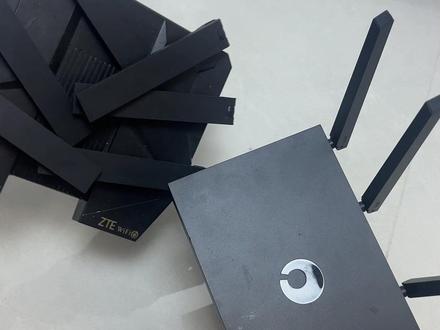 00:34查看AI文稿AI文稿
一条宽带如何连接上两个无线路由器?下面跟大家分享两种方法。第一种就是有线调节,首先光光连接上主路由器的腕口,然后再用一根网线的一头连接主路由器的烂口,另外一头插在副路由器的腕口上。最后两台路由器的上网方式一定要选择动态 ip, 两台路由器的无线名称可以设置成一样的名称和密码,这样有线桥接就设置好了,这种就是无线桥接的方式,同样光芒先连接上主路由器的腕口,这样主路由器就可以正常上网了。然后进入副路由器的设置后台,在里面找到无线中继,无线中继上主路由器的 wifi 进行上网,这种就是无线桥接的方式。
148堇年的移动生活 00:55查看AI文稿AI文稿
没预留网线台式机怎么联网?教你零成本白嫖方案,不需要买什么 usb 无线网卡,只需要一台旧路由器。店里装修台式机,这里没有预留网线,我们只需要找一台闲置的路由器。第一步,路由器通电,恢复出厂设置。 第二部手机搜到这个路由器的 wifi, 进入后台管理页面,进来后找到路由器的应用管理,点开之后找到无线桥接。 第三步,进行路由器的无线桥接设置,他会扫描周围的 wifi, 选中你店里那个主 wifi, 输入密码。 最后,这里可以改一下这个路由器的名称和密码。最关键的一步来了,用网线把你的电脑连接到路由器的烂口,搞定,我们来测一下网络延时,实测延时几乎可以忽略不计,一下省掉一两百,你学会了吗?
2169李大彪 06:58查看AI文稿AI文稿
大家好,有很多朋友啊,他私信我说家庭里面这种路由器,他怎么做无线桥接啊?今天我就手把手的教大家这个实操一下。 好,我们现在就是拿到一个新买的这个 t p 的 这种路由器啊,新的这种路由器,然后你把这个路由器插上电,这头插上电啊,把电源插上, 然后另外一头的话,在我们的这个 one 口上面啊,这第一个是 one 口,第一口不要插 啊,第一口,第二口、第三口、第四口,他有四个烂口啊,那我这个路由器是什么路由器?就是看见没七 p 的 这个型号呢?他这个是签到的 w d r 五六二零这款路由器啊, 就是以这款路由器为例,跟大家讲解一下,好吧,另外一头的话,我们插上这个网线,插完了,对不对?这头插到我们的这个 电脑上面啊,我这个电脑他是自己不带网卡的啊,所以买了这个转接头, usb 网口转接头,打开我们的这个浏览器, t p l o g i n 点 c n, 好, 到这个界面了,这个你看 t p 刚开始进的这个界面,管理管理密码,我们设一个管理密码,好,点一下确认。 好,你看第一步出来了之后呢?它要上网设置这块,它会万口无法连接啊,我们就先跳过它, 跳个弯口检测,然后这个时候上网方式啊,本本来是宽带的拨号,它都默认的有几种上方式,你看互联 ip, 那 我们就点什么自动获得 ip 地址啊,这个时候点这个自动获得 ip 地址啊,然后点下一步。 好,这个地方看 wifi 多屏合一,这个开关要打开,它有两点,四 g 和五 g 的。 好,然后无线设置,那这个时候我们就开始把这个, 呃,无线的名称我给它改一下啊,现在它是无线,它这个上不了网的,对不对?看这个万口,这个上面很直观的看万口的这个是上不了网的,不能上网,对不对? 好,这个时候不要着急,我们点到下边的这个,这个界面不是有下边有几个界面状态,网络状态,看这都是感叹号,他上不了网的,设为管理他也上不了网。然后我们点一下应用, 哎,点下应用管理,点开这个应用管理里面无线调节,点它进入看这个无线调节啊,咱可以通过无线调节的方式,是吧?好,这个时候我们就点开始设置, 点开始设置的时候它就会扫描你家里边这个 wifi 设备, wifi 无线本身有的那个路由器的这个 wifi 名称,它会 就会扫描出来。啊。那扫描之后,那我这个家里边的这个不是我我自己家里装的这个三十六二零幺吗?好,然后我选选择它啊。这个时候把无线路由器的密码就是我们本来家里面装的第一台路由器的这个密码给输进去,加一步 就是你这个路由器,你现在这个新的这个路由器和你家庭里面这个原有的这个路由器,它调节 去利用它的那个信号来放大,你看我现现在设置它呢?我什么这个路由器,什么除了一根线连我的电脑,其他的任何地方没有,对吧? 你如果那块儿调节的时候你不改名称,它会自动的就是收到你这个信号,它的无线名称和无线密码是跟你这个原有的是一模一样的,给你第一台路由器的这个名称和密码是一模一样的,所以在这块儿大家要稍稍微耐心的等待一下啊。 好,这个时候我们把管理员密码看,这个时候已经设置好了,然后我们登进去看一下啊, 然后这边看无线连接成功,主网络已经连接成功了,改个八八八八, 然后这个密码的话,密码的话改成,嗯嗯,一二三四五六, 这是连接成功的,这边是连了一个这个,看看他这个什么都没有,没有那个,然后我现在把它拔掉,这个网线他啥都没连啊,大家看一下,啥都没连,然后用我的手机来试一下, 我现在不是拔掉了吗?是吧?用我的手机试一下,大家看一下啊,手机的信号八八八,然后密码 连接 好,已经连接了,看速度,这个是千兆的,无线是千兆的,他的有线只有百兆。看,好啊, 然后我们刷抖音看看,看能上网,别开了,亮,那个卡不卡?阿莱是两个汉堡纸,一条视频告诉你,一样的普通人,来,兄弟们,这下面这个 连的这个 wifi 是 不是关掉啊?看嘛,你如果是这个路由器,它是千兆的,然后对吧?速度也不会低,你看 是不是无线条件,我现在这个这个路由器,这个路由器只是给它供了个电,你看别的啥都没插,这个时候你设置好了之后呢?你拿到,不管是拿到你的厨房还是拿到哪里,只要有电的地方, 看这个,这就是点指示灯。亮,这个时候是不是这个路由器是不就设置好了?
30苏州弱电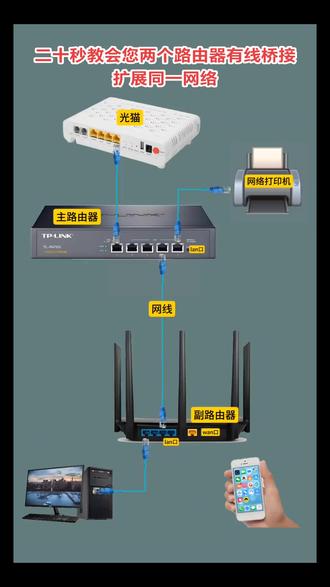 00:29查看AI文稿AI文稿
二十秒教会您两个路由器有线桥接,扩展同一网络,主路由正常上网。主路由器烂口通过网线连接副路由器烂口,副路由器关闭 dhcp 功能。同时将副路由器的 ip 地址和主路由器 ip 地址设置成同一网段,且和主路由器 ip 地址不同。 这时连接主路由器和副路由器的终端设备都在一个局域网内了,并且能够相互访问了。您明白了吗?关注我,每天给您分享弱电知识!
14达成兴业樊亚鹏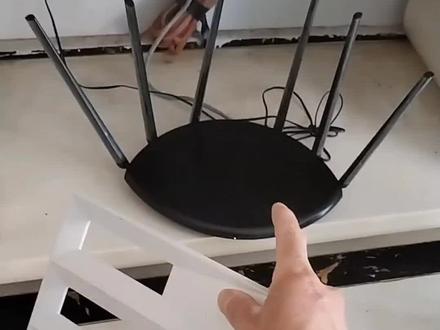 01:07查看AI文稿AI文稿
家里安装了新无线路由器,就无线路由器就这么扔了,实在是太可惜了。其实您可以将旧的路由器无线桥接上新的路由器 wifi 信号,再把这台路由器放在家里 wifi 信号弱的地方,手机连旧的路由器无线上网还是很不错的。 接下来就手把手教会您如何将一台无线路由器无线桥接另外台无线路由器来上网的方法。关注、点赞加收藏, 需要支持帮您忙!首先给路由器通电,长按路由器 reset 按钮,五到十秒,路由器恢复出厂设置。接着手机连接上就路由器的默认 wifi, 手机自动跳转到路由器的设置界面,设置好登录密码和无线名称及密码。 紧接着手机连接重新设置后的 wifi, 再次进入路由器的设置界面,主页面应用管理里找到桥接选项,并打开,勾选需要桥接的新装路由器的 wifi, 输入对应的 wifi 密码,等待片刻,无线 wifi 调节成功,可自行修改调节后的就路由器的无线。最后将旧的路由器放置在无线信号差的地方通电,手机就可以连就无线路由器的 wifi 上网了,您学会了吗?
 00:49查看AI文稿AI文稿
安防调试路漫漫,哪个故障让你感到最难办?评论区留言,下期为你细细谈。不同品牌设置路径略有差异,本期视频举例中兴和华为两款路由器的设置方法和上期使用有线连接安装一样,路由器通电后先重置路由器方法可见上期如何安装路由器?有线连接的开头部分 重置完成后跳转到三十一秒,登录路由器管理界面,此时会跳出开机向导,在上网方式中选择无线链路 无线中继。如果开机向导无类似选项,则设置好当前路由器 wifi 密码后,找到常用管理上网设置,就能找到无线中继功能了。如果未找到,则是在网络配置内置无线链路中。打开后选择当前路由器 需要连接的上层路由器 wifi 输入密码即可完成连接。不过无线调节速度和稳定性较差,一般仅做临时应急使用,点个关注再走吧!
 00:30查看AI文稿AI文稿
两个无线路由器有线桥接扩展同一网络,连接的终端间需能相互访问,您知道如何连线和设置吗?一个视频教会您视频建议收藏保存,以备后用。具体的做法是,主路由器 l、 a、 n 口出来的网线连接副路由器的 l、 a、 n 口,设置副路由器 ip 地址和主路由器 ip 地址在同一个网段 且不相同,同时关闭副路由器的 d、 h、 c、 p。 这时连接两个无线路由器的有线终端就会在一个局域网内,终端间就能相互访问了,您学会了吗?
64尹宏达 00:47查看AI文稿AI文稿
全网都在说能让网速变快的光猫桥接模式到底是什么?简单来说,桥接模式就是让光猫只做光电信号转换,能让网络更稳定,延迟更低。而在光猫默认的路由模式下,光猫除了要完成光电转换,还要兼顾路由器和电视电话入口的工作, 负责拨号上网、分配 ip 分 发、 wifi 信号和 iptv 功能等,虽然省事,但多任务叠加会让光猫负债过高,引发网络卡顿。最关键的是,光猫的模式不能自行修改,只能联系运营商找装维师傅上门, 或者拿到超级管理员账号才能修改。光猫背面标签上的账号密码是游客账号,这里面只能看到基本的设备信息和状态,只有重启之类的基础操作,但没有切换模式的权限。如果你需要改桥接模式,最好直接联系运营商,避免因为自己操作失误导致断网。
395测速网 03:15查看AI文稿AI文稿
家里面有两台路由器,我们如何设置第二台路由器,才能让第二台的路由器上网速度更快更稳定。在我们设置两台路由器有线调节的时候呢,一定要记住,咱们这台主路由器是不需要任何设置的,我们看一下应该如何正确的接线, 找一条网线呀,插到咱们这台路由器的任意一个 lan 口的烂口,记住是烂口啊,然后呢,网线的另外一端也是接到咱们这台路由器的任意一个 lan 口的 烂口,记住啊,不要接万口。连接完成之后呢,我们看一下路由器,这个后边有个 r e s e t 啊,有个小眼,它是复位键啊。接下来呢,我们找个牙签或者找个针啊,长按这个复位键八秒钟, 看了吗,这个灯快闪,说明复位成功。接下来呢,我们点击手机的设置 wlan, 在 这里面呢下滑,找到我们一个开放的 wifi, 因为我刚才已经复位了啊。然后呢,连接这个开放的 wifi, 这时候呢,它将自动地跳转到路由器的设置页面。现在呢,我们创建一个管理员密码,一二三四五六,确认密码,一二三四五六,点击确定,通过万口检测上网方式,选择到自动获得 ip。 然后呢,点击下一步,接下来呢,在这里面输入一个 wifi 密码,一定是数字与字母 相结合。说好之后呢,我们直接点击确定,这时候呢,路由器重启这里呢,我们需要再次返回 wifi 列表,连接上我们刚才设置这台路由器。然后呢,长按两秒钟修改网络 点 a c p, 点开选择到静态这个小键盘给它隐藏掉。长按网关三秒钟,点击浏览,这时候呢,它将自动跳转到路由器的设置页面,点击继续访问网页版,输入刚才创建的管理员密码,一二三四五六。 然后呢,点击确定。在这里面呢,左滑路由设置, 右滑 d h c p 服务器,把它点开,记住啊,一定要把这个 d h c p 服务器给它关掉。然后呢点击保存。接下来呢,再次右滑,点击 lan 口设置, 然后呢,默认烂口 ip 设置啊,它是自动的,我们需要选择到手动。然后呢,把这个 ip 地址看到吗?它是默认是幺九二点幺六八点一点一, 由于这个地址与您主路由器地址是一样的,这样会导致它与主路由器的 ip 地址冲突。所以说呢,在这里面我们需要进行一个更改。怎么改呢?咱把这个幺九二的幺六八点一 看到吗?咱给他改成点三或者点五或者点四都可以啊,现在呢,我改成了点五,点完之后呢,现在我们点击保存。然后呢点击确定。这样设置完成之后呢,两台路由器在同一局域网,还不会导致 ip 冲突,所以说呢,速度会更快,更稳定。
5056平庄鑫鑫电子 安防监控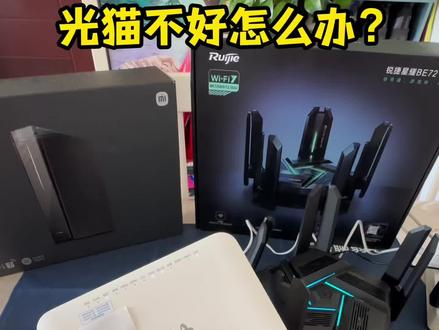 01:59查看AI文稿AI文稿
抱怨光猫的性能非常的差,不稳定,而且发量特别的大,一直想把它换了,但是如果不换光猫的情况下,我们能不能解决这个问题呢?答案是可以的,只需要简单的一个操作。怎么操作呀?把光猫改为桥接模式之后,那么你的这些问题至少解决了一大半。 首先大家知道我们现在应用的光猫实际上都是它的路由模式,相当于什么呀?我们的路由器属于二级路由器,但如果大家想一下, 我只让光猫干它该干的功能,哎,不让它负责路由的功能,那么这个时候我们的光猫的覆盖是不是就小了一些,光猫的稳定性是否就提升了一些呢?针对这个很简单,我们就是把光猫给它改为调节模式,关闭它的路由功能。接下来给大家做一个演示, 光猫改调节不建议大家自己进行建议,还是找宽带的装维来帮我们进行操作。以下只是做一个简单的一个示范。 进入到光猫的这个超密的后台,一定要记住是超密啊,而不是普通的这个权限。进入到超密的后台之后,我们到网络里边有一个网络的设置,可以看到这里边有连接的名称,然后我们点击到这个,这个是我们目前家里边一个网络的一个连接啊,可以看到啊,这里边他是一个路由模式,连接模式里面是路由模式啊,给大家离近一些啊, 然后他可以改为删掉之后 重新的来新建一个连接,新建一个链接之后,在这个连接模式里边我们选择桥接模式,其他等等再进行一个设置,这样的话我们的光猫就成功的改为桥接周了。但是大家一定要记住, 桥接之后是要需要我们自己的路由器进行宽带拨号上网的,是不是一定要知道你家的宽带的账号及密码,此时才能够进行使用?怎么样 光猫想让它稳定是不是非常的简单?只需要在手机上进行一个简单的操作,或者是你联系宽带的周围,在后台远程给你下发数据,同样是可以实现光猫改为桥接的。
184顺哥聊弱电
