拯救者r720键帽怎么卸

粉丝5531获赞15.9万
相关视频
 08:59查看AI文稿AI文稿
今天收到客户寄来一台联想拯救者二七二零幺五一本笔记本电脑,找我们帮忙更换键盘。首先把电脑底盒拆开, 螺丝拆掉之后撬开就行了, 内存条拆掉, 固态硬盘拆掉, 把电池也拆掉,连接主板线路拆掉, 风扇拆下来, 散热组件拆掉, 主板拆掉, 把屏幕拆下来, 加热软化,塑料铆钉拆掉,盖板, 键盘也这样拆下来, 修整好坏掉的塑料铆钉, 新键盘对好位置装上 盖板,装上对应孔位,卡到塑料铆钉里面, 加热软化塑料铆钉,固定盖板 开始装回零部件 怎么拆的怎么装? 屏幕装回去, 主板装回去, 连接键盘排线 零部件按顺序装上, 散热组件装上, 风扇装上, 线路整理好, 电池装上, 内存条装上, 固态硬盘装上, 底壳装上,开机测试 维修完成。
 42:40
42:40 11:42
11:42 00:54查看AI文稿AI文稿
有很多粉丝留言让我们拆的二七二零,今天安排上后壳十三颗固定螺丝直接拧下,由于是内包的,需要拿一个卡片之类的从这个角插进里面,撬一个缝,再用撬棒抠开,当然指甲抠会更方便。看看整个内部布局,游戏本基本配置都有,这是一七年的机器, 拿到手这个机器还是很轻的,风扇也没有灰尘,先扣电池板,顺着排线往下拉就断开了。地下一固态升级和内存升级比较容易,不用交了吧。内存的话把绝缘纸撕开,拿屏蔽罩就露出来了。二点五寸硬盘,取这四颗固定螺丝, 然后往旁边拔,要升级就拧左右两边四颗螺丝换上去。同款和风扇是分开的,有五颗固定螺丝,拧下就可以取出来。风扇是四颗固定螺丝,绝缘纸下面有一颗, 拧松后把风扇排线往上拔开,其他排线都扣开就可以取下来了。换位置的话,如果不会换就看往期视频,今天的阿七二零就拆完了。
1333猛猪二手笔记本电脑 05:02查看AI文稿AI文稿
现在我们来换一个联想拯救者的键盘,这个键盘现在是打不出字的,出现乱码的状态,现在我们就把这个键盘给他换掉,我们先把电脑关机,我们来看一下这个机器的型号, 是联想拯救者 r 七二零的,我们现在来把他后面的螺丝全部取下来,因为他这个键盘是嵌入在 c 壳上的,所以换起来还比较麻烦。我们用个小翘刀把后壳 拆下来。第一步我们先把电池的电断了,然后把这里所有的东西都要拆下来,电池取下来了, 现在把硬盘取下来,这里还有一个固态。接下来我们就拆散热器啊,散热器也取下来了,这些排线要全部拔下来,这是一扬声器,这是外 wifi 的天线风扇。取下来了,接下来我们就把这个主板拆下来,这个是键盘的背光,这是触摸鼠标,这是平的排线,然后再把主板上面的螺丝 卸掉,这样主板就端下来了,这是充电接口。我们还要把上半部分拆下来, 现在就剩这一块 c 壳了,现在我们要把这个键盘给拨下来, 这个键盘是通过这一块铁板压住下面那一块键盘,我们拆键盘必须得把这一块大的铁板全部拆下来,但是这个大的铁板呢?他是 看一下通过像我们铆钉一样,他是这样焊上去的,所以我们得一个一个的把它 削掉一点。把这块铁板拆下来,我们准备好了一把手术刀,一点一点的往外削,不能削太短,削太短等下焊不回去,这里是个耗好耗时的一个时间。 哒哒哒哒 哒哒哒哒哒哒哒。 好,这块铁板我们就拆下来了, 他这个键盘边上也有这样的小铆钉,也要用小刀给他削一下,这样键盘就拆下来了,把它放到一边,我用毛刷把这里的塑料屑刷干净,现在我们就把准备好的新的键盘给他装上,把这个键盘装上去之后,我们要需要 给他溶解一下,不然的话他这个键盘像我们如果没有溶解的话,你们要放一下,按一下,他这个键就会陷下去啊,我们现在就把键盘给他 定一下位,每个孔给他对好,这里每个孔位给他焊一下,这样的话键盘他就不会陷下去了。我们定好位之后,再把这块铁板固定上,我们跟之前的键盘对一下, 这个排线需要给它粘合一下,因为我们新的键盘这里是那个双面胶还没撕开好,贴合好了之后,这个通这个背光的从这个孔位出来,我们每个孔位对好之后,每个孔都要用那个 溶解一下,这样的话他就不会脱落。这里要点时间,我们焊的时候要按牢,不然话他我们贴合的不紧,这个键盘也会有缝隙。好,我们焊好了,焊好了,再看一下键盘 有没有哪个地方是陷下去的,如果陷下去了我们还没有说明,还有还有某些地方没焊到位,这里好像有点陷下去,完美,现在我们就一步一步往回装, 怎么拆下来了就怎么装回去,这个贴纸一定要给他贴回去,因为这个是起绝缘作用的,这个贴纸没贴回去,等下 因为下面这块是铁板,直接短路了,那就会把主板烧了,所以这个绝缘纸一定要贴好, 这个翘起来的地方我们用点透明胶把它固定住,哪里有排线要记住,不然话单压到主板下去了,等下你又得重新拆,我们全部装好了,我们把后面的螺丝全部给他装上。好,我们开机,这个是屏幕已经亮起来了,但是我们不知道密码 能能看到我们这些数字是可以正常的,这些字母都可以打的出来了。好,这期视频就到这里。
78吉安光明电脑维修 00:46查看AI文稿AI文稿
联想的拯救者 r 七二零杠幺五,他的这个 sec 带键盘也是一体的,也是这样一个一个 焊在上面呢。你换键盘跟联想的外七千系列是一样,我前面的视频里边有提到的,有说有换到这个有外七千换键盘的教程,这是一个相当大的工程,现在我们有批量的这种换好的拆机壳键盘,已经是换成全新键盘的,这样 买回家直接用螺丝刀替换就可以了,不需要任何焊接干嘛的,个人换这种单键盘拆是一个非常庞大的工程,所以所以建议买这种换好全新键盘的总成,回家直接替换就可以了。
14大脸老王 07:12查看AI文稿AI文稿
大家好,我是爱动手的上上, 今天咱们来说一下这款那个联想的拯救者啊,七二零黑金版,他的一个拆解和那个清灰的过程。 这款笔记本呢是我在二零二零年年底的时候从那个闲鱼上买过来的,当时花了三千块钱,三千整, 然后这款的话是应该是一八年上市的,配置还不算老,到手还能可以用几年,应该是一个 期待的爱五。然后幺零五零泰的一个显卡 背面就是这样,然后风扇那个地方还是挺脏的, 背面一共几颗螺丝,咱们把螺丝拧下来之后 拧下来,拧下来螺丝之后用这个卡片在那个 usb 口或者是这个缝隙比较大的底子放,就可以把这个后盖划开, 现在先把这个螺丝都拆下来, 拆开后看之后就是这个样子。 然后这是笔记本的内部结构, 这款我使用的话散热还是不错的,比我之前的笔记本散热要好很多。然后用 五大师测试的话, cpu 最高也就七十多度,在那个室温二十度左右的时候测的,然后显卡的温度会更低一些,大概低个十度左右, 散热模组面积还是挺大的,把主要的芯片都那个 包含在下面了,像那个 cpu 显卡和南桥 这款, 这款的话他是带那个固态硬盘和机械硬盘两块硬盘的, 然后固态硬盘出厂的时候是带的一百二十八 g, 可以做一个系统的安装,机械硬盘用来储存日常的那个资料, 这个地方就是固态硬盘,一个 m 二接口的固态硬盘, 这个金属屏蔽罩下面就是两条内存的位置, 风扇上这几颗螺丝,把螺丝拧下来,风扇就可以拿掉,风扇边上的那个 线挺多的,要注意一点,然后更换的规则就是网上比较火的新月的 七九二幺 把线理一下,然后电池的排线和风扇的排线都要取下来, 风扇边上的线可以把它理出来,然后方便风扇的拆解, 这块胶垫也要把它拆下来,下面有那个隐藏的螺丝, 拆掉螺丝之后这个风扇就可以拿下来了,这个是风扇的排泄 散热,魔主拿下来就是这个样子,可以看到下面有很多的那个 散热的脚垫,用来辅助对周边的一些元器件进行散热。 我们把原来的龟子擦掉之后涂抹上新的龟子,注意要涂抹的均匀平坦一些,不要太厚, 风扇的话可以用那个刷子把风扇上的灰尘进行一个清理。
32多多的爱情 01:57查看AI文稿AI文稿
今天看个键盘有这么多,然后这是抖音上面粉丝拿过来的,要不是他拿过来,他人事过来了,然后笔记本拿是忘记的带过来,然后跟他去把电脑带了一下,嗯, 你想拯救者二七二零,这个马上已经到了,这个键盘不是普通的键盘,这键盘换起来很麻烦,看到上面的这些孔没有,这些墙是要焊的, 咱们挥发,不多说了啊,直接拆机准备开干, 这是咱们换完之后的一个整体的效果,这机子搞了有三四个小时了,然后现在,然后准备全部装好了,准备试下机, 进进三个里面保佑一下,就是已经有显示了,然后准备实现键盘,这个是有史以来最难画的一个键盘。
 00:58查看AI文稿AI文稿
今天有个送修的老拯救者二七二零,这是个老机器了,之前联想发布的,我现在拆的这个螺丝和他对称的那个螺丝啊,这两个螺丝,嗯,算是个通病吧,这两个螺丝比较容易松,如果说这两个螺丝丢了的话,大家可以去找那种 二点五乘六的那种螺丝,和这个原厂螺丝是一样的,把它上置就可以了,原厂上的就很松啊,原厂上的就很松。 这个机器说起来是个老机器了,这个位置的塑料很容易碎,时间长了之后他就老化,老化就碎掉了。手头这个他还维持的还可以啊,碎掉也不要害怕啊,因为这个地方还是挺结实的,等会给大家看一下细节, 这个螺丝其实是直接把平轴卡在 c 盖的一个铁板上面的啊,所以很结实。如果说大家那个螺丝做碎了的话,直接找个垫片,用一个同样的螺丝把它镶在这就可以了, 这种规格螺丝电脑店那边可以说遍地都是啊,可以直接去电脑店要一个。那么今天就先录到这,非常感谢大家的支持。
 01:16查看AI文稿AI文稿
这个联想拯救者 r 七二零,做这个一 gh 还有好几个键,十零十不零,我们看一下什么情况, 这个 f 二一 g h 减八不九八九都用不了。把后壳拆开,再把新买来的键盘 换上去,倒过来用外界显示器好看一点,看 gh 多 ok, 新买来的全部 ok, 再把那个就 给他装回去试一下。 看 ghg 没反应,但是两边的 f 和 ga 都是正常的。 故障确定了,就是键盘有问题,这个是换下来的换键盘,这个是换好的新键盘,故障彻底修复。今天的视频就到这里,我们下期再见。
40划破夜空电脑维修 00:43查看AI文稿AI文稿
大家好,今天粉丝寄过来一台联想拯救者笔记本,这个电脑故障是闪屏后拔插屏幕白线后无法开机,在本地维修了,还是一样换了芯片。第二个故障呢,就是键盘,半年前撒过可乐,现在打字是乱码的。 主板修好了,现在开机正常了,键盘也帮粉丝更换了一个,由于是通电拔插平线,导致主板烧了两个硬盘,现在也是坏掉的状态,一个三星的幺二八, 还有一个稀疏的机械硬盘,用我们的硬盘测试好以后,现在给粉丝发回去。
 01:57查看AI文稿AI文稿
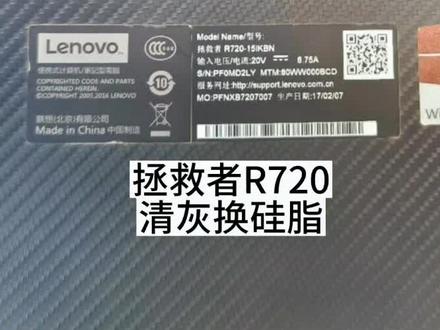
拧掉螺丝,打开后盖。 第一步,拔掉电源线,再进行操作。拆掉散热器和风扇,风扇有一条线连接主板,用刷子和风机处理掉散热器和风扇的灰尘。因为商场规定要在室外清灰,怕影响环境,所以此处只能省略。 清完灰还要擦掉 cpu 和显卡上干了的硅脂,散热器上的硅脂也要处理干净。 重新涂抹导热硅脂。 把散热器和风扇按原步骤装回去,注意别压倒排线, 拧上螺丝,插上电源,开机测试, 测试没问题。装好后盖, 最后一步,用清洁剂清理笔记本外观 拯救者二七二零清灰完成。
25秦皇岛精诚电脑 02:10
02:10


