maya无法快速选择一圈线解决方法

粉丝4961获赞4.8万
相关视频
 00:42查看AI文稿AI文稿
ok, 我们说一下二零玛雅、二零一八无法选中模型,这样我们框选的时候没办法选中这个样,我们这模型是为什么呢? 第一点就是我们要检查我们这个层是否这个打开变成 r 或者是 t 的时候变成 t, 他是这样一个没法选中的,这个 r 的时候也是没法选中的,我们把它关闭掉就可以,现在就可以选中了,这是一种, 嗯,现象。还有一种现象就是说我们这个模型作为一个参考来做制作,我们把这个点开了,点开这个地方选中了, 我们把这个关闭就可以点,这就可以选中。 ok。
180西安云造建模师 01:40查看AI文稿AI文稿
大家好,接下来给大家介绍一下麦克斯里面我们怎么快速的选择这个一圈点线面,首先我们从面这讲起啊,面首先有一个快捷的选择方法,我们是选中一一个面,然后按住 shift 啊,去用鼠标左键拖动啊,然后这个可以选择这个,呃,就是小半圈或者一部分的这个面,这是第一种选择方法。第二种呢,如果说要选择一整圈的话,我们要借助线的工具,我们选中一根线,按一下二头加二啊, 然后我们可以选中这么一圈,然后按住 ctrl 键去切,再去点一下啊,这个多边面,我们可以选中这么一圈的这个面,这是面的选择方法,然后线呢?啊选中一整圈线,那首先刚刚说 说这个我们这个环形线呢啊,他是按二特加二,或者是直接啊去点这个环形环形这个命令啊也是可以的,那循环边呢?有更快的就直接双击就可以,这个快速选择我们一条的这个循环 边啊,或者是你点一下啊,二加 l 啊,或者是选择用鼠标去点一下循环边,那最快速的还是双击好, 那这是第二种,那第三个呢,就是我们的快速选这个点,那还是一样的,我们选中一圈,然后呢按住 ctrl 键去点一下这个点啊,我们就能够快速的去把 把这个通过线啊,去切换到这个点级别。好,这个就是我们这个 max 里面如何快速选择这个一整圈的点线面?
7243D建模系统教学 04:10查看AI文稿AI文稿
清华大佬终于把玛娜做成了动画片,存下吧,最新版六百集,学完即可上岗,本视频耗时六个月制作,制作时长六百分钟,陪你系统学习玛雅软件,这应该是目前抖音最良心全面的入门到进阶的玛雅全套教程了, 哪怕你是零基础也能听懂,为了让零基础的小伙伴学起来没有负担,给大家整理了各个阶段的学习视频以及视频中用到的,交个二二二,拿走,不谢。 哈喽,同学们,欢迎来到次元魔将,那这一课呢,我们来学习一下这个软选择和金格啊,那这里呢,非常的简单,软选择命令呢?我一般来说啊,比方说我们线比较多啊,放高一点啊,给大家来一个平滑命令, ok 啊,比方说现在啊,我们去调节这种面多的时候,对吧?我想把它调成一个,哎,就比方说这里的顶点有问题,然后去调的时候,你看这样子选点去调啊,他这样去移动,你看他是不是一个一个点,这样去调就比较麻烦,对不对? 为什么呢?因为你调点的话,你要注意什么呢?注意它这个边缘的一些弧度的形状对不对?你看这弧度形状,你不去注意的话,它就会出问题,对不对?所以这里你看一边调,一边去对比它的一个侧面的这个弧度的一个形状就很麻烦,我想要调成一个鸡蛋的形状,你看完全调不出来,对不对? 好,那这里呢,我们就可以用到什么呢?软选择啊,来看一下软选择怎么做呢?那我们可以选择这个顶点, ok, 框一下, 然后我们按 b 键啊,他快键是 b 键,他命令呢?在我们的这个建模工具包里面啊,有一个叫软选择命令, 你可以这里呢,你可以看到啊,他有一个体系,然后这里是默认的就可以了,我们通过 b 键加鼠标的这个左键啊,在外面去左右滑动,也可以 b 键加鼠标的这个中键啊,进行滑动,你看可以调节他的这个范围,就是红色范围啊,黄色范围代表影响的这个啊效影响的比较强烈一点, 红色的这一块啊,会比较怎样的?红色这一块是比较简,比较弱的一个啊,影响的范围,比方说你看我移动的时候,你看对吧?他就可以有一个鸡蛋的一个啊,软的一个,感觉软的一个效果,对不对? ok, 我 们再调一下, ok, 你 看调一下,再调节一下啊,控制一下,对吧?放大一点, 调整一下, ok, 这就是一个鸡蛋的一个感觉就有了,对不对?那有的时候呢,你的这个模型啊,你这样去调呢,他的软选择也不太行,为什么?因为你看我软选择现在要去调他的这个啊宽度呢,你要这样子啊,进行缩放,他有的时候不调的时候,你看 我要我要去做软选择,对吧?我可能还要再改啊,改一下他的这个范围,然后再进行这个缩放, 缩放,你看这样的话,我调宽度,他其实鸡蛋就不是特别圆,对吧?所以这里的话呢,你就得怎样呢进行修改, 所以你可以选择物体做一个金格,选择这个,哎,变形选择金格,那这里就是我们学的金格,金格有什么作用啊?他会给你的模型呢,加一个框, 你只需要去调节这个框就可以了,我们右键进入到金格点,让他可以去调节这个什么呢?金格点我们可以左右都这样去拖拽他就可以得到一些啊,不同的一些形状,对不对? ok, 那 这里的话你可以去调节什么呢?哎,我们的这个分段的一个距离啊,来看一下, 在通道盒这里调节分段五段给他改成一零,对吧?然后这边呢你可以 s 控制他这个,这个分段 u 呢,是控制这边的一个分段,对吧?哎,你可以右键进入到间隔点,然后呢通过两个分段这样去调节他这块的一个大小,对不对? 来调整一下,放大一点,再调节缩放修改,往下压一压,你看这样的话我就控制它整体会比较更容易很多,对不对?就是我们所说这个金格和软选择啊,这两个用的非常多,金格用完之后呢,我们就删除历史啊,就可以了, 这样呢我们就完成了它的一个啊这个基础的效果和模型了,这是我们所说的这个啊软选择和金格的一个使用方法啊。
453dmax建模 04:57查看AI文稿AI文稿
逼自己一个月学完,其实你很会建模,二零二六最新版存下吧,真的很难找全的。本系列视频耗时五个月制作,制作时长四百八十分钟,从零陪你系统的学习。妈呀,这应该是抖音目前最良心的入门到进阶的妈呀保姆级教程了, 哪怕你是零基础也能学会,为了让零基础的小伙伴学起来没有负担。给大家整理了各个阶段的学习视频,以及视频中用到的所有模型素材,还有软件安装和刻件笔记等等。敲个二二二,拿走不谢! 哈喽,欢迎来到奇缘魔将,今天的话我们来给大家讲解一下我们的一个选择工具, 我还是我们去见这个多边形的物体啊,然后给大家演示一下啊,然后同样的多给大家创建几个, 然后我们就唱到这里来,我们的一个选择工具,他在哪里呢?他在这个地方啊,就是我们之前是不是讲了他的一个移动,然后旋转缩放,但是这三个我们是没有讲的啊,他呢是一个选择工具, 套索工具,我们的一个会制选择工具,然后这三个工具我们去怎么使用啊? 第一个呢,他是一个非常常见的啊,非常常见是什么呢?就是我们的一个框选啊,可以看到我现在出现的是一个矩形的框啊, 然后可以这样啊,去给他选择,当然你也可以就是一个一个的去选啊,一个一个的去选,然后在一起选都是可以的,但是有时候呢,我们会去单独的选点, 然后这个可以啊,嗯,这就是我们的一个框选, 然后来说一下我们的一个套索工具啊,等一下。这个的快捷键是什么?因为我们按了 w 之后是不是移动啊?我们按了移动之后,然后想回到我们的一个选择工具的,我们应该怎么切换啊?按住我们的一个扣, 扣是这个扣啊, 然后 w w 啊,他又来到了我们的移动,然后扣呢?又回去我们的一个选择工具,然后看一下我们的第二个,第二个是我们的一个套索工具,他是怎么去套索的啊? 看一下啊,他是这样去画的啊,你想怎么去画,怎么去选一个不规则的选择工具啊?他是一个,我说你想选他,选他,但是我觉得这个的话我们是很少去用到的啊,比如说我们切换到我们的这个透视, 然后选择一下他的一个顶点吧,啊?他的一个边顶点啊,这样套索工具可以看一下啊,他就是我套中的地方呢,他就有,没套中的地方他就没有啊, 那这个我们会很少用啊,不是常用,所以就是大家了解一下就好了。包括这个会制的选择工具啊,你可以看到他有一只画笔,让我们去画他,然后的话就会出现一个这个这个样子啊, 然后把它弄回去啊,然后回到我们的一个对象模式,然后再然后点我们的这个绘纸工具啊,它主要就是我们的一个点的层次上去绘纸啊, 所以的话这个就简单去了解一下了,因为我们主要还是用到我们的一个框,选框选会更加的方便一点啊,因为我觉得 然后回到我们的一个对象模式, 然后这就是我们的一个选择工具啊,然后就简单了解一下就好了。那我们就讲到这里,感谢同学们的观看。
46建模大课堂 02:58查看AI文稿AI文稿
今天我们来讲如何在玛雅里面去制作这种防滑纹理的模型啊?首先第一步我们先创建一个圆柱体,按一下 w 键去调整一下它的大小,然后再把它分段也给它调整一下, 差不多选择面模式,把这个模型的上下这个面给他删除掉,不需要,好吧?框选这个模型,所有面给一个挤出面,拉出一点厚度,然后再选择边模式,把这根边还有这个边给他分离一下, 按住 c 键加鼠标右键,点击分离组键, ok, 再选择面模式,选择中间这个面,点击建模工具包,点击分离,现在就变成两个模型对不对?再给他清除下例记录, ok, 然后选择这个模型,选择面模式,框选按住 c 键加右键,点我们的挤出面, ok, 然后把这个保持面的连续性给它禁用,然后这个蓝色的正方形看没有,把它拖到这个坐标的中心来,给它缩小一圈,缩小, ok, 现在它是属于面模式对不对?要把它选择点模式,按住扛电到顶点到顶点,然后再按住 shift 键合并一点,再点击合并一点,看到现在就合并好了,然后现在这是点模式其实多余的点,然后我把它给删除掉,那我怎么办呢?按住坎卷到边,再到边,看到 是不是选择我们这个斜的这个边呢?是不是?然后我们要进行反选一下,按住 shift 要松 翻选整个模型进行反选,这一块呢就是我们不要的边,好吧,这一块呢直接按住 ctrl 键加退格键给他删除掉,现在斜的布线就有了。然后呢我们再选择面模式,框选这个所有的模型的面, 点击挤出面, ok, 这个时候呢就要拉出来了,拉出来还是一样禁用,然后把这个蓝色的正方形放到我们的坐标中心,给它缩小一点点, 直接对象模式,然后接下来呢我要把这个模型跟这个模型来给它结合一下,所以说按住协键加选,点击结合,然后选择顶点框,选所有的点,右键合并点,再点击合并点, ok, 现在呢它就是一体的了,我们可以检查一下选择面模式,双击 ok, 然后接下来我们进行卡线了,卡线的话先选择所有的边框,选所有的模型,然后把多余的给它取消掉。像这一块 选择好之后呢,直接按住线加右键点到角, ok, 然后呢再把这个切角这一块啊点击给它改成禁用, ok, 然后再右键点击对象模式, ok, 然后再按一下二点四, 其实你还可以把这个角啊切的更紧实一点,大家都可以去试一下,好吧,以上呢就是我们如何在麻亚里面制作这种防滑纹理一个小技巧。
597裤头. 00:52查看AI文稿AI文稿
环形边及循环面的选择,我们想选环形边的话,就选一条边,然后在安 shift 双击这条边,隔壁的边左右都行,这样就可以选上一圈环形边。环形面的选择也是一样的, 不同方向也可以选,只要是循环的面就行。环形边焊循环面还可以结合起来选。例如我们想选三圈循环面,我们可以先选三条竖边,按住 ctrl 加右键往左下角滑,松开右键再下滑,这就选上了。 放慢一点,其实就是按住 ctrl 加右键环形边工具到环形边,选中了三圈的环形边后,再 ctrl 加右键道面道面,但在迈尔中可以不用停顿直接滑下去,也就是俗称的甩鼠标。
297DCGART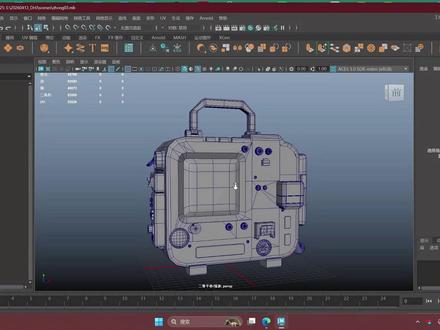 01:14查看AI文稿AI文稿
哈喽,各位小伙伴们大家好啊,今天给大家介绍一下咱们卡线的第二种方法。首先咱们都知道啊,咱们正常的卡线的话,都是需要先把咱们需要卡的线给他进行倒角边, 再把切角关掉,对吧?然后切换咱们的这个分数的一个情况给它进行调整,对不对?这是咱们第一种比较常规的一个卡线法,第二种卡线法的话,就是需要用到咱们的一个折痕极,大家可以简单的看一下,比如说我先把它需要卡的线给它进行选择, 在咱们的窗口里边有一个建模编辑器,建模编辑器的最后一个有个折痕集,咱们打开它,打开它之后把这四个边新建折痕集,大家可以看到现在话其实就已经卡好了,对不对?新建折痕集,然后咱们可以调整它的一个折痕的一个参数啊,来调整它的这个边缘的一个软硬的一个情况,就是咱们按住 ctrl 键加 shift 键加鼠标中间 啊,把咱们的鼠标放置在咱们折痕的这个参数,这给它进行调整,左右进行调整,大家可以看 当你的数值越小的时候,它其实就越圆,当你的数值越大的时候的话,它就卡的就越硬啊,就比较的方便,大家有空的话可以尝试一下这个操作。 ok, 今天的一个分享就到这里啊,关注陆百,分享实战中的小技巧。
27鹿柏棠CG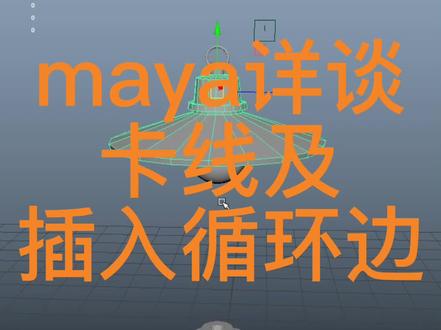 04:01查看AI文稿AI文稿
今天我们来分享一下玛雅的模型如何去卡线,怎么去做这种硬表面的一些结构,然后呢我们一般做完模型是这样,然后按三指光滑成这样,那么怎么保证我们这个边缘让他更像我们的现实中机械一样硬硬朗一些的?所以说我们可以用到 卡线的动作,我们按一回答,然后呢我们在边的模式里面进入边的模式啊,进入边的模式,然后双击选择这一圈线,我们可以给他倒角 哦,我们统一所有这一块需要硬朗边缘全部倒角啊,选择好之后呢, shift 加油键有个大角边,倒完角这个分段是可以给到二,保证我们这两条线这个结果,这两这个边缘有两三道线啊,把它卡住就可以。好,这样小一点,这个分数越小,他这个出来的,我们这个边 活跃一秒。 然后呢还有一种方式,就是我们可以去进去卡线,就是加循环线的方式来去得到这样一个功能啊,这样的话我们也比较这里有一个插入循环边,我们在这里 这样的方式也可以啊,你也可以达到同样的效果,这样保证这个结构的边缘有三条线,这样确保这两个距离是相等的啊,这样下去啊,三条线,两条线就插入你的两条线,然后呢把它卡在中间,然后呢同样的道理,我们卡完这样的一个效果, 鼠标左键点住,然后呢把我们的这个边缘去挪动就可以,滑动就可以,然后这边也是啊,之后呢我们按三也是啊,可以达到这样同样的一个效果,这是一个打搅和 加循环线的一个卡线的结果,这里面没有加,那么就可以,那如果这里没有加的话,他是往下平滑下来了,那么我们可以再加一点,试一下加入循环线, ok, 然后按三,就是这样变得比较硬了,然后呢我们根据我们结构的需求啊,可以同时有些地方需要加线,这地方不需要加线,包括这我们的灯罩的话,我们灯罩的话,我们上面这种比较硬一些,他是我们的铁质的物品,那么我们就可以稍微硬一些,如果按三的话,他这边全是光滑的,那么所以可以在这里加上这个循环线, 然后按三,这就是我们光滑后的一个效果,这边比较硬朗线,所以说这个边缘也可以去根据我们需求量这一块也可以加入一条线插到这两边,按三就比较硬, 所以说这就是在马尔登珠之河如何让他在按三的效果上不会变形的情况下,我们就需要用到我们的卡线的部门啊,一定要去卡线,卡完线我们再去挂吧。在中午我们可以点这个 smose 点击一下,然后呢我们就可以达到这样一个圆滑的一个模型,如果是你不按加上我们这样一个 box, 不去 不去卡信的时候呢,他死木死仇,他直接是圆的啊,这是我们根据我们布线有很大的关系,如果是我们在这里给他找一个角,那么小一点三段啊,然后呢按三他就得到一个这样一个按三的这样一个 真花心,但是他这表面有这样一个鼓起的效果,他是一个不是吃的,而是一个有弧度的这样一个,为什么呢?就是我们中间的这个弧线太少,导致成了他会产生一个这样圆形的变糊的啊,变圆圆有一定的弧度,所以说这种事还需要进行加入循环线,在这里再插入 这一边,一定要确保他这个布线是相当均匀的,这我们这个 结构啊,相当于一个小小小的一个小方块,小方块看起来均匀一些,然后按三,那比刚才的效果会更好很多啊,就没有这种弧度,不面对下很多。 ok, 今天就是我们要分享一个卡线和插入循环线的这种方式,来确定我们的结构的边缘是否硬朗,包括我们如何去实现按三之后不会变形, 这就是我们的一个玛雅模型制作,最基本的光滑的一个制作的手法。好,今天我们就分享到这里,下次见。
127西安云造建模师 02:40查看AI文稿AI文稿
hello, 大家好,我是云造建模师,又是一期分享三位建模教程来了,先把建模思路打在屏幕上,方便一起操作练习, 今天来分享一下在玛雅中如何我们的摄像机根据曲线来运动呢?首先呢我们在玛雅中的场景之中呢,见到有曲线哦,点开我们的曲线曲面,然后呢创建一条曲线,点击这里创建一个圆, 我想在这样一个圆的一个曲线上面,让他我们的摄像机来产生,在这曲线上面开始运动一圈,这样如何去实现呢? 首先呢,我们在这里创建好我们的曲线,必须得有曲线和我们的摄像机,摄像机在这里创建就可以创建我们的一个摄像机,在这里摄影机创建完之后呢,调整好相应对应 位置,把摄像机放在我们的一个曲线的一个位置上面,然后呢选择我们的摄像机,再加我们的曲线, shift 加曲线,然后呢再到这里我们一定要切换的一个动画的模块,底下 初始是我们的一个建模的模块,我们一定要选动画模块,点一下,然后找到我们的一个约束,找到约束,然后这里有个运动路径啊,点击我们的连接的运动路径, 这样的话它是从默认的话就是我们的从第零帧到二百帧,因为我们下面这个时间轴是二百帧, 如果你上面的五时间轴是五百的话,他就会自动创建五百那个时间动画啊,那我们就按两百的一个时间来看啊,然后呢我们就可以点底下, 这里有个播放按钮,看到我们的摄像机是根据我们这个曲线来开始运动的,看,这样就比较简单,很快速的创建出一个环绕我们的物体旋转一圈的一个摄像机动画 比较简单,大家可以使用玩一下。 ok, 如何切换的摄像机视角看一下呢?那我们再点停止之后呢?在这我的面板底下有个头饰切换到我们一个摄像机的这个视角啊。然后呢我们再到第一站看一下我们这个环绕物体的一个动画啊, 我们这个在环绕,你看到我们的物体在动,其实我们的摄像就在动啊,其实摄像就在环绕我们的物体旋转一圈。 ok, 今天我们就分享到这里,需要的话拿去本期视频用起来,我们江湖再见。
396西安云造建模师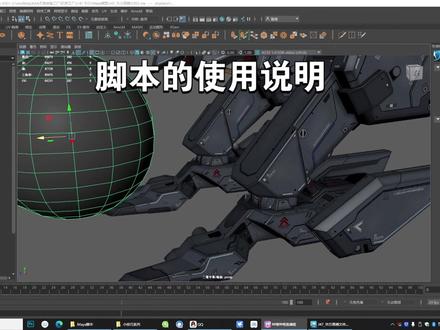 02:48查看AI文稿AI文稿
抱歉了小伙伴们,因为我已经默认,嗯,大家都会用了,所以说昨天我并没有录这个使用说明,那今天给大家补上,作为补偿,得给大家一个快速, 嗯,找到折痕的一个脚本,那这个脚本怎么用呢?在我的压缩包里边有一个两个这个东西,我们可以打开之后直接 ctrl a, ctrl c 复制, 然后进入我们的脚本编辑框里,就在这里啊,我们是用清空上下脚本,一定是记得,不是一定是在这里啊, p 开头的这里边啊, p y t 这个开头,然后肯定要 ctrl v, 然后这个时候一定要 ctrl a, 全选之后, 然后鼠标中间拖到上面啊,他就形成了一个新的脚本,我们看一下啊,这个使用,确定这个东西好用哎,好用之后,然后右键打开,把他底下这个图标标签命名, 然后关闭啊,这样我们的胶本就做成了第二个胶本。其实也是一样的啊,就是第一胶本也是同样的操作,然后把它放进来,好清空, 也是同样的一个 py 这里,然后把它拖上去 啊,烟,哎,就这样导的。好,那我们第二脚本就是针对于我们的折线,那很多情况下,我们是用折线功能来看那个 smooth 的 圆滑效果 啊,大部分这些折线功能以后都是要去倒角的啊,当然我们可以选择这些折线,给他一个极创建一个极啊,然后方便去选择他的折线以后就折线,但这样式的话, 你在修改前有可能会出错啊,可能这个集会丢了啊,乱七八糟的东西,东西就丢了很多东西,那我们如何快速选择这些东西进行导角呢?就可以用我们这个快速寻找折边工具,然后选择之后,哎,他就找到这些折边了。然后现在我们可以进入编的级别,直接给他一个 修改或者是倒角,嗯,就可以直接使用了。嗯,所以说这个也是一个我常用的工具,就是在我们固定好造型之后,确定好造型没有问题了,我们把该倒角地方进行倒角前,就可以直接选择这种, 嗯,每次都可以选择上啊,这就不会产生那个像集丢掉丢失这种层这种问题,直接就可以使用了。好了,那就到这里吧,如果需要的小伙伴们记得给我留言,我再把这个脚本发给你们。
197黑色坠落天使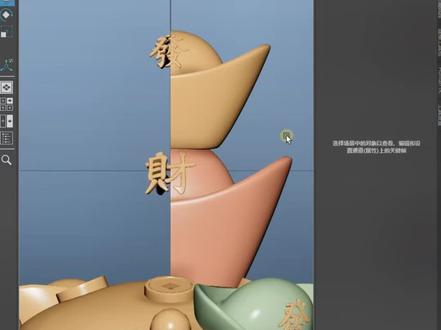 01:43查看AI文稿AI文稿
大家好,今天给大家讲一下在玛雅中怎样把一半的物体镜像复制出另外一半。在镜像复制之前,我们一定要确保物体的坐标轴位于物体的对称中心上面。 现在开始讲第一种镜像方法,也就是纯手动镜像复制法。首先选择模型,然后按 ctrl 加 d 键复制出一个,接着找到通道合理的 x 轴缩放, 把数值一改为负一。这时候我们可以看到物体已经由一半镜像出了另外一半,但是这个物体的左右两半是分离的,一般情况下都需要去合并框选左右两半模型, shift 加右键选择结合,然后选择接缝处的点, shift 加右键选择合并顶点即可,这样两半物体就合并成了一个物体。再试一次, 选择物体,按 ctrl 加 d 复制,然后再通到合理,将 x 轴的缩放值一改为负一 框,选左右两个物体执行结合命令框,选中间的点, shift 加右键合并顶点。 ok, 这就是用纯手动的方法将一半物体镜像复制出另外一半。下节课我们讲第二种方法,通过快捷键也可以叫做半自动方式去镜像出另外一半。好了,今天就讲到这里,谢谢大家, nice。
21菅饼果子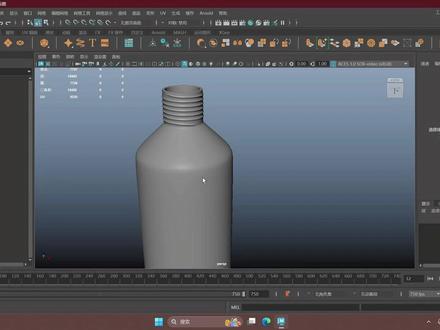 05:13查看AI文稿AI文稿
各位小伙伴们大家好,今天的话老师教大家如何制作像咱们这种瓶瓶口这种螺旋纹的这种效果,大家可以简单看一下,接下来的话老师一步一步的教大家进行制作, 先给他隐藏掉,首先的话咱们先做一个片,我们先做一个片,然后给他拉长, 把它拉长,然后咱们可以把这个段数稍微的进行调整一下,我现在回去按一下 t, 把这个段数先进行调整,比如说这边的话可以给它调掉啊,然后这段数这边的段数也是一样,把它调成五段就可以了,然后咱们按 r 键把它拉长, ok, 接下来的话咱们把咱们的这个东西给它 ctrl d 先复制,复制一个之后给它切换到顶点,切换到顶点之后,我按住 d 键,按住 v 键,加鼠标中间吸附到这个点上,然后给它进行移动,咱们可以把咱们的线框先打开,然后按 v 鼠标中间吸附, 就做一个这样这个样子就可以了,然后咱们把底下的这个就可以删除掉,删除掉之后咱们把底下的这个就可以了,然后咱们把底下的这个这些段数,咱们给它什么呀?进行一个连接工具,点击回车。 做完这一步之后,咱们接下来就需要用到咱们的飞线性框选,然后点击变形的飞线性有一个弯曲,咱们先把它的这个轴向调整成这个片的一个轴向,按住勾先给它进行旋转,旋转完了之后的话,咱们需要先把它的曲率啊,咱们给它调成一百八十度回正, 他就变成了一个这样子,然后咱们点击主物体动作标删除历史啊,先给他删除历史,删除历史之后的话,咱们切换到顶点模式,选中顶点,咱们给他进行合并,顶点 合并完了之后的话,咱们双击选择循环键,按住 shift 键,咱们给他挤出,然后再给他压平, 就这样的一个操作。底下的话同样的一个操作,先挤出再压平,这个样子做完了之后的话,咱们看啊,这块其实有点小问题,比如说咱们按住 ctrl 加加视频键,向右移动,它这块的话是多了一个面的,对不对?然后的话咱们需要给它进行解决,使用多切割给他加一条,加一个点,然后再把这个点我给他目标焊接过去,这样的话它中间就不会有面了, 然后下边的话依次进行操作,向左移动一点,然后使用多切割切割过来,然后把这两个给它删掉。也可以啊,都是一样的,同样的一个操作,操作完了之后咱们就可以从这块给它连接过去,比如说我先给它连接一个段数 往上的点击回车,这边的话也是一样,给他连接过去,点击回车。 ok, 然后的话咱们再切换到顶点,我给他进行一个合并,然后双击选择咱们的这个循环线,给他进行一个倒角边,并且把它的分段可以调成两段, 然后分数说调的稍微大一丢丢,然后咱们再选中中间的这条线,给他进行一个挤出啊,给他进行一个挤出,就是咱们 r 键,然后按住 ctrl 键, 按住 ctrl 键,然后选择 y 轴给它进行一个挤出,就是这个样子。挤完了之后,咱们再把这些东西给它进行一个链接,这些点咱们给它进行一个链接, 进行一个链接,包括底下的也是一样,选中连接,给它进行一个链接, 点它点它连接图片先接回去啊,它是从它是连接到这个地方,它是连接到这的,我先接回去,我先把中间的给它连接起来,给它连接起来,然后再把两边的选择上给它连接,就这样这个样子做完了之后,咱们再简单的稍微做一些调整, 往上走,往上走一走,给他稍微的做一些调整就可以了。做完了之后咱们先按下三,然后看一下他的一个状态,看一下他的一个状况,对不对?基本上就是这个样子啊,基本上就这个样子,然后咱们就可以怎么样给他继续把上面的给他先挤出,底下的话同样也是选择一个挤出, 然后咱们再按三,如果你觉得这个他的一个系数不太够的话,咱们也可以把这些给它进行一个倒角,继续给它进行一个倒角,然后咱们再按三,这样的话它就比较透了,对不对?然后做完这块的话,咱们可以把这边的一个东西进行处理啊,比如说把这些点的话给它合上, 这些点给它合上,包括这边的话我可以给它直接给它合并过来,直接目标焊接过来摁一下三,然后这边的话同样的一个操作,先给它合并到中心,然后再把这边这两个点目标焊接工具给它连接上去, 然后咱们摁一下三,摁完了之后的话,如果你觉得这个太长,咱们可以按 r 键给它进行缩放,然后接下来的操作就比较简单了,对不对?然后咱们就给他,比如说挤出 放大,再向下挤出,向下向上给他进行一个合并,然后上边的话也是一样,选择给他挤进去,然后再按住 shift 键向下,就这样,咱们那三你看一个小的瓶子,然后咱们可以把这边的话也给他,咱们直接做完啊,再进行一个倒角,分段的话可以调成二, 分数调小,然后底下的话我可以直接把它倒角啊,分数斜角直接给它关闭掉。嗯,包括上边的话这两条线也是一样,选择上给他倒角,边 根数调小,然后咱们再按三,这样的话它的一个瓶子啊就做完成了。当然咱们这次的话主要是讲它上面的这个螺旋线应该怎么制作。 ok, 关注陆百,分享实战中的小技巧。
33鹿柏棠CG 04:22查看AI文稿AI文稿
清华大佬终于把玛娜做成了动画片,存下吧,最新版六百集学完即可上岗,本视频耗时六个月制作,制作时长六百分钟,陪你系统学习玛雅软件,这应该是目前抖音最良心全面的入门到进阶的玛雅全套教程了, 哪怕你是零基础也能听懂。为了让零基础的小伙伴学起来没有负担,给大家整理了各个阶段的学习视频,以及视频中用到的所有模型等等,交个二二二拿走,不谢。 哈喽同学们,欢迎来到次元魔将啊,那这一课呢,我们来学习一下这个重新划分网格和重新布线啊。重新划分网格,那什么意思啊?我们来看一下,先创建一个物体啊,然后呢我们可以做一个功能的介绍,在网格这里就有一个叫重新划分网格, 这里呢我们可以看到啊,他这里面呢有一些参数,这个你可以去调节啊,选择应用,你看他就会把我们的这个呃什么呢?这个模型的面啊进行打乱,做成一个三角形的一个效果,那这个呢,你可以控制他的一个最大边长来进行修改他的这个面数 底下这个收拢的阀值呢,就控制他这个顶部啊,端面的一个圆形的效果。 ok, 然后呢我们还可以去啊,用到这个什么呢啊?这个重新布线,就是我们重新画网格和重新布线呢,可以一起啊去操作,为什么呢?后面去讲啊,哎,重新透扑什么意思啊?看一下 重新拓扑呢,就是重新把这个面数呢进行一个啊,进行一个修改,那比方说我们这里呢面数目标面数,我们给他设置成一个两百面啊,就是我们只要啊这个面数呢变成一个两百面,因为他现在面的太多了,对吧?好,那么其他的呢?我们就啊默认应用一下, 点击忽略并继续啊,你看他现在的话呢,就变成了一个啊,圆形的一个效果,他的一个球呢?还可是球,对吧?但不限的已经改变了,又变得很少了,我们就可以进行一些修改和操作了,就是我们重新不限,那这个功能怎么啊?去使用?那么首先呢我们需要去了解到啊,首先 比方说我们上节课学到了一个什么呢?布尔工具,对吧?我们可以用一些布尔工具呢,去做出一些不规则的一些形状啊,拉宽一点,然后再创建一个圆柱体,提高一点,拉宽一点,再选它做一个布尔工具。 这里呢我们就要选择一个啊, b 减 a, 这边呢也切换一下, b 减 a, ok, 就 保留这样的一个效果,然后把这个的话,这个就是球,把这个球体放在这顶上啊,因为它有一个层级关系啊,然后呢把它呢去改造, ok, 那 这样比方说我们的布尔工具,对吧?就搞定了啊,搞定之后呢,我们需要进行这个布线,对不对啊?删除历史,那这个布线呢?如果说我们直接啊用这个重新拓铺啊,直接用这个重新拓铺,他可能会出问题啊,比方说你目标面数大一点,一千 点击应用忽略不进去,你看他这里的结构呢,就会啊,就会丢失,但是他这里的圆形孔洞呢?还是有啊,就这个重新拓扑的话呢,如果说你要保留这个硬边,那我就可以利用啊,保留硬边,然后再进应用 啊,应用一下。好,你看他这个效果还是能够啊,去解算出来,对吧?解算出来,但是他边缘上面呢,还是会有点瑕疵,对吧?所以有的时候我为什么要用啊?这个重新洁面呢?就是我会把这些什么呢? 布尔之后的这个模型先给他做一个啊,这个重新划分用一下这个重新划分网格应用一下把这样连接成一个三角形 啊,连接成三角形之后呢,我们再进行这个重新拓扑啊,这样可能有的时候他会好一点,因为你直接去做的话,他那个啊多边面的特别的多啊,所以说我们先给它连接成全部是连接成三角形,再应用这个啊,物流并进去。 ok, 他 这个的话呢就相对的怎么说呢?对,有些结构会好一点,但不是一万能的啊,只是我觉得这两个命令呢,可以这样子进行重复使用,会更好一些 啊,这样的话就能够得到一个布线好的一个效果和模型,就是我们的一个啊,这个划分网格和重新布线啊。
213dmax建模


