飞书文档怎么制作ppt

粉丝20获赞181
相关视频
 01:05查看AI文稿AI文稿
哎嘿,朋友怎么唉声叹气,一个 ppt 格式盖了没完没了,就差在上面绣花了,为了排版还得把我这个天才的想法删掉啊, 二十一世纪的今天,居然还有人在 ppt 上绣花。哈哈,他们只看 ppt 好不好看, 我做梦都想有这么一天,那就是让 ppt 消失哈,这可不是做梦,用飞叔文档就能代替 ppt, 把精力放在内容上,让老涛的形式主义远离你的世界。还有这种好东西, 那,那我的快乐就能回归了,我聪明的小脑袋又能闪闪发光了。当然,喜欢才是生产力。而且飞叔还有很多花式玩法会在飞叔玩家的 party 上展示,还有 party 我 可以去吗?帅,跟我来,六月二十九日飞叔玩家大会,带你探索飞叔新奇妙。用花式玩法,喜欢就是生产力。
1144飞书 03:21查看AI文稿AI文稿
分享一下在手机上制作 ppt 的方法,在手机上打开 wps office 这个软件,点进去之后呢点击右下角这个加号, 然后呢选择演示,进来之后呢,点击左上角这个空白演示文稿,进来,这个界面呢就可以编辑你的 ppt 了,这个呢是第一页,咱们可以添加一下背景, 点击这个键选择图片,咱们提前在手机里面下载好,点击系统相册, 把咱们下载好的图片点击上选择确定,然后呢点这个下,把这个图片呢 设置为背景,看作为背景,点击,然后裁剪一下大小,这个图片呢就生成了背景,然后呢咱们点击设置标题,比如说手机 制作 ppt 啊,然后我就编辑这个标题,下面写上视频操作,这个文字呢地位置是可以拖动的,然后你可以改变它的大小,加粗改变大小, 然后下面这个也可以,这个根据你的需要自己去调整。这个呢是第一页,然后咱们再添加第二页,点击后面这个加号,这个时候他会出来这个基础的版式,让咱们选择看你这个 ppt 的文 文本是什么样的,这里面有好多种可以选择有图文的,嗯,有这种不同的格式,根据你的需求,我能随便选一个,就选这个吧。选择好之后呢,上面是这个模式,咱们看一下其他的,这种的他是这样的, 这种的他是这样的,根据你的需求,比如说我选这种的,然后咱们还是同样先设置一个背景好了,然后呢编辑内容,比如说我这个是第一条手机 啊,然后底下写上的,嗯,文案随便我就随便写了,然后呢这是第二页,然后呢咱们编辑第三页也是同样随便写,写上一串数, 底下也是写上一串数字,文字呢,可以编辑,根据你的字体颜色都可以编辑,选个背景图片。好了,这张呢就做好了,把你每一张全部都做好之后呢,点击上面的完成, 完成之后呢,咱们可以点击这个播放,看一下效果啊,这是第一个,点一下他就换一页,再点一下他就换一页 啊,你做了几张,然后,嗯,就可以有显示几张,如果中间有不合适的地方呢,可以点击编辑,再次进去编辑编,编辑好没有问题了,可以点击工具。 然后呢保存到手机里面,也可以点击分享,通过微信,呃,分享出去,也可以通过电脑分享到电脑上。好了,就是这么简单。
10.9万小杜分享 01:07查看AI文稿AI文稿
小飞啊,这次发布会的方案你好好处理一下,明天发给我看看。好的, day two 我已经写完了,老板你看。嗯,不错不错,那你准备准备吧,今天正好周会,三个小时之后啊,你给部门同事们讲一讲哎 two hours later oh no 怎么样?马马上。 oh。
676飞书 06:17查看AI文稿AI文稿
朋友们,你们都用过飞书这款软件吗?不知道你们怎样,反正这绝对是近几年对我工作帮助最大的一款软件了。但是呢,我发现身边很多朋友居然还不知道他或只是把它当做是一个普通的在线文档来使用。 所以今天我就想用我平时创作内容的真实案例,来给大家一步步的展示飞书究竟能有多么好用,看完之后或许也能帮你升职加薪,早点下班。 我目前的职业是自媒体,主要工作就是阐述视频内容,所以在飞书里我是建了一个自己的选题库。一般在确认了一个选题后,我会先到飞书日历中看一下最近的时间安排都是怎样的,然后好跟甲方或同事沟通,确认下项目排期。 在飞书日历中,周罗可以看到自己的项目安排,还可以去订阅其他人的日历。所以如果谁临时有什么事情,就会将日程发给大家,然后其他人的日历上都会显示出来, 这样就是能让我们不要在同事很忙的情况下还去烦他了。操,那如果这个项目是由我来负责,我自己是会习惯按照项目类型用颜色区分一下,如果这个被老板看到了,你猜他会怎么想? 哈哈哈。然后在飞书上还有一个自己的任务看板,他是根据我自己的一套经历管理方法分类的,让我可以在合适的时间去做合适的事情,大幅提升工作效率。和日历一样,像一些团队协作的项目,我们也可以邀请同事来一起管理这个看板。 另外他也可以在手机桌面上创建个小组件,不过如果你看到他会焦虑,就还是别放了。然后我还比较喜欢他的一点是可以添加此任务, 比如做飞书这个视频,我就拆集了好几个子任务,像刚刚我就完成了项目规划这部分,那现在我们就到了资料搜集这一步。这个过程因为需要获知足够多的信息,所以我一般会在飞书 文档中设置几个分栏,然后再大致分一个类。这样在调研过程中,有什么资料或灵感,只要快速填写到对应的位置就行了。在这个阶段不用太关注排版错词错句,只要先写下来之后能看懂就行。并且为了避免灵感没记下来,我还喜欢用飞书直接给自己发语音上的调研呢。思维笔记都可以叠放在一起, 他可以把文字和语音都同时记录下来,还能这样拖着进度条。这里还可以分享一个我平时觉得很实用的小技巧哈,像很多视频都太长了,你是不可能一下子全部都看完的。所以我们就可以用非书妙计,将视频转化为文字,然后再去搜索关键词,找到对应的位置, 点击句子,视频也会调整到对应的片段。而在收藏网页资料时,为了避免出现链接失效的尴尬情况,还可以使用非书简存这个浏览器插件,一键收藏为文档。这个也是可以 把网页的什么广告全部给去掉的。之后只要敲击艾特,就可以链接到对应的文档,或者直接将文档链接粘贴过来,也会自动识别其标题,这样就能保证之后需要时能快速找到原文 啊!收集完资料,接下来我就会按照自己的思路整理出一份大纲了。之前我可能习惯用幕布,但现在在飞书里就可以新建一个思维笔记。我会习惯这样左右分屏,然后一步步的梳理好整个视频框架。他同样是能像幕布一样在大纲笔记和思维导图之间来回切换的。然后呢,再对着大纲来开始写脚本。 那这里必须要说的一点就是,即使你现在仍然在用 word, 飞书这里的模板你都一定得好好利用起来。像平时的工作周报、会议、基奥阅读总结、策划方案等等,真的不用在网上到处找模板了,飞书这里全部都有现成的,并且还在持续不断的更新。像工作中有很多事情我们可能第一次上手,所以 你就可以试着搜索关键词,找下模板。其实看别的模板也可以给你个大致的思路,或是去借鉴一下别人的思考框架,这样让你不管怎么弄也不会错的太离谱。像我的视频脚本就是借鉴了各种模板,再根据自己的需求最终改良过来的。 另外文档里面的操作也都很简单,重要信息可以通过高亮快突出显示,已用部分可以单独画一个灰色快来表明,表格里还可以插入代办事项,并且因为它是模块化编辑,所以就可以对整个段落调整样式,通过拖拽还可以自由的调整位置。 另外你也可以插入投票视频、思维导图、流程图等等。做完之后记得在保存为自己的模板,这样之后执行类似的项目时就能快速调用了,非常方便。不过我平时在推荐周围人使用飞书时,去发现很多人说用的并不习惯,主要是他们觉得 文档都散落在各个地方,并且都是由一个个单独的网页打开的。但其实吧,我们可以通过新建文件夹来分类管理这些文档,或者对于近期需要经常打开的文档,其实还可以点击这里的三点选择应用安装下,这样就能将一个网页变成应用, 然后固定到任务栏中,他其实就相当于是一款软件了,这样不但能快速打开,还能给他设置快捷键,就非常方便。 另外,像我就还会用飞书的知识库功能来进行整理,他很方便的一点是可以建立 n 个子文档,所以像我之前的调研文档、思维笔记都可以放到脚本下面,这样只要展开就能找到关于这个项目的所有文档, 结束后就在折叠起来,这应该要比之前文件夹管理要方便直观多了吧。除此之外,像我平时阅读的优质文章、思考笔记、自媒体数据图表都会单独 放在一个知识库中,每个知识库就相当于是你的一个个笔记本。同样的,你也可以将知识库设置为一个网页应用。但在项目进行过程中,我们团队是会用飞书多维表格来共享一份项目进度表。我一般是会将紧急的摄像排序到最上面, 每个人只要双击就能打开对应的视频脚本,修改后都是能实时更新的。然后我还可以按照我的选题类型进行分组,按照视频创作阶段来分组,这样看起来是不是就一目了然?那如果我想了解各项任务进展的时间线,就可以切换到干特图牌记,如果有了改动,直接拖拽时间条即可。 另外还可以按照负责人查看,这样就能很明确的了解到每个人手上还有哪些项目。以及这里我还建立了一个选题库,大家一旦有什么灵感,只要快速记录下来就行了。总之,我觉得多维表格的用处就是能将杂乱的信息 用多种维度、多种表现形式去呈现。当然,可能有不少朋友觉得这个看起来很复杂,不会弄,其实我一开始也会觉得很复杂,但我后来发现其实并不用从零开始搭建,只要找个合适的模板,然后在他的基础上修改一下就行了。 好的,那以上就是本期视频的全部内容了,飞叔真的是对我帮助非常大的一款软件,希望也能帮助到你。如果你觉得内容不错,也可以多多点赞转发关注哦!我是小周同学,我们下期视频再见啦!
3.8万人类行为设计师-小周 00:32
00:32 00:35查看AI文稿AI文稿
叔叔,把这份文档做成 ppt 尽快发给我啊,这几千字的文档我得复制粘贴到什么时候?杨哥,我今天身体不舒服,要不让百万做吧。嗯,我可不想今晚睡公司。那百万来行,没问题,想坑我,多加一秒班,算我输。在 word 文档里,点试图大纲,按住 ctrl 键, 选择标题设置为一级,下面的内容设置为二级,点击文件输出为 ppt, 再选择一个喜欢的模板,这样一份简单的 ppt 就完成啦。只需再调整一下细节,智能美化一下就可以交给老板啦。
16.6万这是办公室 01:27查看AI文稿AI文稿
打开 wps, 新建文档,新建演示,新建空白。 选图片, 选手机中的图片 作为背景, 添加幻灯片,选择目录板式, 选择背景图片 作为背景, 完成背景设置。保存文件,选择保存位置, 选择本地,选择我的文档,录入文件名, 回到桌面文件管理, 找到保存的文件,开始编辑吧。
6256悟静 00:50查看AI文稿AI文稿
我今天做 ppt 的速度直接封神,我又发现了新的秘诀,一定要告诉你们之前教过大家的 word 转 ppt 的秘诀,我们复习一下咱们有书的同学,小本本翻起来 分到第七页。第一, word 要先分级,第二,把后缀改成点 ppt 再打开。第三,在设计里面套个模板就可以了。用 wps 同学今天血赚啊!今天的方法呢,比之前的还要好用,赶紧收藏保存下来。 咱们就是先在 wps 文字的师徒选项卡下单击大纲图标,进入大纲编辑模式,在这里将文本的标题和正文设置成与 ppt 相对应的大纲级别,这个截图保存哦。 设置好以后,在文件选项卡下点击输出为 pptx 图标,点击开始转换按钮,几秒钟就搞定了。到点了,我要下班了,赶紧艾特需要的人来偷学吧!
8066秋叶PPT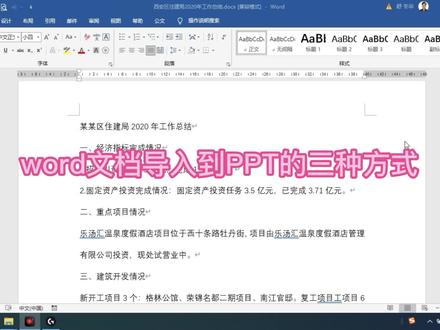 08:28查看AI文稿AI文稿
投票的朋友大家好,又到了年底了,很多单位的领导人都要递交本年度的工作总结,并且有的单位还需要领导数值,这就需要制作 ppt, 他已经写好了工作总结的 word 文稿,我们需要根据他的 word 文稿制作 ppt, 这个时候我们就需要把他 word 文档里面的内容复制到 ppt 里面去,如果你还是 通过啊肤质选中肤质,然后一部分一部分的把它复制到 ppt 里面去,那么你这种方法已经落伍了,速度太慢,有没有更好的办法嘞?我们今天 一起来学习一下。首先跟大家讲一讲,把 word 文档导入到 ppt 里面有一个规则,那就是要求有多少个一级标题就有多少张 ppt。 好了,我们懂得这个规律,下面开始制作。首先我们需要把这个文档啊,设置他的一级标题, 像正文,我们把它作为一张 ppt 啊,所以因此我们也把它设置为一级标题,然后接下来设置这些都设置为一级标题。 好,接下来我们要做什么呢? 我们要把正文也设置一下啊,如果我们正文啊不修改,直接倒过去,他是没有办法倒过去的,我们必须要把它转变为 二级标题或者三级标题,这种方式啊,咱们把它倒过去正文的先是是没办法倒过去的。好了,我们知道这个规律之后,我们把它设置为二级标题, 现在一级标题二级标题都已经设置好了,接下来怎么样把它发送到 ppt 里面去呢?这个功能有,但是不常见,因此没有在我们的工具栏上,那我们需要在这里面 找文件选项,找自定义功能区,看这个地方,然后嘞 不在功能区中的命令,因为这个人呢,不常啊,不常用的不在功能区,不在我们这些功能区啊。好,接下来我们去找大概位置,在这个地方,大家注意下,这个你滑动的时候啊,这个滑杆滑到这个位置, 接下来我们把它放到这边来,放到这个地方,我们需要比如说在这个地方啊,在,嗯, 我们来开发工具的后面吧,在开发工具的这个地方啊,开发工具,我们点到这来开发工具,然后点 新建选项卡,这个新项选项卡你可以给他命名,如果我们这临时用一下也可以不命名啊,待会我们自己找。然后在这个地方点 添加,一定要点添加,没有在这里新建选项卡和新建组是没有办法添加进去的啊,现在可以添加,已经添加了,添加之后我们点确定,注意下,这个时候就会在试图 新建选项卡,在这个地方多了一个新建选项卡,做一个栏目啊。还有有一个发送到微软的胖胖,我们点一下, 他就自动的帮我们打开框框,这个功能在 二零一零就开始有,但是二零一零还不怎么成熟。好,现在我们已经发送过来了,大家注意看我们 开头讲了有多少的一级标题,就有多少张 ppt, 你看现在里面已经倒过来了,然后呢我们再对他进行修改啊,这样就快速很多比你直接复制过来,一张一张的去复制, 比如说你像这样的啊,你这样就去一张张的去复制啊,然后你还有什么呀?复制,哎,你像这样的,你复制过来,哎,这个什么呀,放到上面去, 这样是不是很慢啊,我们通过直接发送的方式就快了很多。好,这是第一种方式, 如果你制作好了带有大纲性质的 word 文稿,但是你找不到这个选项,发送到 ppt 里面去,那怎么办呢?我们也可以第二种方式。第二种方式有一个要求,需要我们先把这个 word 文稿先关掉,才能导入不到啊,不关掉是会出错的哈,我们现在把它,把它关掉,记住它的位置,我们是放在底盘的根部的下面。好,我们启动一个 word 文稿啊,一个 ppt 文稿,我们新建一个 ppt 文稿,然后再开始新建华能篇。 好,注意下点这个地方,一个三角形小道三角形,找到这个地方,幻灯片从大缸导入,就是导入啊,导入的位置是从幻灯片大缸导入, 然后我们把这个地方,这个地方啊,要改为所有大有大纲性质。好,我们找到这篇文章西安区住建局二零二零年工作总结,然后我们点插入,大家看,哎,我们也把它上面倒 过来了。与第一种方法相比,第一种是从 word 直接发送到 ppt 里面。我们现在所讲的第二种方法是从 ppt 里面吊用 word 啊,文档这个发动机啊,是从大缸里面啊获取信息的。这是第二种方法。 第三种办法,我们需要把这个 word 文档他的后缀 docx 改为 ppt, 然后点打开, 这样也可以把它倒过来。注意,只能改为 ppt 这个后缀啊,只能改为 ppt, 不能改, 改为 ppt x。 好了,我们今天讲了三种方法,怎么样把 word 文稿的内容导入到胖胖墩里面去。 关键技巧需要前提要在对握的文档要设置他的样式,设置一级标题。二级标题也说一个重点,还要注意的是要把里面的 正文部分要改为二级标题或者三级标题,四级标题不能够直接用正文,正文直接是倒不进去的。 今天的内容就讲到这里,你学会了吗?欢迎关注交流。
1534办公达人秀 01:21查看AI文稿AI文稿
还有一分钟就下班,领导却发来消息让做 ppt 还今天就要交稿,难道要加班?不需要?是时候告别过去的 ppt 制作方式了, ai 时代,把 ppt 设计交给 ai 去完成吧! 第一步,打开文档,调整格式,按照层级在文字内容前面加符号。 第二步,打开 aip tiktok, 选择导入本地大纲,上传文档, 解析成功后,选择合适的模板,就能自动生成一套 ppt。 如果觉得图式不合适,还可以一键更换, 简单高效,再也不用加班做 ppt 了。
146AiPPT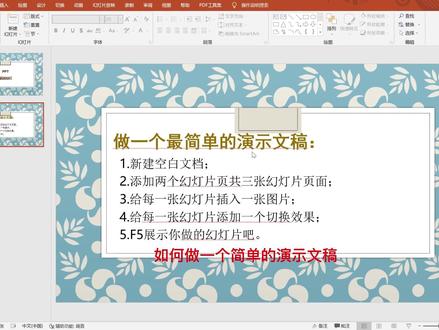 02:04查看AI文稿AI文稿
大家好,今天教大家如何做一个简单的延时文稿,在这里呢我们分为五步,第一步呢是如何先建一个空白文档?第二步,如何添加两个幻灯片页,共三张幻灯片页面。 第三步,给每一张幻灯片插入一张图片。第四步,给每一张幻灯片添加一个切换效果。第五步呢就展示自己的幻灯片。好,那么接下来我们操作一下。首先我们点击文件,选择新建一张空白演示文稿,这边呢默认他只有一张幻灯片,也就只有一个文稿, 这边的文字我们不需要用,我们把它删除掉。 添加三张,换成片后,我们点击第一张,然后点击菜单栏中给他插入一张图片, 插入好,入好之后 图片不够大,我们给他调整一下大小,第二张也是插入图片调整大小。第三张 好,调整好后呢,我们给每一张幻灯片添加一个切换效果。我们先选择第一张,在菜单栏中有个切换效果, 我们可以在这里选择很多的切换效果,比如说我们选一个淡若淡出的效果,慢慢的展示出来的动画,我们称它为切换。 第二张我们加个特殊效果,我们加一个酷的效果。第三张我们加一个切换效果。接下来呢,我们想把它完整的播放 出来,用什么方法呢?我们可以点击右下角有一个幻灯片放映,或我们选用一个简单的快捷键 f 五, 我们就可以看到这样的动画了。下一张需要我们鼠标点击一下它才会切换动画,这样我们就完成了一个幻灯片的制作,是不是非常简单?
564职场小达人讲PPT 02:30查看AI文稿AI文稿
好,大家好,我是秦老师,今天继续给大家带来不一样的干货啊,我们小伙伴呢,想了解一下哈,如何将 word 文档啊,能够按需的导到 ppt 里面去啊,比如说 啊,他的 ppt 的第一页的标题是他,那我们就把它设成标题一啊,然后呢,好,那么把这个第二个内容呢,我们要把它设成标题二啊,这里注意,你看他侧面会出现这个啊,这个在哪打开呢?在视图面板的导航窗格啊,把它打开啊, 那么这是第一个啊,如果这个是第二页,那么这个时候一样的是标题一,然后如果这两段呢,是标题一的这个标题,这第一个故事的内容,那么就是就是标题二, 这里就是第二页啊,以此类推。如果啊讲起是标题,那么讲起的内容在这个里面啊, 我们把它全部选中,然后标题二啊,你看他这边就会有大缸结构,对不对?然后同理啊,如果这一段这个是标题,那么这个里面的内容是标题二,我们把它选中啊,注意,这个时候你要做的事情呢,就点这里啊,有一个发送到 ppt 的按钮, 然后呢,你只需要等着啊,你就会发现呢,这个 ppt 呢,他就会自动按照 word 的这个需求啊, 就会把第一页,第二页,第三页,第四页给你导进来啊,这个也就是我们啊这个课程当中讲到的非常重要的一个观点啊,就是不要一页一页的做关灯片,一定是先有 word 文案,然后再将 word 文案导到 ppt 的方法。 那么这个地方呢,肯定会有个问题啊,就是你们的 word 一定没有这个按钮,对吧?而且这个功能呢,只能在微软的奥菲斯里面, 而且只能在微软的 windows 里面才有啊,好,那么这个按钮呢,肯定你们啊是没有的,是吧?那么在哪要弄出来呢?在文件选项这个位置啊, 然后找到快速返航工具栏,然后不在功能区中的命令啊,在这里。然后这个时候呢,要找到啊,如果是中文版的话呢,就是发送到啊,发发复制是吧?发送啊,割弯关不行了,勾, 那发送照泡泡一个啊,如果是英文版的话,叫三个出来泡泡一个,对吧?然后把它添加啊,把它添加过来,然后点确定,那这个时候呢,这个按钮就存在了啊,要记住, 只需要把 word 刷成标题,标题二啊,要让大缸结构能够正常的显示,这样的话呢,你的 ppt, 这样的话呢,你的 word 就可以快速的倒到 ppt 当中。
91牛闪闪办公 03:59查看AI文稿AI文稿
大家好,我是初学者指路张老师,我们来看一下这个问题,简单 ppt 的制作,其实如果你想做一个 ppt, 对于这个初学者来说啊,其其实蛮简单的,下边呢我只需要啊,用几分钟的时间就可以教会你。下边我们来看一下。首先呢我们打开这个软件, 把这个软件打开之后, 其实它里边有很多很多的模板,人家这些模板制作的都很专业,所以呢我们只需要 应用他的模板就可以了,这样呢,你就会啊,让你的 ppt, 呃,特别的简单,比如说现在我随便的选择一个,然后的话呢,我单辑创建, 这样的话,你看一下是不是就已经制作好了一个首页。然后你比如说你是做要做一个演讲的,呃,我讲什么呢?讲,比如说啊,如何运作自媒体 啊,然后我要讲这样一个内容,然后呢下边呢是演讲人啊,就是初学者指路的张老师。 好,一个做好了之后这就封面,然后我想 做下边一个,只需要在这个地方点新建,然后你要做一个什么样式的?这根据你的内容而定啊,根据你的内容而定。然后呢是标题加内容的,然后第一个你要讲什么?那我认为 你要想做好自媒体,其实你必须有现在这个新商业的思维啊,有新商业的思维模式吧?思维, 然后新商业思维是什么啊?我就在这不写了啊。呃,然后他是社交化,然后他是这个啊,我不在这写了,然后如果你下边还有,你可以 ctrl 加 d 去复制出来一个,除了有这个思维之外,另外呢他平台有很多种,然后他叫多平台 运作,怎么个运作方法?是不是这样的话呢?你看一个简单的 ppt 是不是就做好了?这是首页,这是第一页,这是第二页。 然后你可以跟着这个 ppt 去做一个演讲,去做一个报告,去做一个总结等等,是不是相当方便?因为在这里你没有去,对啊, 把这个,呃上面的这个,这个格式啊、板式啊,呃进行设计,因为人家已经设计好了,并且十分的专业。 我们所做的就是改改上面的文字吗?变成你的文字,那么你跟着这个文字,你是不是就可以去讲解,是吧?你就可以去演讲。所以 针对于这个标题如何简单的去制作一个 ppt, 我们就使用它上面的模板,这样我们就很轻松的能够制作一个专业的 ppt 模板啊,专业的 ppt 作品。 比如说我这个是不是录制这个解答的这个页面,我用的就是一个模板而已。
3351初学者之路张老师 01:06查看AI文稿AI文稿
既然我的文档可以有 what gpt ppt, 又怎么可以没有 check ppt 呢?今天给大家推荐一个免费好用,容易上手的自动生成 ppt 版的 trip gpt, 只需三步就可以拥有一个高大上的 ppt 神器,大家记得先在后看哦! 第一步,下载 chat ppt 百度上面搜索 chat ppt, 就可以找到这个 chat ppt ai 在线生成 ppt 文档的官方网站,记得它是紫蓝色图标的哦,下载安装到电脑里面就可以了。然后第二步,重启你的 ppt, 你就可以发现它会自动插入到你的 ppt 里面,我们登录就可以使用了。 第三步,我们输入指令,我们在车 ppt 对话框里面的位置输入我们想要的,例如生成人工智能 ai 的行业分析报告,然后他自会生成主题框架,这个主题和框架如果不喜欢的话,我们也可以点击更换框架,里面的内容呢,更是可以手动更改的。接下来就是等着变魔术了, 同样之间,图文并茂的 ppt 就出来了,这个车 ppt 啊,甚至还可以为我们配上动画和发言稿,是不是非常方便?当然了,里面实质性的内容呢,还是需要我们自己去润色的,毕竟它只是人工智能,是我们的工作伴侣,提高我们的工作速度,而你肯定不能代替有机会的我们啦!
121书棋老师讲招投标

