arris路由器安装教程
一早上就哈喽,大家好,我是大宝,今天呢来教大家如何安装路由器。首先呢我们要准备一个路由器,然后来到接口部分,路由器里面肯定会带一个电源线啊,我们把它 插上,然后呢我们需要找到我们家里的可以用的网线,插到我们路由器的母口,一般母口跟子口是颜色不一样的。好,那么现在我们家里就有了 wifi 信号了,那么没有电脑的朋友呢, 可以去用手机设置,有电脑的朋友呢,我们接下来往下看,我们需要另外准备一根网线,一般买路由器都会送网线的一头呢插到我们的子口,任何一个都可以,另一头要插到我们的电脑上。好,我们下面根据路由器背面的提示啊,进入一下路由器的设置,首先 在我们的浏览器上输入一下路由器的 ip 地址,本车输入路由器上所需的账号和密码,能够成功的进入到这个界面,证明我们的路由器已经安装完成。关注我优化你的电脑。

粉丝344获赞704
相关视频
 11:06查看AI文稿AI文稿
大家好,我给大家演示一下路由器的安装流程,首先我们拿到路由器之后有电源头,主机还有网线,我们先把路由器的电源头插上去, 好,这个电源头接到这个对应的圆孔里面去,插上之后这个指示灯会有反应, 插上之后等待大约三分钟时间,然后我们可以准备手机,把手机拿过来, 打开手机的 wifi 列表,等待大约三分钟左右时间,我们就可以收到路由器的 wifi 名字,我可以等一会, 我们收到路由器的 wifi 名字之后就连上路由器的 wifi 名字, wifi 名字是 gs, wifi 开头的默认是没有密码,然后我们连上去, 连上去之后我们打开手机浏览器, 先去设置下 wifi 名字和密码。 路由器的默认管理王者是 http, 注意这里都是英文的 http, 然后英文的冒号斜杠幺九二点幺六八点一点一好点开始或者前往,注意这个位置,不要去搜索王子,搜索王子的话他出不来, 好输密码进去默认的 adm i n 小写的,注意这里是小写的,登录进去, 然后提示是否保存该网址的密码,我们点击一律不保存。 然后我们设置录一些的 wifi 名字和密码, 在左上角菜单三道杠这里点击选择网络设置 wifi 设置,然后我们把名字改一下,这个无线名字可以自己自己想,我们现在就改。测试 好加密方式,点开选择推荐算法,点开也选择推荐密码,密码是八位数或者是八位数以上,我们这里测试就一二三四五六七八。好, 填写完成之后我们点一下旁边的这个绿色的刷新按钮, 点开之后我们核对下密码,没问题的话 我们现在就划到最下面去点击应用 好,等他这个时间走完,我们这个界面会卡住。 因为我们刚才改了这个 wifi 名字和密码,所以我们现在要进入到手机的 wifi 列表,去改一下 wifi, 去重新连一下我们新改的 wifi 名字和密码。好,我们现在进入 wifi 列表, 进去之后就可以搜得到刚才新改的 wifi 名字。 dswifi 测试好,然后我们现在连接 密码,输入一二三四五六七八刚才设置的密码,点击连接好,连接上去之后,我们继续返回到刚才的浏览器。好,这里我们直接后退, 这里提示 wifi 没有网络,是否继续保持连接,我们这里要选择保持连接,这样才能继续设置路由器。 好,返回到这个界面之后呢,我们点开左上角菜单继续设置,因为我们有的路由器是双屏的,有两个 wifi 名字,有两个 wifi 名字的就 wifi 设置五 g, 这里我们继续把它设置好, 名字还是一样的,我们这里可以自由设置名字,这里就设置为测试, 还有加密方式推荐算法,推荐密码一二三四五六七八发到最下面应用好的,等待它应用完成, 完成之后,我们现在就可以回到路由器的运行状态菜单,点左上角菜单到运行状态, 这个时候我们看一下,注意看这个网线状态,这个位置网线状态显示 win 口未连接, 为什么呢?因为我们还没有插网线,现在我们把学校的网线接到路由器上,这条网线是平时我们电脑连接上网的那条网线,一般是从学 在墙上网口接出来的,或者是如果寝室有光猫,就从光猫上接出来,我们这边是已经接好的,把这条线拉过来,然后先把这个路由器网线连上去, 好注意学校上网的网线我们一定要连到路由器的主网口,主网口就是 最靠,一般是靠近电源线的这一个网口,或者上面有标注 wan, 或者是叫广誉网,或者叫 internet, 或者看颜色,这里一共五个口,有其中一个颜色比较特别的,那这个口就是主网口,然后我们把学校上网的网线插去, 要特别强调一下,这几个路由器的口是不能够插学校的上网网线的,如果插上去的话,路由器他就上不了网, 也设置不了好,然后我们这里一定要注意要插对口,插对口之后我们继续设置路由器 好,插好了之后,一般情况下有网络了,他就会弹一个学校的登录网页出来,看这个我们就是自己做的一个演示网页弹了登录网页之后,我们输入这个上网的账号和密码, 我们这个账号是自己设置的, 把密码也输进去, 输入进去之后点认证好,提示认证成功,这个时候我们就路由器都有网络了,大家连上去也有网络好,还需要注意一个问题,我们在这个路由器的运行状态下面要注意, 万一他没有弹网页出来,我们要排查问题,要看网线状态,这里网线状态显示已连接,并且这个外网信息,外网信息这个地方有数据时间在走动, 那就表示这个网口是连好了,如果他出现 wa 网口没有连接上去,说明我们要检查一下主网线是否通网络,比如说我们现在演示一下把这个主网线给他拔掉, 拔掉之后你看这个 wa 网线未连接,就提示网线未连接,并且这个外网上是没有数据的,全是零,看到吗?这种就是不能够用的,我们要检查这个主网孔,然后我们再把这个网线插回去。 好,插回去我们注意看一下这个网口,看到没有,插回来之后这个网口就显示已连接,并且下面是有数据的,这个样子表示我们就学校的网络已经通了。 好,进入到最后一步,我们要去改路由器的高级防护,设置路由器的高级防护,这种针对学校有多终端检测的情况下,我们需要开,如果学校没有多终端检测,就不用开,到达应用程序, 然后防检测选项好拉到下面一点, 这里我们启用勾选上,然后防护模式,一般绝大多数学校我们选择模式一,他就可以防住,然后点应用, 只有针对学校选择模式一仍然被提示检测到的情况下,我们才选择点充值,充值完成他会提示第一个月赠送,然后之后的话如果要用就是九块九一个月, 如果放假不用就不用充值,这里有模式可以调高,一般情况 充值的话我们选择模式二就行了,如果模式二不行的话,我们可以直接建议直接选到模式五,然后点应用设置,用完成之后我们就整个就完成了。呃,看有没有网络的话,我们可以通过点刷新套餐时间,刷新套餐时间这里如果你选模式,一 刷新的时候,他会显示一个已到期,显示一个已到期,他也是有网的,或者是你充值了之后,他会显示一个具体的到期时间啊。然后还有一种方法测试,就是我们直接刷抖音, 或者是随便打开一个网页看一下,能打开其他的网页,能开其他网页就可以了。 随便开个网页重新加载啊,看我刷个视频,天津 解放后你看就成功了,还有什么具体问题的话可以来咨询我们,可以私信我们。
1833校园路由器online 02:00查看AI文稿AI文稿
路由器怎样自己安装?我现在教大家啊,你像这个是路由器的供电啊,非常简单,大家都会,然后一端接插板上,另一端然后插到路由器上面,就给这个路由器供电了,最主要的就是路由器的后面几个网线网口怎样接啊?我详细的教大家啊,包括怎样设置啊,非常简单。 呃,现在路由器有供电了,然后呢,后面的口可以看下一个单独的腕口,就是英特尔口,这个上网的猫过来的网线接到这里,能上网的网线全部接到这个蓝口上面,知道吗?另一端两个,另一两个是接到电脑或者电视,对吧?都是都简单的,很 好了。这一端啊,这个是可以上网的,从光纤包过来的,现在光纤包都是自动获取 ip 的,都是都有 ip 的,都有路由的功能,都可以上网,直接上网,然后插到这个栏口上面,然后呢,啊,现在就可以设置的这个路由器了,可以看路由器现在一个灯亮了,证明他都 是啊,一个,呃,网口过来了,对吧?他有,他有蓝灯。然后呢,现在我就搜索这个。呃,这个路由器 wifi 啊,这个没有密码的。这个啊,刚开始肯定没有密码,没有设置吗?直接连了,连接了以后呢,他会自动的弹出这个画面,这个是自动弹出来的, 如果不弹出的话,你可以输入路由器背部的那个 ip 地址啊,一般情况下手机第一次连接都会自动来弹出,然后他会检测,自动检测上网模式是自动获取 ip 的,因为之 因为我刚刚插那个网线,他有一个 ip, 他是可以上网的啊,他其他啊,光纤包都有路由的功能啊,然后自动获取 ip。 然后呢?这时候啊,只需要啊,设置一个啊,你那个 wifi 名称密码,然后就行了啊,设置了 wifi 密码,然后他会重启,然后你这个 路由器就可以上网了,然后你输入刚刚就是保存啊,可以看下这个 wifi 密码啊,然后搜索这个名字,这个 wifi 信号,然后输入密码就可以正常上网了, 非常简单。现在已经设置成功了,你看两个都蓝灯都亮了啊,证明可以上网了,非常简单,你学会了吗?每天给大家更新一些电脑小知识。
98490基础学电脑 01:31查看AI文稿AI文稿
墙壁 wifi 路由器安装教程,我们收到墙壁 wifi 无线面板以后,首先我们用一字螺丝刀撬开面板,面板后面有两个缺口,使用螺丝刀撬开面板即可分成功能键跟面板两部分, 到时候墙体内需要提前预买好八六型底盒,底盒里面需要有网线跟电源线,首先我们把火线翰零线接入两个接线柱, 然后把网线水晶头直接插入 墙壁 wifi 路由器后端的网口内。 接着用我们赠送的配套螺丝把墙壁 wifi 路由器固定在八六型底盒上面, 固定好以后面板盖上即可。 最后开启电源键,指示灯就会亮起,用手机搜索 wifi 信号,输入无线密码, wifi 连接成功后,即可无线上网跟有线上网了。
324布布布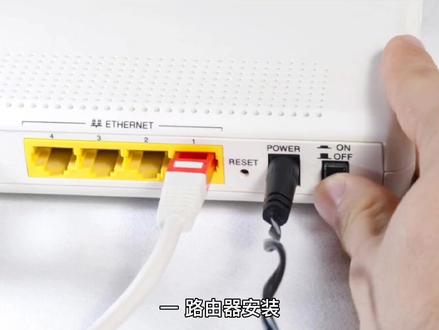 01:13查看AI文稿AI文稿
一、路由器安装路由器上的接口并不多,除了电源,基本就是旺和 iv 暗口了。 另外复位按钮是用来将路由器恢复出厂设置一般很少用到。路由器安装方便很简单,只要记住外按口是必须用来连接猫的网线或外部网线的,而 lin 口则是用来连接电脑的, 如果是无线上网,则安慰人口无需连接。二、路由器设置一、没有使用路由器时,电脑直接连接宽带上网,现在使用路由器共用宽带上网, 则需要用路由器来直接连接宽带。根据入户宽带线路的不同,可以分为网线、电话线、光纤三种接入方式。二、输入路由器管理地址打开电脑桌面上的 ie 浏览器,清空地址栏,并输入路由器管理 ip 地址幺九二点幺六八点幺点幺,回车后弹出登录框。二、三、路由器支持自动检测上网方式,按照页面提示的上网方式设置即可。 如果是其他形式的上网方式,请点击参考动态 ip 上网静态 ip 上网设置完成后保存退出。
489(๑´∀`๑) 03:49查看AI文稿AI文稿
怎样自己安装路由器?我教大家包括自己配置网络,设置无线 wifi 的密码啊,我现在详细的给老铁们讲解一下,非常简单啊。现在呢,这个路由器呢,我先通上电啊,然后呢,一般都是背部一个原色的口,然后一插上,另一端接上插销,然后 这个路由器灯已经亮了,可以看一下,证明有电了。那么怎样呃接呃网线呢?我教大家我们看路由器的那个后面这个插口 啊,可以看下三个都是一样的插口,但是一个是蓝色的,这个蓝色的口就是入网口,你看写的英特尔 啊,英特尔,然后或者是有的都是写的 w a n 口, one 口。也就是说其他能上网的路由器啊,或者是光猫啊,对吧,过来的网线都插到这里啊,这个是入网口啊,然后呢,其他 他两个啊,其他那那两个是接电脑啊,或者是接到呃电视啊,或者是接到那个可以呃其他的路由器上面,或者是呃 呃配置两个,两个双路由啊,都是可以设置的。我现在找一根,就是光纤上面,猫上面拉过来个网线,插到这个 入网口上面。现在的路由器都是自动获取 ip 啊,然后呢,自动获取,然后上网方式啊,现在这一个这一段短网线,我接到这个电脑上面,然后给老铁们展示一下怎样配置网络啊。现在配置网络真的非常简单啊。我现在 呃插到这个接到这个另一端,接到这电脑上面了啊。接好了以后呢,然后呢,给老铁们看一下怎样检测检查 网络啊,现在已经接好了。然后怎样设置 wifi 无线密码啊,现在都是非常简单,我们右键网络,然后点属性可以看一下,点更改识别及设置,看看本地连接,或者是或者是以太网。 然后呢,显示啊,网络证明啊,没,就是网线是正常的通了啊,获取正常。然后我现在打开浏览器,一般浏览器自动的,他都会扫描到这个路由器的 ip, 可以看一下自动的啊,不用手动输了。这个这个地址在 路由器背部也有啊,你也可以自手动输入。但是呢,他自动的就是登录了啊,方便,然后点马上体验好了。一般情况下,他都会自动的扫描你的上网方式,如果你的是光纤包那种老的那种包。然后需要输入账号和密码,他自动获取,让你输入手动输入账号密码。但是我这个不需 要的啊,这个自动获取,呃,动态 ip 自动上网的啊,因为呃密码已经开始就是在其他在其他的光圈猫上面了。然后呢,现在我只需要输入无线的 wifi 密码就可以了啊,我自己手动输入,也就是说设置无线 wifi 密码,防止别人 呃,然后蹭网络啊。然后输入了以后,这个就是 wifi 信号的名字。然后呢,下方是 wifi 的密码 啊,已经设置好了。现在等于说是路由器已经设置好了啊。已经设置好了。就是手机你接这个 wifi, 输入这个密码,手机也可以无线上网。而且打开浏览器啊,直接就可以上网了。可以看一下文件刷新, 然后看一下网速啊,我们可以看一下网速,呃呃,快不快,有没有影响。然后呢,打开这个测速宽带啊, 之前的我这个网速是总网,总网线也就是一百兆的。来看一下,现在是每秒十一兆,每秒十一兆 啊。对,和之前的一样啊。和之前的一样。可以看一下,之前我测试的都是十二兆十一兆,没有到十二兆也是百兆啊。然后现这是刚刚测的十一兆啊,一样 啊,每秒十一兆啊。你学会了吗?每天给大家更新一些电脑小知识。
28470基础学电脑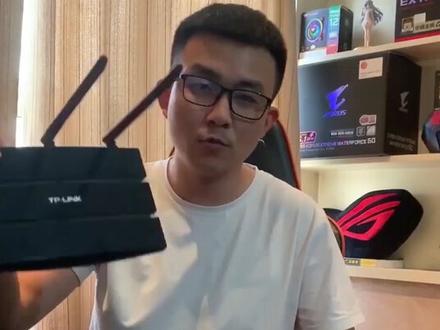 00:48查看AI文稿AI文稿
一早上就哈喽,大家好,我是大宝,今天呢来教大家如何安装路由器。首先呢我们要准备一个路由器,然后来到接口部分,路由器里面肯定会带一个电源线啊,我们把它先插上,然后呢我们需要找 到我们家里的可以用的网线,插到我们路由器的母口,一般母口跟子口是颜色不一样的。好,那么现在我们家里就有了 wifi 信号了,那么没有电脑的朋友呢,可以 需用手机设置,有电脑的朋友呢,我们接下来往下看,我们需要另外准备一根网线,一般买路由器都会送网线的一头呢插到我们的子口,任何一个都可以,另一头要插到我们的电脑上。好,我们下面根据路由器背面的提示啊,进入一下路由器的设置,首先在我们的浏览器上输入一下路由器的 ip 地址, 粉丝输入路由器上所需的账号和密码,能够成功的进入到这个界面,证明我们的路由器已经安装完成。关注我优化你的电脑。
1.6万安阳盈科电脑 00:40查看AI文稿AI文稿
大家好,今天给大家简单演示一下电信三六零路由器的调制方法。首先路由器的 wn 口还是需要连接到光猫的签照口,根据路由器出厂贴纸的信息,我们长按小扇子图标进入 wifi 连接页面,找到需要连接的 wifi, 点击 登录路记背面贴纸的地址,输入贴纸上的用户名和密码,点击开始路记自检上网方式,自检之后咱们输入 wifi 名字, wifi 密码, 在这里咱们把与智能无线网关信息同步关闭,将 wifi 密码同时作为录用密码,点击完成。这样就可以了,咱们来测一下网速还可以吧。
183平顶山宽带国亮 01:46查看AI文稿AI文稿
啊,还是有很多兄弟不会自己安装路由器,那么我现在教大家,你像路由器到手了以后,现在通电啊,大家都会啊,很多老铁,主要不会就是说后面的接口, 你像这两个是分支知道吗?路由器的分支接到电脑上面啊,接到电视机上面,但这个蓝口,这个口他是万口,也就是可以上网的口,就是猫传过来的口,或者是其他路由器能上网的网线传过来的口啊,到这个万口上面知道吗?好,现在接好了以后,我们看一下这个灯, 看到没有啊?这个灯亮了,看到旁边这个灯亮了啊,然后呢,我们现在啊打开手机设置在 wifi 里面, 就是搜索这个信号,看到没有?就这个上面写的需要认证,对吧?因为新路由器到手了,对吧?连上去他需要认证啊,自动的,然后我们马上体验,对吧?然后呢,自动的,他会扫描你的这个路由器的网络 环境,他最适合的就是自动 ip 啊,也就是说啊,直接可以自动上网,然后获取掉了,然后这个只需要输入你设置一下你的无线信号的密码啊,你输入一下密码就行了, 然后点确定好,这时候因为你连接这个路由器的时候是没有密码的,但是呢,你一配置他这个路由器,等一小会他重启自动设置无线密码了, 说你手机需要重新连接一下路由器的啊, wifi 就行了,大家连接的时候啊,还是刚刚那个,他会显示有密码,你输入你刚刚设置的密码就行了,但是如果你忘了密码,那么你就要恢复出厂这个路由器的设置啊,在路由器设置后面啊,有一个影,然后按着不松就可以了。 好了,现在连接上去了。连接上去了以后呢?然后,呃,可以看一下,刷新一下啊,显示的马上会显示网络效果,看到没有?网络质量非常好啊。可以的,证明没有问题了啊。路由器已经连接成功,就这么简单,你学会了吗?
3340基础学电脑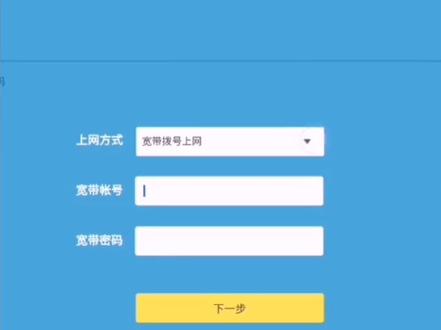 01:05查看AI文稿AI文稿
教你安装设置家用路由器,第一步,插上路由器电源。第二步,用一根网线连接路由器的腕口,网线的另一端连接光猫的 lan 一口。第三步,找到路由器背面的无线网名称,打开手机 wlan 设置,找到路由器的无线名称, 选择此无限网络,直到看到已连接。打开手机浏览器,输入管理页面,进入管理页面,创建管理员密码,两次输入的密码要一致, 然后点击确定。这里可以先跳过 w, a and 或检测进入上网设置。上网方式有三种,这里根据网络运营商提供的上网方式进行选择,具体哪种上网方式可以问下宽带小哥。 宽带拨号上网方式为例,输入宽带账号和密码,再点击下一步,这一步给无线网设置个密码,这样别人就无法蹭你的 wifi 网络。点击确定无线 路由器就设置完成了。重新进入手机 w 来设置,这时我们看到无线网络后边有个小锁头,点击无线网名称,输入我们设置的无线网密码,就可以上网啦。学会了记得点赞加关注哦!
5341涬諨、の结局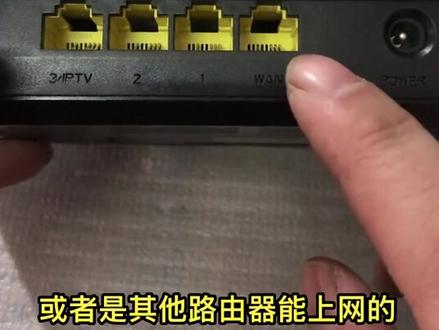 02:57查看AI文稿AI文稿
这个路由器怎样安装?我详细的给老铁们讲解一下。其实安装路由器真的非常简单,明白原理以后啊,真的很简单啊。很多老铁不知道路由器后面几个口到底怎样接,记得最主要的一个口是 wn 口,是万口, 是光天猫啊。出来的网线接到 wn 口上面,或者是其他路由器能上网的路由器接到 wn 口上面啊,其他是分支啊,分支接到,要不接到电脑上面啊,要不就接到呃,电视上面啊,就是分支啊,出呃输出的 啊,输入的,也就是输入的 wn 口,一定要注意一下,能上网的啊。那么怎样呃连接呢?现在我详细的给老铁们讲解一下。现在把这个路由器通电,然后我给老铁们讲解一下啊。然后呢,这个路由器现在通电了。我这个这根网线是从从 其他光纤猫上面然后扯过来的,可以上网的啊。现在这个光纤猫基本上都是带路由的功能,直接直接是可以上网的,知道吗?所以说我不用呃拨号的啊。然后呢?现在嗯, 这一根短网线啊,我通过这根短网线,然后把这个路由器接到我这台电脑上面去,然后进行调试一下。其实啊,我这个连接好聊以后,现在这个呃 光钱包都是自带啊,旅游的功能,基本上只要一连接上去,不用设置的就可以直接上网。但是呢,你还需要设置一下无线路由器的密码啊。其实我现在一通一通插网线,我这台电脑就能上网了。 因为对吧,光钱包出来的网线都是可以上网的。路由器它自动呃扫描到啊。动态 ip 就是动态 ip, 所谓的动态 ip 就是自动啊 ip, 然后可以看下路由器背部啊,这个是登陆的地址啊,通过电脑这个浏览器啊,打开这个地址,然后进行设置路由器,就这么简单啊。给老铁们讲解一下啊。其实这台电脑现在基本上是可以上网的了。然后我现在打开浏览器可以上网,但是我还需要设置一下无线路由器的密码 啊,然后就是登录一下这个这个这个啊,这个上面登录了以后呢,可以看。你看登录了以后呢,可以看下,这是动态 ip, 所谓的动态 ip 就是自动获取 ip 的意思啊,是动态 ip 上网啊,动态 ip 它自动扫描的啊,因为自动扫描的。 然后呢,现在如果你的是光纤猫,是老猫对吧,老光纤猫,他这个话就是需要输入自动获取这个宽带账号密码,你可以输入宽带账号密码就可以上网了。然后我现在输入设置一下无线路由器 啊,密码,输入一下密码,设置一下密码,这个路由器基本上呃就设置好了。然后路由器就以后啊,只要呃扫描 wifi, 然后搜索一下,然后输密码就可以上网了。路由器就设置好了啊,可以看一下 啊,就这么简单,提示升级都不用升级的啊,可以看一下证明已经联网了啊,提示就升级了啊,就这么简单啊。你学会了吗?每天给大家更新一些电脑小知识。
6680基础学电脑 01:02查看AI文稿AI文稿
路由器不化妆,跟着我三步就可以学会哦!首先我们需要准备路由器,还有光猫还需要准备一根网线。第一步,我们给路由器接通电源 并打开开关,然后拿出我们的网线,其中一端我们需要插在光猫的一口, 另一端我们需要连接路由器,我们找到路由器的 wan one 口连接网线指示灯亮起,表示我们的路由器就安装好了。更多精彩视频可扫描二维码关注 贵州移动会管家视频号!
78靳宴通迅经营部 01:57查看AI文稿AI文稿
大家好,我是运城移动公司宽带的维护人员,因为疫情的原因,客户办的路由器不方便给用户上门安装 维护,是否可以再把路由器消杀的情况下,无接触式的给用户,客户回到家以后可以自己安装一下。下面是咱们一个路由器的安装流程, 到家以后首先把路由器包装盒打开,里面有三个配件,一个路由器,一根电源线和一根网线。 首先我们把路由器的电源线通上电, 插在路由器的背面,插在电源口上,把网线给拆开,一头插在路由器。路由器背面有四个,四个口,四个口都是茉莉的上档口,所以我们可以随便插一个。 把网线的另一头插在光猫上,光猫上面也是有四个网口,第一个是千兆口,咱们插在第一个千兆口上面,看到光猫的一一灯在闪烁的时候, 路由器和光猫已经连接上。 翻开路由器的背面,背面一个 wifi 的名称,咱们 cmcc grvatlz, 这就是咱们路由器的用户名, 后面密码是八位数字加这个英文字母,咱们大小写要分清楚,等连接好以后的话,路由器的一个闪为闪为绿灯,这说明就是一个正常就可以上网了。
302运城移动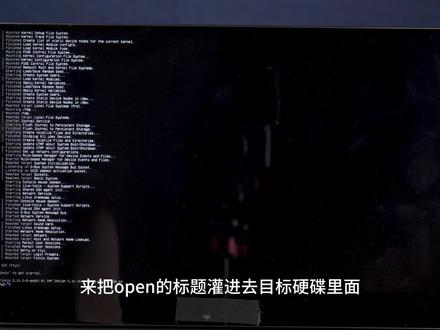 01:30查看AI文稿AI文稿
来把 open 的标题关进去目标硬碟里面,那首先是简单确认一下电脑 ip 以及它可不可以顺利的连上网络, 确认没问题后,接着输入 open 的标贴下载网址,把系统档案摘下来, 并且夹缩获得 mg 档。 接着确认一下硬叠的分区,看一下我们要把 open up 标题关在哪颗硬碟里面,这也就是透过滴滴指定将 open up 标贴答案写入目标硬碟中, 接着重新启动,拔掉随身点,透过硬点开机即可。这样一来我们就成功安装 open the bell t 了,虽然打指令方式 看似很复杂,但实际上它概念非常简单,而且不太出错。接下来步骤就跟上次笔电软路有一样了,先去修改公共电脑 ip 位置,把它改成更加的设备同个区网,再就可以透过其他的电脑输入 ip 后去防温路由器控制中心。 接着就可以对软路友进行基本设定,先修改一下链孔的匝道以及 dn 十网址,确保还可以连上往期网络后,就可以去下载软体包,我自己会习惯下载繁体中的原包,然后是 nextdata 资源监控软体等等。 然后这是我好多安装档广告软体,名字叫 a d black, 待会我也试试它的效果。那做完基础的设定后,接着就可以把安装上去。
0莎莎呀呵 05:49查看AI文稿AI文稿
新买的路由器如何安装调试?今天我们来一次讲清楚, 这里呢是我们家里的光猫,然后这是路由器赠的跳线,然后说明书、电源、路由器主体,我们给路由器通上电, 那我们首先会看到路由器的灯是在闪烁,那这个时候是他在一个启动过程,然后呢我们就会把我们赠送的这条跳线从光猫的 千兆端口那有这台光,这个这个光猫呢是有千,全部是四个千兆的,那么有的光光的话,比如说他有千兆端口,有百兆端口,另外他还会有那个 iptv 的端口,因为这个光猫呢,就是说他穿的任何一个端口, 他可以看电视,也可以是上网。那我们首先,嗯,那个顺序来讲,我们先插到一号灯,灯好可以听到一个很清脆的响声,然后我们一头呢连到光猫上面,另外一头呢连到我们漏油上面。 这里我们讲一下啊,之前的光,之前的路由的话,他是会有两个颜色的接口,那么信息的小伙伴可能会发现这条这个路由呢,没有没有两个颜色,全部都是一种颜色,为什么是这样子的?就是我们这款路由啊,他是说,呃,支持这个万口和烂口盲差的,什么意思啊? 之前你可能会说你把那个镜线插到烂口上面,然后路由器上不了网,到现在这个时候呢是不存在这个问题。也就是说我们从光猫,我们从光猫出来这根跳线,然后是支持盲插插, 插到这个路由器里面,你不管是插到烂一也好,烂四也好,烂三烂二都可以的,没有关系,那按照正常来来讲的话,我们也是顺便把它插到一号端口,好了, 我们讲到这里,我们来顺便讲一下这款光猫的那个运行状态,来给大家介绍一下。这里是电源指示灯,这个灯亮的话,通电就会这个灯就会亮起来,然后这个是一号口一号灯,一号灯的话刚才我们插到跳线,可以看到跳线是插到一号的,所以一号灯会亮, 亮完以后呢,这个是光猫呢,他会有一个启动过程,启动过程的时候他比如说我们需要包括上网啊,需要那个做那个 wifi 注册啊,什么都需要在光猫里面完成, 那么这个时候你会会看到一个红灯在闪烁,红灯在闪烁,闪完了以后,那么这个注册这灯就亮了,亮了表示这个这个光光的 已经在宽带上面已经注册成功了。接着我们看到路由器这个一号口灯也是亮的,那说明我们光猫也是正常,路由器也是正常。这个时候呢我们就进入到这个调试环节的,调试的话我们可以通过手机调试,也可以通过电脑来调试。 呃,接着我们来讲一下手机是怎么连接 wifi 的,这里设置 wifi 连接,我们这个时候呢会看到很多 wifi, 如果我们不知道这个 wifi 名称的话,路由器底部会有一个我们这台路由的 wifi 名称。 呃,这里可以看到无限名称 tbling 可 b 八五 d。 那手机上呢?我们同样也会看到 tv 林可 b 八五 d。 那这个时候我们看到 很重要,这个时候我们看到这个 wifi 呢是没有锁的,这里我们点连接 新款的路由器,他会自动跳转到这个设置界面,正常的话,他会要求我们设置一个密码。呃,我们这里来设我们自己常用的密码,我们一般比如说 abcd 一二三四那里,这里呢还要讲一下,他密码的话一般都是要八位,然后要字母加数字组合 重复密码。一二三四,好了,到这里以后呢,这个 tpl 的路由器的那个管理密码已经设置好了, 那我们这边管理密码设置好了以后,还有另外的话,就是要做一个呃 wifi 账号的设置,那现在的话就是路由器在做一个上网设置,正常的话,我们他自动会提示会做做自动获取。 大部分家庭的网络都是在光猫上面自动获取,那我们这里也是自动获取,如果你不是自动获取的话,你可以这里选择上一步,比如说你希望是在路里面那个拨号上网,你可以选择拨号上网,也可以是固定固定 ip, 那我们这个按正常来讲,我们是自动上网,自动拨,呃,自动获取 ip 地址啊,那我们点下一步这里的话,你可以选择一个你想要的 wifi 名称,这里比如说,呃,我们这里取名叫老牛座智能 wifi 密码的话,我们跟刚才还是一样啊。一二三四,好了,到这一步以后呢,我们整个 wi 路由器的调试 已经结束了,点确定这里提路由器已经提示可以,可以那个正常连接上网,那我们来上网来试一下,还是进到 wifi 连接。嗯,大家可以看到老牛坐着呢,这条 wifi 已经设置好了,我们来连接一下输入密码 好了。 wifi 连好了以后呢,我们顺便来做一下网速测试,我们打开百度搜索, 这个是最终的测试结果,效果非常好,这款路由器。
1962牛哥智家『全屋智能』装修中 02:34
02:34
