cpu天极风风扇拆卸和安装方法
车拿出来看产品配件,看个锤, 然后看一下这是一个十厘米的风扇,幺三幺的高度,然后是四个管全部镀裂的,他是一个歪脖子,可以挪,可以不用拆风扇,直接用螺丝刀可以拧上固定的, 这散热气片都非常的工整。带顶盖的风扇是四针温孔和 a r g b 同步的,可以看一下热管之处,非常简单的安装,是一个很小巧的散热器。
粉丝672获赞9329
相关视频
 01:04查看AI文稿AI文稿
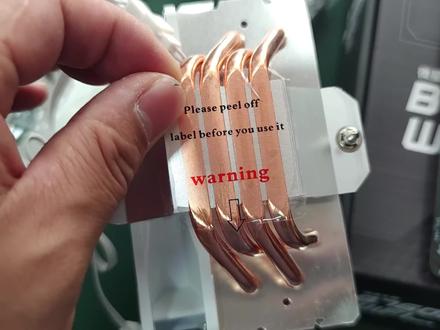
膜我个人建议你们撕下来的时候呢,贴在这个风扇的盒子上,这样的话你回头如果你想不起来你没有撕它,你可以看一下盒子上,这是我的工作习惯,你们可以借鉴一下。 现在你会看到他和其他人不一样的地方在哪了,他这个风扇不需要你自己单独在扣据了,在卡上了, 他这个有直接拧上螺丝就可以了,而且他这个距离离这个内存条距离比较远,不会挡你的内存条,风扇标识都正常的进风上至 装出来就这个效果,有的时候你们感觉到装螺丝怕把这个 cpu 压变形或主板变形,这个螺母拧到不能拧不动就可以了,不要再往下 继续拧了,稍微使螺丝刀拧的时候呢,直到遇到阻尼很严重拧不动了就可以了。这边也是一样,这是不带 a r g b 的,直接插 cpu 范。
129WCG电竞体验电脑店 08:22
08:22 02:57
02:57 03:58查看AI文稿AI文稿
各位观众大家好,今天我们录制一期比较难拆的风扇拆装教程。首先是安装 cpo, cpo 安装第一步,打开盖板, cpu 和底座有防呆口, cpu 上面有两个缺角,然后底座上面有两个凸起的,对准轻拿轻放啊, 对准放下,然后盖上盖板, 塑料的盖板可以自动脱落, 涂抹适量的硅脂, 涂抹被子之后安装这个风扇的机座 底子,安装之后插上插销, 插上插销之后安装卡扣, 先穿一边的卡裤,然后再穿,这一步 完成。 接下来我们拆封一下, 按住这个卡扣往下按,同时往风扇方向移动, 掉了一个卡户,另外一个就好拆了, 然后拔掉风扇电影, 拔掉四个插销, 拔掉四个插角,拔四个角, 这种风扇用久了这个脚会比较难拔。 拆 cpo, 先打开盖板, 然后小心拿掉,随便就可以了。 好了,这期教程就到这里,再见。
1904AYA 01:06查看AI文稿AI文稿
介绍 cpu 散热器,天机风散热器啊,可能很多人都听过,咱们介绍一下这款散热器呢,名字叫做 s 四一,天机风散热器,是四个螺丝的,也就是说英特尔能用啊, a m d 的用不了 啊,我卖电脑天天用的都是这个。为啥呀?就图他便宜多少钱?四十,和雅骏一三的话效果差不多,比雅骏一三便宜,所以就用它了。然后旁边这个呢,是天机风勾十,那这个散热器呢,档次比他高啊,卖六十多啊,为啥他比他贵呢? 神光同步海景房,这是黑色的,这是白色的,散热器顶部做了一个盖子装海景房。一般来说我们都会选择乔思博 cr 幺四零零,但是这个天机风比 乔思博那款散热器尺寸要大一点,效果要好一点,价格呢,比他稍微便宜点。这个散热器呢就可以支持 amd 的散热了。这个天机风新出了这款散热器,那就可以用它来平替他了,便宜十块钱也是钱啊。
141辉哥电脑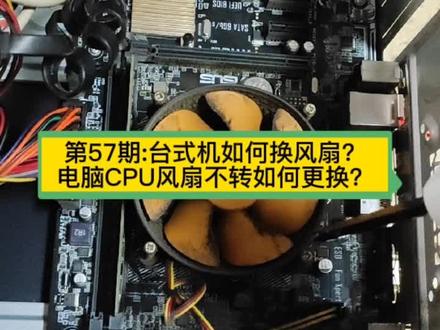 03:50查看AI文稿AI文稿
兄弟们,今天教大家换一下这个台阶的风扇,后来粉丝留言啊,说他这个台阶的风扇如果想换怎么换?正好正好今天有个客户啊,他的风扇坏了,我们可以看到可以把这个风扇的电源线拔掉,然后把四颗螺丝 用螺丝刀把它给拧下来,可以看到这个风扇啊已经不转了,上面有很多灰,然后把它取下来之后啊,再取风扇的时候要稍微就是把螺丝弄螺丝,四个螺丝卸完之后啊要左右晃一晃,然后轻松的把这个风扇拿下来。 有的一本电脑啊,他灰胶粘的太紧,有可能直接把 cpu 直接拔起来,所以我们拔风扇的时候要要晃一晃,这时呢我们可以看到 cpu 上面有很多灰,这时呢我们可以用刷子或者是一些 嗯,普通机啊,把这个灰把它吹一下,用刷子把它刷一下,把它刷干净一点。如果特别是夏天啊,如果要是进灰,很容易导致电脑老是不开机, 这是我们把机箱里的灰都清一下, 贴完之后啊,呃,我们再看一下,由于原来的主板上面他的那个 cpu 风扇啊,他是带底座的,然后上螺丝的,这次呢我们给换客户换的是那种 直接是呃塑料卡扣的,呃,不需要把这个底座上上,这个底座在背面,我们那种是上底座在前面的,我们把这底座拿下来来看下,我们现在这个底座他不是上在后面的,他是上在这个 cpu cpu 内一侧的。 对,这是我们把这个底座啊从 cpu 上面套下去之后啊,放好之后,然后我们把这些呃有四个这个白色的固定这个底座的卡扣,把它按进去,这是塑料,这是塑料套筒, 嗯,先把它给四个角安装好,安装好之后啊,它上面还有四个那个黑色的,一个像针一样的,就把它给固定固定住, 这时我们可以看一下四个这个白色塑料套给套好之后啊,然后我们再去拿那个 针脚,对,然后把它按进去,我们按完之后可以看到这个底座已经固定好,把它全按进去, 可以看到吗?四个这个真假塑料圈,按照这个白色塑料卡扣里面去,按好之后啊,这个底座就固定好了, 固定好之后呢,然后我们这边再把这个 cpu 风扇啊上面的塑料给撕掉,然后如果有硅胶呢,可以再抹,重新抹一点硅胶在上面, 让我们按照这个看看一下这个方向,把这个线都找好方向, 这由于我一个手一个手操作,然后一个手拍视频有点不太好操作,然后这时呢,然后把这个方向固定好之后啊 对,固定好方向,然后将风扇电源插到主板上,固定好方向之后,把那个两边的那个风扇啊这卡扣卡到那个底座上,这时呢开机,然后风扇就正常了。
352即到哥网络科技 00:49查看AI文稿AI文稿
ok 啊,大家好,今天我们给大家说一个 cpu 的风扇的一个拆卸跟安装的这么一个过程啊,一般情况这个显卡都是挡住的,然后我们 把显卡先卸掉啊,这块有个卡子,把这把这个卡子给按下去,然后显卡啊就拿下来了。拿下来之后啊给大家看一眼啊,他这个 呃,风扇的一个这么一个构造啊,能看得见吧?然后呢我们把它按住了,它一定要用力按住了,按住了它还是一个卡壳啊,卡壳,所以说按住了 往外面掰,哎,掰这个卡子,然后他就下来了,一定是往外面把它先按下去,然后再掰啊,这个卡子是活的啊,先按下去往下掰,然后这个风扇就拿下来了啊。
3245灰灰电脑 02:43
02:43 01:31查看AI文稿AI文稿
大家好,我是工围的兵哥,今天教大家 cpu 散热器的更换方法,这个散热器因为时间久导致风扇不转。先将风扇的四个塑料卡座旋转到另一方向,然后轻轻的往上拔就打开了。将底下的硅胶擦拭干净, 将新风扇底座和主板上的孔位对比,用手将底座按紧, 再装上固定底座的塑料插销,插销一定要装牢固, 否则风扇转不了几下就会飞起来。看到这里大家能否给个免费的小红心, 没有加关注的加个关注。 最后我们再将风扇固定在底座上,夹在你和他都觉得最舒服的位置上, 然后把掌的电源线像我这样盘起来,一面多余的线缠到风扇,插上风扇电源线, 最后接上电源线,开机试试。 起飞了。 今天的交流就到这里,谢谢大家的观看,下期再见!
209武汉监控安防彬哥 03:02查看AI文稿AI文稿
装好了是这样子的, 要把这个风扇拆下来清灰,我们首先要把这个边的这个风扇把它拆下来,拆下来的时候这边有个卡扣, 用力往这边拉一点,往上一抬,这边就松了啊。另外一面也是一样的,一般拆掉一边,另外一边就可以拆下来, 再把这个线拔掉,拔这个线之前怕你忘记了,你就先先到这里拍个照片,你看一下这个线之前插哪里,你对应着他,他需要什么位置, 一般这个 cpu 方称的这个线插口的话都写了 cpu f a。 风车拆掉以后就拆掉这四个螺丝, 这个拆下来以后他这边会有很多灰,然后刷子把它清理掉,然后这个 ccu 上面把这个硅胶拿个纸巾把它擦掉,然后重新涂上硅胶, 再把这个风扇把它划圆就可以了。开张的时候,上角的时候从背角上 先不要走开 刹车片,装好以后我们再把这个风扇装进去,这个风扇这个夹子如果掉了也没有关系, 注意一下这个上面这个光是往那个方向修的 ctos 的位置, 就是 音乐也是一样的, 这样我们清灰就完成了。
460开心一秒


