剪映素材换位置怎么办

粉丝137获赞6574
相关视频
 02:26查看AI文稿AI文稿
教你一招轻松解决素材替换过程当中位置和大小无法保持的这样一个问题。打开剪映,这里我制作了一个简单的图片相册,动画效果。为了快速的生成多张图片的动画效果,那么我们一般是对他进行复制,点中图片, 复制一份。复制之后呢?我们在之前很多课程当中有讲解过,使用替换功能来快速的替换素材,点击替换,选择我们需要替换的图片播放,预览一下第一张图片, 到第二张图片的时候,我们就会发现这个图片的位置和大小发生了变化。那么明明我们在替换的时候呢,和第一张图片是同样的位置以及同样的大小,那么要如何来解决这一个问题呢?首先我们将这张图片删除掉,将第一张图片我们 复制一份。复制过来之后,大家不要急着去点击替换功能,点中刚刚复制过来的这一张图片,将指针停留在任意的位置, 添加一个关键针,那么这个关键针呢?我们不需要做任何的操作,只要添加就可以了。添加好关键针之后,我们再点中这个图片,在下方选择替换功能,点击替换,选择一张图片播放,预览一下,这个时候我们就会发现这个图片的位置和大小呢,他就 与前面的这一张图片是一致的。那么为什么添加关键针可以保证这一个图片的大小和位置不发生变化呢?是因为添加任意的关键针之后,他可以记录和保持当前这一个图片蒙版他的运动效果以及 他的大小变化。所以我们在做图片啊,还有一些视频素材替换的时候,如果你遇到了大小位置他会随意的跳动的话,可以试试通过添加关键针的办法来进行解决。后面如果我们还需要继续添加图片,那么我们就不需要来复制第一张, 我们通过复制第二张图片来进行操作,将第二张图片复制一份,点中刚刚复制的图片关键针也一起复制过来了,接下来继续点击替换, 这个时候呢,这一张图片他就不会有任何的变化,通过增加一个关键针的这样一个小技巧,可以快速的实现批量素材替换,保持位置大小不发生变化。这期课程就到这里,我是磊哥,喜欢我的课程,欢迎大家点赞关注加收藏,我们下期再会。
727磊哥知识分享 01:44
01:44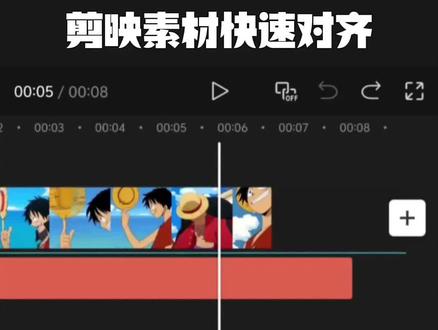 01:07
01:07 00:25
00:25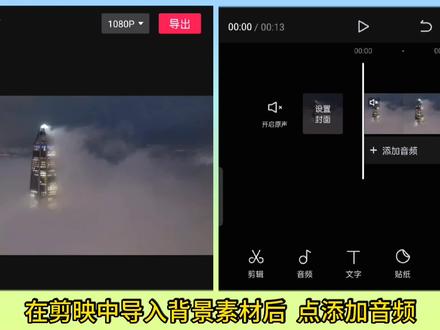 01:52查看AI文稿AI文稿
剪映怎么移动音频的位置?十秒教会你在剪映中导入背景素材后点添加音频。这里有多种添加配音方法,点音乐,可以在这里搜索想要的歌曲名称。抖音收藏是刷抖音收藏的音乐,点击音乐名称即可试听。点后面这个使用即可导入剪映。 提取音乐是提取手机相册中视频中的声音。很多人想要直接自己录音,只需要左滑工具栏,点击这个录音,点一下这个图标,倒计时三秒就会自动开始录音,再次点击图标则停止录音, 或者可以按住这个图标即可马上开始录音。录音完成后,右下角对勾确认即可。点击这个图标可撤销刚才的操作。添加好音频后,比如前面第一秒的音频不需要,想要删除音频前面零至一秒的音频,再把音频移动至最前面,只需 需要移动时间轴至一秒的位置。点击选中音频轨道,点底部分割,这样音频就从一秒的位置被分割成了两段。点击选中前面要删除的音频,点底部删除,然后按住音频往前移动即可。想要移动音频的位置,只需要按住音频轨道, 当音频轨道颜色变暗时,左右移动即可随意移动音频位置。还有人想添加多段音频,比如这里添加好配音后, 想要再添加一段背景音乐,同样点击这个音频合集位置,点抖音收藏,添加提前收藏好的音乐,然后将音频尾部多余部分分隔删除,与主视频尾部对齐。 点击选中需要作为背景音乐的音频,点底部音量,根据喜好将音量调低至合适的大小即可。最后右上角导出,看效果。在任何关系中, 你对我一分好,我定能还你十分,因为我知道珍惜两个字的分量,但你要给我两个字,值得。
1828孤狼短视频 02:21
02:21


