粉丝2.7万获赞9.1万
相关视频
 07:14查看AI文稿AI文稿
之后呢,我们就可以开始来绘制了,好,嗯,先是切换到这个图层零嘛,对不对?你千万不要用这个 df 的这个图层画,他是错的啊,图层零 啊, l 空格,然后单击一个点,这里线宽有点粗,是不是?你可以先把这个线宽关掉,也没关系啊,最后再开,这边呢是十四,这里呢是这个五十,向上呢是三十三, 这边过来是二十四,然后单击一下,连接好,嗯,这幅图没有虚线表示啊,就不要去画虚线了。嗯,这一张画 画好之后再是 l 空格,这边向上追东的是二十二空格啊,你看这样过来单击到这一个, 好,这边暂时好像尺寸都已经画完了,在 l 空格,要从这个点向下追踪啊,然后直接在这里单击,这里其实就是五十嘛,你也可以这样追踪下来啊,比如说我就输入五十空格,你看跟他是能连接的。 我们这个三视图的摆放,这个是前视,这边呢是这一个俯视,这里是左视啊,是有是有要求的。三十三空格,这边呢是十八空格啊,这里也画不了了,就空格断开,再 a 二空 格,点到这个点,向下追踪是十六,然后再连接一下,好,嗯,这幅图的话,基本上好像是已经又画完了,是吧?没有关系。 嗯,这个啊,我们看一下它的这个 l 空格,它的每一幅图都是有联系的啊,这个就是我们要自己去找关系的, 比如说这个左视图,这里有一个九,其实就是相当于是这里啊过来的是一个九,就这条线是一个九,然后这边呢,他是跟这个点追踪下来的 啊,跟这个点最终下来,然后单击啊,画出来的是这一块,然后这里有 条竖线,其实呢,就是这个点啊,这个点下来单击,不是这里,我们要画左式,就最好这样在这 l 空格点一下,输一个小于负的四十五 这样的一条线,因为我们三视图是有联系的嘛, l 空格 好不会画,就像我这样,单击这里也单击一下,这边上来左视图肯定是跟这条线是单击的左视图的这一个啊,这个高是跟前视,这里是连接,然后呢,这边 左视图的这一个长啊,是跟这边的这一个底连接, 这样子连接过来,单击这个底就已经好了嘛,然后在这里单击就行,这边是一个九啊,先画出来是一个九。 好,这里的这一个节点其实就是这边嘛,过来是不是就是这里啊,单击就可以啦。好,嗯, 接着是 l 空格,我们可以就从这边啊过来,这边就可以直接相连了,是不是单击单击左视就已经差不多了? 好,你如果不确定的话,你可以看到,你看这个点过来连接到这里,你看跟他正好是在同一条线上的,就说明我们刚 刚才的验证这里是九是对的啊,这里先删掉,然后空格啊,再来一下,看一下,这幅图还没有画完,是不是这个十八,其实就是这里啊,单击到这里,这个就是十八,他是以这一个点 啊,就以这个点这样对过来的。十八啊。啊,这个前视,嗯,俯视基本上已经完成,还有一个左视,左视呢,这边要怎么画它?其实是这一个点,你看点到这里来,然后呢,再是 这一个点啊,是这一个点点过来单击 捕捉到这边的这一个点,这个小方块就这么来的啊,其实就相当于是这一段十四,这边呢就相当于是这一段十六啊,十四,这是十四,这是十六。 接着这里还有条斜线,斜线其实就是这一个啊,这一个过来我们先给他定位置, 是不是就直接点到这都可以。接着呢,我们直接用这边相连一下就行了,这样我们就所有的都连接好了,这些不要的辅助线我们可以直接就是选中 啊,效果呢就是这样的,我先标注一下,然后最后再删好了,切换到这个标注层,然后再用到这一个 线性标注,单击,单击拖出来。好,空格重复标注满,单击,单击,拖出来。这里也是单击这个点,这个点到这里,这个点到这个点。 哎,这个标错了啊,退一下是这个点到这是二十二, 这边单击,再单击是十六,这个点到这十八,这个点到这是五十, 小尺寸在内,大尺寸在外啊,不小心按错了,单击,再单击点到这边, 这里还有个九单击,单击,这个是要标注的啊,是要标注的,接着呢我们就把这些所有 bell 的线再选中, delete, 删除,这样呢我们这个三视图也完成了,完成之后你要记得要点一个保存啊,一定要点一个保存, 忘记把线框显示了啊,你看线框显示出来,再点一下保存就可以了。
 07:09查看AI文稿AI文稿
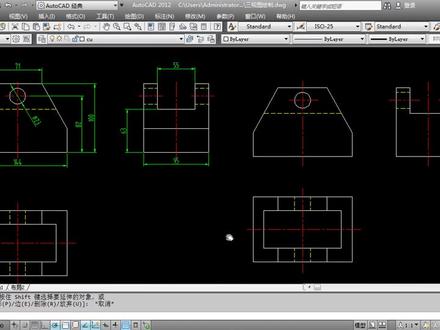
大家好,这节课我们来讲解三试图的绘制, 对于我们绘制三视图,比较困难的是俯视图与左视图的绘制,以前我们早期的奥特斯协力版本多用偏移的方法,新版的奥特斯协力二零一二版本我们可以用参数约束的方法, 这样子的话我们绘制图形会更加方便和便捷,那么这样的绘制就有点像我们的三维软件了。现在我们来用我们第一种方法,一般做图方法,然后 绘制该图形。在如图所示的三生图中,我们如何来绘制该图形呢?首先我们切换到出纸现成,我们先绘制该外形,首先我们输入 l, l 是直线的快捷方式,点击一点,输入一百四十四, 在网上搜索三十五, 这里我们从可以从终点开始往上输入一百, 然后往右输入三十五,点五,空格连接。接下来另外一边我们用镜像命令 m i 是镜像的快捷键, 绘制出主视图的主主体部分, 接着我们绘制左视图,左视左视图我们用高平齐输入九十五, 再往上 根据他的对应关系绘制二十,再往下输入,这里。往下输入多少呢?整个是一百,这里是六十三, 速度三十七。 另外一边我们还是用镜像, 为了能够让我们看得清楚一点,我将图 心往左移动一点。 绘制完成以后,我们将虚线中心线 加上,输入 c 做一个圆八十二击轴对中八十二,半径为第二十三, 速度 l 做虚线, 这边最终过来做虚线 修剪, 将这个对象改成虚线 m a 特性匹配,这里也是虚线。 接着我们在绘制中心线,绘制中心线 ma 特性匹配, 这里我们用打断 好, 绘制完左视图和左视图,我们绘制俯视图,俯视图我们根据长对正和宽相等的方法。首先我们做一条直线, 在合适的位置放下,那么另外一条直线怎么绘制呢?我们用偏移选择偏移哦,快点认识哦, 这里指定偏移距离,我们点击这两点,看清楚是这两点,然后我们点击偏移,对向往下 这一段距离就是我们的宽在进行连接, 做中心线 特性皮 嘿,好,绘制完成,我们接着绘制这个部分,出入 l, 记住最终 继续推中。 我们这边呢,也可以用镜像 先特性评分一下。然后里面我们这部分怎么绘制呢? 里面这部分我们可以用还是用偏移的方法,这段距离的偏移 方法输入偏移哦,指定这两点,这一两点往上偏移,往下偏移, 这两条是初始线。 接下来我们从上往下做两条长对针的线, 修剪对象选择这样条线,点右键修剪掉该部分。 那另外这部分呢,我们也可以用修剪的方法,或者直接用圆角或倒角,我们用圆角,因为圆角的半径是零,其实倒的就是这个尖角,用可以用这种方法来完成, 那么里面还有一个呃虚线修剪, 最后检查我们图形, 这就是我们的三试图的绘制方法。
177机械课堂 01:39:52
 02:38查看AI文稿AI文稿
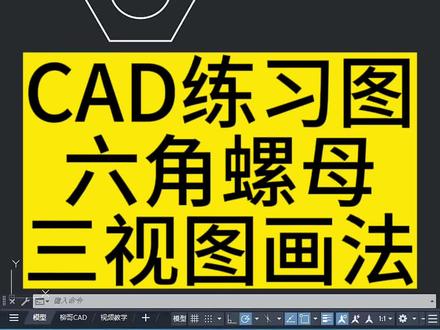
cad 练习图,每日一练,今天我们来绘制这个六角螺母的三视图,输入 c 空格,绘制直径十的圆,这个圆绘制好以后,这个六边形尺寸是多少呢?从前试图看尺寸长度二十,输入 pol 空格,输入六边形空格,点击圆心, 选择内接于圆,输入半径时空格,然后我们再绘制二十乘七的矩形, 输入 r e c 空格,捕捉这个端点网上面追踪,按鼠标右键找到尺寸长度二十空格,宽度七空格矩形。画好以后,这条线和这条线怎么绘制?它其实是从这个端点投影上去的,利用直线 l 空格捕捉端点, 网上追踪到这个焦点,连接起来右边一样的这个半 径十五,输入 c 空格,捕捉终点,往下追踪十五空格,输入半径十五空格 t 二空格进行修剪, 选择边界修剪,这个也画好了,画好后面再看左边和右边这两段圆弧如何绘制。输入 c 空格,按鼠标右键找到三点画圆。第一点捕捉这个端点,往左追踪到这个焦点,第二点输入探切这条线, 第三点,点这个端点 t r 修剪一下左边,通过 m i 镜像到右边来,再镜像到下边来。 t r 修剪前视图绘制好了, 绘制好以后呢,我们再绘制左视图,怎么绘制呢?这段长度是多少呢?这段长度其实就是这里到这里的一个长度,我们输入 r e c 空格,点击这端点,然后再 捕捉这个端点,往右追踪七空格,再通过 m 移动,移到这里,二 o 旋转九十度,再通过 m 移动, 以这个端点捕捉这个端点。水平移过来,要保证长对正高平齐宽相等,再利用直线连接终点 这段圆弧,同样用三点画圆,输入 c 控,按鼠标右键找到三点画圆。第一点我们捕捉这个端点,往右追踪到这个焦点。第二点输入探空格,点击这条线。第三点再捕捉这个端点, 网右追踪到这个焦点,这个圆就出来了。 t 二修剪一下 mi 镜像,在镜像到下边来,最后呢? t 二修剪一下,那么这个图我们就给他绘制出来了。今天课就到这里,咱们下期见。再见!
1963柳哥CAD 09:56查看AI文稿AI文稿
当面试官问你 cad 怎么样的时候,我希望你回答的是我 cad 贼六。哈喽,大家好,我是小叶,我们之前把这个图形的那个轴车图已经教大家去绘制过了啊,我们今天在这边就教大家去绘制一下这个图的三维图, 嗯,因为这个其实很有一点点复杂哦,就是画轴这图有一点点复杂,我们看用三维图去画会不会简单一点, 把手机把它删掉,那我们把它切换到我们的性能枕头这图啊,我直接就给这边三位空间进行绘制了啊 啊,呃,现在可以看到啊,它这边 x y x 的这个平面,对吧?所以我们可以从这个平面开始画,注 r e c, 注入 r e c 矩形命令,画出一个 低等四十二,宽度为二十八的一个矩形,他现在是这样子,那我们就重新来一遍, 嗯,我们可以数 d x 等二十八, y 等四十二这么一个矩形啊,因为大家可以看到这 x 坐在这边这个方向,我们是以这个方向二十八,再数这个四十二, 这个大家要学会去看啊。然后我们可以对他进行一个拉伸,或者我们可以把这两个圆孔先给他做出来,输入 l, 输入 c, 输入 pk, 看这里 pk 能不能用啊?可以用的,终点过去,终点过去的距离为十,往右边走过来的距离为十一啊,再按空格确认时候速度低点十三。其实我们这个曲化的话, 跟我们画平面图比较类似的哦,移过去,按 f 八把增加打开,移过去,我们的距离为二十二,对吧?那这个图就绘制好了,对吧?绘制好之后,我们可以给他做个圆角 f 四,在轴转轴上面不能用的圆角命令,这边是可以使用的哦, 好。然后我们对它 e x, t 对它进行一个拉伸,往上拉上拉伸高度,尾气看到没有?然后对它进行一个花孔, su 做一个插挤 孔就去掉了,下面我们这块板就可以很快就把它绘制完成了,对吧?然后我们 l e s 给它切换到我们二维新化模式,然后去把这个板给他做出来。对,我们可以换一个颜色,比方说换个没有颜色, 然后输入一个 l, 从中点位置往这边走过来,是一个十二的距离,因为他这个这个是二十四嘛,所以左右隔十二,对吧?那就往上画画的高度为十六,这个上节课跟大家讲过的,如果不懂的话再去看一下吧, 因为二十一这个距离,这个距离二十一。十六的话,为什么是十六呢?是三,总高度数三十四减去这个五,对吧?再减去这个厚度六,还有这个七减掉之后就是十六啊, 三十四减去十二,再减六,这个应该会算的啊。然后给他做一个圆角, f 四的一个圆角,给他做一个圆角,然后给他全部选中,按 j 合并一下,合并完之后给他做一个偏移,偏移距离为六,往回偏移距离为 六,对吧?拼完之后呢,给他进行一个连接,给他进行一个连接,连接完之后输入 ig 面遇功用力,我给他做一个面遇,再输入 ext 拉伸命令,给他做一个拉伸,拉伸的距离为二十四。这个应该都会去看的啊, 那我们可以看一下现在的效果点点,现在效果就是这样子,然后我们去去画圆,挖孔就可以了,那我们如果在这边画的话, 这个这个填充颜色就是那个概念模式,在脖子上画的话,我们可以在这边换成这个模式,去画二维,二,二维线框去画,输入 u c s, 把我们这个坐标移到这个面来,哦,按开始放这边,外放这边就可以了,然后输入 c, 找到中间位置画一个圆,对吧?然后对这个圆进行一个拉伸 ext, 对吧?进行一个拉伸,往下拉,拉伸高度为十六,拉伸完之后我们对他进行一个移动 m, 把它往上移动五毫米,移动五的距离,这是五, 那现在出来的一个效果,可以给大家看一下,就是这么一个效果了,对吧?好了,我们对它进行一个挖孔,我们输入 c, 找到我们的圆形位置,可以等下一点延伸过来,找到输入 d, 等于十三,然后也是一样,输入 est, 对这个孔先进行一个拉伸, 好像男神长度随意啊,然后对他进行一个挖孔, su 叉几把,这边选中,这个版也要选中的啊,因为他这个整个孔是挖掉的,按空格再选中这个圆柱 孔就挖好了,对吧?好,那这个图形就剩这么这么一个金了,对吧?我们可以把它切换到我们的外线框,然后再换一个颜色,我们换一个蓝色的啊,然后我们从这个位置开始画,输入一个,哎呦,从这个点画过来,画一根线到这个焦点 往上往上呢?我们把正角或把正角关掉,输入 t i n, 与这边给他做一个相切切点,然后再跟他相连, 做完之后我们输入 ig, 对这三条边做一个面域,然后输 ext, 对它做一个拉伸,拉伸距离为六,对吧?拉伸完之后,我们对它进行一个移动, m 选中这个经选中这个终点, 往这边的往下面的终点移过去就好了,嗯,然后可以输入液给大家看一下效果,这是走之后的一个效果,可以给大家看一下 图形就绘制好了,所以说,嗯,如果我们能把尺寸看明白的话,我们用三维图绘制出来的话,比二维就更方便一点。然后这边再跟大家去讲一下这个怎么去,把它进行一个投射吧。 好,换完之后我们输入 u u c s u c s p n 零 p n 零两项空格,先给大家做表情归位啊,到前视图, 嗯,给他进行一个复先给他全部先留言来合并一下, 练完之后,然后我们这合物链有一个整体,然后我们对它进行一些操作吧。啊, socio, 复制,再来往这边复制一个 f 八,正在打开,往下复制一个,对吧?复制完之后,然后我们到轴侧图的位置, 到左手位置,在这边上面工具点开这边找到我们的视图,点右键解千百带积点,复制啊, 嗯,随便选中一个吧,然后选中对象空格复制,然后再到我们的前视图,然后在这边右键剪切,摆 个粘贴,这是我们左侧图啊,放这位置就好了,好,然后我们对这个位置进行一个旋转,三按 三二 给大家进行一个旋转,那我们给大家旋转过来啊, 旋转过来给一个九十度啊,就是这边是一个测试度,看过去这个是一个前视图,然后再给一个俯视图,我们再按 选中这个,然后给大家做一个俯视图, 往这边拉下来九十度, 那我们切换到我们的前视图区啊,然后就可以看到了,这是一个俯视图,从上往下看,俯视图这边是一个前视图,这边是一个左视图,这边是一个左视图,然后我们 u c s 把周边放到这个位置啊, u c s, 然后我们输入 p l, p l, f, a, l, i f, 还要 it 这个这个面料,然后在这边选择一个亚红颜色的,然后这个线给他换成我们的虚线, 然后点创建创建出来的这个图形啊,按空格,空格 这样子就可以把我们这个左侧图,顺带几个视图,三视图都给他绘制出来了啊,所以我们嗯到后期 还是要靠我们的三维图去做就可以很容易就把这几个图全部一次性做出来,大家可以去参考一下吧。好吧,本节课就讲这么多内容了啊,希望大家能学到新东西,谢谢大家。
296夜意阁(小夜)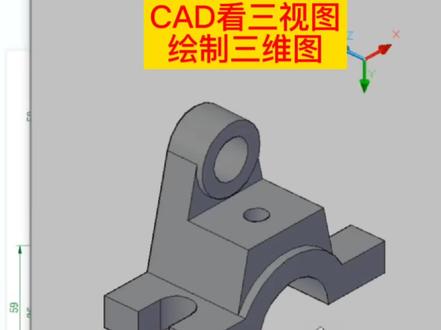 05:23查看AI文稿AI文稿
实战 cd 会图技巧本期视频我们来分享一下屏幕中这个三四图如何绘制三个图,这个图我们可以把它理解成为一个底板, 一个连接板和一个圆筒,三个部分组成。首先我们绘制底板,以主视图为四角进行绘制, 首先绘制一个长方形,再画一个圆,直径六十, 然后捏一下切换视角 拉伸五十长, 然后 切换一个图层,我们现在绘制这个圆圆筒啊,三十二的圆圆筒上去五十九 大一个元十斤。三十二。 好,通过这个点,按住师傅的尖加鼠标右键捕捉切点,这边画一条线,同样的按住师傅的尖加鼠标右键去捕捉切点,然后把这条线啊进行封闭 修剪,再画一个圆跟他一样大的直径,然后把这两个物体进行捏住拉伸,首先把这个圆筒拉伸十八,这次呢 把这个连接板拉伸十五, 好,合并,好,合并之后我们现在画这个中间这一块啊,这一块这里有平台嘛,对吧?这个左视图这边啊,我们可以看出来,这里有个平台,从后面过来四十六, 好,我们看啊,这边是总高度呢,是十四加二十六,对吧?好,我们现在开始做啊, 首先我们拼一下来十四,再拼一下二十六,然后通过这个点画一条线跟他连接垂足, 然后我把这条线啊通过这里连接这边,通过这边连接这边封闭起来,好, 把这个洁面修剪好,面入一下拉伸四十六。 好,我们看啊,这边做好了,好,在这个平台上面啊,还有一个直径为十的孔,是撞穿的啊,撞穿的,所以我们把这个孔画出来,这个孔的定位尺寸是从后面过来三十亿, 那么我们可以在这里画一条线,这个这个凸台啊,中心点上面画一条线,过来三十一, 在这个地方啊,画一个圆,直径十毫米,拉伸 好,发现好之后啊,我们就可以把它进行合并了, 然后把这个孔打出来,这个孔啊是打穿的啊,打穿的, 然后我们在这个地板的上方啊做了一条线,然后画一条垂直线啊,偏移,为什么要做这条线呢?因为这边有两个槽,中心是七十六,那么我们偏移 画一个圆,直径十六。好,做好这个圆之后,我们通过双向点连接到垂足, 最后封闭起来修剪,然后啊我们可以利用一下拉伸, 然后镜像, mi r r o r 三 d 啊三维镜像选择这个物体空格,然后 yz 平面啊, yz 平面的中心点是这个物体的中心点上面,然后空格镜像过来把这个槽做出来。 好,最后啊,这边有一个孔,十九,是通孔啊,从左视图这两条虚线可以看出来是通孔,然后啊底下有一个三十八的圆啊,从这条虚线可以看出来是通孔。那么我们现在做啊,首先画一个圆, 直径十九, 拉伸出来,在这里画一个圆,就是我们现在看得到这个三十八的圆, 同样的把它拉伸出来。 s 六空格,选择主体空格,狂选空格。好,这个图啊就画好了, 我是 lq 机械设计,关注我,每天学习了解更多机械设计的知识,谢谢。
 08:05查看AI文稿AI文稿
这是个爱的三十, 这个 这个线 what 会顶上无限特别的风和细线, 这个东西 你要讲讲讲讲话更简单啊。这都一样,都是,是不是这个玩意?嗯?对不对?这个玩意是现实,现有这个躲在那边还看不到的,对不对?家里 太多了, 放多少就可以了, 但是 有钱就不要了。对,现实太丑了一点, 让我们。
 04:09查看AI文稿AI文稿
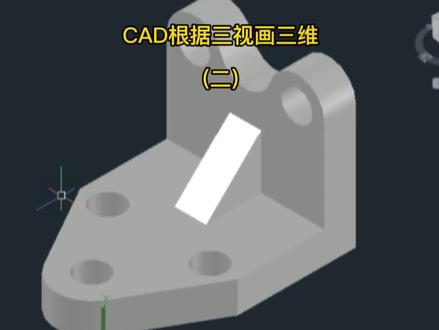
实战 cad 会图技巧本期视频我们来分享一下屏幕中这个三四图的绘制方法,我们根据三四图绘制三维图,首先绘制底板好,绘制好底板之后啊,我们可以输复位空格, s w i 空格好,转换一下视角之后啊,我们这里是西南等轴测,然后我们说过啊,上围图的时候,这个线框啊一定要先面狱,所以我们啊一击面狱好框选所有的物体空格,这边已经穿成四个面域了啊,就表示三个圆 和外面这个形状啊,都面对好了,好一 xt 拉伸框选空格,高度是八毫米空格我们找出看一下,好,这边有三个圆, 我们可以用 su 啊, su 空格选择地板空格框选空格好,这三个孔就绘制出来了。然后我们绘制左侧视图这个形状啊,这个形状我们可以先把 显示方式做成二维线框显示,我们说过绘图永远是在 x y 平面,所以说现在我把这边 cucsm 移动移到这边来, 我们看一下 y 在这边, x 在这边,那么它是水平面是吧?但是我们现在画的这个是垂直面,所以我们要把 x 轴转过来啊,转到这一轴的位置,所以我们咬外轴旋转,又是 s 咬外轴转九十度,我们 x 就过来了,现在 我们可以绘制好,这边我们可以先做一条中线线啊, m id 大的终点做一条 三十二包,三十二包,为什么呢?因为这边啊 换一条,这边换一条,为什么呢?因为这个孔三十二吗?对吧?这个孔三十二中心就是二十六二十六,那我们可以啊,其实现在这个其实不用去找中心也可以啊,那我们把这里先删掉,博物片以十三,那就是这一个圆 半斤七,这一个圆半斤七,有个二七码半斤七,然后 ct 相切相切半斤六点五,做好这个圆, 修剪一下,好,然后这边啊连接下来,这边连接下来也也是可以做的啊,加修剪好,这边封闭一下,封闭好,那么这个洁面啊就做好了,然后我们绘制 直径八个圆,然后我们把这边啊 ig 面认一下, ext 拉伸狂选负八毫米啊, 那么这个就做好了,然后 su 空格,选择这个侧侧板啊空格,再框选这两个圆柱体空格,这一空做好了,好,然后 uni 把这两个物体合并并好之后啊,我们 就可以来做这一个加长金啊,加长金,加长金怎么做呢?我们先转换一下视角啊, l 空格,找到这个面的 终点,往上挥几条线十四,再找到端点过来十四,然后连接 好这个三角形,做好了,就这个三角形啊,这边十四,高度十四啊。 ig 面域做好一个面之后, ext 拉伸,总厚度是八毫米,我往一边拉啊,往一边拉成八毫米,然后移动过来,四毫米刚好在中间啊,我们可以看一下, 刚好在中间,对吧?从中心线哇,一条线过来,刚好在中间,好, u n i 空格框选三个物体空格好,那么这个图啊我们就绘制完了。好,我是 lq 机械设计,关注我,每天学习了解更多机械设计的知识,谢谢。


