
粉丝180获赞1376
相关视频
 00:57查看AI文稿AI文稿
大家好,我是冯巩,今天呢给大家去分享一个最近问的非常多的问题,就是关于创体字适应的,大家都知道好问父母是基于像素去开发的,所以它本身是不支持创体字适应的,如果我们想实现的话,必然要通过自己去写代码 啊,首先也非常简单,这里呢咱们写好的一个窗底字是用的泪,这个泪呢我放在视频的最后,需要同学呢可以点赞收藏一下。然后呢我们在所需要的这个窗体里面啊,先创建这么个对象,在漏斗里面呢,去实地画一下, 然后呢在 since size 清洁事件里面呢,去调一下就可以了。我们来看看最终时间的效果,当我们点击启动之后呢我们 这样的效果啊,当我们点击右下角进行缩放的时候,你看你们的空间啊,他会随之发生变化啊,这个呢就是装几次真的效果。最后大家如果需要这个代码的话呢,在评论区回复自身印啊,我会发给大家,感谢大家支持。
828付工上位机_信必达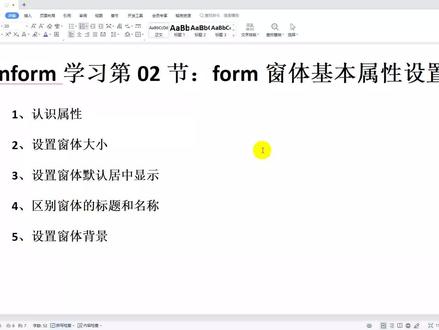 07:41查看AI文稿AI文稿
when form 学习第二节 form 窗体基本属性设置 hello, 大家好,我是陈轩诺恩家,那今天呢,我们来呃分享一下,就是呃, when form 学习的第二节, 在这一次的这个内容当中呢,我们主要讲的是给窗体设置属性,设置它的一些基本属性,我们要认识哪些呢?第一个认识属性,什么是属性?属性在什么地方?怎么样去用它? 第二个设置窗体大小,第三个设置他的默认居中显示啊。第四个区别窗体的标题和名称。第五个设置这个窗体的这个背景颜色。 那我们来看一下,打开我们的这个,呃,这个叫什么呢?呃, vs 然后我们新建一个,在这个项目下面,我们新 建一个 form, 新建一个这个 form, 这个 form 是什么呢?呃,我们把它起的这个名称叫做。呃呃,属性 七个叫什么呢?嗯, form 的属性设置叫 attribute a t r r i b u t e 好像是这么拼的啊, attribute 然后呢叫这叫这个 at t t from from attribute 然后呢我们把它这个名字给它起好了啊,起好了之后呢,我们点击这个什么呢?点击这个,点击这个添加这里。要记住这里选的是 windows 窗体,一定是选这个 windows 窗体啊,选完之后我们添加,添加好了,那我这个就有了, 有了之后,那我们来看一下属性在什么地方,然后我们这个地方默认他是显示的什么呢?显示的右边,这个是解决方案管理器,我们怎么样找到属性呢?右键属性 在这个地方,右键在这个地方有个属性,属性里面你看这个是属性,属性就是什么呢?就是设置这个窗体他的一些啊,颜色呀、背景呀、大小呀这些,那我们来看一下,在这里找到一下, 找到一下,我们来看一下啊,在属性这里呢,这里你看他有好多好多的选项,布局窗口样式,然后呢?哦,设计外观、行为杂项等等 这些,这里面的就叫做属性。那我们今天要要给他设置的是什么呢?设置窗体的这个大小。窗体这个大小怎么来的呢?我们他这我们可以去怎么样?直接去拖动他的这个大小,就是你在这个地方他的大小有多大,那你运行起来他这个大小就有多大。 那我们整个弄好了之后,我们来看一下,这是直接拖他的一个大小,比较简单,设置窗体默认居中显示,那在这个地方我们来看一下,我们要显示这个窗体怎么样显示呢?因为我这做了一个主页,我想从这地方跳转跳转过去,是吧?那我就干一个,干一个什么事呢 啊?这个名称叫做啊 form attribute, 又出一个 form attribute, form attribute, 这个然后呢?嗯,这样写好了之后,然后呢这个它就可以了,这个我们后面再讲它是什么意思啊?这地方我们就先不讲它是什么意思,后面我会专门讲的,然后我们来看一下,然后我们运行,运行一下, 大家可以发现我这个窗体啊,就是什么呢?就是我的,我们再来一遍, 就是我这个默认的这个主主页窗体他是居中显示的。然后我们来看第二个设置窗体基本属性的那个,就我们刚刚创建的那个窗口,他在哪呢?你看 他跑到这来了,他没有居中。那我们怎么样让他居中显示呢?我们来看一下居中显示怎么样居中显示呢?哎,找到他, 它设计有一个,有一个什么呢?有一个 start position, 在这里面确定窗体第一次出现的位置,你看它有一个,它有怎么几个选项呢?它有 windows default location, 就是你默认的这个,呃,这个位置他给你默认的这个位置,然后呢? center screen, center screen 就是居中显示,就居中这个就是居中显示 center korean。 那我们选择选择居中,然后保存, ctrl s 加保存。运行的时候怎么样去运行呢?这这上面有一个启动,启动,去启动他,然后我们再来运行启动, 那这个时候我们再点击这个第二节,设置窗体基本属性,选中他,你看这个窗体他就跑,他默认就默认,就给咱居中了, 我就给咱居中了。那这个就是什么呢?这个就是我们要讲的第二个设置,他的啊居中显示第三个区别窗体的标题和名称。那这个问题呢?就是啊,很多人在刚刚拿到这个啊, ophone 这个窗体的时候,他分不清 标题,就 title 和它的这个 name 的区别。那我们来看一下,在这个地方默认情况下,我们创建好一个。呃,窗体,那它这个地方有一个标题 form attribute, 它默认是你在新建的时候那个名称,所以我们是可以给它修改的,那我们修改一下, 哎,这个叫什么呢?这个叫做,叫做我们的这个嗯 text, 看到没有?他有两个默认情况下,他的这个 text 和他的这个嗯 name name 在哪里啊?和他的这个 name 他是一样的,那我们可以去改他的这个标题,标题在这个地方啊,设置 窗,设置窗,设置窗体的基本属性,设置窗体的基本属性,然后我们点过来看这个地方是不是就变了,这个地方就变了,然后这是这是这,这是这个,然后我们还可以设置窗体的这个背景,背景在哪个地方设置呢?找到属性, 他有一个外观,有一个 back corner, background, 那那个 mag, 然后我们这地方我们就选择他呢,他默认的是这颜色,那我们就可以给他改一个什么呢?比如说我们给他改个蓝色,你看他的背景颜色就变成这个了,那我们可以给他换其他颜色,都可以,他 有自定义的 vivo 的和系统的,那我们可以换个这个颜色耶,你看它就变了,那这以上呢,就是我们今天给大家分享的内容,就是什么呢?嗯,就是, 呃,设置这个 winform 的窗体的这个基本的一些属性,当然他还有很多很多的属性啊,这些属性我们都可以自己一个一个去设,怎么样知道他是干什么的呢?哎,我们当你选择每一个属性的时候,他下面都会有对应的说明, 你看背景图像啊,背景图像布局怎么怎么的? fire 它的这个词组件的前景色用于显示文本, 这些就是都是他的属性,你选中他属性,他就找到了,我们就可以去给他设置他的一些样式等等等等。那今天的内容我们就到这里,那下 这次的内容呢,就给大家啊,讲一下怎么样在这个窗体上去写代码去布局我们的这个,嗯,他的一个空间今天就到这里哦。
116程序员—路人甲 07:33
07:33


猜你喜欢
最新视频
- 1670陈进东