妙控鼠标中键怎么操作

粉丝269获赞6007
相关视频
 00:51查看AI文稿AI文稿
当我们的妙控鼠标妙控键盘到手之后,我们应该如何去设置让它更好用来? 首先啊,我们把我们的鼠标键盘连接上之后呢,我们打开我们的系统偏号设置, 然后呢点击我们先设置鼠标啊,点击鼠标在这里呢,如果你是用习惯了普通鼠标,你就把这个滚动方向啊,你可以 取消掉他这个勾选,自然啊,那么这样呢,你的鼠标滚动啊,就不会再返回来了,这里呢可以调节他的这个鼠标移动的速度啊,你根据你自己的这个使用习惯来调节就可以了 啊,那键盘的话啊,我们是在这里设置它里面啊,同样是有很多种功能的啊,你们根据自己的需求呢去设置就可以了,你们呢可以去慢慢的尝试一下。
44彭小妹数码 00:42查看AI文稿AI文稿
新买的妙控鼠标该如何快速的连接和设置他的手势动作呢?首先打开系统编号设置,选择蓝牙, 然后将你新买的妙控鼠标的电源打开,在麦克的界面上会出现麦这个帽子的连接界面,点击连接, 连接成功后,桌面上会出现鼠标已连接的图案,连接完成后可以对鼠标进行设置,在系统编号设置中选择鼠标,然后根据自己的需求可以打开右键的辅助点按, 以及调整鼠标的跟踪速度等。在更多手势中可以选择你需要的其他手势进行勾选,你学会了吗?
1454Coodoo酷动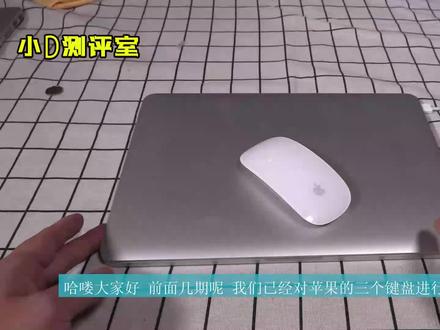 04:59查看AI文稿AI文稿
哈喽,大家好啊,前面几期呢,我们已经对苹果的呃三个键盘进行过测评,大家可以翻一下,这期我们给大家说一下苹果的呃蓝牙无线鼠标,呃,二代,呃,这是第二代的一个鼠标, 我们先先看一下这个他的一个外观来,首先就是正面,正面依然是非常简洁啊,一代二代长得一样啊,我这是他的侧边, 我们看到这个弧线非常的优美啊,这个弧线非常的优美,嗯,这个机子新的是,呃,五六百块钱啊,银色的灰的是,呃,要贵一些,七八百块钱。苹果经典的 logo, 然后这里就是那个充电的地方啊,充电 充电的话就是他这个设计是有点变态的哈,他要是在侧面或者在哪开个口,这个机子还能用,但是你要没电的话,你 需要在在屁股底下插上,看到了吗?也还是手机那个充电线哈,跟键盘是一样的,通用的,就你手机键盘这个都是通用的,你看,当然他充电的时候也是建议你插在这个呃 电脑上,或者是那个手机那个那个正常那个五瓦那个充电器上用哈。呃,你看就是你插上以后你你就没法充电了,这是一个小瑕疵吧,但是不影响他的优秀性能,因为你充一次电要用很长时间,他比较耐用啊。 下面我们就实际给大家展示一下用法啊,他的他的手感还是非常好的, 按下去就有声音了 啊,手感还是非常不错的,然后我们开机试一下,然后一来我们是打开系统信号设置,然后找到蓝牙啊,无论键盘还是鼠标都要打开蓝牙, 这里我们发现已经有了这个鼠标,他这里是 majike moss 二,看到了吧?我们点击连接 好了,连接以后呢?他这里就已经能够正常使用了啊,看到了吧?呃,我们发现这个鼠标有点慢,对不对?那怎么设置呢?返回找到这里有个鼠标,点击这个鼠标,然后点击鼠标以后这里有一个速度,看到了吧? 我们把这个速度调快啊,我希望我我是习惯这个速度,你可以自己感受一下啊,调整到自己一个比较舒适的速度啊,你包括智能缩放啊 啊,辅助点按啊,对吧?然后你可以都开启,也可以不开启,然后这这里下边也是显示你的一个电量,现在还剩百分之九十一啊,你可以 可以在这里查看他的电量,要不够的话及时充电啊,页面之间横扫啊等等一些一些简单的一些设置啊,都是在这个位置,其实这个没什么难的啊,就非常的简单,我们打开一个一个网站看一下,打开官网吧,我们看一下他的一个操作, 这是打开官网了,我们把它拿起来,我们看到我,你们可以直接滑动,看到了吧?为什么苹果鼠标就是适合上网呢? 看到了吗?就是,呵呵,他就他就完全就是一个触摸板,看到了吗?你翻页不需要滚动,因为他没有那个滑轮啊,好多人不习惯,他就是直接用,看到了吗?这个速度是相当的流畅的, 而且你打底部你你多打开几个网,网页以后看到了吗?多打开几个呀,你想来回切换的话,直接划就可以,看到了吗? 直接滑有时候要慢一点啊,要滑的,看了吗? 是不是?是不是非常的神奇,是不是?而且你开启那个右键之后呢?然后我们知道在出口板上是是双直双直 触摸,这个人我们知道就是双指按,这里是右击,对不对?你看双指是右击是吧?双指按触控板是右击,但是你有这个键盘的话, 他不用双指哈,你就直接右击就可以了,他这里就有看到吗?右击以后见了一个是吧?先念没念下就是右击,看到了吗?你要删除的话也是右击,一道废纸篓, 就直接这么操作,就这个,这个没什么太多讲的哈。嗯,就是这么简单啊,很方便,很实用,上网的话比较 比较方便,但是做设计的话就用这个鼠标,嗯,手,嗯,手感上就是差一些。做设计我不太建议用这个鼠标哈,而上网办公用它还是非常方便的。 就做设计,要是要比如说做视频剪辑呀,做一些精修图啊,呃,这样的鼠叫布鲁布鲁啊,带带专业的那种设计,设计鼠标好用,如果你是搞设计的,你买个专业的设计鼠标, 这个鼠标的优点就是好看啊,电池耐用啊,没有没有任没有任何连接线啊,跟苹果是百分之百完全匹配啊,而且是这个浏览速度是刷刷的,是非常流畅,拿来办公娱乐。 这个鼠标是非常牛逼的啊,那当然价格也很牛逼啊,对不对?价格也非常高啊,喜欢别忘点个关注。
1208小D测评室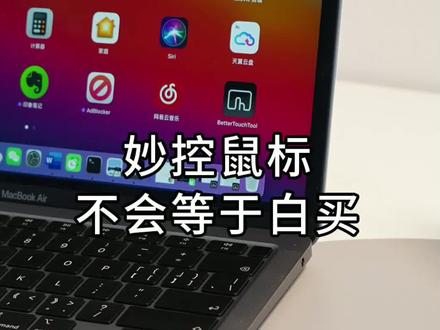 01:21查看AI文稿AI文稿
今天教大家如何上用手上的 mate mars, 我们需要下载 biu birthday to, 它开启的页面是这个样子的,点击中间加号,右边会提示你需要设置什么操作,我们设置个双子向上清扫。第二步就是设置响应动作,选择显示桌面, 这样就已经设置好了,只要双子上滑就触发显示桌面的操作。再添加一个双子向下滑动的手势,选择教出右方通知中心,这样下滑就能叫出通知中心了。三指手势也能设置,选择三指轻点两下。 搜索 siri 上选择屏幕快照,设置好后,三指轻点两下就截好图了。这里可以更改他的纯属位置文件名字大小的设置,比如我刚刚存到了桌面, 开车能看到我刚刚的截图了。添加一个三指上扫的操作,选择触发程序暴露,这样就能看到所有当前打开的 app 了。 除了二三子,他还有四子或是很多别的操作, 而这边就有很多各种各样的设置,你可以根据自己的爱好习惯去进行刻字画的设置。那么这期分享到这里就结束了,大家有什么想知道的可以在评论区留言哦,我们下期再见。
562Sweekli 05:38
05:38 01:16查看AI文稿AI文稿
你知道苹果的妙控二代的鼠标应该如何正确的去连接使用吗?我发现我们最近有很多大哥啊,买了我们家的这个苹果妙控二代的鼠标,买回去之后呢,不知道应该如何正确 去连接使用,那么我们今天就来给大家详细的讲解一下。首先我们把鼠标底部的这个开关打开,打开之后呢,我们来到我们苹果系统里面,我们点击左上角的这个小苹果的图标点击一下,然后呢我们点击系统编号设置, 来到这个页面之后呢我们点击蓝牙搜索我们的这个遥控二代的鼠标,搜索出来之后呢我们点击连接, 连接上之后呢我们就可以正确的使用了,那么他有很多使用小技巧啊,我们可以再次点击到 我们的这个系统填号设置里面,然后呢点击我们的这个鼠标,点击进去 里面呢可以调节他的这个鼠标的灵敏度,还有滚动的方向,包括一些辅助的点按,然后呢还可以操作这个手势啊,你们应该如何去设置里面呢?都会有一个详细的教程,那么你学会了吗? nice。
106彭小妹数码 00:31查看AI文稿AI文稿
妙控鼠标你真的会用吗?这个鼠标的正面就是一个触控板,很多的操作都可以通过触控来实现,轻轻敲两下就可以放大照片、 pdf 或者网页,手指直接滑动就可以移动文件的位置,一个手指滑动就可以切换网页的上一页或者下一页, 两个手指就可以切换不同的桌面,两个手指敲两下就可以打开调度中心,快速切换软件。这么简单,今天你学会了吗?
253Apple 苹果专家 02:41
02:41


