
粉丝701获赞4914
相关视频
 02:00查看AI文稿AI文稿
装一台六十四核心虚拟化服务器,服务器主办,超威 h 幺幺 dsi cpu, a m d 骁龙七六零一三十二核心六十四线长两颗,内存三星三十二 gd 零二四 hc 八条,总容量二百五十六 g 硬盘一个,三星九八零 pro 一 tm 点二 sd 一个,系数八 t 切记机械盘, wifi 六、无线网卡塔式五导管散热器两个,长城巨龙一千两百五十瓦,服务器电源, every night you say i will watch you。 黑色塔式服务齐齐 every day smile you fake day i was like without a dream and i can only see esx 虚拟化系统已安装好,点亮一下配置, cpu 七六零一两颗,内存二百五十六 g 下面压力测试服务器。
232易加服务器工作站 02:13查看AI文稿AI文稿
装一台双 gpu 虚拟化应用服务器服务器主板超威型号, h 幺幺 dsi cpu, amd 骁龙七六零一三十二核心六十四线程两颗 内存三星三十二 gdtrcecc 十六条总容量五百一十二 g 显卡 is 四零九零二十四 g 现存两张 硬盘至碳 tp 七千两 tm 点二 sd, 两个塔式六导管散热器,两个长城两千瓦服务器电源四油 地下室服务器机箱。 i'd spare the uncover of my sisters on these on as a huge ratings on the objective now on times and both of them here in our goal school that's coming as it's on the clue for all that's all i think ooh so are they soniga。 测试系统已经安装好,对应一下配置, cpu 七六零一两颗内存五百一十二 g 两张四零九零显卡液晶识别下面压力测试服务器。
87易加服务器工作站 02:25查看AI文稿AI文稿
axi 是一款虚拟化系统,它和 vmware virtual box 不同,不需要安装在其他操作系统上,直接运行在裸机上,占用系统资源很小,易于管理理论。废话不多说,直接上安装教程。一、准备好 axi 的镜像文件, 将文件复制到优盘启动盘,然后重启电脑,选择使用优盘启动,进入 wintoy 引导界面, 当然大家也可以使用 p 安装,在 wind 键面选择 x e, 选择第一个选项 normal, 等待安装程序加载运行。 二、安装 xi, 出现 xi 的安装菜单,选择 installer 这个选项,加载过程不需要操作,等待进度条走完, 出现安装介绍界面,按回车,继续。在协议界面按下 f 十一,接收并继续安装程序识别到的磁盘,我们确认没问题后,回车,继续 在这个界面设置系统管理员 root 密码,回车键继续,如果出现警告界面可以忽略,按回车继续。接下来开始安装, 安装完成之后选择第一项, 重启之前移除安装镜像,回车确定重启系统。三、简单配置,登录 sc, 重启完 sc 之后,在这里可以看到他的管理 ip, 默认是 dhcp, 点击 f。 二、输入 root 密码,按回车, 选择 configure management network, 按回车,选择 i p v。 四、 configuration, 按回车,选择第三项配置,静态 i p 地址, 使用空格键进行选择,然后配置 ip 地址,回车即可。按 esc, 弹出以下页面,再按外保存在局域网其他电脑上,打开浏览器, 输入那个管理 ip 并回车,提示不安全,我们点击高级继续访问用户名为 rot 密码,是刚才咱们设置的 rot 密码,然后就可以进入 s 的外部管理界面。
4773网工张同学 12:58查看AI文稿AI文稿
哈喽,大家好,我是凯文,欢迎大家来到我的频道,今天和大家来分享一下如何在家用电脑上安装 esxi。 安装前我们先要来了解一下 我们的电脑硬件是否符合安装 esxi, 这里我们可以打开 vivo 的官网。接下来我们主要来查询一下我们的网卡是否支持。在这里输入你要安装的电脑网卡型号, 比如说我的网卡型号是 i 二二六,然后点击这里进行查询,此时它会列出相关的网卡型号, 这里是此网卡支持的 e s x 版本号,你只需要下载相关的版本进行安装即可。要是在这里查找不到自己的网卡型号,那也是很正常的,因为 e s x i 它主要针对服务器进行开发的,而服务器使用的网卡都是英特尔的网卡,我们家用的网卡一般都用的是锐意的网卡,也就俗称的螃蟹网卡。那么我们如何在家用的电脑上进行安装呢?有两种方法,第一种就是直接更换所支持的英特尔网卡,第二种 就是使用第三方的驱动,这里主要针对的都是锐意的网卡。在这里找到你的网卡驱动,然后点进去啊,往下拉啊,这里要注意点就是这些驱动只支持这些版本啊。接下来就是要进行重新封装,或者是下载别人封装好的, 具体怎么封装方法有很多啊,大家可以在网上搜索一下,有很多的教程,这里我就不讲解了,我这里的网卡刚好是支持八点零的版本, 接下来我就来给大家进行演示如何安装。不管你要安装哪个版本,方法都差不多,需要的往下看, 开始前我们先要准备好相关的工具,这里我已经准备好了,这是 esx 八点零的镜像文件, u 盘启动制作工具, fpp 管理工具。好,接下来我们先要来制作启动优盘,打开优盘制作启动工具,然后点击主程序 好,插入我们的优盘,然后点击这里进行刷新啊,接着点击这里的安装要求,我们进行格式化,点击式啊,接着点击式 这款工具,它制作启动 u 盘的速度真的是非常快的,是我目前遇到最好用的一款 u 盘制作工具,它是一款 免费开研的软件。好,现在已经制作好了,我们把它关闭掉,然后打开我的电脑,在这里你会发现多出一个稳脱影的盘弧,我们双击进去,然后把我们所下载好的 esxi 系统镜像给它拷贝进去, 等待他拷贝完成。拷贝好以后,我们退出 u 盘。现在我们要把 u 盘插入到要安装的电脑上,然后按住键盘上的 delete 键, 进入 boss 里面去开启硬件。心里话,如果你的 cpu 是英特尔的,就开启 vt 杠 x, 有的主板是 vt 杠 d 的,我的就是 vt 杠 d, 然后选择这一项,如果你的 cpu 是 a 母 d 的,那么就开启 a m d r v i。 好,设置好以后,我们返回上一层,接下来就要来设置从 u 盘进行启动,由于电脑主板不一样,所以说设置不一定会相同的啊,这里就设置从 u 盘启动,然后记得保存 好。现在我们进入到启动预防里面来了,然后回车。好,接着回车,然后系统会进行加载,为了节约大家的时间,我会进行快进加载完成后我们就要开始进行安装了,按住 e s c 键是取消, inter 键是继续,这里我们按住 inter 键叫我们接受相关的协议,按 f 十一表示同意。现在开始搜索我们的硬盘信息, 我们稍微等一下,这里显示有两块硬盘,一个 u 盘,这里一定要注意你要安装在哪一块硬盘上,选中以后直接按回车, 硬盘里要是有数据,它会提示是否进行格式化,我们选择 inter, 直接按住 inter 键, 接下来我们来设置登录密码,要求包含大小写字母,还有特殊符号和数字。好第行输好以后,我们按住键盘的下一键切换到下面,然后再输入重复的密码。 输好以后直接按住 inter 键,按 f 十一键进行安装。接下来的过程需要几分钟, 安装结束后,我们按下 inter 键会进入重启,此时我们要快速的拔下 u 盘,不然会再次进入到 u 盘里面, 出现此界面,说明 e s x i 已经安装完了。接下来我们要进行设置才能访问后台,再用一根网线啊连接上路由器,然后按住 f 二键进行登录, 这密码就是我们之前所设置好的登录密码。好。输入好以后,按住 inter 键,这里我们要选择第三项,然后按回车键,这里直接选择第一项。回车进来后,这里会 列出我们所有的网口,你想设置哪个端口作为管理端口,就把网线插在那个端口后面,会有显示状态,然后通过键盘上的上下键啊显重敲一下空格键, 设置好以后,按住键盘上的 esc 键返回上一层,接下来我们要来设置 ip 地址,选择第三项回车,这里默认的第二项是动态获取 ip 地址, 我们要选择第三项啊,敲下空格键,这里我们一定要设置成静态 ip 地址,方便我们后续的管理。移到这里,然后输入我们要设置的 ip 地址,接下来就是此网延满 二五五点二五五点二五五点零,好,然后就设置网 光幺九二点幺六八点幺零点幺好,设置好以后,按住摁他,他就会返回到上一层 啊,接着再按住键盘上的 esc 键,是否保存这里,我们按住 y, 再按住 esc 键,现在我们的设置已经完全弄好了,接下来我们要用浏览器进行登录,接下来我们要回到电脑,打开网络,设置,这里设置成手动 获取 ip 地址啊,输入幺九二点幺六八点幺零点,这边随便输一个同 ip 段的 ip 地址就行了,只往 野马二五五点二五二五五点二五五点零,然后网光就是幺九二点幺六 六八点幺零点幺,然后随便填写一个 dns, 然后进行保存 好,现在我们可以关闭掉他,然后打开浏览器啊,输入我们的管理后台地址,回车,好,此时就可以进行访问了,如果出现这种情况的话,我们点击这里的高级,点击下面的继续前往, iot 是他的默认用户名,这里就是输入你自己设置好的密码,然后点击登录,这个勾可以给他去掉,我们不需要啊。接下来以后我们就要进行激活,点击管理,然后 找到这里的许可,点击分配许可,把激活码填入到这里来,这个激活码怎么获取呢?大家可以自己想点方法 啊,这个很简单的,然后点击这里的检查许可啊,这边显示是有效的,接着点击分配许可证啊,激活完以后,这里啊永久了,如果你不激活的话,他有六十天的使用期限。接下来我就来教大家怎么样进行一个网卡的直通, 其实网卡的直通非常的简单,然后点击这里的硬件,然后在筛选机这里 好点击支持直通的硬件,这里我们可以看到 i 二二六杠 v 就是网卡了, 这里大家要注意, e s x i 管理端口是不能进行直通的,如果直通了,那你就没有办法去管理这个后台了,我们只能去直通啊剩下的那些网卡。而选中以后,点击这里的切换直通,然后再 重新引导主机啊,点击它就相对于重新启动了。好,我们刷新一下,好,现在已经启动好了,我们同样的输入登录账号和密码。 好,现在我们来看一下这些网卡有没有直通好,这后面显示活动啊,说明已经直通成功了。 那除了直通网卡以外,我们还要直通沙塔硬盘,那怎么样直通呢?相对会比较复杂一点,由于沙塔硬盘它是 不支持直接直通的啊,改回到快速筛选,然后找到我们的硬盘 usb 也是可以进行直通的啊,这个就是我们沙塔的硬盘啊,接下来我们就来进行操作,点击主机啊,开启 sh 服务啊,点击 好,开启好以后,我们就要打开 ftp 管理工具,这里就输入我们的管理后台,幺九二点幺六八点幺零点二,用户名就是 rot 密码就是我们的后台登录密码端口啊,默认是二十二的,然后点击连接好,这边给它勾选上,然后点击切任,在这里找到 etc 好,找到 wemowear 啊,往下拉好,找到这个文件, 我们把它下载到桌面上来,然后用记事本给它打开,往下拉,在这里可以看到一个沙塔的设置选项,我们回抽一下啊,然后再回到管理后台,找到我们的沙塔 啊,点击它,然后我们把沙塔硬盘的供应商 id 八零八六给它复制下来,粘贴在下面这一行里面,然后跟它对齐。设备 id 给它复制下来, 好,粘贴上去,然后对齐,把上面这一项给它复制下来,好,粘贴到下面来,接下来我们把 usb 的也给它开启一下,八零八六,好,回车下一行给它粘贴进去,然后设备 id 这里也是一样的 好,再下一行,因为还有一个 usb 好,接着把它保存起来,直接把 我们修改好的给他拖进来,然后选择覆盖好,现在就已经修改好了,好,我们接着重新引导主机啊,这里稍等一下,等他重新启动完成,好,重新登录 好,现在我们回到硬件管理,然后选择支持直通,此时候在这里我们就可以看到他现在已经支持直通了, 我们选择要直通的硬盘和 usb, 直接点击这里的切换直通说无法配置直通设备,这里我们不要管它,再次点击重新引导 主机,再重新登录好,现在我们来看一下它有没有直通成功。 usb, usb 沙塔,是不是这三个都直通成功了,是不是非常的简单, 大家不要想象的那么难。好了,那么今天的视频就分享到这里,下期和大家分享一下如何在 esxi 里面安装一些软路由和纳斯,如果你感兴趣的话,请记得点击关注一下,我们下期再见。
520实用技能 12:33
12:33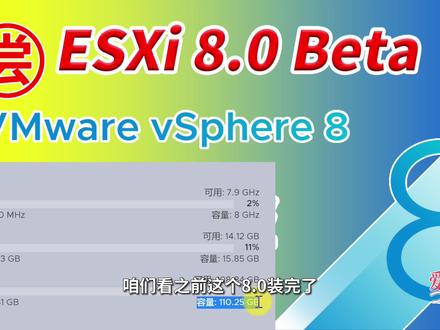 05:53查看AI文稿AI文稿
大家好,我是爱折腾的老高,群里的小伙伴们问我这个 essi 装完了占个一百二十 g 空间,就问你恨不恨?今天咱们分享个小技巧,咱们看之前这个八点零装完了,你看二百五十六 g 的硬盘只有一百 g 左右的空间了,右边的分区表显示 vmfsl 占了一百二十 g, 咱们是等大佬更新呢还是自己动手呢?其实很简单一个方法呢,是先装六点零版,然后占用比较小嘛,然后把它升到八点零,升级不会改变之前的分区表。第二个方法呢是安装这个八点零之前呢,用命令行来调整一下分区的大小。下面我们开始了 开机,进入快捷启动选, 然后选择我们温托尔的盘启动引导,确保我们的硬盘已经清空所有分区,选择八点零的安装镜像,当然您的机器可能不是 f 七,是快捷引导了哈。然后出现倒计时的时候要迅速的按 shift 加 o, 注意这是英文的 o, 然后输入命令, cd room boat runways 奔跑的黄鼠狼是这意思, 不知道为啥他起了这么个名,可能那个夜塞塞这个黄色的进度条和主色调,我黄鼠狼是这么来的吗? 然后这要注意哈,这个字母是区分大小写的,大家输入完了之后要仔细核对,因为输入错了,他就不生效了。另外有的朋友说他的盘啊,之前用 u 盘啊,然后这个命令失效了,我看有些阿普也在 说什么失效了不管用,要么就是输错了,要么就是你这个盘这个戒指。现在这个 esi 的版本有限制,比如说这七点零,往后他这个优盘啊,还有 sd 卡就有限制的支持了, 另外再就是容量大小,你搞个三十二级六十四级装,你这输命令可能也无效。设置好这四零九六十四个 g 啊,这个条命令很长啊,要仔细的多核对几遍,然后我们这快进了,这个黄鼠狼是这么注射掉的是吧, 好,要不少机器安装到这都有红色的提醒。老高,这个 n 五幺零五是这样,然后手里的八代还有九代的奔腾装完了也是这样,这个感觉不是有很大影响,正常使用就不用管他。 回车继续。 f 十一同意协议并继续,然后他会扫盘, 这有那个官方的网址,大家可以看一下,建议还是用 nv 的盘或者是 ct 就行了,我想官方可能是考虑到那个移动的戒指,他的稳定性,可靠性,插一下吧,设置肉的账号密码, 回车继续。好,继续。 f 十一,回车 快进中,有的小伙伴讨论八点零的升级的必要性,如果你是新的硬件性能比较高的话,可以升级比较老旧的系统的话,你可以坚持使用旧的,只要他稳定,毕竟时代总是在发展 展,技术总是在进步,当然后期可能有些大佬大神做一些修改版,让旧的硬件也可以用得上。我们期待中充气完成,我们将要做这个管理广口上插上网线,另外一端呢要接 pc 或者是交换机,这样引导完成。点 f 二进入设置 哦,输入路特账号密码登录。所以要在管理口上面插上网线呢,就是为了区分一下哪一个口,因为我们有多个网口, connectit 就是插上网线的这个口,然后选中他回车 设置静态 ip 为主路由的区域网段。嗯,比如孤僻的地址,像二五四二五三之类的,总之好记好区分就行。自网沿网三个二五点零,网关是主路由的网关。回车设置完成,然后点 esc, 点外保存退出, 按 esc 回到主界面。当然也可以不回啊,这个强迫症一般喜欢推回主界面啊。然后上机不熟,我们输入这个 ybui 的 ip, 入特账号和密码,然后登录。 左边是没有修改占用一百二十个 g 的,右边是修改完了之后的, 我们看一下分区表,现在是四个 gvmfsl, 这个分区是四个 g, 左边是没有修改的分区表,占用一百二十个 g 的。 好,我们看一下怎么输入许可吧。如果你喜欢 essi 并把它作为生产环境的话,建议通过正规渠道购买正版许可。到这里呢, esxi 的安装呢,告一段落了, 然后我们剩下呢就是要安装虚拟机,然后根据您的需要来部署各种虚拟机的配置。如果您的硬件平台不是很老,就像六代 钱的这种的话,老高这几天使用感觉下来,八代九代这种优的话,整体还是有提升的,尤其是他优化了这个 nvb 对整个外部 ui 的响应,还有包括上传东西,安装虚拟机整体的速度都有变快。 与 essioyon 的安装大家可以看一下老高往期的视频八点零也基本一致。感谢大家的收看。祝大家折腾的开心,开心的折腾,我们下期再见。
274爱折腾的老高 03:19查看AI文稿AI文稿
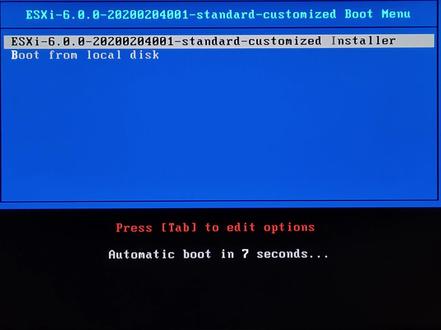
我们开始安装 yssi, 把启动 u 盘插入电脑,提到 bus, 选择 u 盘启动, 然后回车进入爱装界面,等待记录条走,走完之后就可以进入爱装操作了。 我的组装电脑是,呃, cpu 用的是二手的 cpu, 淘宝上买的二手服系 cpu 一五二六六零 v 二的,适合二手现成内存是两个八 g 的, 后期主板支持两个三十二级的,可以升级为六十四级,最大支持这个。现在这个主题是我测试学习研究 ssi 虚拟化的一个应用。呃, 现在等待安装部落,因为我这个主板是瑞奥泰克华西的网卡。嗯,因为茉莉的 so 是不支持的,我们要通过工具把那个瑞奥泰克网卡驱动打到这个系统进项包里,不然是安装不了的。 提示没有网络连接,无法安装我们,我们耐心等待回车开始安装。 f 十一接受条款 扫描硬盘。嗯,选择这个萨塔的萨特机的硬盘,选择全新安装覆盖安装,因为刚才没有装过一次了。然后回去输入密码,密码有复杂度,要求 回车好。 f 十一安装, 然后安装完成,拔出 u 盘重新启动,按回车重新启动系统 好,启动完成,下面可以通过 ip 打开管理界面进行操作。嗯, ecs 的安装到此结束。
37show 02:15查看AI文稿AI文稿
华硕二 u 服务器三十二条,两 t 内存九十六,核心 cpu, 给某高校装一台虚拟化服务器。华硕 rs 七二零 a 服务器采用二 u 机架式设计,十二个热插拔硬盘位, 支持双龙鱼模块化电源 pcie 扩展,支持八个横插转接。具体配置如下, cpuamd 骁龙七二三二四十八核心九十六线程内存三星六十四 gddr 四 gtc 三十二条总容量两 tb 硬盘两个智探 tp 七千两 tmrsd 两个细节十六 tb 企业及机械盘组 萨斯十二 gb 铝的一致裂卡二油制造管散热器两个华硕八百瓦一加一双荣余电源 not a drake i'm dreaming now your embrace essi 虚拟化系统已安装好,运用一下配置, cpu 七二三二两颗内存两 tb 下面压力测试服务器。
310易加服务器工作站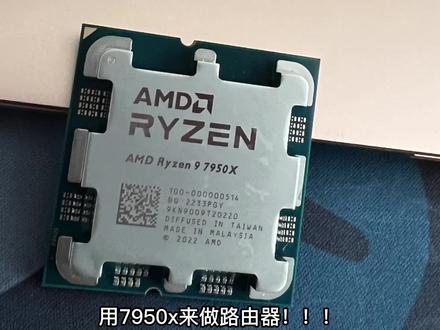 01:49查看AI文稿AI文稿
用七九五零叉来做个路由器,那如果只装一个路由器系统的话,有点太浪费了,毕竟赛克 cpu 可是有十六和三十二现成的。 所以呢,直接给他装个 e s x i, 那正好,前几天 e s x i 更新到了八点零,听说界面变好看了,那废话不多说,直接下载,然后刻录到 u 盘。 u 盘刻录好以后呢,进主板被钥匙选择 u 盘启动,稍等加载,然后他就会告诉你 selects operation profram。 直接点回车 continue 到这里呢,点 f 十一,选择要安装到硬盘,点回车,一路回车, 这里呢,输入一个密码,需要有大小写。然后呢,继续加载到这里以后呢,就不需要 u 盘了,直接拔掉就可以了。到这个界面以后呢,点开发号,进入设置坑。 faker management and not the work 进来以后呢,选择 notwork w 这里是设置一个管理网口, 一会要用这个口进入 vip 管理界面,那他这里自动帮我选择的是零,那我就用这个吧,然后往下来 ipv 四 configuration, 选择第三个 set static。 第一项,填写 exsi 的管理网址, 那我这里就写幺九二点幺六八点二点三好了。第二项, subnat mask 指网野马,直接写二五点二,五点二五点零。第三项, give out give it 王冠直接舔你一会要做主路由的 ip 就行了,那这里呢,就全部设置好了。打开网页,直接输入幺九二点幺六八点二点三,进行外部管理, 这个界面确实是比以前好看多了,然后我们输入肉的,然后密码进入,你会发现这里呢,已经识别到我的 cpu 了啊。七九五零叉先来直通过网口,一会呢用来做万口。然后呢,我这里就快速安装个 iphone 好了。 ok, 一通操作以后呢,这里就算装好了,然后我们来测个速。 嗯,很不错,不愧是七九五零茶。好了各位,我是林青,下视频再见。
3.4万凌清 04:27查看AI文稿AI文稿
前几天有个粉丝客户过来买服务器,需要装 e s x i 虚拟机,并且在此虚拟机上挂在一个黑群灰和虚拟处。六台 windows 电脑, 客户选择的配置是戴尔二七三零服务器一五二六八六 v 四两颗三十六核七十二线程,三星六四 g 内存, intel 五百 g 固态四个 scs 二 t 硬盘。 今天我们先来讲讲怎样装 v m y yes x 赛虚拟机 v m y y s x 赛虚拟机安装步骤,一、阵列卡设置二,制作启动优盘三、安装系统四,设置固定 ip 下面我们来具体操作 给服务器开机。首先设置阵列卡,阵列卡设置有两种方式,如果是 是 bios 启动模式,进入阵列卡方式是 c t r l 加 r 进入设置。如果是 y 飞启动模式,进入阵列卡方式是按 f 二进入 bios 控制面板 device settings 里面设置。这里是第一种方式,以下硬盘都需要组阵列, 否则进入系统无法识别。硬盘固态组 red 零二踢硬盘组,两个 red 一,一个做六个虚拟机,一个做黑群灰存储。 再次检查是否设置正确,如果没问题就保存退出,重启电脑,并且把制作好的 x a 系统 u 盘插入服务器。我们需要把启动方式改为 wifi 模式,因为 x a 系统引导式 wifi 模 模式启动。 按 f 二进入服务器 bios 控制面板, 选择 system bios, 然后选择 boot settings, 将 bios 改成 wavy, 保存并退出。 在 device settings 里面可以再次检查阵列情况,这里可以看到一个 read 零,两个 read, 一,确认无误后保存退出。 按 f 十一选择 启动项,选择 u 盘启动, 等待自动安装, 点击 enter 继续点击 f 十一,继续选择 x a 系统安装位置,我这里安装到五百 g 固态硬盘里, 选择键盘语言模式默认即可。给系统输入一个管理密码,账户名默认是 root, 按 f 幺幺开始安装, 安装完成,点击 a twitter 重启, 按 f 二进入设置,我们需要设置固定 ip, 输入刚才设置的密码, 选择 configure management network 选项,选择 i p v 四 configuration, 选择 statistic i p v 四 address and network configuration 固定好想要设置的 i p, 以免重启服务器后管理地址改变。 dns configuration 是设置 dns 选项,我这里就不设置 到此。 xe 服务器系统安装完成,剩下的就是在客户端上登录管理 ip 进行其他设置了,我们下一期再讲。 xe 系统地址我已经分享出来了,感谢大家的观看。视频制作不易,加个关注,点个爱心吧!您的鼓励是我们的动力!
702钟老板的电脑☞♡☜ 03:32查看AI文稿AI文稿
活着就要折腾, 前几天我刚刚入手了一个二点五 g 的软弱油啊,里面预装了 i 块 opponwit 和纳斯的奥运会的系统,我今天就给大家测试好,从头搞起, 为啥要这么折腾呢?因为我宠粉啊,我就拿一台机器给你们晃一晃,你们除了能看看啥也学不会是不是?而且我们的粉丝好多都是技术控,手头有一大堆的闲置的设备, 还有一部分人呢,正在物色新一个宝贝,你们可以进我的主页里面,橱窗里面去转转哈。我们上架了目前市场上热门的各种主流机型,想先练手的呢,可以先搞一台 g 四幺二五玩一玩,看中性能的呢,可以看看 i 五 i 七的机型,然后我们一起来折腾。 我们还是从 esxi 的虚拟机左手吧,毕竟他现在很红嘛。咱们还是要先做一个工具盘,我们今天给大家推荐一款系统安装神器温特, 这款软件的体积小巧,功能超强。选择我们的 u 盘这个和格式化 u 盘,我们要先做好数据备份,点击安装,几十秒以后,一个超级工具盘就制作好了。 然后把我们所需要的 vpe、 e s x i 的镜像都放到我们的 u 盘里,现在把软弱流连接显示器和键盘,插上我们刚刚准备好的系统 u 盘,开机一直按 f 七就可以进到启动设备选择的界面,选择我们的 u 盘, 回车进入温特,选择我们的温 pe 的镜像,进入到温 pe 系统, 打开分区工具, discuss, 选择硬盘,选择删除所有分区,保存分区表。 其实现在已经没有数据了,但是我们不是说好了要格式化吗?我们新建一个分区,直接确定全部格式化好了啊。退出 np, 重启软物流, 选择我们的 u 盘启动,进入到 win, 快选择 e s x i 的镜像,接下来就是等待,这个过程会比较长,尤其是在最后一段,感觉就像卡住了一样。 这里回车确认继续。这个是软件的使用协议声明, fc 接受并继续。系统开始扫描存组制, 上下键选择使用你的硬盘安装,选定以后回车确认,继续确认,覆盖硬盘原有数据,这里选择键盘布局,直接回车确认。设置管理员密码, 这个密码要求有七位以上还大小写的字母数字和特殊符号。设置完成以后,回车继续。 f 十一确认安装,等待进度条走完, 拔出 u 盘,回车确认重启。 再次启动以后呢,就进入到我们的 eizl 的虚拟机了。第一次进入系统呢,要设置管理端口的地址,我们选定 eth 零为管理端口, ip 地址设置为 幺九二点幺六八点幺八点二五四,网关设置为幺九二点幺六八点幺八点幺。确认以后就可以上电脑登录虚拟机了,我们下次继续啊。
570禹年电子 28:35查看AI文稿AI文稿
哈喽,大家好,我是阿雷,那今天呢,阿雷就想系统的跟大家介绍一下 e s x i 他的一个传统的安装方式,包括各种各样的选项,他是干什么的啊?也顺便也跟大家介绍一下各种系统的一个传统的安装方式。为什么要这样跟大家介绍? 是因为很多小伙伴他是收到机器的时候呢,就是我们已经是给他预装好系统的,但是呢这个系统到手之后呢, 这个是可以用的,是没问题的,但是如果他想做一些更改的话,这个时候呢他就不知道怎么去更改了。所以你对于最基本的 esxl 的这些新闻设置不知道咋回事,那就更改的时候就比较麻烦啊,包括你的这个呃,固件 想去更改的话,或者是偶然之间你删了一个,那后期怎么办?是不是好随意的?今天就就给大家来介绍一下详细的 安装过程,如果你觉得这种安装过程比较麻烦,然后你可以直接用我做好的懒人包的固件啊,固件模板,然后这目前我的懒人包的固件模板都已经全部覆盖了,包括艾块 open double t、 open double 主路由、 open double t 跑路游,还有就是我特别喜欢这个小宝的 s door o s, 就是也是 open double t 的一个版本,只不过它使用呢更加简单,它可以定制很多的插件,你想下载就下载,还有群灰的,还有温石的,我这边全部模板都已经做好了, 你只需要安装好 esxx, 直接把我的这个固件模板导入进去就可以了,你需要什么样的固件你就导入什么样的固件,不需要,你可以不导,什么时候用的时候直接导入进去就可以用,就是这么简单啊,所以今天呢这个教 过程呢,更多的是让大家知道 esx 里边的这些基本的原理啊,然后这样的话,大家在后期想要去更改 ip 地址呀,或者想要去更改一些其他的这个东西的时候,就知道怎么入手了。好了,那我们现在呢就废话少说,开始今天的分享。 好,首先第一步呢,我们要打开这个刷机工具,找到这个 win toy 这个软线,下载好之后呢,我们解压一下,然后打开, 然后找到这个软件直接打开就可以。好,现在呢我们就识别了我的这个 u 盘,然后你最好呢找一个稍微大一点的 u 盘啊,两个 g 以上的,其实安装 e s x 其实就够用了。好,然后我们点击一下安装,安装的过程中你 u 盘里 里的所有数据呢都会被清除的,所以呢提前要备份好。 好,这样的话我们的这个文 toy 就安装到我们的这个 u 盘里面了。好,然后我们的这个 u 盘呢也会变成这个文 toy 这个名字。然后呢我们下载这个 e s x i 七点零 u 三 c 的这个版本,这个版本是已经给大家打好驱动的啊, 下载好之后呢,我们就直接呢把它喂到我们的这个 u 盘里面就可以了。 好,现在呢把我们的 u 盘插在你的这个机器上面,开机的时候呢,按键盘的 delete 键,我们进入 bios, 然后往后找到 boot 这一项,然后往下翻,有一个啊 bo abson 锦衣啊,这个就是第一启动项,你选择谁?然后因为我们现在重新装系统啊,所以我这边呢就直接选我的 u 盘了。好,然后 好,然后选择 u 盘,之后我们往后到 esit, 然后按回车键。确定啊,按两次回车键其实就可爱了。好,现在进入的就是我们刚才做好的那个啊, wintory, 现在我们按一下回车键。好,现在呢就开始进入了啊, 安装的时候下方这个进度条呢,等他走到最后,可能会在最后的这一点呢,有 一点点慢啊,或者是卡住,不需要管他。好,现在呢我就进入了安装的这个时候,那现在呢,我们按照提示按一下回车键,然后按 f 一。好,现在我们就可以看到我们的这个 机器里面装的这个硬盘了,第一个呢是五百 g 的,他是一个机械硬盘,然后再往下呢是一个二百五十六 g 的 nvme 的协议的,这是 m 二的那个盘,再往下这个是 u 盘啊,所以你一定要选对你想在哪个盘上面安装系统, 然后我们选择这个 nvme 的 m 二盘,然后按一下回车键,正常的情况你会到这一步啊,我不需要管他,直接按这个,呃,回车键就可以。这个地方是让你输入一个密码,这个密码的话是必须要有一个大 写大写字母,小写字母加数字的,呃,还需要加一个特殊符号,然后这个你你随便可以选啊,这边呢,我就随便的跟他来啊,输入一个大写的啊 q, 然后 w e, w e 是小写,后面是一二三四五,然后再加一个井号 啊,然后下方向键同样再一次输入,这时候呢我们按一下回车键就会进入下一步了,那按 f 十一进行安装啊,现在我们就等他这个进度条走完,这系统呢就安装完了, 好,到这一步的话就安装完了,然后我们按照他的提示,然后直接按回车键,然后让他重启一下,直接把 u 盘拔掉,也是都是可以的啊。 好,那现在进入的就是我们已经安装好的 esxl 的系统了。 好,现在呢就已经重启了这个 esx, 进入之后就是我们已经安装好的那个啊,然后我们进入之后按一下 f 二键, 这个时候呢就会让你输入一个密码,就是你刚才的那个密码,然后按一下回车键,然后呢就可以进去了。进去之后我觉得就是对于我们普通家用的这个 esxl, 他是不需要进行设置密码的,每一次你登录就要有密码,是很麻烦的一件事情,所以我们有一个 啊,有一个方法,就是把它把这个选项改到最后一个,然后我们重置一下你的 esxi, 然后呢就他就没有密码了。但是做这个重置你一定要是安装刚 安装完的时候去重置,如果你已经配置好了虚拟机,你就不要去做这个了,你配置好了虚拟机做这个重置是没有密码了,但是里边所有的配置也都没有了啊。按一下回车,然后按照提示 f 十一,按一下回车键,然后他重启之后呢, 再一次我们进入这个 esx 后台,他就没有登录密码了。好,现在已经重启了,我们现在再按一下 f 二,然后这个时候就没有密码了,我们就不需要输入密码了,直接按一下回车键, 然后呢他就可以登录进去了。好,大家看到了吗?然后进去之后呢,我们需要设置的,其实呢就这一项啊,然后就就第,呃,这是这算是第三项吧啊,选中之后按一下回车键,然后按一下回车键之后第一个 第一项,第一项这个地方是干什么的?然后这个地方是就是让你设置一下他的哪个口是管理口啊?有人喜欢就是 eth 零是管理口,有人喜欢是 eth 三是管理口, 你想设置哪一个都可以啊,他默认是 e t h 零,如果你 e t h 零的话,那这边是不需要改的,如果你想改成 e t h 三的话,同样你按一下这个 啊上下键,然后按一下空格键啊,一定要记住是按空格键啊,然后按空格键这个地方啊,我们是可以同时把它选上, 这四个都是可以作为管理口的,但是如果你这四个全部做管理口的话,那就不能直通了,那如果你不想直通,那你可以都把他们选上,随便插一个口都可以管理 es 后台,那默认的话,一般我们是呃想要硬盘直通嘛,所以我们就默认一个口就可以了,选上有叉叉的就是选上了,选上之后我们按一下这个啊 回车键。好,这样的话就可以了。呃,选择第三项,这个 ipv 四这一项啊,这个地方呢就是我们要修改 si 后台的这个 ip 管理地址的 啊,我们同样是选择这个上下方向,把它选到最后一个啊,我们按一下空格键,空格键是选择确认的这个键。好,然后这个地方呢我们就可以把它删了之后 修改了啊,这个 ip 地址呢,要跟你的整个家庭网络在一个网段,然后呢手动输入幺九二点幺六八点三一, 一点三一啊,因为我家是三一网段的。好,然后我们往下下方向啊,这是这个地方呢,我们就需要改成三个二五五 点零啊,然后再往下这个就是设置成你啊主路由的啊,这就是网关嘛,网关就是你的主路由啊,网关是幺九二点幺六 八点三一点三二,因为我马上要设置的呃,我家的主路由的 ip 是三一点三二啊,我的懒人包也是这样设置的啊,设置完之后 我们这个地方一定要注意,我们先按一下回车键,虽然是退出了,但是他没有保存啊,然后我们再按一下左上角键盘, 左上角 esc 键,这个地方就会提示你是否要保存你刚才的更改,然后我们按一下这个 yy, 就是 yes 嘛。好,现在呢,我们再一次的进入这个网络里边,我们再来看我们的 ip 地址,现在呢就已经保存好了, 这个时候呢,我们的 e s x i 所有的工作都做完了,现在我们就需要通过网页登录 e s x i 的网页端去进行配置,然后进行安装虚拟机了。 好,现在呢,我们进入我们的电脑啊,我这边是用麦克电脑跟大家去演示的 windows 电脑也是大同小异。我们进入这个网络这个地方,然后我们用一根网线接你的呃,软漏油的 et 至领口,然后另外一头呢接你的电脑, 那现在呢,我是连接的呃, usb 的一个网卡,然后这边的话,呃,我们选择手动啊,这个这个地址呢,我们改成啊一个网段的就行,比如说我们我的网段是三一,我就改成啊三一 啊,三一点五啊,都可以啊,紫颜码三个二五五,其他的不需要管。然后我们点一下应用 好,然后呢就可以了啊,这个时候呢我们就打开浏览器,然后我们输入 essi 的这个 ip 地址,我们按一下回车键。好,这个时候呢就有一个你的连接,不是专用连接,不用管他,然后我们点击这个高级继续访问。 好,我们现在就进入啊后台了,这个账户是入册,因为 密码是刚才,我们已经给他清除掉了。好,现在我们就进去了,这个呢你你随便可以选啊,然后点一下确定就可以了。 现在呢我们就点击这个管理,然后我们会看到这个硬件啊, pci 设备,然后我们选择这个支持直通啊,我们就可以看到这个里边支持直通的这个设备了。 如果你想要这个沙塔硬盘直通,他默认的,如果你按照我这个传统方式安装的话,这个沙塔硬盘他是不支持直通的,他是灰色的啊,他是不支持的,我们是需要在 esi 后台去修改一个文件才可以支持直通 啊。如果这个,呃,我后边的话可能要也单独的出一个视频,如果需要的话去看,不需要也没关系。这个三台硬盘直通之后,我们就可以给群辉单独的 配一块硬盘,比如说那个三代硬盘配给群灰,那他的容量呢?就更大一点了啊,所以我建议是直通,因为我之前我做那个懒人包就是直通。好的,你直接刷入进去就直通。好的,因为这个是传统模式的安装,所以有一些东西呢是需要我们自己去配置的。好,那现在我们就 先直通这个网卡啊,我们解决这个,这是直通的设备,然后呢这下面呢是四个网卡,我们直通的是后三个,第一个是 eth 零,就是管理口,这个不能直通,直通这个后台我们就进不去了,要换直通。 下方呢就有个进度条,等他走完,然后呢就直通完了,直通完以后我们点击这个主机,点击一下重新引导,其实就是重启啊。好,现在呢我们就再 次的进入了 ess 后台。好,现在我们就可以给他正常的去安装虚拟机了啊,如果我们要是正常的安装虚拟机的话啊,我们是点击这个地方,然后我们选择这个创建新的虚拟机,点击下一步,这个地方呢可以给他改一个名字,比如说我们 啊安装爱快啊。好,现在的就可以了,现在我们点击这个 linix 下方,下方我们只要你安装的这些所有的设备啊,然后你只需要选择这个,就是其他五六十四位或者 四六十四位都可以啊,六十四位就可以。好,现在我们点击下一步啊,然后我们点击下一步,现在我们先安装一下 ipad 啊,然后这个地方呢这个 cpu 呢?如果你是做主路由的,我的建议是给他分配两个到三个,如果你是做旁路由的话,就直 一个就够用了啊,我这边给他分配两个啊,有人呢,这个 d 内存的。这个地方呢,爱快,无论是六十四位还是三十二位,两个 g 的也是可以的啊,不是说非得要是分配四个 g, 这个地方就是有一个预留啊,预留的这个地方我们要给他改一下,这个都改成 jb 吧啊,改成 jb, 这样的话就更加的方便去管理啊,然后我们都输入二两个 jb 好,然后这个内存就可以了。硬盘这边的话,我们 啊 i 快给他分配个四 g 三 g 就够了啊,没必要太多啊,然后再往下的话,我们就其他的都不需要了,然后,呃,我们就需要把这个 dvd 的这一项,然后我们要装一个 i 快的那个系统吗?他是 iiso 的镜像吗?然后我们点击这个数据,储存 iso 文件,点击这个地方好,就会跳入到这边,然后我们创建一个目录啊,就是 爱快的一个 os 的镜像放的一个地方创建好,然后我们这边呢选择一个上载,就是找到你下载的官方的那个爱快的镜像啊,然后我们找一下 啊,我这边有爱快的六十四位的,点击打开,等他上传完之后,我们选择,然后选择好。现在呢我们给他添加一下网卡啊,添加网卡的话就 因为我们要做主路由嘛,然后点击这个添加其他设备 pci 设备,然后我们添加这个网卡,现在就是直通的那个网卡,添加一次就增加一次网卡,我们就点三次 好,然后呢就增加了三个直通的网卡了,最后我们选择这个虚拟机这边,然后看一下这个引导还是不是 boss 引导,这个改成 boss 引导 好,然后我们点击下一步,点击完成好,这样的话这个虚拟机我们自己去配置的话就配置完了,配置完之后呢,我们要给他,呃安装一下啊,好,然后我们双击 啊,然,然后让他运行一下啊,不需要管他,按一下回车键。好,我们按一,然后把这 个系统的写入到我们的这个硬盘里边。 yes, why? 现在就在安装系统,如果你用我的懒人包的话,这些呢都是我已经给大家配置好的,直接导入进去就行了。 好,哎,就现在呢进入的就是已经安装好的爱块的系统了,其实自己安装呢也是挺简单的。好,现在呢我们就可以看到他这边呢已经识别出了你的这个所有的网卡,这是零一二三都识别出来了,然后我们按一下一 进行一个网网口的一个绑定啊,就是我们设置一下万口啊,因为烂口是 eth 零嘛,所以我们给他设置一个万口,就是 set, 就按他的这个绑定,网卡上面不是有个立的吗?就是。好,现在我们就 啊 s e t 空格 w a n e 然后 e t h 三啊,我,我把 eth 三然后设置成万口了啊,好,你也可以把这个调换网口都是可以的。好,那现在我们要按一下回车键,我们就会看到这个 eth 三后面就有一个万一了。好,那然后 按 q 退出,然后我们再按二进入,然后设置一下烂口的地址,就是我们再选输入零 这个地方呢,就是你想要把爱快的这个地址改成啊,多少?幺九二点幺六八点三,一点三二,这是我想要设置爱快的一个 呃,管理地址啊,你也可以想设置成多少,你自己去设置就可以了,按一下回车键。好,那现在就可以了,然后我们按一下 q 推出啊,可以通过一个网页,然后输入三一点三二就是 i 快的后台管理地址。 好,现在就可以进入了,默认的是 a d m i n, 账号密码都是 a d m i n。 好,现在进入这个地方呢,我们就需要给他设置一个这个密码,你自己去设置啊。 好,现在呢我们就进入爱快的后台了。呃,爱快有一个叫爱快云的平台,它是可以通过我们绑定一个手机 之后,就可以在任何外网的情况下连接我们家的爱快设备。进入爱快的之后呢,我们只需要设置两个地方就可以正常的接入网络上网了。首先第一个就是我们点击这个烂口, 然后点这个高级,因为我们只设置了一个烂口和腕口,那剩下的这些口那还没有利用起来,那我们就把这个剩下的口都绑 绑定成烂口,然后他们就起到一个交换机的作用,那剩下的三个口,然后我们直接在上面,然后接上电脑呀,无线路由器呀,就可以直接用了。最后我们点击一下保存 这个网口呢,就设置好了,最后再设置一下这个 dhcp 的服务端,然后我们进入之后点击这个添加啊,我们 们给他设置一个 ip 地址的开端,幺九二点幺六八点三,一点五零啊,然后幺九二点幺六八点三,一点 二百,那这相当于他一共有啊一百五十个设备,如果你觉得不够的话,你可以直接设置到二五五。好,那然后呢我们网关这边呢,我们就直接设置成这个 i 快的这个 ip 地址就可以, ds 的话我们就给他设置成安利云的吧,然后下面一个是谷歌的。 好,然后我们直接点击保存啊,这样的话就可以了,从光猫或者是你的上一集陆游拿一根这个网线啊,接在你的 ets 三上面。好,那这样的话我们的这个网络呢,也就接通了,那然后你可以把它改成自动获取 ip 啊,无论是你问 nos 还是麦克都是一样的啊,然后我们点击这个属性 ipv 四自动获取 ip, 点击试,这样的话路由器和这个电脑就可以正常的上网了。 如果你插网线之后这边一直没有反应,你可以在 esx 里面去检查一下你插的那个口是不是万一口上面是显示一个绿色的已连接的状态。 有时候呢,我发现有一些机器啊,就是他你在安装这个 i 快的时候,你设置了 eth 三口是万口,他有时候会错乱,也就你 需要在后台看一下他是不是接的是万口啊,这个是大家需要注意的。这个 ipad 前面我们设置的是 dhcp 的一个连接网络的方式啊,也就是我们上一集是有路由器或者是以光猫拨号的,如果呢想用 ipad 去拨号的话,我们就直接点击这个 万口,然后我们就会进入这个里边有一个呃,接入方式,他默认是 dhcp 啊,然后我们如果你想拨号的话,你就把它改成这个 pppoe, 这边 输入你的宽带账号和密码,然后呢直接点点击保存就可以了。还有的同学说我想多播,多播其实也是挺简单的,但是呢,要看你当地运营商是否支持,如果你想多播的话,我们就在这个里边选择基于物 物理网口的混合模式,点击一下,然后这边有一个啊, pppoe 拨号啊,那我们这边呢点击添加,这个时候呢就会让你去填一下这个账号啊,账号就是你的 这个宽带的账号,这边是宽带的密码,然后我们在这个上面输入一个一,然后这是你的宽带账号和密码,然后我们点击保存好这个,我们就添加了一次 拨号的这个账号,同样我们想要多拨,我们就再一次添加,同样把这改成二, 然后这边呢填上你的宽带账号,这边填上你的密码,然后点击再点击这个是二次,因为我们的宽带账号都是一样的啊,我这边是跟大家演示,这边呢就是乱写的啊。好,然后 我们再一次的添加,然后如果你想三波的话,那你同样把你的宽带账号,然后密码点进去,好点击保存,那这样的话就相当于三波的一个状态啊,就看你当地运营商是否支持了,有的地方我看到有的地方是支持四波、五波甚至八波的, 但是呢有的地方一波都支持不了。如果你发现你就是点击保存之后,如果能够正常的显示这边的 ip 地址的话,那是没有问题的,那你就说明你当地是支持多播的。如果你发现你设置了三个拨号或者四个拨号之后,只有一个拨号成功,其他的都是 啊,没有任何 ip 地址的显示,或者是这个显示拨号失败的话,那就说明你你所在的地区可能就不支持多播。 ipad 呢还 还有一个比较厉害的一个地方呢,就是这个叫流控的分流,流控分流,我们点击啊,点击这个智能分流,那现在它是一个关闭的状态啊,然后我们点击这个啊智能分流,那智能分流的话,就这边呢就会有一个智能场景,是 啊,网页优先还是视频优先,还是这个游戏优先还是下载优先?如果你是经常玩游戏的,那这个呃留空的模式呢?肯定是首先保证你的游戏 啊先至流畅的啊,这个是一个智能的流控模式,如果我们选择这个呃,手动的智能这个流控模式的话,我们就需要自己给它配置了,这就算是高阶的一个玩法了啊,需要的话大家可以去详细的去研究一下。其实 i 快里面的功能呢,也是挺多的,比如说 我们点击这个高级应用里边,他也是有内网穿透啊,动态域名的啊,包括他也有虚拟机。有人说我想在爱快的虚拟机里边安装一个 oppo 纳 rt, 然后实现一个爱块的,或者是 oppo numbert 双软陆游,可不可以是可以的啊?这个是可以的,完全没有任何问题, 同样他还有插件啊,然后如果你绑定了账号之后,你是可以安装插件的,比如说安装 doctor 也是可以的。呃,还有人在艾块里边安装 clash 也是可以的。 点击这个高阶应用呢,它里边有一个缓存加速,缓存加速不是很多人说肉丝很厉害,肉丝有一个就是缓存加速的这个功能,其实爱快也有,大家可以看。爱快也有啊,然后你需要给他单独的分出来一部分的空间。缓 存加速的意思是什么?比如说我们访问了一个网站,这个网站上的所有的图片,包括所有的这些啊,图片呀、信息呀,他就会直接缓存到我们的 i 快路由器的本地, 这样的话我们下一次打开这个网页的话,他就不用再去通过互联网去啊,访问那个互联网他的这个网站的这个图片了,他就会直接调用你路由器里边 就是缓存的这些图片呀、视频呀,打开的速度呢,就会非常快嘛,大家可以看到这边有视频缓存啊,应用缓存和线路的一些设置, 同样还有这个行为管理,我觉得这个也是挺好用的。比如说啊,有一些公司里边,他是禁止你这个娱乐网站的啊,禁止你就是玩娱乐的一些网站的,包括我们可以自定义一些网站,就是在这个网络当中 是不允许打开的,尤其是孩子,可能对于某些网站啊,就是他不太适合,那你就可以把这个名单呢直接自定义到这个里面也是可以的。然后我们也可以直接自己去添加,大家可以看这个娱乐的网站,看了吗? 这个禁止娱乐的这些网站哦,如果我们要添加的话,包括购物网站、论坛新闻,我们就你想添加哪一个,你就把它给添加进去,好吧?你想添加哪一个就把它添加进去,这样的话它就是这个整个爱快路由器下面的网站,它就不能 打开这些娱乐网站了。同样你你把添加进去的你自定义的这些网站,他也是不能的。这个应用协议控制也是一样的啊,然后我们点击这个应用协议,然后我们点击这个添加,他就会让你 跳到这个地方。比如说啊,刚才其实这个跟流控的那个是一样的啊,这个就是一些协议 p to p 下载不允许,很多公司是不允许你 p to p 下载的,然后包括一些网网页的什么大型游戏不可以,包括这个外部游戏 不可以,手机游戏看到了没有?有,有的家庭来说就是管不住孩子玩游戏,游戏吗?看这个节奏,大师 啊。然后还有就是比如说王者荣耀啥的里面都有,你就直接可以添加进去。懂得来说爱快 其实功能非常强大,我这边呢也是简单的就跟大家就是骑了那么一组,哎,其实如果你想开发里面的功能的话,你可以去 i 快的官方,他们也有官方的这个教程,然后也是挺多的。那今天呢,我主要是就是跟大家介绍一下啊,然后下一期的话先介绍一下 路由或者是旁路由到底如何去配置,包括 open rt, 我说的小宝呢?那个 s door os, 然后如何去使用?然后他到底有哪些功能是值得大家去使用的?
1821阿雷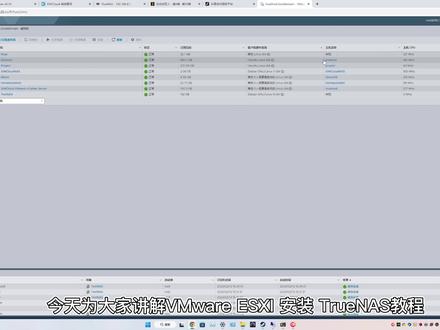 05:57查看AI文稿AI文稿
今天为大家讲解 v m v l x e 安装 to renas 教程。 首先是我们要去访问 turas 官网, 我们可以在 software 这里选择 to the skill 这个版本进行下载安装, 点击绿色按钮进行下载。下载 stable 版本 之后就是正式下载镜像文件,这里就不再演示下载过程了,我们继续安装。 回到 x c 这边, 我们首先要在 x d 上创建一个虚拟机,填写好虚拟机的名字, 操作系统选择 v nex 操作系统,版本选择你备十一, 点击下一步,这里我们给到虚拟机四个 cpu 内存,这里我们也给到四 g 磁盘,我们给到十六 g。 选择 cd 镜像,选择文件, cd 镜像这边我们选择已经下载好的镜像,需要把下载好的镜像通过上传的按钮上传到这个地方,我们当前选择使用的是二十二点零二的这个版本, 选择完毕之后再核查一下,点击下一步完成。这边呢 xd 会给我们创建一个虚拟机,创建完成之后点击启动, 我们选择第一个进行安装。提示,我们推荐最少需要八个 g 的内存进行安装,这里选择继续安装。 四个 g 的话其实也能正常安装,但是推荐的话是八个 g 以上,继续选择默认安装磁盘,输入密码, 继续完成安装。 接下来就是漫长的安装等待, tomorrow 提示已经安装完成, 我们选择第三项 report 之后可以继续追加磁盘, 我们可以看到已经出现 ip 地址,就能证明安装成功。可以用这个壁纸在浏览器上登录一下, 用户名是 root, 密码的话是我们刚刚设置的密码, 能够进到 desperate 店面的话,就属于成功安装了。 这边也可以看到我们分配的内存, cpu gi 五内存是四个 g。
 01:33
01:33


