caxa螺旋槽教程
今天我们来看一下这个螺旋草怎么画的,首先画一个螺螺旋线啊,画一个四分之一的啊,一圈就是四分之一圈的啊,那么这个直径就是乘以三点一四啊,再通过一个端点画一条切线, 画好切线之后,在这个切线上面再给他画一条垂直于这个切线的一个垂垂直线,然后再通过这个实体面 跟这个螺旋线的端点这里画一个把线,也就是让他垂直于这个螺旋线, 然后把这个切线的垂直线,然后移动到我们的这个发线跟螺旋线的那个焦点位置 过来之后,然后我们给他新建一个平面,然后用这个平面给他测量一下这个角度啊,然后把这个角度调整到一个垂直的一个啊,九十度的一个位置, 这个发现为基准,把它选调整到九十九十度的位置, i'm not your woman。 然后启用刚才新建的这个平面,然后把这个图形啊,给他轮廓线给他绘制好 未之城,就是说我们想要的这个潮的一个尺寸, i'm all out of style, i'm not gonna try to give you what you want。 会的时候我们把这个实体调出来, 然后把这个螺旋线给他修剪短一点,因为太长了,有时候,有时候他的螺旋角就会爆臭啊,就要注意点,然后给他做一个扫描啊,然后把它做成一个实体, 然后用波尔运算,然后把它切割出来,然后这个螺旋槽啊就画好了,就是我们想要的一个尺寸的一个槽底宽的一个螺旋槽。
粉丝4.1万获赞23.8万
相关视频
 02:42查看AI文稿AI文稿
大家好,我是数控编程达哥,这一期给大家分享一下这款带螺旋槽的零件,这个直纹是普通车槽压好的, 现在用圆角夹着这个直纹的位置加工。另外一边 你看这城市,这段城市是加工螺旋槽的,大家看一下 现在机场正在加工这个螺旋槽, 他的卡卡盘在慢慢的转动机床这一下再慢慢的向前移动, 已经做好了, 里面是一个 m 四十八乘一的楼盘, 这个螺旋桥的宽度是三毫米的,他刚好旋转一百八十度, 这边这个内孔倒角是用内孔槽刀倒出来的。 大家如果喜欢我的视频,请点一个赞,支持一下。好,谢谢大家观看。
69从心开始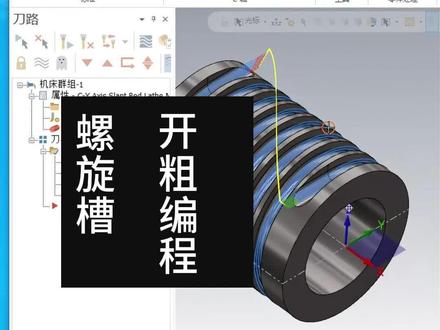 05:14
05:14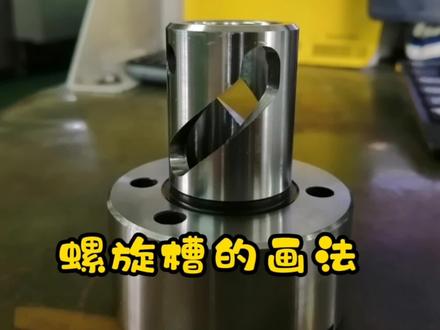 06:20查看AI文稿AI文稿
今天跟大家分享一下螺旋槽的画法,首先我们插入一个圆柱体,我们的死量用 x 轴 圆点在圆心,我们设置一个直径二十,长度一百的圆柱, 我们插入一个基准平面, 保证我们这个平面和这个圆相切,我们 我们再插入一个草图, 选择我们刚才建立的那个鸡卷平面, 我们约处一下设置贡献,标注一下 这个在实际上,实际上这个尺寸是要通过计算出来的,他的螺旋,他到底能够旋转的角度来算出来的。我这里只是演示一下这个画法, 我们打个脚, 草都已经约束完了, 我们再把我们刚才画的这个草都投影在这个缠绕在这个圆柱体上面, 拍摄曲线缠绕展开,先选择我们那个草图,再选择我们要要缠绕的面,选择一个我们的 击准平面, 可以了, 把它隐藏掉,我们最主要最主要画这个螺旋槽的有一个命令,这个命令是什么呢?这个弯边曲面令有一个规律延伸, 我们选择一个 曲线,选择一个面,方向反了, 这个就是我们的深度,我们深度设置,我们设置六个深,角度九十度, 我们再把这个片体加厚一下, 这这个就是六, 我们倒个脚, 用三面倒角 选出了这个面, 选择三面单盖的面, 我们再用过程上把它剪掉, 我们的螺旋槽就画好了, 这主要我们用其他的拉伸或者偏置的这个命令画的罗云槽,他的这个宽度他是不一样宽的,他不是所有的宽度是等宽的,只有这个命令他画出来的这个罗云槽他才是最正确的, 这个也是六, 这边也是尿, 好,今天就跟大家分享到这。
50武汉中哥 01:06查看AI文稿AI文稿
来,大家好,每天一分钟编程更轻松。我们这个视频来看一下如何用卡萨软件来生成这样的加工零件,我们点击上方的后置处理,然后选择我们机床的系统,点击拾取粗加工,再选择 精加工,再选择这个车槽,最后选择车螺纹,好都选择完了之后点击右键,我们点击后置,那么这个程序呢?就是我们所有刀具加工的程序都在里边,然后我们把它另存到我们的电脑当中, 然后打开我们的仿真软件,进入编辑状态,把程序导入到软件当中,选择合适的毛胚以及选择我们所需要的刀具,然后点击自动循环启通程序开始 加工完成。想了解更多,欢迎关注评论区留言,谢谢大家!
 03:55查看AI文稿AI文稿
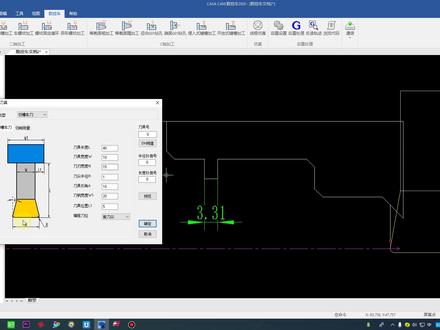
ready! ready! go! hello, 各位朋友,大家好,欢迎来到小马 siri, 今天还是要和大家分享一下卡莎斯滚编程。今天来测这样一个东西,是吧? 一个外援,然后这边一个槽,首先车之前我们先把这个毛胚是吧补上, 像这边有个倒角是吧?我喜欢是吧?把这个倒角往外延长,延长一点是吧?比如说延长这么多,为什么呢?是吧?让他这个进到线是吧?不要刚好贴在这里是吧?把这个毛配补起来补到这里是吧?不要刚好补到这里是吧? 新建刀具是吧?先测外援嘛,因为这里有料嘛,我们我们不能先上来先割草嘛? 一号到确定好出策外援,比如说我们这个东西余量不要是吧?要求不高, 从这里开始选方向,选最后一根线,毛佩选这里, 精髓到点点,在这里确定是吧?这样这个外援就测出来了吧,嗯,好多朋友会变成这样子是吧?怎样怎样子呢?确定是吧? 这个槽里面他有道路是吧?其实我们没必要是吧?直接这样拉过来就行了是吧?这个槽里这样切这样一点也没意义,我们就把这里的详细干涉检查卷成缝计算 是吧?他就不考虑这个草,直接过去了。这个做好之后呢,是吧?我们先把这个隐藏掉,然后我们来啊,这个外援搞好之后呢,我们来做这个草,好,做草之前我们还是先先先建一把草刀,这个草的宽度是三点三一吧,我们这个宽度不能大于三点三一吧, 不然一下子上去就废了是吧?这个 n 是这个节约的长度是吧?比如说我们选一个两毫米的, 这边刀具号二号刀,确认好,现在我们加工这个槽参数这边我就这个刀具选择这个吧, 然后这个轮廓线是吧?槽吗?就选这个槽,经贴刀点在这里是吧? 确定好这个道路是不是也出来了?我们来模拟一下,看这个刀怎么走, 朋友说了,咦,这个刀怎么这样,是吧?不用担心是吧?我们到这个里面来 看一下这个阐述,是吧?因为这个任常只有二嘛,所以说这个 w 肯定比这个任常要小嘛,那我们来看这个 w 是十了,是吧?我们比如说改成一个一 确认,然后我们现在再来模拟 是吧?这个刀是不是就好了?然后我们来模拟一下是吧?一刀是吧? 两刀是吧?这个槽就加工好了,是吧?其实这个卡萨编程就是这么简单,然后我们比如说要 后处理选一个系统,比如说我这个是法拉利系统的,选取这段潮的空格 后置是吧?这个程序是不是就出来了?当然这些 f 啊,还有这个组的转数啊,是吧?大家根据自己需要去设置,然后把这个 导出是吧?这个也可以发送,发送到机场里面,也可以保存,然后用什么内存卡是吧?考到机场里面就可以加工了,好,这个视频就给大家分享到自己,拜拜。
81字臣一品 01:46查看AI文稿AI文稿
今天分享两个画螺旋槽的方法,方法一,实体扫描切除法先绘制一个螺旋线, 摆正仕途,绘制一个圆柱, 取消勾选合并结果,使用等距来控制槽深度。 扫描切除, 选择实体轮廓,轮廓是圆柱体路径。选择螺旋线, 这个方法更接近加工的方式,但是做出的底面看起来不够顺滑。 如果揭膜对象是非实心轴或管键上面做镂空的槽,这个方法是最快捷的。第二种方法,曲面加厚切除法。绘制一条螺旋线, 在同一基准面上绘制一条直线,直线最好延伸到外面,直线与螺旋线七十点设置穿透扫描曲面得到一个螺旋面延伸曲面 向面的这两边分别延长槽宽的一半距离。曲面夹后切除, 选择两侧切除,使用完整圆角,两端分别到圆角, 这种方法做出来的螺旋槽相对美观。如果你有其他好的方法,欢迎评论区留言分享。
1556由里匠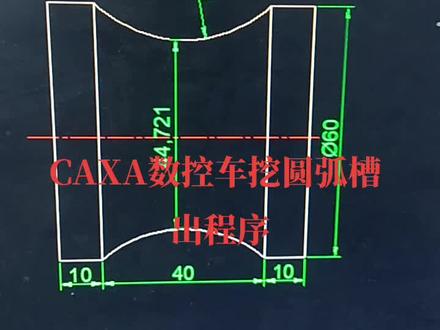 02:35查看AI文稿AI文稿
啊,今天我们来看一下这样一个图形啊,圆柱,一个直径六十的圆柱,要在中间啊,你看他总长是六十,要在中间挖上一个二三十的这么一个 烟壶槽啊,我们,嗯,用卡萨,怎样才能挖出来啊?好,接下来我把卡萨软件给调出来啊, 好,这个就卡萨,我已经把这程序啊,我已把已经把这个图画在这个卡萨里面啊,大家看一下,直径六十,中间长度四十,这里这个二三十我跟他,呃,没有标出来啊,两边十毫米 个,我把这个道路给找出来啊, 好,精车和粗车的我都已经找出来了,接下来我们用仿真软件做一下看看啊, 稍微小一点啊,这样先点错车,再点金车,然后右击好出来了,我们看一下啊, 这个是用圆弧刀啊,用圆弧刀走出来的啊,这个是粗车, 接下来是金车啊,好一 已经模拟出来了啊,非常的完美啊。接下来我们给他出一下程序看看啊,这个出程序呢,这边啊, 这边有一个 g, 点一下这个 g 啊,然后我们出九二九八零的啊,出九八零的程序,然后我们这里点确定, 然后先点出车线,再点金车线,然后我们右击啊,这个程序呢就出来了,看到没有? 这个程序就已经出来了。好,我们可以把这个程序导入数控里面去啊,就可以加工了。好,这期视频就分享到这里,谢谢大家。
190数控编程--欣然 00:10
00:10 16:37查看AI文稿AI文稿
hello, 大家好,我是成功呃,今天跟大家分享一下。呃,认识这一款东西的一个图档的一个 cd 画三 d 啊,客户那边是没有三 d 图的,是直接给了个二 d 让我们帮他画出来,然后 啊先去把它做出来啊。这一个呢是前段时间做的一款呃,今天又来了一款啊,是两条槽的,这款是三条槽的啊,我们看一下 cd 啊,看一下到时候用 cd 怎么用快速画出这这一个的三级图啊。 呃,我用的是 c a d 二零一四啊。呃,这个就是客户发过来的那个二 d 图,因为没有三 d 图,所以我们要记三, 手工来画这个山地图啊。呃,这个是他的正面图,这个是测试图展开啊,就说他的意思是说这两条槽展开了是这个形状啊。嗯,然后这里也有著名啊,那些是什么样的都有著名。嗯, 这一款呢公差还是比较大的,有十五条。之前做的那几款呢?这里只有两个十,三个十的这样子的比较多啊。这一款是我们做,做那么多的话,看到第一款的公差是比较大的啊。 呃,因为这个图档呢,发过来的是比较高的版本,呃,二零一四版本才能打开的。呃,我们要把它转到低版本去啊,要转啊, 用的是 ug 七点零,所以要把它转到比如说七点零第一个版本啊,呃才能打开它啊,我习惯性的话就是把它转成。 呃,二零零四版本啊,用的是 d x f 五个四,嗯,先把它转出去一下 啊,把它关掉啊,这就是我们转出去转出来的那个 c d 图档啊。呃,把中文名去掉,因为 u g d 版本的话那是没办法啊,读那个中文名称的啊。 嗯十月份里面啊我们在这里建立一个新的文件夹啊 啊这个图档的名称复制出来啊,这是我们换图档的地方啊,我们找到刚才的那个图档的文件啊,在这里 这格式改这里把它呃换成那个 d f f 就可以了啊,直接打开它 打开了之后呢我们要把那个图层打开啊,有时候他会自己关掉图层的 啊,我们现在要开始画这个图挡啊。我们要怎么画嘞要从哪一步开始嘞啊?主要我还是从这一个图啊把这个 图的图先画出来啊,主要就是说先把这个形状画出来先。呃我们把不要的尺寸先关掉它隐藏掉它啊隐藏掉它多余的线就不要了啊都隐藏都隐藏掉它 啊。隐藏之后呢我们用旋转的命令啊 把我们要旋转的那个线捡起来。这有多条线 啊?把选好的线指定一下他那个食量啊 往这个方向旋转,旋转的中心在这里啊好,确定一下。好,这个就是这个产品的一个外形啊,外形画出来之后我们要把这这里的这个螺旋槽啊画到这上面来啊,然后我们把它移过来 点到点然后再选择一下这个过滤器这里啊选择一下这个四个线象限点啊, 然后点击上线线点,然后再选择在这条线的一个终点啊就是在这里啊啊他旋转出来的这条线呢啊正常都是在这个面上的啊,我们之前画的都是在这个面上的呃我们要把这条 这两条线旋转进来啊旋转到这个面上然后再把这条槽画出来,然后还有这里的孔啊, 好,我们使用一下该修剪修剪的地方啊。哎,这里啊这里要修剪啊。呃,用这条线画呢,我就不太喜欢,我喜欢用中心线的画这个,然后把不要的线先删掉,删掉一些线。 呃,这个是孔的啊,所以我们也要把这个中心线留着线,不然等一下你旋转下去之后啊他就没办法读这个中心了, 先把那个东西给留出来复制一下。 呃,该修剪了,这个要修剪一下,这个不够长,这个要延长。这个位置是按了二,按了二的话要延过去两个毫米啊, 不能这样 啊,他刚好到这个边,到时候倒圆弧直接就可以倒了啊。这边也是啊。 好,这针量已经已经处理好了,处理好之后呢我们要修剪一下这一个, 我们这个线怎么修剪呢?嗯,简单点修剪,就 这样子,修剪之后再把它延伸过去两毫米,这个位置到这里也是两毫米啊。 ok, 好,这中线都出来了之后 我们需要把它呃缠绕上来啊, 这里画个体,呃,因为等下要用这个,也是这个位置要画个方块, 这个方块的这个最高点是先切这个面啊,怎么用?等一下大家看一下啊。好,这基本上呢我们要修剪的图形啊,要改的地方都改了, 我们再来看一下怎么把这个这个螺旋槽画到这个产品上面去。点击插入这里面插入这里面有个来自曲线级的曲线啊,这里面有个缠绕和展开。 呃缠绕和展开里面呢?这里面有个缠绕和展开,现在我们要的是缠绕啊,缠绕就把我们想要的取件选上 啊,其实这条白色线可以不选啊啊,先缠绕上去,其实对我们影响不大 呃,还有这里的这个孔,把它选上去 啊,这个就不用管它了,等一下把它旋转过来就可以了 啊,这个位置选完之后呢,我们就要选择这个曲面,就说这个面啊,就说这条线是在这个面上的啊啊,就选择一下这个面啊,他是先切这个面嘛,所以说这个面呢是在在选呃,这个这个线呢就是在这个面上的啊。 好,确定一下之后我选择平面,平面就是先切这最高点的平面啊,选择一下啊,他就缠绕进来了,然后公差要改了,改一下,不改一下,等一下他那个曲线就比较难看, ok 啊,这个我们就把它缠绕过来了 啊,缠绕过来之后我们把不要的图层先关掉它这根线放到十图层里面去,先关掉它产品放到十一图层,先改个颜色。 十一图的啊,我们来看一下啊,在这里插入插入里面啊,这有个啊,弯边曲面,弯边曲面里面有个延伸规律延伸啊,选择规律延伸 啊,格力原声选择出来之后,这里会选择,这里选择轮廓参考面啊, 我们选择自己要的那个啊,这个这条线是吧,然后选择一下参考的面,我们要沿着这个曲面规律延伸出来啊,对,选择一下这个曲面,然后位置 这选择横定啊,这九十度看啊啊,你可以改其他角度,但是我们这个只只需要九十度啊,好,九十度,确定一下啊,另一条也是这样子画啊, 另一条也是九十度,选择一下那个垂直这个面, ok, 好,画出来之后呢, 这个面已经画出来,画出来我们要要怎么把它画成这个宽度呢?啊?这里就要用到这个加厚命令 啊,这个呢是四点五宽的,那个是四点零的啊,是吧?这个四点五,这个这边是四点零的,刚刚看了一下删掉了 啊,这个四点五,四点五除以二, 四点五二啊,这里空差开小一点。 ok, 然后这一个呢是四点零的,四点零是正十五条啊,正十五条, 四点零,四点零,正十五条就四点零七除以二,负四点零七除以二 啊,这个这两个要啊,这两个实体文化出来了,等一下要做修剪啊, 先把不要的先隐藏一下,把我们要的土壤放出来啊,这里先要把它延伸进来,延伸进来 三毫米啊,三毫米够了啊,我们 这个位置要倒角,这个角是按了二的。嗯,这里显示是按了,按了二点零几了。这不管,他这是按了二的啊,按二 啊,这个我们就画出来了,是吧?啊?这个四个孔我们该怎么画呢啊?就剩这一这一个位置有点麻烦了, 因为怎么说呢,我们不是专业做那个绘图的啊,有些东西是没有难度的啊,对于我们来说再有难度啊, 只要你用心去做啊,这个还是能做出来的啊,比如这个位置用那个, 嗯,刚才用的那个规律延伸的话,这个是做不出来的啊,那做不出来呢?嗯,我们怎么做呢?我一般是先把它画到这里,先切 四个毫米啊啊,我们四个毫米从这里剪进去四个毫米, 这剪进去之后呢,我会在这里画条线啊,因为等一下他这个孔是对中心的啊,啊,选择交叉点, 然后选择一下中心线, ok 啊,这中心线呢我们就画出来了,画出来了就要画这个孔了啊,这个孔是一点 一点几的孔,呃,一点七的孔 啊,我们在这里画个一点七的方向啊,二点零的压,画个二点零,二点零啊,选择一下这个中心线,选择这十列 啊,这个孔我们就这样子画出来了啊啊,画出来之后呢,因为他有四个嘛,是 个我们要旋转过来啊, 旋转四个 九十度,一个复制三个, ok, 然后我们求插一下 啊,这个我们已经画出来这个螺旋槽啊,呃,接下来呢我们要这个位置来做一下修整,不然的话这里你加工出来就像毛边一样,这肯定是不行的,加个零点三的,一个打角, 二零零三,这个二零零三,这样子的话 啊,这里就不会出现刚才那种刀锋的裂边啊,然后这个土壤呢啊,我们就这样子就已经画完了,下期我们要再跟大家讲讲这个加工这个螺旋槽是怎么做的城市啊。 呃,将这螺旋槽呢是比较简单的一个城市,就是用 联动加工啊,用那个啊四轴联动就可以做出来了啊,这期呢三级图我们就已经画好了,下期就跟大家讲讲这个道路怎么编程啊 啊,如果你喜欢我的视频的话呢,欢迎点赞关注一下啊,感谢大家对我的支持,再见。
 04:46查看AI文稿AI文稿
螺旋槽开出剩下的长料怎么加工?这个也是最近一个新手朋友问到的问题, 当我们采用黄药的方式来加工这个螺旋槽,那你在这个螺旋的头部的位置肯定会留下一个三角形的区域,是加工不干净的, 那这个区域呢?我们如果说在整个圆柱面上面给他啊编辑找出他剩下的长料的话,是有点麻烦的, 所以说我们可以考虑给他展开到二地的平面来做一个替换轴的加工,相对来说会比较方便一点,也就是我们把他这个区域的这个线给他展开到二地的平面,然后采用替换轴的方式来给他做一下开出,相对 想是比较方便一点的,我们接下来啊直接实操好。我们打开这个图形之后呢,就是这个区域会留下一个长料吗?然后我们把它底面的这个线先给他展开到卧底的平面, 先点开成别,新建一个空白的图层,然后选择所有曲线边缘,把这个底面的线给他抽取一下, 抽取出来之后我们再给它展开到 o d 的平面找到转换,然后找到藏药来给它窗选一下, 然后我们这里选择展开啊,给他展 开到卧底的平面啊,直接给他选确定,再给他修完到辅助图,修完到辅助图之后,我们给他做一下延长线,也就是你在这个区域给他画一条直线上来,然后再把这条线给他延伸上来 形成的这个三角形的区域啊,就是我们要加工的区域的,我们先选择直线给他画一条直线上来, 然后再通过修剪的命令把这条线啊给他连上来,就形成了一个三角形的区域的, 这个时候如果说你想用一把刀啊,做一个外形起给他斜插下去的话,你是根据你的刀具的半径啊,把这个边给他往上, 这边偏一个道具半径就可以了,你也可以找到线框底下的偏移命令啊,给他偏过来啊, 比如说我这里用八个毫米的刀具,那我这里就拼过来四个毫米,然后谁确定再用修剪个命令,把这些多余的线啊给他修剪一下。 好,先停好之后呢,我们再回到刀路这里来, 找到车销的道路这里你可以选择吸着外星来给他做啊, 然后给他串联起来。刀具这里我选择一把废疤的刀,然后你这个位置可以给他啊,选成这个斜插的 刀补啊,可以给他关掉啊,再设置一下共同枪书就可以了。毛坯顶部的这个高度,你根据实际的情况给他设啊,看你的采割的厚度是多少 共同参数。设好之后呢,你还要设置一下替换轴, 在轴控制这里找到替换轴,替换轴找打开之后还要给他选择一下轴的直径,轴的直径就是我们啊这一条线啊,好,现在 之后直接选颗地,他就可以形成一个斜插的替换轴的道路了,你也可以把实体给他换出来 啊,做一下模拟。 啥, 你看看现在就要的这个位置啊,给他做一个斜插的加工啊,好,学到的朋友给个双击加关注啊,航空带你学技术。
393自学智造 09:38
09:38 01:03查看AI文稿AI文稿
ug 揭膜圆柱体上螺旋槽建立方法?大家好,我是三九教育的追梦老师。好,今天给大家分享一下啊,这种啊螺旋槽怎么去绘制?那么这个地方呢,他一般会给一个这样的一个展开图。 好,那么呢我们就把这个展开图先用草图来给他画好,画好过后呢,嗯,我们再进行一个缠绕啊,缠绕到这个圆柱上, 然后呢我们再构建一条垂直于中心线的直线啊,就是这一条,然后再通过 这个直线沿着这个缠绕线呢进行一个扫掠啊,扫掠出来过后呢,我们再把 修剪体最终得到我们啊想要的这样的一个槽,那么大概的思路就是这样子的。
172三玖教育–数控编程培训


