烽火移动光猫怎么修改wifi密码
今天教大家设置自己的 wifi 名称和密码,这里以我这台华为八幺五六的光猫为例,后面有标签,我们先用手机连接上这个 wifi, 一个是二点四 g, 另一个是五 g, 我 喜欢连接二点四 g, 覆盖范围广点。 点击进入 密码框,输入标签上面的管理密码 进入,点击 wifi 设置 有两个 wifi 名称和密码都可以改成自己喜欢的。请注意倒车请注意倒车!请注意倒车!请注意 倒车!请注意倒车!这里被手机密码保护了,看不到。 我喜欢用我手机号码当密码, 最后保存设置 退出来桌面用新的密码重新连接 wifi。 嗯。

粉丝1282获赞9841
相关视频
 01:27查看AI文稿AI文稿
家用路由器应该怎么来设置?老吴给你介绍一下啊。首先呢,我们看一下路由器背面的标签,上面有地址,有用户名,有密码 啊,然后呢,你记住它,接下来把网线接好,路由器的万口跟光猫的网口对接,然后路由器的烂口跟你的电脑对接啊,你通过这个这台电脑去登录这个地址,或者用你的手机 连接这个 wifi 热点去登录这个地址,进去之后他就会有设置向导啊,然后叫你设置登录的用户名密码,然后呢,再提示你输入设定 wifi 的 用户名和密码 啊,设完之后保存即可啊。有些老的光猫是通过账号和密码来拨号联网的。那这种的话呢,你要进到微博页面里面去设置一下 t p p o e 的 模式,把用户名和密码填进去,保存之后他会主动拨号上网。 设置很简单啊,你设用户名和密码,然后 wifi 的 热点和密码是你喜欢的。对,好吧,我这边是客创通讯的老吴,我们做工业路由器,工业交换机,会用到的话关注一下我这边,感谢支持。
 01:08查看AI文稿AI文稿
今天给大家分享三种方式如何修改 wifi 密码。首先看一下光猫背后的管理地址,根据管理地址,电脑浏览器里面输入幺九二点幺六八点一点一,这样我们就进到了天翼网关的登录界面,登录密码,在光猫背后 输入密码,我们就进到了天翼网关的管理后台,我们点击 wifi 设置,这样我们就可以修改 wifi 名称和 wifi 密码了。点击高级设置,找到局网设置,这样我们就可以修改官方的网段了。最后点击保存设置。 第二种方式,通过手机设置,通过连接的光猫 wifi 找到光猫 wifi 的 ip 地址,打开手机里的浏览器,输入幺九二点幺六八点一点一,这样我们天翼网关的登录界面就打开了。 接下来后面的与第一种方式设置一样,第三种方式,打开小艺管家 app, 我先绑定网关设备, 我们给网关设备设置一个名称,比如电信宽带,点击确定,点击完成立即体验。打开首页找到网关设备,电信宽带,点击 wifi 设置,点击二点四 g wifi 设置,这样我们就可以修改官方的 wifi 名称和密码了。
535王懂网 02:07查看AI文稿AI文稿
家里的宽带账号跟密码忘记了怎么办?我们可以用呃电脑下载 ie 浏览器,可以找回宽带账号密码。首先我们找到家里的宽带这个光猫,然后后面有四个孔,我们拿网线插到这后面的四个孔, 呃,随便哪孔最好是插第一个孔啊。然后另外一头的话,我们直接插到电脑上或者笔记本上, 打开电脑之后,我们找到这个 i 浏览器,双击打开 i 浏览器,输入我们默认的那个官猫后台地址, 幺九二点幺六八点一点一。然后我们这个官猫后台的用户名密码大家可以保存一下啊,千万不要出错,注意大小写一个都不要出错,不然的话进不了官猫后台。 输入密码之后,我们点确定进入了光猫这个管理后台,然后我们点网络,然后后面右边有一个 internet, 我 们选择 internet 这个时期这个选项, 然后鼠标往下拉就可以查找到我们这个用户名就是我们的宽带账号,这个密码目前是呃原点不显示的,我们通过这个右键,然后选择这个审查元素,点确定,我们就进入审查元素的窗口, 然后我们找到密码下面这个显示类型, t y p e 后面的这个 pass word, 把它更改成文本模式 t e x t 改完之后我们点确认这个密码就可以显示出来了。 确认完之后,我们把这个窗口往下拉,就可以看到密码已经显示成为我们看到的这个数字了, 这上面的密码还有账号不要乱改,不然的话等一下上不了网,需要的话大家可以用笔记本给他记一下。好,本期视频就到这里,有喜欢的欢迎订阅分享加评论,我们下期再见!
396惠州龙溪移动营业厅 01:04查看AI文稿AI文稿
家里光猫能不能自己换?今天只讲方法,更换所需的参数,我放在了视频最后。第一种,只是单纯换个猫,认准一个逻辑 id 就 行,这是光猫的身份证,连上新光猫浏览器,输入幺九二点幺六八点幺点幺, 点设备注册,填上逻辑 id, 点注册,等进度条跑完网就通了。第二种,如果你想改成桥接,那就稍微多一步,连上光猫,输入幺九二点幺六八点幺点幺,用默认超级密码进后台,进来后找到基本配置宽带设置, 这里最关键的一步,把 t r 零六九这条链接删除。接下来我们新建一个万连接封装类型,选择 p p o e 连接模式,选桥接 业务类型选上网,然后烂口绑定,这里勾选我们需要的网口,启用微烂,这里填上运营商给我们分配的上网微烂,然后在高级配置里找到 l o i d 设置,填上逻辑 id 号,保存即可。最后在路由器里填上你的宽带上网账号和密码,搞定。
2604李大彪 00:55查看AI文稿AI文稿
今天和大家分享路由器重置,首先网线一端连光猫,另外一端连路由器万口,保持路由器通电。找到机身背面底部的 lisa 小 孔按钮, 用回形针卡针牙签垂直按住不放,持续五秒,直到所有指示灯全亮后松手,重置成功。手机连路由器 wifi t p linkk 四六零,直接跳转路由器设置界面, 然后创建管理员密码点,确定 直接跳转上网方式的选择,一般家用是自动获取。然后点下一步,设置 wifi 名称和密码点,确定路由器设置完成。
97承德安防弱电 00:15查看AI文稿AI文稿
神医邦邦密码我给忘了。运营商给忘了呗。哦,这没忘,电信的。嗯,你猜我等啥。明白明白。移动的可以截图了,联通的可以截图了,电信的可以截图了,广电的可以截图了。电信已截图完毕。学会了吗?赶紧关注我,更多家庭网络问题变得神医在线整条龙。
1890迅力联科技官方号 01:41查看AI文稿AI文稿
幺五零二的面板,还有咱们的四七零 g p 的 主机,这条网线是从咱们光猫接过来的,插到主机的腕口上, w a n 口,这条网线接咱们的面板,我们先测一下幺五零二, 往口插上去就可以了,等着面板上线,它的指示灯会亮,上线之后光猫的指示灯是对的, 面板的网络也通了,然后我们打开手机的 wifi, 这个 link 开头的转到外部网页设置管理员账号密码,这个账号密码需要记一下,因为后期改 wifi 账号,改密码都要用到 检测上网方式,到这里您的上网方式为自动获取 ip 地址,点下一步,如果他选的是手动方式,让你输入这个宽带账号,比如说是这个是这样的话,你就点手动选择上网方式,选择自动获取 ip 地址,点击下一步 输入 wifi 密码到这里,上面有一个多屏合一,我们可以把它关掉,它默认是打开的, 这样的话我们就变成了两个 wifi, 一个是二点四 g 频段,一个是五 g 频段,这里有个五 g 的 后缀,那么这个 wifi 名称, wifi 密码都是可以改的,咱们手机、电脑、平板连五 g 的 网速更快,二点四 g 给咱们智能家居使用,像这个扫地机器人这种设备都可以用二点四 g 的, 我们分别设置,设置好之后点击下一步, 设置成功,然后返回重新连接一下我们的 wifi, 找到我们刚才设置的 tvlink, 五 g d 五八六输入密码,这样的话咱们 wifi 就 设置好了。
69极速网络 02:23
02:23 03:45查看AI文稿AI文稿
啊,这期视频来教一下大家怎么光猫改条件啊。首先呢,你要找到你的光猫地址,管理员地址的话,他有些联通是后面是要加斜杠 ceo, 而有些是要加上那个冒号八零八零啊,具体你怎么搞到这个管理员账号密码, 你可以去问营业厅,也可以去问那个宽带客服,也可以直接问装维人员,反正我是直接找装维人员要的。 我们进入这个光猫后台的管理员地址之后,我们点这个基本配置,然后在上线线路配置里,这有个 one 的 连接数字,这一个选项,主要就是看这个连接名称,对吧?他一般都是有四个,一个是 t r 零六九,这个是远程控制的, 一般建议大家删掉,如果不影响的话,你不删也可以。 iptv 就是 那个和你那个看电视有关,还有这个是 voic, 这个是和你那个打电话有关的,不过现在很多人都不用那个光猫的电话了。最后个 internet, 这个就是和你那个宽带的网线数据有关,你改桥接的话就改这一项, 然后到这一项之后我们往下滑,一定要把啊这些参数,比如 mtu 啊,我这个是一四八零,还有这个未来模式, 我这个是改写,然后这个是为了 id, 特别是为了 id, 对 吧?和下面这些参数,反正他有什么勾选的,对吧?一个一个都给我记好,全部给我记好,我这里勾选这个 dhcp 服服务器,对吧?这是为了让他那个在改条件的情况下依旧能够正常访问光猫,所以我才勾选的 啊。你可以自己长截图或者是录视频,把这些关键信息都保留下来,因为接下来我们操作的话可能会有一些影响, 那我们可以看一下,基本这里是一个 linux 配置,对吧?一般来说这里就是一个 dhcp 服务器,这个一般我不建议,我建议大家不影响的情况下最好就不要关,这样更方便你访问的光猫后台,我继续给大家讲这个光猫改桥接,等你把这些都记好之后呢?你点直接点击删除就行了, 那需要等一段时间,对吧?你看现在只有三个了,只有三个配置了,你已经删除掉了,对吧?这时候我们就可以点这个设备管理,设备管理这里一般有一个设备重启,然后我们点击重启,确定 等到两分两两三分钟就够了,等个两三分钟他重启完成之后,他这个后台是会直接发生变化的,耐心等待,现在我是已经跳过了那个等待的时间,可以看到他这个后台变成这样了,真正的后台地址他是有一个仿一斜杠 ceo 的。 然后我们继续登录, 然后我们再次进入这个官方后台,可以看到它依旧是没有嗯 internet 的 配置的,然后这时候我们可以选 p p p o e 调节 internet, 然后 ipv 四和 ipv 六。我喜欢开启兼容模式啊,改写为了 id 的 话,我这里是四十一,我就填四十一, 那其他的这个是零,我就不改 dhc 使呢?我开启,然后端口的话,绑定第一个端口啊,这个比那个路由模式就要简约很多了。然后我们点击创建,然后这时候他就已经生成了一个正常的网络配置。到这一步呢,我们就可以让那个路由器进行拨号了 啊,记得在呃关闭之前,我们一定要在这个无线网设置这里,把这个无线网的配置我们都给它关闭。无线网配置这里,先把无线网使能给它取消勾选 之后,我们再关掉这个无线网就行了 啊,都是一样的操作。总的来说到这一步的时候,我们的这个操作也就已经结束了,接下来只需要去进行路由器设置。
984在下炎培Yanpei 05:23查看AI文稿AI文稿
光猫教程,咸鱼网咖伯爵精品力作 l a n e l a n 三、连接 old l a n 四 l a n 六、连接上层网络,也就是运营商网络。 old 网口易连接软路由 下行光口接用网设备或 old opt 光纤,经分光器后插从猫光纤口电脑网卡指定地址为,幺九二点幺六八点幺零零点八。子网掩码,二五五点二五五点二五五点零连接软路由网口一、 打开浏览器,在地址栏打开路由器管理地址,幺九二点幺六八点幺零零点幺用户名, admin 密码, admin 幺二三 点击认证计费,点击添加。 根据需要按照自己的命名规则给每个用户不同的宽带账号和密码,这里我按用户的手机号为例, 认证类型选 pop 套餐类型,根据需要选择或自行设置, 未便于日后管理。填写上用户姓名,这里以手机号为例,也可以是楼宇房间号等,填写完毕点保存。 我们可以看到零零三的用户添加成功了。连接外网上层光猫最好选用桥接模式,有软路由拨号,点击 one, 点击接入方式,点选 poppy 拨号, 在相应栏目填写运营商的宽带账号和密码,点击保存。如果运营商光猫是路由模式,不做修改。软路由的接入方式选 dhcp。 如果是多条外网线路的对应网口,按照接入类型依次填写 auto 管理地址是幺九二点幺六八点幺零零点二,用户名, com 密码, a d m 八 h m 的 o 内的参数都已经配置好了,不要做任何修改,任何微小变动都可能使网络瘫痪。 从光猫的管理地址是幺九二点幺六八点幺点幺,在浏览器地址栏进入光猫管理地址,打回车 超级管理员用户名 com 密码 a d m 八 h m 的 点击网络宽带,设置 internet 连接,连接名称新建模式选 p p p 业务模式选 internet line 选不起用。填上用户对应用户名和密码,保存, 点击状态网络测信息,刷新看到互联网业务成功获取到 ip 地址,即为设置成功。 光猫的 wifi 名称和密码可以根据用户需要自行设置。 sim 名称支持中文密码为不少于八位的任意字母串。 设置完成后,状态灯为电源灯、注册灯、上网灯常亮,对应网口灯和无线灯闪烁或常亮。
40网咖伯爵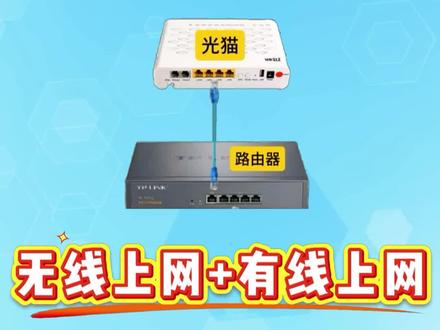 00:32查看AI文稿AI文稿
如何实现既能无线上网,又能有线上网?首先将网线直连电脑,记下电脑获取到的 ip 地址和网关,如 ip 是 幺九二点幺六八点幺点幺零零,网关是幺九二点幺六八点幺点幺。接着拔掉电脑上的这根网线,插上无线路由器的万口 电脑,连上路由器的烂口,查看路由器背面,登录地址,打开电脑浏览器,输入幺九二点幺六八点二点幺,进入路由器的后台,上网方式改成自动获取。最后重启路由器,就可以无线有线上网了。
58少东家🌍懂网络 06:50查看AI文稿AI文稿
这是我家的宽带测速成绩,我们看到已经成功突破了千兆带宽,跑到了一千两百四十兆,相比原先在千兆下提升了三百兆左右,相当于提升了三分之一的带宽,还是相当给力的。 大家好,我是乌克,其实早在一年前就有博主研究出了利用二点五级猫棒来突破千兆外网的方案,我看到时也是挺感兴趣的,只是当时没有多余的时间去折腾光猫,结果一来二去的这个事情就被搁置下来了, 直到最近入坑了这款 tp 的双二点五 g 路由器,我就觉得既然都买了双二点五 g 网口的路由器了,怎么的也要拿来先突破一下外网的千兆瓶颈吧。好,说干就干,既然你想好了愿望,我们就要去左手集齐七颗龙珠了。 首先要突破外网的千兆带宽,我们需要先申请一个千兆宽带,我们可以去咨询一下当地的运营商有没有什么优惠活动。像我就是两年前申请的千兆宽带,应该是我们当地第一批用上千兆宽带的用户。虽然是千兆宽带,但运营商一般会留百分之二十左右的余量,所以只要 把设备升级到千兆以上,就能享受到这部分余量带宽,我们升级的目的也就是冲着这部分余量去的。接下来是设备方面,我们需要更换一个支持二点五 g 的光猫或者猫棒,我选择了购买 vso 的这款二点五 g 光猫,这应该是市面上最便宜的一款二点五 g 光猫了,我入手的价格是一百七十块钱左右, 具备一个二点五级网口和一个千兆网口,二点五级网口可以走宽带数据,千兆网口可以用来做管理网口或者设置 aptv, 作为家庭使用来说已经完全足够了。 还有就是一个双二点五级网口的路由器负责拨号,这里的路由器可以是硬路由,也可以是软路由,只要是两个以上二点五级网口的路由器都是可以胜任的。 然后我们需要把运营商赠送的光猫换成我们自己购买的二点五级光猫,这里就来到了本期视频的知识点了。首先我们需要了解一下自己家光猫的类型,查看一下运营商光猫的背面就知道光猫接入的光纤类型了。比如我家这个光猫的光纤 类型就是机碰,光线的记录标准有一碰和机碰两种类型,如果你家用的是一碰的光猫,那么下行速度最高也只能到千兆,没有什么折腾的意义。不过好消息是,目前绝大多数的宽带都至少会用到机碰的标准,因为对运营商来说,机碰的经济价值更好。如果你是机碰用户,用这款光猫大概率是能突破千兆瓶颈的。 另外,一碰和机碰都有自己的升级版本,分别叫十 g 一碰和 xg 碰,这两者的下行带宽都有十 gbps 左右,理论上都支持万兆宽带。如果你是十 gepro 用户,推荐用中心光猫 f 四六零七 p。 xgpo 用户,推荐用中心 f 七六零七 p。 这两款其实是同一个产品的不同版本,它自带一个二点五 g 网口, 如果你自己去网上买的话,通常有五百块钱左右。不过如果你的城市有开通两千兆的宽带业务,运营商很可能会采购这款光猫。如果你已经升级到了千兆宽带,只要厚着脸皮打电话给运营商 说你家的光猫拨号有问题,要求更换光猫,很可能会给你换一个二点五 g 光猫,这样的话就非常省心了,运营商会免费帮你更换设备,并且安排上门安装我的光猫设备支持机碰,所以就买了这款 v 式光猫来自己升级。我还特意问了一下我们片区的宽带师傅,师傅说我们小区还没有更新到 xg 碰 买好了需要更换的二点五 g 光猫设备之后,我们就需要先进入运营商光猫的后台,把光猫的认证信息抄出来,我们把网线直接连入运营商的光猫, 手动把电脑的 ip 地址改到光猫的网段,光猫的 ip 地址通常会标注在光猫的背面,比如说我家的光猫地址是幺九二点幺六八点幺点幺,那我们可以把电脑的 ip 地址改成幺九二点幺六八点幺点三。 改完 ip 地址以后,打开网页输入幺九二点幺六八点幺点幺,就能进入光猫的管理界面了。我们需要在光猫的管理界面中输入超级管理员的账号密码,超管的账号密码通常都能在网上找到, 一般都是默认的,不会更改,如果改了的话就找宽带师傅要,一般好好说话的话,师傅都会给的。输入操管的账号密码后,就能进入到光猫的后台了。进入光猫的后台之后,我们需要把光猫的认证信息抄下来备用, 这里需要说明一下运营商光猫的认证方式大致有这几种,创号认证运营商会给每个光猫设备发一个识别码,包括有 loid 或者是 password, 另外还有部分区域的运营商会绑定设备的 sm 码或者 mark 地址,这两个信息通常会标注在光猫的背面。 关于各地运营商的绑定信息,小明大威曾经出过一篇数据收集帖,大家可以参考一下,也可以把自己所在区域运营商的绑定信息分享出来。 我自己用的是浙江移动的宽带绑定信息,只有一个 password 码。另外我们还需要把光猫里的 vlan id 复制出来就可以了。我们进入到光猫设置网络宽带设置里,把主播 vlan 中的 internet vi id 的指示插入下来,我们看到另外一个 vlan id 是给 iptv 用的, 如果你开通了 iptv 的话,也可以把它记录下来,我家是没有开通 iptv 的。然后我们再到网络远程管理认证这一栏,把 password 的值复制出来。运营商光猫里的设置尽量不要去改动它,万一我们买的光猫设置不成功,我们还是可以用回运营商的光猫上网的。 记录好这些内容后,我们在设置电脑,进入 vso 光猫的后台,选择设置选项中的广域网,再选择机碰设置,在 pro 密码一栏中填入刚刚复制的 poster。 如果你的光猫是 lid 认真,那么把记录的 lid 填入到 lid 这一栏就可以了, 其他的设置保持默认即可。点击应用保存设置,然后我们再选择广域网选项,在这里启用 vlan 设置,填入我们刚刚记录下来的 vlan id, 后面这个数字是标注 vlan 优先级的,我们随便填入一个零到七的数字就可以了,其他设置保持默认。拉到页面最下方,选择烂二口绑定,然后点击增加按钮,这样光猫就会把接受 到的光信号转化为电信号,再通过亮二口转发。如果你有 iptv 的话,可以再增加一条规则,填入超过来的 iptv 微亮 id, 并绑定到烂一口即可。设置好了以后,我们就可以把 v 四光猫接入到宽带,注意烂口需要接到蓝色的二点五 g 网口,上 到路由器里看下信息,如果显示拨号成功,则表明光猫认证成功。如果拨号不成功,可能是你的光猫没有通过认证,需要更换 s m 码或者 mark 地址替换。这款微瘦光猫的 s m 码还算比较简单,我们只需要设置一下从 town net 的方式连接到光猫,输入一条命令就可以替换 s m 码。 详细的教程我会以图文链接的形式发上来,有需要的小伙伴可以自取。所以 mark 地址好像需要厂家专门授权的 k 才能修改,不过目前我也不知道获取 k 的渠道,只能等待厂家后面的固件更新。如果你的光猫认证是需要用的 mark 地址绑定的,建议还是先不要用这款光猫了,可以选择二点五级的猫 棒设备,最后插上路由器,就可以体验到超千兆的外网代宽了。为了薅这个羊毛,我花了八百块钱升级设备以及两天的时间。来自通光猫的设置换来的是百分之二十多的网速提升,大家觉得值不值呢?我个人是觉得单从上网的体验来说并不是特别值, 但经过这一番折腾之后,不仅让我了解了很多光猫的知识,还能把这个双二点五级硬度有充分利用起来,从这个角度来讲,这次升级还是挺直的。 下期视频我们开始折腾这款 tp 的 xdr 六零八八,还记得当时我介绍红米 x 六千的时候,遗憾他没有二点五 g 网口和 usb 接口。这款 xdr 六零八八搭载了同款联发科 flag jack 八三零的 mt 七九八六 a 五幺二加幺二八的存储组合, 而且它还配着两个二点五级网口和一个 usb 三点零接口,原声支持 t p 自加处的多个系统,并且支持刷成 obw r t。 接下来的视频我会开始折腾这个路由器。好了,以上就是本期视频的内容,如果喜欢我的内容,欢迎评论、点赞、转发三连一波,也欢迎大家关注我的频道,我是乌克,大家下期见!
2230乌客 00:43查看AI文稿AI文稿
这期分享一下光猫内部配置信息。首先记住光猫后面的配置地址,用浏览器输入幺九二点幺六八点幺点幺,这里输入用户名和密码。登录成功后能看到光猫的整体状态显示, 包括连接了几台有线设备和无线设备。然后是 i t v 状态、电话状态及存储状态,这里显示联网状态,如果是红色叉,则表明不能上网。点击终端设备可以看到连接到光猫的各种设备信息, 包含 ip 地址、 mac 地址、上下行网速等。 wifi 设置里是对 wifi 开关名称、密码等个性化配置的存储管理,这里在没插 u 盘的情况下默认是空的,一般用不到。下期接着分享高级设置。
96少东家🌍懂网络 00:24查看AI文稿AI文稿
你一不小心给路由器通上了电,用网线从光猫的网口接到路由器的网口,你又不小心打开了手机 wifi, 连上了路由器背面标签上默认的名称和密码。你又不小心打开手机浏览器,输入路由器背面的管理地址。 你一不小心选择了自动获取 ip, 又不小心输入了你喜欢的 wifi 名称和密码,你一不小心点了保存。那么恭喜你,你一不小心又学会了怎么设置路由器。
746宽带装维黄师傅

