汉王考勤机u盘导出数据怎么是代码
在进行步骤教学之前,首先需要明晰你所用的考勤终端是否具备优盘接口,有优盘接口的考勤终端才可利用优盘进行数据传输。一、考勤终端下载数据之优盘 准备一个内存小于或等于八 g 且文件系统为 f a t 三二格式的空右盘,将其接入考勤终端。注意,考勤终端优盘接口一般在机身左侧或下方。接下来进行数据下载,按菜单键 m 杠 ok, 进入考勤终端菜单,找到优盘管理, 点击设置,将考勤进入,加密和下载成功后,删除考勤记录功能,关闭,按 esc 返回。 进入优盘下载,点击下载考勤记录,选择下载时段,全部等到屏幕显示下载完成,按 usc 返回,点击下载用户数 据,等到屏幕显示下载完成,按 usb 返回。注意,考勤记录和用户数据是必须下载的两项,可以按照实际情况来选择是否下载其他相应数据,下载完成即可把优盘取下来。

粉丝2040获赞1590
相关视频
 00:16查看AI文稿AI文稿
啊啊啊啊啊啊啊啊啊啊啊啊啊啊啊啊啊啊啊啊啊啊啊啊啊啊啊啊啊啊啊啊啊啊啊啊啊啊啊啊啊啊啊啊啊啊啊啊啊啊啊啊啊啊啊啊啊啊啊啊啊啊啊啊啊啊啊啊啊啊啊啊啊啊啊啊啊啊啊啊啊啊啊啊啊啊啊啊啊啊啊啊啊啊啊啊啊啊啊啊啊啊啊啊啊啊啊啊啊啊啊啊啊啊啊啊啊啊啊啊啊 double。
200双儿姐 07:33查看AI文稿AI文稿
我们安装这个简化版的那个 vr 的考勤管理系统应用程序先点击, 那你的意思就是老板的发不过去,新版的就这样一直下一步,你点那个合体金额呢? 再点安装数据库, ok, 这全程都是英文的啊,我们选一下啊,一直往下一步啊啊,数据库装好了 就装客户端好,这个数据库基本上就装好了。 好,桌面上应该会有一样一个简化版的人脸图标。 然后呢点一下啊,我们新的软件,我们新增的软件打开以后呢,第一步是要设备管理进去 添加设备,然后呢这个名称是随便填的,然后这个产品型号我们要填好,我们买什么型号就选什么型号啊。网络采集的话就选于网络 u 盘,采集的话,这个地方要选成 u 版 u 盘,就是连接方式选成的 u 盘,然后添加, 添加成功这边就可以看到啊。那么现在的话呢,就是数据管理从文件导入记录,这个记录是从考勤机里面下载过来的啊,对,选择好。 呃,相应的那个,这里格式记录要选一下 dat 格式啊 啊,这个记录不知道他放在哪里,应该是 u 盘里面呐,在 u 盘里面确实是啊,这里点打开,然后设备编号选一 啊,六条记录啊,这是新装的软件,所以里面很少啊。然后从文件里面导入人员,这个文人员的话是不需要去换格式的啊,直接点打开就可以了,然后设备号 导入啊,这里人员的话选好一个,然后的话呢,用全选键下载至数据库。 好,下载好了以后呢,我们就给他关闭,在人员管理进去, 然后这里有一个就是未分配,大家看一下,未分配里的人员也是一样,双击点一个啊,然后用快捷键, 人员调动这里,你看只要选好人员了,这里上菜单栏,这个就可以人员调动了,调到总公司, 好人员调动了,全部在总公司了,那我们去考勤规则设置 这里,如果是周六周天的话,这里打钩不用管,这就默认。就是啊,如果像我们这个客户,他是三十天都上 的,那么周六周天就要全部这个钩去掉啊,然后时间段管理,对,保存成功,然后时间段管理里面添加时间段, 八点上班,刚才他的一个时间段是什么样的?我看一下啊。 嗯,八点到十二点,然后两点到十八点。好,八点到十二点,这是上午的时间段啊,我们保存啊,考勤规则再加一个下午的, 这样加好就可以了。考勤规则你看一下,必须签到,就是说我们比如说八点 十四点上班的话,我十点那个十二点也可以来打卡的啊。然后呢?呃,延后两小时结束,也不算加班,比如说十八点我到十二十点下班,也不算加班,如果二十一点下班,他就会自动统计一个小时的加班啊。加好了,这时间段以后保存, 刚才已经有一个,这个可以,时间段二或者是时间段一保存好。呃,这个保存好的话基本就可以了,我们去看一下考勤报表,时间也要选好啊,看一下, 比如说我们要看二月份的,我们就二月一号到二十八号,如果是看到现在的,选好时间以后,点击查看报表,看一下这个 客户因为是刚刚过来的,所以说数据很少,他是刚收到机器的啊。这是日明系考勤报表,然后有一个月明系。月明系是什么呢?这是个横排,看到吗?这里是人员工号,还有姓名。横排,我们可以往右边拉, 可以去看他的那二十七号,二十八号,这是没有记录的啊。有有有,有几个人有,我们看一下。 对呃,有几个人有的啊,看一下啊,刚才我们应该看到是往这边吧,看到吗?数据因为很少啊,所以他只要看到这里。 这看到七号有看到吗?就是七号有有记录的啊,平时没有的,如果有的话,他是从一号到三十号都有看到吗?一号到三十号都有的,因为这是从二月一号到三月,三月三十一号,如果我们是从三月一号,那么这个报表就会好看一点啊,再记录看一下。 嗯,好了,你看从一号,然后这边啊,一直到那个三十一号, 对吧?这是横排的报表,很漂亮的啊。然后呢?这是统计报表,这目前的话全部是旷工,因为他排的班里面还目前还没有呢,还没有那个数据,只有这一个人,你看到没有啊?看到没有,只有这一个人有的啊, 这是月统计啊,是根据月来的啊。喏,这个是考勤报表,原始考勤报表二呐,只有七号这几个人有数据。七号,其他的都没有啊,正常的话他是都是有的。 呃,简化版的软件的话是最简单的啊,设置起来也简单。喏,这现在的话已经全部设置好了。那么如果导出来 到 excel 呢?这里呢?选一下,然后编辑一下就保存就行了啊。这是导出 excel 的那个模式啊?包表类型这里可以选。可以选一下啊,什么包表你自己想要看。什么包表你可以看。好吧,基本上就这些了,没有什么东西了啊。 简化版是最简单的,看一下,非常简单啊,五分钟就可以结束了啊,五分钟就可以设置,会有不清楚的记得联系在线客服。
 01:41查看AI文稿AI文稿
下面给大家说一下中控的考勤机如何用 u 盘下载考勤数据。首先找一个小容量的 u 盘,然后把 u 盘插在机器的 usb 口上,插上之后呢, 机器的右上角会有一个符号,这说明机器发现 u 盘了,然后有个 m 斜杠, ok, 这是台单键,按一下台单键进来之后呢,有一个报表管理,报表管理,我们选到报表管理这个位置,选到按一下 ok 键,进来之后有个下载考勤报表, 然后这里他会让你选择开始时间段,就是你要下几月份的开始到几月份的结束,他是只能按整月下的,你不能跨越,不能五月到六月,这样只能六月一份,五月一份,然后我们这里选六月一号, ok, 结束时间段是六月五号,下来是六月份的, ok, ok, 下载完成,下载完成之后就可以把 u 盘拔掉,插在你电脑上,他就直接是一条 吊表格, u 盘我们插在电脑上了,就这个就是我刚才的 u 盘,然后我双击打开,双击打开之后,他会有一个一开头的文件,这个就是他的考勤报表,鼠标右键打开, 打开之后呢,他首先显示的是异常统计报表,但不要着急,下边有四个小报表,有考勤记录,考勤汇总,牌牌信息,如果是你只看原始记录他的考勤时间点的话,那你就看这个考勤记录就可以了哈,直接点这个考勤记录看, 这就是他的考勤时间六月一号到六月五号的报表,然后是一一号、二号,三号,四号、五号、五号,打了两次卡,十一点零五,十一点十一。姓名属于哪个部门,那公号多少?这都有。
1702张嘉瑞 00:57查看AI文稿AI文稿
考勤机通电以后有一个语言选择,我们选择简体中文,设置好以后我们去登记用户,这个是菜单键,按第二个用户管理进去 登记用户,然后工号输好,姓名输好,可以在电脑上输,然后登记人脸,登记好 人脸以后我们来测试一下识别速度,很快的啊,一秒不到。看一下 打卡记录,这是刚刚打卡的记录,看一下它的容量,三百用户存储十万条记录。
 06:49查看AI文稿AI文稿
现在桌面上的这个是安装包,还有那个麦克地址和 k, 为了节省时间,我们先把数据库已经安装完了,双击安装包, 点击安装, 现在正在安装 g r e, 这个提示是提示我们的服务器内存要大于四 g 内存以上,然后点击确定 这个选择安装目录,默认安装是 d 盘,也可以选择其他盘,然后点击确定, 这里要输入麦克地址,这里有麦克地址,就是本机麦克地址。授权码需要填写流程单,然后发到邮箱 efisco, 这是流程单,需要填入一些基本信息,然后通过邮箱发给我们, 然后我们会生成授权码发回去, 这是事先我们认证好的授权码, 将它填写进去,然后点击下一步数据库类型,选择马塞口,点击下一步, 这里提示,然后我们输入数据库 ip 地址,如果数据库安装在本机的话,我们输入幺二七点零点零点一就行。如果安装在其他电脑,输入其他电脑 ip 地址,输入数据库用户名和密码, 点击下一步,输入数据库的端口号,默认端口号是三三零六, 点击下一步,点击安装。 现在正在安装服务, 这里如果电脑安装杀毒软件的话,他有时候会阻止, 点击允许就可以了。装完之后自动会跳到这个登录界面,然后输入用户名和密码,陌生人用户名是 adml, 密码是一二三六五四,然后点击登录。 登录之后大致分为五个模块,仍是资料考勤系统、文件系统、访客系统,还有系统管理、 人事资料里面,我们可以在这里进行一些职位等级、审批人等的操作,还可以在这里导入人员, 通过这个 excel 模板下载模板之后进行人员导入,也可以在这里导入模板照片。 然后考勤系统里面主要是班次排班以及考勤报表的一些管理, 门禁系统里面主要是一些卡点监控,还有打卡记录。 然后是访客模块,反客模块主要是访客登记,访客预约 以及访客来访,这里也可以看访客信息。 然后系统管理里面有设备管理,这里可以对设备进行添加。 然后是角色管理,这里可以给每个用户进行角色分配,分配选线, 系统日制。还有关于这,这个是我们里面目前这套软件支持的设备数量, 然后看一下我们这套软件的安装目录, 这个安装目录名字叫一 fis go, 点击进去之后,这里有 x, t, v, m q, andus reddies, 还有汤姆卡特,对应的服务名字叫 active mq 阿帕奇汤姆卡特。八点五, andy s soss radius, 一共这几个服务。
63优米智能涿州 00:54查看AI文稿AI文稿
这是我们的一款新品啊,汉王第三可见光烤型机,可以戴口罩识别的,在户外也能用,做好防雨就可以了,对光线要求最低。 呃,可以直接拿优盘从机器上下载报表的,不用安装软件,识别速度很快的啊。支持网络和优盘采集的啊,我们看一下他的识别速度。 那这个是班次设置看一下啊,然后的话还有考勤规则 啊,直接机器上色就可以了啊,非常简便的一款机器啊。啊,适合那种班次人员不是很多的一些单位,如果班次比较多或者人员比较多的单位的话,用软件管理也可以的,非常方便。
 01:26查看AI文稿AI文稿
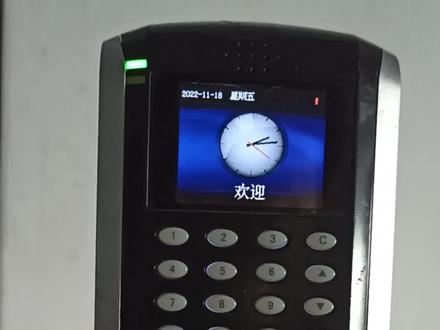
数据是怎么倒出来跟上传下载的?下面我们点亮一台机器来测试一下。首先我们准备一个 u 盘,一般就是两 g 或者四 g 八 g 的空 u 盘,机器左侧有一个 u 盘口,我们可以插到机器里面去, 这时候不管你是新机器还是旧机器,你要先进去菜单里面,这时候我们这个地方肯定是路过人员信息的了, 然后呢我们怎么去下载跟上传呢?我们找到一个优盘管理,这里优盘管理里面进来后有个优盘下载,一个优盘上传,如果你是下载数据的话,就是优盘下载,他这里可以有下载口型记录和下载用 数据上传,一般用于上传用户名字这类的,所以如果你是过夜要打考勤,你就可以在优盘下载,这里点个优盘下载,这里有考勤记录,我们一般选择下面有个全部 或者本页都可以,这里点个下载,这样子就下载完成了。数据呢需要在电脑导进去考勤软件才能够看得到, 这个是硬件操作,如果有不懂的话可以留言咨询,谢谢大家。
 01:32查看AI文稿AI文稿
哈喽,大家好,我是卖门禁的大叔啊,最近呢有很多小伙伴私信我,就是呢,在人脸识别机互联网的状态下有很多机器,那如何快速的去下发这些人员, 那么今天呢就给大家分享一些干货啊,如何的用 u 盘进行还原和备份数据啊,请看。首先呢我们点击人脸积的左下角,您好,进入菜单界面,然后进入用户管理, 这个时候我们查看用户的话呢是有两位啊,然后呢找一个 u 盘插上,点击注册 信息备份,备份成功,这个时候呢我们可以把机器进行初始化,恢复出厂, 点击用户管理,这个时候用户是没有了,返回点击注册信息还原 啊,信息又回来了啊,是不是特别简单?
20人脸门禁一卡通 03:28查看AI文稿AI文稿
好,我们来这个安装这个汉王的管人语软件,搜到压缩报以后双击解压,然后呢?呃,解压到桌面 立即解压,我们这以前有的啊,所以说我全部替换,你们这个也不会出现这种问题的啊, 没有安装过的不会出现这种问题。好了,这个双击,这里面是标准版的 v 七,是标准版上面一个 v 二是简化版。我今天给大家演示 v 七的标准版的软件。双击以后呢,这里有一个应用程序,从下面数第三个 应用程序双击 看一下啊,我这里有以前打开的客户端,给他关掉。好 好,我这因为电脑里面有了,所以要先卸载的啊。 好, 这个是卸载这个过程啊,现在我们在继续安装 下一步 选择路径,下一步客户端和服务端都要安装, 继续下一步。 好,我们这个选一下,稍后重启点,完成 最小款。 好,电脑上会出现两个人脸图形啊,先服务单打开, 打开以后呢,右下角有一个人脸的图标, 我们双击,然后呢,这边测试连接,打开好数据库,成功点确定下式自动启动,这个地方打勾确定好。好了,现在去打开客户端。 不是直接打开客户端的啊,有好多客户他是直接打开客户端说为什么进不去。 好,默认的密码,用户名填上就可以登录了啊, a d 蜜 好登录 啊,软件就打开了啊,这个软件就已经安装好了。
 00:51查看AI文稿AI文稿
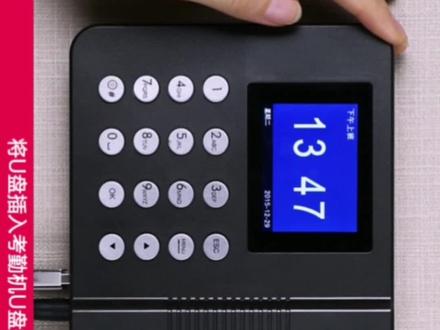
报表下载操作演示,将优盘插入考勤机,优盘插槽选择考勤统计后,按 ok 键进入考勤统计界面,选择全部下载,输入需要下载的开始日期和结束日期, 要注意输入的时间范围不能超过三十一天以及结束日期不能在当前日期之后。输入完日期之后点击确定, 等待考勤机提示下载成功后,将优盘拔出,插入电脑查看即可。
28270267764359 00:52查看AI文稿AI文稿
报表下载操作演示,将优盘插入考勤机优盘插槽,选择考勤统计后,按 ok 键进入考勤统计界面,选择全部下载,输入需要下载的开始日期和结束日期, 要注意输入的时间范围不能超过三十一天以及结束日期不能在当前日期之后。 输入完日期之后点击确定等待考勤, 点击提示下载成功后将优盘拔出,插入电脑查看即可。
374得力办公(洛阳店)官方号![#熵基科技 #知识分享 主要内容是介绍考勤终端与ZKTime5.0考勤软件通过U盘传输数据的详细操作步骤;
在进行步骤教学之前,首先需要明晰你所用的考勤终端是否具备U盘接口,有U盘接口的考勤终端才可利用U盘进行数据传输。注:视频示例中上传的三位人员是没有录入密码、指纹、人脸等验证方式的,可在[用户管理]→[用户列表]→选中对应人员点进去[编辑],详细操作流程可点击跳转考勤终端新增用户教学视频,进行考勤终端上人员验证方式的录入。#人脸识别 #人脸识别门禁系统 #办公软件技巧](https://p3-pc-sign.douyinpic.com/image-cut-tos-priv/2bc144df566cff2ae11fcd5ede81f1a5~tplv-dy-resize-origshort-autoq-75:330.jpeg?lk3s=138a59ce&x-expires=2099394000&x-signature=oCT45RXgt3nj37Ve4121C6wGvBk%3D&from=327834062&s=PackSourceEnum_AWEME_DETAIL&se=false&sc=cover&biz_tag=pcweb_cover&l=20260714210249F22A7DFA76E03BC8AFC8) 00:46查看AI文稿AI文稿
00:46查看AI文稿AI文稿考勤终端与 zk time 五点零考勤软件通过 u 盘传输四、 u 盘上传用户数据至考勤终端,将步骤三导出好用户数据的 u 盘进入考勤中端, u 盘接口按菜单键 m 杠 ok 进入考勤终端菜单, 进入用户管理用户列表可以看到此时考勤终端中只有四位员工找到 u 盘管理 u 盘上传上传用户数据提示,上传完成即可按 esc 键返回,再进入用户管理用户列表即可看到,在 ck 泰姆点零软件 人员维护中,编辑好的两位人员和新增的一位人员已经成功上传至考勤设备,此时考勤终端共有七位员工,最后将 u 盘从考勤终端上取下即可。
14湖北大华一级代理 00:38查看AI文稿AI文稿
徐哥,那个考勤报表弄出来了没有?李总那边要结算工资了吧?那个 u 盘不见了,我现在都打不出。那个员工考勤报表我都不知道怎么办。 酒店啊?对,那你是不是傻呀,我们公司那个考成绩那么智能的。那可以手机上面查看数据的呀,也可以电脑上面直接导出来了。呀,这么方便,不会吧。啊?给你看一下, 你看看这这些都可以看到,手机上面都可以看到,出行、休息、迟到早退证都有,你还可以看其他的其他人的列班。是这种,都可以在手机上面设置,很方便的。
18勤为文具专营店- 07:33查看AI文稿AI文稿
我们安装这个简化版的那个 vr 的考勤管理系统应用程序先点击, 那你的意思就是老版的发不过去,新版的就这样一直下一步,你点那个合计金额呢? 再点安装数据库, ok, 这全程都是英文的啊,我们选一下啊,一直往下一步啊啊,数据库装好了, 你要你这个就装客户端好,这个数据库基本上就装好了。 好,桌面上应该会有一样一个简化版的人脸图标。 然后呢点一下啊,我们新的软件,我们新增的软件打开以后呢,第一步是要设备管理进去 添加设备,然后呢这个名称是随便填的,然后这个产品型号我们要填好,我们买什么型号就选什么型号啊。网络采集的话就选网络优盘,采集的话这个地方要选成优版优盘,就是连接方式选成优盘,然后添加, 添加成功这边就可以看到啊,那么现在的话呢,就是数据管理,从文件导入记录,这个记录是从考勤机里面下载过来的啊,对,选择好。 呃,相应的那个,这里格式记录要选一下 d a t 格式啊 啊,这个记录不知道他放在哪里,应该是优盘里面呐,在优盘里面确实是啊,这里点打开,然后设备编号选一 啊,六条记录啊,这是新装的软件,所以里面很少啊。然后从文件里面导入人员,这个文人员的话是不需要去换格式的啊,直接点打开就可以了。然后设备号 导入啊,这里人员的话选好一个,然后的话呢,用全选键下载至数据库。 好,下载好了以后呢,我们就给它关闭,在人员管理进去, 然后这里有一个就是未分配,大家看一下,未分配里的人员也是一样,双击点一个啊,然后用快捷键 人员调动这里,你看只要选好人员了,这里上菜单栏这个就可以人员调动了,调到总公司,好人员调动了,全部在总公司了,那我们去考勤规则设置 这里,如果是周六周天的话,这里打勾不用管,这就默认。就是啊,如果像我们这个客户,他是三十天都上, 那么周六周天就要全部这个勾去掉啊,然后时间段管理,对,保存成功,然后时间段管理里面添加时间段, 八点上班,刚才他的一个时间段是什么样的?我看一下啊。 嗯,八点到十二点,然后两点到十八点。好,八点到十二点,这是上午的时间段啊,我们保存啊,考勤规则再加一个下午的, 这样加好就可以了。考勤规则你看一下,必须签到,就是说我们比如说八点 十四点上班的话,我十点那个十二点也可以来打卡的啊,然后呢?呃,延后两小时结束,也不算加班,比如说十八点我到十二十点下班,也不算加班,如果二十一点下班,他就会自动统计一个小时的加班啊。加好了,这时间段以后保存, 刚才已经有一个,这个可以,时间段二或者是时间段一保存好。呃,这个保存好的话,基本就可以了,我们去看一下考勤报表,时间要选好啊,看一下, 比如说我们要看二月份的,我们就二月一号到二十八号,如果是看到现在的,选好时间以后,点击查看报表,看一下这个 客户因为是刚刚过来的,所以说数据很少,他是刚收到机器的啊。这是日明系考勤报表,然后有一个月明系。月明系是什么呢?这是个横排,看到吗?这里是人员工号,还有姓名。横排,我们可以往右边拉, 可以去看他的那二十七号,二十八号,这是没有记录的啊。有有有,有几个人有,我们看一下。 对呃,有几个人有的啊,看一下啊,刚才我们应该看到是往这边吧,看到吗?数据因为很少啊,所以他只有看到这里 就看到七号,有看到吗?就是七号有有记录的啊,平时没有的,如果有的话,他是从一号到三十号都有看到吗?一号到三十号都有的,因为这是从二月一号到三月,三月三十一号,如果我们是从三月一号,那么这个报表就会好看一点啊,在记录看一下。 嗯,好了,你看从一号,然后这边啊,一直到那个三十一号, 对吧?这是横排的报表,很漂亮的啊。然后呢?这是统计报表,这目前的话全部是旷工,因为他排的班里面还目前还没有呢。还没有那个数据,只有这一个人,你看到没有啊?看到没有,只有这一个人有的啊, 这是月统计啊,是根据月来的啊。喏,这个是考勤报表,原始考勤报表二呐,只有七号这几个人有数据。七号,其他的都没有啊,正常的话,但是都是有的。 呃,简化版的软件的话是最简单的啊,设置起来也简单。喏,这现在的话已经全部设置好了。那么如果导出来 到 excel 呢?然后这里呢?选一下,然后编辑一下就保存就行了啊,这是导出 excel 的那个模式啊?报表类型这里可以选。可以选一下啊,什么报表?你自己想要看什么报表你可以看。好吧,基本上就这些了,没有什么东西了啊。 简化版是最简单的,看一下。非常简单啊,五分钟就可以结束了啊。五分钟就可以设置,会有不清楚的记得联系在线客服。
 03:01查看AI文稿AI文稿
台班设置用优盘下载,首先将优盘插入考勤机,优盘插槽选择班次设置菜单中的班次设置,通过上下键选择班次设置表下载,按 ok, 待出现 下载成功提示后,退出班次设置界面,进入排班设置界面,选择排班表下载,按 ok, 输入排班的开始日期。下载成功 后,拔出优盘,插入电脑的优盘接口,当电脑识别到优盘后,打开优盘,我们会看见在优盘中有名为考勤设置表和员工排班表 excel 文件。首先打开考勤设置表,系统有一个默认班次,选择想要编辑的班次号,双击单元格输入时间。 如班次二一天只需打两次卡,那么只需在第一时段的上班格输入上班时间,下班格输入下班时间。如果一天只打一次卡,如班次三,那么只需在第一时段的上班格中输入打卡时间。 本考情机支持跨天排班,例如班次四上班时间为下午十八点,下班时间为第二天早上六点,设置好班次之后保存并退出。打开员工排班表,对员工 进行排班。对于一号员工,张三如果想在未来四天排二号班次,那么就在对应的单元格中输入二。对于二号员工,李四如果想在未来四天排三号班次, 那么就在对应的单元格中输入三,其他员工为同样的道理。值得注意的是,表格上方有特殊班词的代表数字,二十五代表出差,二十六代表请假,空代表节假日。 比如王五在二十九号这一天请假,那么就在该单元格中输入二十五在三十号这一天出差,那么就在对应的单元格中输入二十六,全部编辑完之后点击保存并 退出,然后拔出优盘,将优盘插入考勤机,优盘插槽在班次设置界面点击班次设置表上传, 上传成功后进入排班设置界面,点击排班表上传,将排班表上传到考勤机中。
298得力办公(洛阳店)官方号 00:55查看AI文稿AI文稿
接网线,从已经接了网络的路由器端接出来,两根普通网线,一根接到电脑主机背后或者笔记本的网口,一根接在考勤机背后或者侧下发方的网口。 以电脑 ip 为例,找考勤机 ip, 点击电脑左下角开始,或者直接按 win 加 r 点击运行,或者直接在搜索框输入 cnd, 按两次回车键即可打开 cnd 命令提示服, 在打开的 c、 m d 命令提示服中输入 if conflic, 按回车键即可看到电脑的 i p v 四地址。幺九二点幺六八点幺三五点幺六六。此网严码,二五五点二五五点二五五点零, 默认网关,幺九二点幺六八点幺三五点幺。接着输入 pin 空格键,幺九二点幺六八点幺三五点幺零零,按回车,发现回复无法访问目标主机,那么这个 ip 就可以设置到考勤机上。
15湖北大华一级代理

