roundcorner倒角使用教程
三维倒角可以倒出圆角、尖角、平角。选中需要倒角的模型,点击三维倒角,在上方的设置栏里可以设置倒角偏移植和线分段, 还可以控制线形柔化或者实线。再来看看尖角和平角的效果。

粉丝15.3万获赞117.2万
相关视频
 00:19查看AI文稿AI文稿
今天又学到了一个小知识,进入编辑模式,选中某一条边, ctrl 加 b 进行倒角,注意不要单机鼠标,然后按 p 键之后上下拉动鼠标,就可以实现倒角的凹凸了。
2642忙德禄 00:59查看AI文稿AI文稿
这绝对是 cad 中极少数人才会解决的一个问题,也就是大家有时候会遇到很头疼的一个问题,导角工具 f 无法使用,我们看一下,正常输入 f 空格,我们选择这两根线,它应该是可以完成一个导角, 同样我们输入 f 空格看这两根线,他没有办法去完成,看到没有,他跟我们显示什么直线不共面,这是什么情况呢?也就是说不在一个平面,我们选中这根线,大家看一下,按 ctrl 加一这边他的一个坐标点,大家看一下,没有问题啊, 然后我们选他。好,大家看好了,看他的话,他的一个起点看到没有,他的 z 坐标是五就不对了,而他是零,所以他们不在一个平面,我们给他改为零啊。 好,回车确定一下我们再来再来,通过 f 空格即可完成。好,那本讲就分享到这边,点赞加关注,学习更多技巧!
 16:26查看AI文稿AI文稿
大家好,我是王老师,今天这个视频要给大家讲的是在 sketchup 里面制作模型的常用的插件,第一个呢就是三维导角,现在我来选择这条边,要给它做一个导圆角, 选择这个三维导圆角,然后在导圆角里面常用的参数就这两个,一个是偏移量,还有呢就是断数, 当前偏移量为五十,那么从这里我们可以预览偏移的范围,如果你觉得可以的话,我们就单接这个勾,如果你觉得需要修改光标呢,放在这里点一下,然后我把这个偏移的值呢给它设置为一百回车预览,再看效果, 再调大一点,设置为两百回车预览,段数呢是十二好单机,那么这里呢就已经处理成圆角了,而且这个曲面很光滑,因为段数十二是比较高的。 好,接下来我们看这里啊,把多根线选中,这三个位置都给他做成倒圆角的效果,再来单机,打开片量就有点大了, 这里的偏移量设置为八十回车预览看效果。然后段数呢可以稍微调小一点,设置为八。 再来单机,好,这三个位置呢已经同时给它处理成圆角了,接下来我们看圆柱啊,选择边线,在三维倒角工具栏上,另外一个很常用的呢,就是这个三维斜切单机, 那么这个偏移量两百行不行呢?因为它是斜切,所以这里没有断数,偏移量两百应该还可以,单机好看一下啊, 这里就做了一个倒斜角的处理了,这条边也选中,再来使用一个倒斜角,当前是两百,修改一下,设置为一百五回车预览看效果。再来单机就做了一个斜角, 然后我们把这四条边全部选中,可以同时做斜角,偏移量设置为五十,回车预览设置为三十。好,再来单机, 这样这个边缘哈,就做了一个斜角的处理。接下来我们看第二个常用的插件,是这个超级推拉, 看这个模型,选择这个面, 超级推拉里面有这么多的工具哈,我们先来看这个联合推拉,选择它了之后呢,在面上单机移动鼠标可以增加它的厚度, 初学的时候经常会遇到这种情况,我们使用 su 离这个推拉,为什么推拉不成功啊?当你推拉不成功的时候就使用超级推拉。 好,接下来那我们对这个面再来使用超级推拉,推拉的时候看这啊,有一个结果, 这个就是推拉之后呢,原始的面会被删除,如果选择这个的话,推拉之后原始的面还保留,而且会做翻转。 现在呢,我把光标放在这里,点一下,手标向里面移动,点击好,他就向里面推拉了,那么原始的面就被删除了。这个面 选择这个原始的面仍然会保留,向里面推看不到变化,其实他已经有了,只是原始的面还保留,那么向里面推的效果我们是看不见的,那如果向外推的话,是可以看到 向里面推拉,打开 x 射线,再来看看里面的这个面,就是我们刚才推拉出来的,但是外面这个面呢,它依然保留着, 关闭 x 射线,把外面这个面隐藏,再来看看向里面推拉,而且这个面呢,翻转了。 好,现在我们来看这个曲面啊,这个是倒角推拉,推拉的时候要不要保留原始的面呢?原始的面如果不保留的话,那我们就选择这个好,向上推拉,单机再来。单机 推拉出来了,改变观察的角度,看一下,原始的面没有保留, 接下来呢我们选择这个面,然后这个是矢量推拉,矢量推拉咋向这里呢?有一个将图形投影到平面上,先关闭了,然后向上推拉,单机再来单机推拉出来了之后,感觉有区别吗? 现在我们切换到前视图啊,打开平行投影,对比一下这里的边缘 倒角,推拉出来了之后呢,上面这个面它扩大了,侧面呢,它是倾斜的,而矢量推拉这个侧面它是垂直的。 好,再来看这个曲面啊,人家使用适量推拉,推拉的时候砸向这里,把它打开向上推拉,推拉完成之后,大家可以看到上面这个面呢,它是一个平面, 现在来撤销一次, 选择曲面,这个呢是发线推拉,向上推拉,我们试图调近一点啊, 然后这呢有一个随机,把随机给它关闭了,推拉的距离有点大,感觉这个厚度比较厚,那么我们看到这些面呢,他会沿着自己的发线方向进行推拉变形。 好,我们再来看这个图形哈, 这是有好多个长方体放在一块的模型,都已经炸开了,我们把前面这些面选中,对前面的这些面进行推拉, 使用这个法线推拉,然后随机呢给它打开。好,大家已经可以看到效果了哈, 那么推拉的偏移距离呢,是两百六十二,但是这个数值它不是固定的,而是随机变化的,然后在这里呢可以调整这个随机的数,最大比例系数二点五, 单机我们把它调大,比例系数越大,那么随机变化的幅度呢也就越大,设置为二点五回车月亮看效果再单机, 这样就完成了,而且大家可以看到每一个面在推拉的时候呢,他会沿着自己的发线方向进行变化的。第三个常用的插件就是曲线方向,这里有三段曲线,现在啊我们把这三段曲线选中。 曲线放样里面第一个工具呢,它的名称就叫做曲线放样,我们一般也会说叫人脸工具,单机打开,然后它会根据曲线段形成一个曲面, 那么曲面这个造型呢,也是可以调整的。曲线函数方式有这么多种方式哈,我们选择不同的方式,曲面这个侧面他的造型有差异,当前选择的是这个,我切换不同的方式,大家可以感觉一下, 现在我们选择这个,然后在这里呢也可以设置段数,当前是五段,设置为八段。好再来单机,这样就生成了一个曲面, 我们把这两段弧线选中,再来使用人脸工具。好,大家可以看到啊,它生成的这个曲面表面上看起来是一个平面, 这样的曲面想要增加它的厚度,就不能使用 su 里的这个推拉工具,要使用超级推拉,因为它的本质就是一个曲面,而且我们可以看到它的内部结构呢是四边面, 你在制作曲面造型的时候,如果想更准确的,更方便的去调整曲面表面的纹理贴图,那么我们在制作模型的时候,这个方法就很重要了,一定要把它制作成这种四边面结构的,这样在调整纹理的时候就很方便, 比如说你要制作马路,要给他添加马路的贴图,如果这个模型他的结构不是四边面调整贴图调整不了 好,这里呢有三段曲线,这三段曲线他们是首尾相连的,不能有断开的情况哈。我们把这三段曲线全部选中,然后我们来看这个,他叫做轮廓放样, 轮廓放样它可以将首尾相连的线生成曲面,那现在呢,我们已经可以看到效果了,单机好,而且呢自动成组了,进入到从内部选择这个面,给它反转过来。 然后呢我们再来使用镜像工具做一个镜像复制, 现在哈就得到了这样的一个曲面造型,大家看这个两个圆柱中间我想把它连接起来,我们也可以使用这里的人脸工具选择曲线,再来选择这个曲线,然后单机勾预览看效果哈。 那如果你想要修改曲面的造型,除了使用这个曲线函数方法调整以外,我们还可以把光标放在这些线上,双击打开这个窗口,可以调整这里的角度, 调整角度,预览看效果,当前角度为八,单机好再来看,那么通过这种方式,我们可以调整更精确的曲面造型。第四个常用的插件呢,就是自由缩放工具, 这是一个栏杆,我们把其他的模型隐藏,选择栏杆,现在我要对它进行弯曲,我们可以使用这个镜像弯曲, 捕捉一个点,锁定栏轴好。移动鼠标,我们可以控制从哪里弯曲呢?比如说我要控制从这弯曲好,再来单机移动鼠标,设置角度, 设置负的九十度回车预览看效果。我们切换到俯视图,打开平行投影来看看,那么它是从这里开始弯曲的,那么其他的部分呢?仍然是直的, 现在啊,选择栏杆,重新使用镜像弯曲, 这个是镜像弯曲啊,现在呢,我来捕捉这个点,锁定蓝轴,再来移动鼠标,捕捉这个点,继续移动鼠标,设置角度,这个角度设置为七十度回车。 好,通过这个镜像弯曲呢,我们可以很精确的控制哪一段进行弯曲,使用起来非常方便。 接下来我们看这个模型,长方体进入到主内部,选择上面这个面,如果我想让这个模型进行旋转扭曲,看会怎么样?哈,使用 su 里的这个旋转工具 旋转看一下,它扭曲不了,一扭曲了之后,这里呢,它就是两个面了, 撤销再撤销。在这里呢,我们可以使用这个工具,变形框扭曲,选择它,选择变形框扭曲 好,单机确定。扭曲完了之后呢,我们想要的造型就已经做出来了, 显示模型的内部结构线,我们来看一下啊,扭曲完了之后呢,进入到从内部来看看,这是一个三角面,这都是三角面, 关闭内部结构线,表面看起来还是很光滑的。这个工具栏上还有一个非常有用的工具,我们来看一下这个柜子, 如果说抽屉哈,它的宽度有点太宽了,我想要调整一下,但是呢,这个模型不要变形,如果我们使用 su 里的缩放工具,这样进行缩放的话,模型就变形了,这个侧板它的厚度就不对, 现在我们只需要改变模型的尺寸,但是板件它的厚度呢,不要修改, 可以使用这个叫做变形框拉伸这个工具,它的功能很强大的,而且使用频率也很高。现在我把光标放到这, 我们看到中间有一个红色的虚线框,如果光标放到这里呢,可以看到有蓝色的虚线框,放到这里是绿色的虚线框,它代表我们变形的,它是沿着红轴方向进行变形的, 但是当前红色虚线框它的位置不对,我们需要调整。光标放到这,重新啊,光标放到这里,当它显示为黄色的时候,按住鼠标来移动,把它放到这里,然后再来拖动控制点对它进行缩放。 好,大家可以看到哈,左边的模型没有变化,只有抽屉的这一侧它的宽度才会变, 现在就已经调小了。再来看这个柜子,它是对称结构的, 那这个柜子它的长度需要调整,你不可能只调整左侧或者是右侧,要变的话左右两侧都要同时跟着一块变。 继续啊,使用这个变形框拉伸,我们要放在这里,那么现在我们就不能这样去拖了,这样一拖的话,你看是不是有问题,他是从中间开始变得撤销一步, 光标放到这里,移到这,然后呢按一下 ctrl 键,光标放在这啊,再来移动左右两侧,它是对称的,缩放的比例也都是一样的, 我们使用这个工具来调整它的长度就很方便,而模型呢,不会发生变形。想要全面掌握 su 的 实战玩法,可以进入我的主页看课程。好的,今天这个视频呢,我们就分享到这里,谢谢大家。
82云棋教育 09:41查看AI文稿AI文稿
如何逼自己在二零二六年学会文本?本视频耗时二点五个月,共计三十小时十三分钟,从入门到精通全套视频内容较多,建议先收藏再观看。 哈喽,大家好,我是风影风清子,那么这节课的话呢,我们继续学习多变形的剑魔命令,那么还有一些剑魔命令我们没有讲完的也讲一下啊。 首先我们创建一个 box, 然后的话呢,在进入按 tab 之后的话呢,我们来看一下这个命令,这个叫做倒角命令, 我们初学者的话呢,嗯,有一些命令啊,是在这个里面我们再掌握一个倒角,那再掌握一个这个切割命令, 那我们就可以开始做一些模型了。那么还有一些没讲到的命令的话呢,我们就在实战里面去讲了。嗯,做案例的时候呢,把它用上。那么多边形命令的话呢,还有在这个顶点里面,还有边里面,还有面里面,那都还有很都还有一些个命令啊, 这个我们也会放到后面去讲倒角命令的话呢,这个很简单,我们点上去之后,它的快捷键是 ctrl 加 b 键啊, 直接左右拖动一下,这个时候的话呢,就有一个切角的一个效果了啊。哦, 那它在这里面的话呢,有一些个选项,你比如它的宽度,宽度的大小,还有它这个线段数线段比较多啊,我把它调宽一点, 那他的主要目的啊,就是把一个边变成一个面,变成很多根线条啊,比如切了一个圆角,在这个地方,这个有个什么好处呢?就是我们经常做这个硬表面线模的时候,会用到这个东西进行切角,保持形状之类的。 好,那么他还有一个形状轮廓。 好,我们先退回去,直接使用一下啊,你可以 这个命令的话呢,我们按面层级,我们可以使用,你看在边层级啊,也是可以使用边啊,我选所有的边。 好,我直接按快捷键啊,按 ctrl b 直接这样拖动 啊,这个是线段的多少?那这个是它朝里面凹进去或者是朝外面凸出来,可以控制, 并且会给一个材质编号法。线的话呢,如果我们弄完之后发现它这个好像有点硬啊,我把这个线框去掉,有点硬,你也可以把这个硬化的这个东西啊给它去掉啊, 这个硬化把线勾上啊,这样的话呢,它切出来的它就比较光滑,在这个边上。 好退回去啊,因为我们还有修改器没有讲啊,修改器的话我们单独在别的章节去讲啊,每个修改器的话呢,都会讲一下,讲到尽量 把一些基本的修改器也会讲完,在后续的这个章节里面,修修改器里面我们可以看到它也有这个啊,导角修改器,那么还有一些选项的话呢,我们初学的话暂时可能用不上太多,那如果太复杂了,可能大家会觉得 有点难度啊,另外他在点乘极也是可以使用的,如果我们选点了之后的话呢,他会对几个顶点进行切角了,就会啊边,我们这里先讲一部分选项,还有 那有的时候是这么一这么一种情况啊,我按我按 ctrl r 的 话呢,在中间切一条线啊, 那么他可以把这根边进行一个切角,按 ctrl b 进行切角,那默认情况下他切的角的话都是这种直条的,在这个里面有一些选项 啊,他可以根据宽度进行切角,但都是直的啊,深度他也是直的,只是只是这个敏感度好像不一样,那么最比较常用的还有一个就是如果上下的边宽度不一样的时候,我们可以选百分比,然后呢再去调节, 那么他可以根据边长的百分比来进行切角啊,不会切出来都是直的了啊,这一点这个有的时候会用到一些,那么锐边还有这个缝合边的话呢,缝合边是 u v 的 啊,就它能够产生一个 u v 这个选项的话呢,就避免线条可以重叠在一起啊, 比如你倒角的线太多了,一般你可以勾上也可以,如果不重叠也可以不用勾啊,锐边、缝合边这些呢,在 u v 里面我们学习了之后才有概念啊,所以 我们知道这个东西按 ctrl b 就 可以进行切角,那就可以做出很多基础的模型了,现在大部分时候也用不上这么多选项啊。 那么后面还有一些就是通过我们案例里面去使用。 ok, 我 刚刚说了这个里面的话呢,它有很多个点,还有边面里面它有很多命令,是不是我们 其中有几个可能在建模里面我们马上能用上的,我把它说一下, 哪一些是能马上用上的呢?比如合并顶点,把两个点进行合并,我们之前讲过了,可以通过啊,这个你按 x 键的话呢,我们有一个他线变面啊,它是合并在一起了, 我们也可以按 m 键,这个在什么地方呢?通过合并命令 m 键,你看在这个里面 m 键到中心,这个就跟这个合并在一起,是两个点的中间进行合并到油标,那就油标在这个位置,它就会合并到这个位置啊。 塌陷其实也差不多,就是我们之前那个塌陷啊,到首选点, 那先选的是这个点,后选的是第一个点是首选点,第二个点是默选点,还有一个是默选点啊,那就是比如我先选这个,后选这个啊, m 键到默选点啊,那这样的话它就是一个点了啊,不是两个点了, 那我点这个到首选点, ok, 这样的话我们就可以把这些这是 blender 的 一个合并命令, 这跟我们在别的软件里面用到的目标焊接之类的是非常相似的啊。还有一个按距离,为了方便一点,我可以按两次 g g, 可以 锁定到这个边上移动这个点啊, g g 我 们按 m 键按距离,那么距离近的点的话呢,就会被合并,我们把它调节一下,你看它先合并的是这个垂直距离的,增加 它合并的,把这两点合并了啊,距离再增加一点,把这个再合并了啊,那么可以按距离进行合并 啊,那么也可以勾上未选中的,就是一个反向操作啊, 锐边什么的是。后面我们会讲到, 那么这节课的话呢,我们主要就是讲了一下这个倒角还有一个这个合并命令,最后再补充一个命令,是巧命令啊,巧命令在很多建模软件里面它都是呃比较重要的,在 blender 里面也是一样的, 那有的时候我们需要两个面断开了,我们需要它相接,当然我知道大家前面学过 f 这个命令,它也可以进行连接,对吧? 然后我选这两个的话呢,我可以 f, f 除了除了 f 进行调节之外的话呢,我们也可以选边进行调节。 选中这个边了之后,我们有一个桥接循环边命令。那直接开始选边进行桥接了。呃,这里面还可以调节它的线段数。 好吧,这是一个补充一个命令。那么下节课的话,我们再讲一下这个切割命令的使用。 那基本上这一排都讲完了。啊,那还有一些的话呢?可能跟建模没有什么太多关系了。 好,谢谢大家,大家记得三点点赞。
46建模糕手 02:45查看AI文稿AI文稿
在 master cam 中,像这种尖角倒角的道路是如何做出来的?接下来一分钟时间教给大家。首先我们需要在线框选项卡内选择单边缘曲线命令,将倒角的边缘线提取出来, 然后使用修改长度命令类型选择加长距离设置为一点五,将边缘线向下延长一点五个毫米。 接着使用线端点命令,将这些边缘线的端点连接起来, 完成后将不需要的边缘线删除掉。最后我们再次使用修改长度命令,将边缘线向外延长一点五个毫米。 边缘线创建好以后,我们在刀路里面选择外形洗削,刀路选择方式选择单体,然后依次选择我们的边缘线。注意这个绿色箭头的方向代表的是我们刀路的切削方向。 在我们选择尖角边缘的时候,我们先让刀路向上切削,然后再让它向下切削。 边缘线选择好以后,我们点击确定在刀具里面创建一把倒角刀, 刀具的切削参数大家可以根据需要进行设置,我就不设置了。 刀具创建好以后,我们在切削参数里面将补正方式选择为关,精加工预流量全部设置为零。在进退刀设置里面将进退刀关闭掉,最后再设置好刀路的连接参数, 完成后点击确定,这样尖角到角的刀路就做好了。我们刀路模拟看一下, 可以看到刀路是没有问题的,我们在实体仿真看一下, 可以看到刀路也是没有问题的,那么这次就到这里,我们下次见。
2342CNC张大仙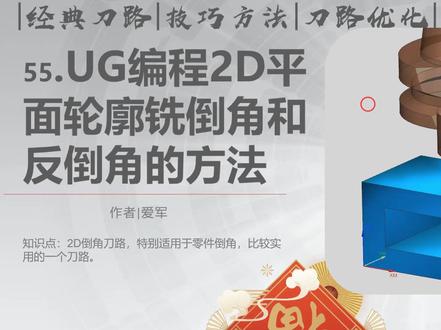 09:16查看AI文稿AI文稿
啊,好的,欢迎回到我的课程啊,我们这节课的话继续来分享一个倒角的方法,这个方法的话就是这种倒扣的倒角啊,还有这个伸进去这样的一个倒角,主要是非敲移动的一个劲刀怎么去设置啊?还有的话就是一个倒角刀啊, 一般导角刀的话有一些飞镖的啊,就是自己可以磨出来这种导角啊,另外的话还有一些公司可以定做啊,这样的导角刀,那么今天的话就告诉大家这样的刀具怎么去设置啊,还有这样的导角怎么去做,我们用的是二 d 平面轮廓型的方法来导角。好,我们强调 n x, 我是编了几个程序啊,我们切换到这个啊,这是这加工这个底面啊,是用这种倒角这个刀的话大家看一下啊,他是从这个也能倒,从下面也能倒,从上面像像倒这种倒扣的也是可以的,也就说这种倒角刀的话他可以俩用啊, 还有一种的话就是这种的啊,你看他这种倒角的话只能是倒扣的这种加工啊,这两种倒角刀到时候我都会给大家讲一下,你看他这个镜刀的话是从中心镜刀啊,然后的话倒一个角,然后又出来啊,呃,随便找一个吧,我模拟一下,我们看一下啊, 然后的话我们别急,我们到这个模拟的状态,我们看一下啊,对吧?他是从中心进去,然后的话圆弧到一个角,然后再出来啊,整个的一个过程非常简单啊,看一下这样的道路怎么去生成啊。好,那么我们 接下来的话把这个删除掉工具,然后的话工序导航,然后删除组装好,删除组装的话就等于从零开始啊,从零开始,然后的话我们这个是坐标系,这个的话可以删掉啊, 主要系的话我们可以设置一下,我们设置到这边啊,然后的话 z 轴可以从这个方向好点确定,然后这个二十、三十都可以设置个三十好点确定安全平面。还有啊,这里的话还不行,因为这个这个这个的话你看它是这样的,我们要把这个设置跟这个一条线 好点确定,这样的话就可以了啊,设置成这种的好,我们来创建我们的一个程序啊, 创建程序的话我们就用这种方法,呃,二 d 啊,平面轮廓 c 啊,好,然后的话这里没有刀啊,等一下进去告诉大家这个道路怎么去创建啊? 先创建一把刀吧,首先的话我们创建一把这种啊,这种倒角刀,这样的倒角刀的话就是两面都可以倒啊,这个尺寸的话你可以找一个相关的,如果公司里面有的话,你可以把这个尺寸输上去就可以的啊,也非常简单。那比如说我们这里输入六 啊,直径的话是六个,然后下半斤是零啊,这边的话我们说一个,这边的话是四十五,呃,四十五,这个长度的话我们可以二,等一下我们接个刀,刀柄啊, 这里的话一好,这就是一半嘛,对吧?一半的话就是这样的,然后的话我们在刀柄这边啊,这边的话我们点一下这个刀柄,这里的话是四, 这个其实我这个是长度,这个的话是一,这样的话就是两侧都可以有刃啊。呃,这个刀具的定义的话,你看这里的话是刀柄 s d 啊, s d 就是 这个直径的尺寸,这个的话都非常简单,这个你要是太长的话,你可以定定义的低一点,五十啊或者四十 啊,这个都可以。好,你点确定这把刀的话我们就串掉好了,接下来的话我们来导这个角啊,这个角的话是零点五的一个导角,然后的话我们首先啊选择这条线,这条线的话我们选择这条线啊,然后选择这个边,这个的话我们是选择 刀具测,我们选择内侧啊内侧,然后点确定好,还有这个平面,平面的话因为我们是这个是五吗?首先的话我们要给他降下去五个,呃,降下去五个以外,再降零点二,那总共的话就是零点七啊,让那个刃刚好 放到这个这个倒角上面啊,这样的话才能倒掉它。好,接下来的话我们要设置的就是这里的话刀具补偿,这里的话就不需要了啊,这的话选择无啊,我们再看一下其他的一些设置啊,然后我们看一下这个安全,这里的话我们都设置为零 啊,就可以的。然后我们看一下这个啊,我们先生成一下道路吧,看一下 这样的道路就生成出来了啊,生成出来的话,你看他这个镜刀虽然是从中间进到啊,这样的话也不会撞到啊,其实这样的这样的也行啊,这个圆弧的话就是这个圆弧的大小啊,比如说你也可以生成百分之十啊,生成百分之十的啊, 这样的道路啊,进来,如果说啊,你可以让这个道路设置成一条进出都一样的话,这里啊这里的话有个点,你可以用点的方式啊,点的话那你就选择这个点就可以了,他进刀的话就沿着这个月星进刀或退刀,然后我们重新生成一下,对吧? 这样的道路的话会比较好一点啊,我们来模拟一下它的一个整个过程,好,进刀,然后我点击确定,然后的话它这个进刀,进刀的话它就是从中心进行进刀啊,进来以后的话它进行一个倒角,倒完,倒完角以后的话 它继续出来,然后的话进行一个退刀啊,这样的倒角刀倒角道路大家有没有学会啊? 其实也是非常简单的啊,大家先去操作一下啊,这个就是这个啊,这个这个十的话就是控制这个圆角的啊,比如说你想让他大点,过度的大点,那你就改这个啊,比如说改成二十啊,好,对吧?这个的话就 大一点,就是这个圆弧啊,就这个圆弧就会大一点。好,这个上面这个,然后的话我从这里复制一下,今天捏贴 好编辑,这个编辑的话那很简单了,对吧?我们只需要修改一下主要这里面的一个参数就可以了, 这个的话我们选择是下面的编,这个的话我们选择上面这个编啊,选择编啊编,选择曲线,然后这个的话我们选择内侧啊,这其他的不用编好点,确定,然后的话还有这个平面啊,这个平面的指定的话肯定 也是要指定到上面了啊,然后的话我们要选择到上面这个上面的话负负极,这个的话本身要下来两个,那个刀的话我们是两个的,再加个零点二, 直接就是二点二,不用弄负的了,他让他下来啊,然后我们点击确定,然后生成一下道路,看一下,这个我们看一下啊,他这个看一下,这个刚好贴到这个上面,大家看好了啊,也就说这个刀一刀两用,也可以加工这种的刀角,也可以加工这种 倒扣的这种刀角都可以的啊,我们可以看一下,从这个方向看吧,这样的话更清晰一些,我们看一下啊,大家首先的话进来啊,进来的话他绕一圈,他刚好用上面那个刃来加工这种倒扣的这种刀角啊, 这样的刀的话也是非常不错的啊,也非常合适的。当然了,如果是加工这种的啊,也可以创建单独的这种倒扣的这样的刀啊,这样的刀怎么去创建呢 啊?我们再复制再粘贴一下啊,再给大家用另外一种刀,这个刀是什么样子的呢?我们从这里啊新建一个,就用这种方式再来创建一个,大家看一下啊,学习一下就可以了。这个这个是十个下半径的话,我们设置为一, 这个嘴角的话,我们设置为四十五负四十五啊,下面让它短一点,三 三,这个零两个人啊,你看设置设置成这样的,这个的话就是一个侧刃啊,就是加工这种刀角,剩下的后面的话就是加一个刀刀柄,刀柄的话我们这个哎,也不要这么大了,这个的话肯定是四嘛,对吧?跟这个一样大 四,然后这个长度的话,你自己可以设置一下,五十,四十都可以,呃,四十,然后这边的话设置为四,对吧,这样的一个刀也行啊,大家看到那个刀的样子了啊,然后的话我们生成一下道路, 我们把这个刀放到这里,看好这个刃刃的话和这个是刚好接触到一起的,对吧?这样的刀也行啊,这样的刀的话它就是能加工这种倒扣的,但是加工这种的话就不行了啊,对吧?刚才那个刀的话,它是两用的都可以啊,我们可以简单的来看一下它的一个加工过程啊, 我们进行模拟一下,从这个角度看啊,都可以看得到啊,然后的话我们看一下 他进来,进来以后的话他进行一个旋转,也就是说倒角一圈啊,你看他用这个刃倒的,对吧?倒完以后的话他就出去了啊, 今天的话这个方法教给大家啊,大家以后遇到这种倒扣的倒角,还有这种倒角完全可以用我今天教给你的这个方法去做。好今天的 呃,分享就到这里啊,最后的话希望你能够点击关注,关注以后呢在我的主页有很多道路的方法,道路的技巧你都可以学习一下,这些课程都是免费的,当然了,你关注以后呢,我后期发的所有的技巧方法,你第一时间可以学习到。
 07:24查看AI文稿AI文稿
倒角机就是智商税狗都不用,我以前也是这么认为的,哎,因为我以前从来不用倒角机,我认为倒角机倒角慢, 哎,还倒不好,但是昨天有个老六跟我比赛,他用倒角机,我用切割机,他的速度比我快一倍, 哎,倒的效果跟我手倒差不多,导致了有一帮的粉丝朋友买了这种倒角机,但是这种倒角机 如果不会用,那用不好,会用那用起来是轻轻松松,游刃有余。今天我把这个倒脚机的使用方法和技巧给大家详细的分享一下,保证你以后倒脚直接起飞。两个问题啊,第一个是我们用倒脚机 导角的时候,导出来厚薄不均匀是为什么?第二个是这个导出来,哎,会崩瓷,是什么原因以及解决方法,今天给大家分享一下啊,好想要知道这个问题,首先我们要知道导角的原理,哎, 好,呃,人手机站到这个角度给大家看一下,哎,看啊,比如说我们的导角机是往前边推,这么走 好,这么走的时候啊,他因为他这个锯片在角磨机上是这样转的啊,是这样转的,哎,我反个面吧,是这样转的对吧?是这样转的嘞,哎,来拉近啊,往这看, 我往前推,他这样带啊,就很容易把这个磁带往上带,往上带的话嘞,他就有崩磁的风险啊,因为这个导角片厚对吧?厚的话他一点让度都没有,哎,就有带崩磁的风险,那怎么解决这个问题?一会有一个好方法, 哎,好,还有就是越倒越大啊,越倒越大是什么原因造成的来,比如说我这个倒角片啊,我是向前推的,哎,从侧面看, 比如说我倒角片,我这个倒角机这样向前推,向前推,向前推好,倒出来,越倒越厚的原因是什么?来,从这个角度看啊,从这个角度,哎,这个角度看 看这个缝隙,能看出来吧?这个缝隙啊,手机往这个角度,哎,对对对对对,就这个角度,好。 如果说你的打搅机装在上面的时候,成了一个这样一个状态啊,那你就会越倒越宽,因为你往前推,往前推,往前推,他会越倒越宽,越倒越宽, 哎,其实倒脚机有一个技巧啊,如果是向前推的情况下,好,我们在安装的时候一定是后边离开一点点啊,就这边离开一点点小缝隙,我往前推,他就不会越倒越厚,哎,好, 那如果说我要是用那个这种切割片啊,就这种,对吧?切割片他有一个优点,有一个缺点,就是我们装在这种切割机上的这种切割片,哎,有什么优点?有什么缺点呢?这种切割片,如果说我这样装来,手机放在这个角度, 刚才这个角度,哎,如果说这个片子,我也是让他这边离开一点,行不行呢?还真不行。 为什么?因为这个片子你走走走走,因为他主要是这边摩擦,他这边是热胀热胀啊,这面胀,对吧?他会窝啊,会,会,会变成一个锅小锅盖,哎,那,那这个地方就弯了,对吧?那就成了,也是变成了,越切越大,越切越大, 哎,那怎么解决这个问题呢?为什么要用这个倒角片呢?因为倒角片它薄啊,这切割片薄啊,它推快呀,而且不容易把这个带崩瓷啊,对吧?那怎么办?好,接下来给大家分享一个非常好的方法,来看我实操,首先我们把这个倒角机上面这个 给他套筒给他放进去,然后这个手压住这个,这个这个按钮啊,压住,对吧?然后这边一转,哎,来看这个地方啊,看这个地方,哎,他掉进去了,对吧?这个时候就动不了了,这个时候把它卸下来啊,如果说我们拧的太紧了不好卸,我们可以 这样捏住他,这样一套啊,往往那边一转好就松了,好 松了之后把这个片子拿下来,就用我们的切割片啊,切割片速度会更快,好,切割片反过来装啊,从这塞进去,接下来才是关键啊, 把我们的旧的小片子给它放一个在这里,哎,压住它,压住它它就不会变形,但是中间这个孔一定要对正啊,不要放歪了,放歪了就完犊子喽。嘿,一定要放正啊,放正 好,放正之后给它拧进去, 好直接给他拧起,哎,这个时候我们这个导角片呢,看啊,就算他变形,被上面这个小片子给顶住了,上面这个小片子他不会发热,哎,只有这个片子发热。那我们试一下效果如何? 好,但是我个人建议带点水啊,不用带太多的水,对吧?少少加点水,哎,效果一样好的很啊。我拿一个六幺二的啊,一个木纹砖,看这个底配啊,这个底配是比较硬的,我选的比较硬的底配啊, 不是那种差砖,这个砖是一点一厚的,如果有一点崩瓷,有一点效果不好,是可以直接看出来 不变形,从头到尾非常完美啊, 也不掉角,釉面一丁点都不崩,角也不掉,哎,所以说用这种切割片导八字啊,还是有它很大的优势,哎,那如果师傅们像我这样搞一下,对吧?那导角的速度会提升很多很多的。 想要速度快肯定是要加水的,哎,但是这个你看这个水加的好像有点多,对吧?好,下一期视频给大家分享一个非常牛逼的方法,水加的非常少,但是速度更快。好,下期视频见。
6742夏师傅 02:09查看AI文稿AI文稿
永不过切的斜倒角,这种倒角的是不能用倒角倒的,也不能用我们这个去毛刺相关的倒角命名的。我们用这个曲线驱动,首先我们来选择,我们曲线驱动用一把球刀,之后用八个大的球刀,然后用这个曲线点,我们要进行选择,这个轮廓线 改成公差确定,呃, 部件选中,然后我们来进来看一下,这样子的倒角是完全没有倒出来的,而道路轨迹呢?还是在这个平面上,我们如何进行偏移出来啊?首先我们来这个轮廓曲线里面来 设置,比如说我们啊下来两个,我们来看一下效果点确定啊,呃,这里的话出现了个问题哈,他往里面来了哈,我们先往外面来,也就是说这个方向出现那个问题,我们来看一下, 但是这个他并没有下来,那我们这里怎么办?我们这里要通过这个几何体,比如说我们把这里改成一个负零点五确定 这里的话,我们可以看到他射下来了哈,但是没倒到位啊,他这个踩着这个边界线来进行倒脚的啊,这样是不对的啊,可以看得出来他这个刺刀的跟这个斜面的话都比较均匀,可以从这种方式来露眼来看哈, 这里还操作一个布局,就是我们来打开这个面,把这个我们所倒角的区域的面重新选择一次,我们来选择这个面 好,然后我们来点击确定, 然后我们来再看一下效果,好,这样子我们可以看得出来,它完全两个的话,让出了两个的距离,然后我们来进行用模拟的方式来看一下,这样子的话我们可以看得出来, 呃,很均匀的啊,这就是我们关于用取线驱动的方式来实现这个斜倒角永不过切的使用方法。
 11:30查看AI文稿AI文稿
这个东西有两个装刀片,有两个里面把这个角倒一下,把它打成圆角,我倒这个角,我是在这个平行直角上打的, 把这个角打好了,他就刚好能放进去了。那么你们就找出里面收的刀片啊,这里面收的这个刀片,把它放到上面去, 就把它放在居中的地方啊,这样居中的地方,然后手按住,把这个地方划一根线啊, 你看吧,这根线就是放刀片的啊,然后我们用角磨机磨啊,但磨的话不能磨的太深啊,就是两个毫米,最好是小于两个毫米啊,不要太深了啊, 然后里面这个磨好了,就用那个美缝刀把它修平一下啊,这个地方一定要慢哦, 把这个刀片子模刚好能放进去啊,刚好的,那么就要从这两边去成孔,这个成孔钻应该你们手上都有啊,自己找一下,用这个成孔钻,成我们成孔的时候把它放到模子里面,放这个虚边这个模子里面去,成好一点啊, 成好孔就这样子啊,然后我们找一个那个三点零的,二点五的也可以啊, 然后我们找一个那个三点零的,二点五的也可以啊,然后我们找一个中间钻,就从这个的中间钻个洞啊,这个中间, 这个在中点啊,这个孔的中点就是对这个中点啊,那我们继续再用这个沉桶装啊,就是从这个背面啊,这边是装刀头的啊,那么背面啊,反过来这个底下啊,也成一个孔,这个孔不能沉的太深了啊,沉个四个毫米啊就可以了, 看到没有?这个弹簧必须是掏出来的啊,那等这个就结束了啊,那么我们这个洞再把它孔把它再引大一点,那么就找到里面那个螺丝短的那个螺丝啊,把这个孔放进去啊, 把这个弹簧放进去,那么里面挺好的那个孔啊,你们就要用那个攻丝带攻一下,攻丝带啊, 就那个一点五的螺丝啊, 那我就回了啊,那么这个第二个啊,就是跟这个二角这个搭的啊,同样的把这个四个角,这四个角搭一下啊, 那么这个放进去的时候,你们就找到这条线啊,这个边啊, 就对这根线啊,这边啊对这根线啊,然后深度啊,这个土的深度啊,他就是放到这位置,让他嵌下去两个毫米,这个内脏啊,这个平面就低于这个两个毫米, 我这个放进去啊,他是有这个高低的,看到没,这个平面,就是里面这个平面必须是低于这个啊,这个平面啊,那么我们就打出那个一点五二角的叉, 这个刀啊,你们找这个角度的时候啊,就按这个角度去找啊,用美缝刀打开,先 把这个刀刚好放进它是一个平整啊这孔的位置,这个刀这个高度啊,只能高出这个一个毫米就可以了,不要高的太多啊, 那再把这个施工啊, 这个刀就装好了啊,然后这个刀装好了,这里面它就放不进去了,它这个螺丝,这个螺丝它就会被这个边挡住啊,这个边里面,这个边里面要自己用那个三毫米的刀头洗一下啊,那我用的是四毫米的,你们用三毫米的也可以啊, 洗好就这样子啊,没,没洗的时候是这样子啊,洗好是这样子啊,然后这个刀片放进去啊,它这里面它就可以移动了,这样子,因为它这里这个刀片已经伸出来了这个刀片, 那么就找这个中间啊,这个中间孔里打个洞啊, 打这个孔的时候啊,这里面这个模块它里面是有这个间隙的,一定往后面啊,就是往这个缺口的这个地方靠近啊,这边一定要靠近,然后让这边下风啊,然后再再从这个的两边啊,两边一边钻一个孔啊, 那就是中间这个孔啊,中间这个孔把它往两边扣大一点点,两边啊,后面那里面就可以调节它前前进后后退的啊 喂,这个孔它就是, 然后现在这个刀啊改改变了,就是我的弹簧啊,里面弹簧我是装在里面啊,我没有装到外面了啊,里面可以装到外面,也可以装里面啊, 把它放里面啊,从这个地方打个孔,孔个洞啊, 然后我现在弹簧是改到这个地方的啊,就从这个在中间啊装个弹簧,装个洞, 把这个弹簧就放这里了, 那就是这个洞啊,这个洞把它攻死啊, 这个孔啊,这个孔也攻死啊,然后这两边两个孔啊攻死 我这个弹簧就这里面啊,看到没? 这样子这个刀就完成了啊,等这个刀的做法和这个是一模一样的,就第二个方向就可以了,我就不用一一的给你们说了,那么就是还有个条子啊,这个条子,你们就把这两个地方开一下孔啊,就这样搞, 先把这两个孔打好,然后把它放上去啊,把这个边啊这边全部对平啊,然后再用这个电打一点, 安装在空调室啊, 按这个孔啊,这个孔我们可以把它改大一点,把它按个大一点,把它洗大一点。啊? 那就完事了,整个刀就。
168装修找小胡 00:23查看AI文稿AI文稿
还有谁不会 c a d 导角?看好啊,猴哥再教你一次,到直角,输入 f 空格,二空格,零空格一次,点击两条线搞定到圆角,输入 f 空格,二空格半径八空格,点击两条线搞定 到斜角,输入 c h a 空格二级命令 d 空格,第一条直线距离六空格,第二个导角距离六空格,点击两条线搞定,你学会了吗?
97爱设计的小佳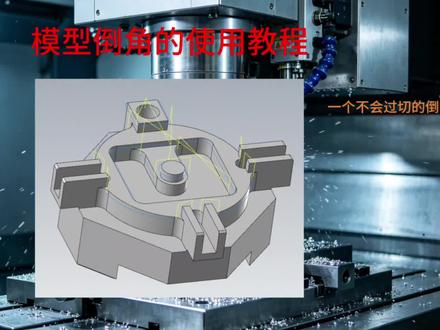 01:33查看AI文稿AI文稿
大家好,我来给大家讲解一下模型倒角的使用方法,我们在通常使用二 d 倒角的时候,我们都会选择一个模型倒角, 因为我们的模型导角是根据模型来创建导角的,选模型导角的话会比较安全,不会过切。我们进入了模型导角的页面之后,我们的边界 c 给一个零点三串联图形内腔,我们内腔就先选这两个, 然后把外形也选上,选这几个吧,其他的就先不选。打勾,然后我们创建一把倒角刀,选一把六毫米的倒角刀 尖给一个零点五,打勾完成。倒角宽度通常我们给零点二,根据实际情况来定,切入切出我们可以关掉,不打开 间隙,我们的安全高度三十五,提刀高度我们可以给低一点,因为这个模型刀角它是比较安全的,给个五净,给平面给个一打勾。我们来看一下效果, 这个效果是不是挺不错的呢? 如果你觉得这个视频有用的话,感谢点个关注。
 01:54查看AI文稿AI文稿
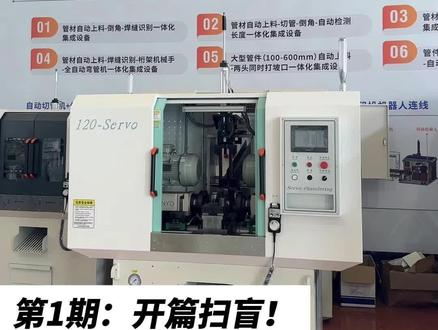
哈喽,大家好,这里是宝创机械,从今天起,咱们用十五期的内容,从零到一,吃透导舵机, 不管你是刚入行的新手,还是想提升效率的老司机,跟着我学,保证不踩坑不绕路。今天第一期,咱们先解决最基本的问题, 导咬机到底是什么?他能干什么?其实很简单,导咬机就是给弓箭边缘做修边磨圆的专用设备,小到五金配件、螺丝螺母,大到管材放料, 只要是去毛刺、修整边打坡口、定总长,这都离不开他。可能有新手问,手工打磨不行吗?当然行,但手工打磨又慢又不均匀,精度差还容易伤手,批量生产根本跟不上。而导角机既能保证每一个工件的导角精度, 又能提升几十倍的工作效率,这也是他在机械加工、五金制造、航天航空 等行业离不开的原因。今天咱们先认识保小鸡的整体结构,大家看这边都是保小鸡的一个整体的床身,这个是设备的骨架,是保证设备运行稳定的一个基本结构, 是导咬机的刀头,是导咬机的核心。后期咱们会陆续去讲刀头的选择,这个整体这一块都是工作台,这个工作台是放置管件用的, 还有是控制系统,这边是控制系统,简单操作就能设定参数。下期内容,咱们拆解导咬机的核心部件,搞懂每个部件的具体作用。 新手入门的第一步,我们先认全设备,不慌不忙学实操,记得点赞收藏,下期见!
 01:15查看AI文稿AI文稿
今天我们来讲四种倒角方法,倒直角,输入 f 空格,输入 r 空格。我们角度,输入零空格,选择两条直线空格确认。倒圆角,输入 f 空格,输 入 r 空格,选择两条直线空格确认。倒斜角,输入差空格,输入低空格, 输入第一个斜角距离空格,输入第二个斜角距离空格, 选择两条直线空格确认。到四十五度角,输入差空格输入。而空格 输入到角长度空格,输入角度四十五度空格, 选择两条直线空格确认。这里我们使用零八版本 c、 a、 d。 如有疑问,评论区留言。
34王工筑记 12:18查看AI文稿AI文稿
很多朋友啊,这个钻孔已经很熟悉了,但是怎么这个塑这个孔孔的倒角可能还不是很了解,咱们今天来看一下啊,就这个弓箭,我先把这个删掉,插入工序,然后直接选这个钻孔 钻孔指令,然后呢工具呢?等下创建一把刀,刀具呢?就是,呃,四十五度的倒角刀嘛,就比如说这个直径是二十道,然后这个尖角是四十五度, 来,大家看这刀哈,咱们一般用的就这种刀嘛,然后点确定好,假如现在我要倒这个角,我要倒这个角指定孔, 你看啊,这个孔的上面他有一个倒角,对吧?那么我选的时候啊,我直接选这个倒角下面的这个线。好, 然后呢?哦,在这个地方点确定,然后第一个选模型深度,好生成这个刀路是出来了啊,大家看一下对不对? 看这个,这个斜线就是这个孔的倒角吗? 这就刀具吗?这就是刀具哈。哎,你看这个刀具的线,它正好在这个在这个孔口的这个斜线上面就完全是重合的,这就说明这个倒角它一点问题没有。 好,然后导完抬到,那么就是说什么呢?就是说如果说啊,咱们做这种就是他孔口有倒角了,你选倒角的时候,你指定孔的时候,你就直接选他下面这个线,然后然后在这个里面选模型深度, 在这里面小模型深度他就直接就导的就可以了,就直接给你到位了。那假如说这是第一种啊,这是第一种, 那假如说像这种呢?他没有刀角,他没有刀角,你怎么做呢?嗯,首先哈,咱测量一下, 他没有刀角直径是七点五,半径是七点五,那么就是说直径是十五,他直径是十五哈,咱们先选择孔,就选择这个孔吧。好,选择完孔之后,然后 在这个地方就是模型深度,你就不能选模型深度,因为它模型上面没有刀鞘,那你选什么呢?选个刀尖深度, 就是大家能明白这个四十五度的刀鞘刀,它如果说就是你,你比如说这个孔,它的直径是十五, 这个孔的直径,这个孔的直径是十五,咱们捣一个零点五乘以四十五度的角,那么也就是说你十五,你十五的孔,捣一个零点五的角,一边零点五,那么他这个孔口的直径就是十六吗?对吧?所以说你十六,你四十五度的刀,那就是八个, 就是刀尖深度啊,就是从这个倒角到他下八个毫米,他的直径就到达十六了,因为他是,他是四十五度的嘛。然后这个,哎,这个要注意啊,这个叫自动就可以了,因为你打了自动,他到安全平面呢, 你打了自动,他才可以到那个安全平面,然后点好这些倒好了,咱们看一下啊。嗯,杀虫, 大家注意看这个刀,你看这个刀他是不是切进一块,他就正好把这个倒角给给加工出来了,因为他这个刀具到了副帮,他到副帮的时候,他这个直径是十六的,他就他也就等于说是把这个角给导出来了。 所以说如果,如果说你这个模型上面没有倒角,你可以用这种方式,但是前提是什么?前提是你,你这个只能倒一样大的孔,就是你,你如果你如果选这个, 你如果指定这个孔,再指定这个孔,他的刀尖深度是一样的,都是八个, 你这个没问题,但是你看你这个,你这个就倒太大了,这个就不行了,因为它孔小嘛,所以说你这个就要调了, 当然你可以,你可以说你一个一个直径的孔,你做一个程序嘛,那那就没有问题,但是还是麻烦一些,所以,所以说就是大家先掌握这个方法哈,就是你可以通过控制它的深度来倒角, 就包括他就算不在一个平面上也可以。你比如说我指钉孔,这个是直径十五的,对吧?这个也是直径十五的, 你看他这刀路就出来了,他出来之后 大家看他也是没有问题的,他也是刚好倒掉零点五,也就是说他这个刀尖深度, 他这个刀尖深度的八个毫米,刀尖深度的八个毫米,他是根据你选的这个孔口的这个线往下八个毫米,就说你就算,你就算这个弓箭上面这个孔,他在不同的平面上面,他也没问题,你只要这个线你选的对,他就是从你这个线开始算往下八个毫米。 好,这是第二种方法哈,那可能就是说很很多朋友就会问,那如果说一次把这些东西把这些孔全导出来,应该怎么导呢? 呃,如果说你想一次把这些孔,就是你像你,你掌握了刚才我说的这两种方法之后,其实你就可以做出来这道路,你像这种的话,你就一个直径做一个道路吗? 对吧?这也其实也没有多多复杂,但是如果你想一步做出来呢?嗯,我本来不想讲的哈,我还是给大家讲一下这个,如果说你想一次把这些孔做出来,首先 这个孔他是四个的,直径四个的,这个是六个的,这个是十个的,然后这个是十五的, 他也就说他这个孔上面有四种直径来插入工序,然后呢选择这个酸埋头孔, 酸埋头孔确定,然后首先指定一把刀具,就是这个二十乘四十五度的刀架刀,然后指定孔, 选择参数组一,好,最小直径四,最大直径四, 面上所有孔,哎,看这个四个的孔是不是全部选上了,因为你直径是四嘛,参数组二十五,十五,就是选这个孔嘛,面上所有孔,哎,你看十五的就选上了啊, 参数走三,然后这个是六个的,最小直径六,最大直径六,然后面上所有孔, 然后参数走四,这个是十个的,最小直径十, 最大直径十,面上所有孔。好,然后在这个地方看显示循环组成参数组一得确定,确定 得就是这个吗?它这个孔是四个的孔,直径填五个毫米,确定 十六就是这个,这个就是十五的孔了吗?十五的孔咱们导到十六,确定,然后六个的孔咱们导到七个,确定,然后这个十个的孔咱们导到十一, 确定。好,接上张,好再看一下这个程序啊, 嗯, 看到零点五吗? 看这个也是到零点五,看是零点五,就是这个是完全正确的哈, 看这个,哎,一样是零点五,都是零点五, 也就说你用这种方式,你通过选这个不同直径的孔来给他这个孔口的这个数字来把这个角给导出来, 你看正好是把这个设备给导掉,这,这都没有问题啊,这这程序。 所以说呢,就是今天讲的就是一共三种方法,第一种呢是选这个倒角的下面这个面,第二种呢是通过那个控制你的倒角的深度,包括最后一种呢是通过你选择这个上面的孔,你选择孔之后,然后 给他这个空口的数字来倒这个角,这是三种方法啊大家。嗯,如果有不明白的就私信我再问一下。好 啊,然后最后呢给大家说几句哈。其实,呃,就今天这个视频啊,我觉得我讲的还是比较详细的,可能 在这个网上这么一步一步的跟你讲的人也不是很多,因为什么呢?因为我自己觉得哈,我毕竟还是说因为每个人都都是从自自学走过来的。 嗯,还是能够体谅到大家的不容易。那同时呢我也希望大家能够体谅我一下, 就我之前不是做了一个是做模板的视频吗?做了做模板的视频,这个视频呢?呃,是谁想要就给我发私信。其实发了私信之后呢,我一般也都给发过去了,但是如果对你有用的话,就是你就稍微付一点点费用, 但即便是这样的话,也是有很多人对我就是很嗤之以鼻吧。嗯,我觉得没有必要,就是你你你需要你就来,你不需要就算,然后你如果觉得别的地方有免费的,你就去找免费的,这个大家都互相尊重,这没问题的。 因为什么呢?因为我相信我讲的其他的一些东西,就是这个视频你一分钱不用花就可以看的, 呃,肯定是对你有一些帮助的,你不可能说是就是就是免费的帮助你可以,然后就是你付出一点东西就不行,那我觉得这个心态也是不对的,对不啊?
237梦醒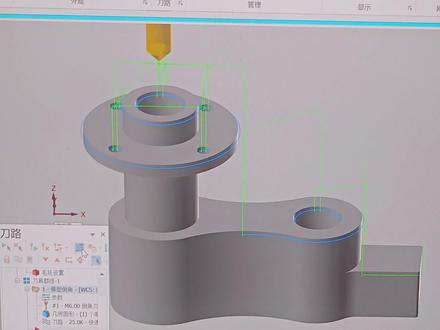 00:42查看AI文稿AI文稿
视频中这样一键倒角自动避让面,很多老师傅都不知道做安排。刀路选模型,倒角选择需要到加工的倒角面,直接选实体面,方便快捷 键,一把六毫米倒角刀,倒角零点二,去毛刺 进退刀设置零点五安全高度随意给下个视频接着做。怎么快速提取这个产品的外形轮廓线?喜欢留关注。
273初心 Mastercam


