联想平板Pro12.7设置家长控制
过年串门,五个小孩抢一台平板没问题。五开抖音同时播放。第一步,打开设置,找到应用管理,打开应用管理,点击应用分身, 找到抖音,点击应用分身,一个应用最多有五个分身。返回桌面可以看到有五个抖音啦!打开抖音,点击上方图标, 点这个,将应用悬浮窗画,这样就成功将一个抖音设置为悬浮窗模式了。然后将剩下的抖音也设置成悬浮窗模式, 现在就可以五个小朋友一起刷抖音了。

粉丝1828获赞1.7万
相关视频
 00:46查看AI文稿AI文稿
小新 pad pro 的家长模式到底在哪里开启呢?首先进入到设置,点击学习助手,点开启继续设置, 可以看到有护眼模式等一系列功能,可以选择开启或关闭,确定后还可以设置平板的使用时间,到时间后平板自动锁定, 也可以设置每个软件的使用时长,这样就不怕孩子学习太累,也不怕沉迷游戏了。 家长可以设置一个独立的密码,即使不在家,也不用担心孩子偷偷打游戏。
118白城市绿苑电脑商店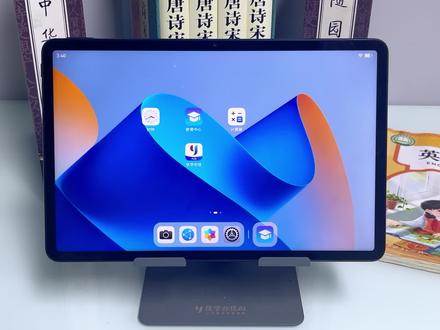 08:13查看AI文稿AI文稿
这不是最近即将面临着要放寒假的问题吗?想着这家里的平板也不能只让孩子用来打游戏或者是刷刷视频,然后我就从网上搜了一下,然后看一下有没有能把这个平板给它改造成学习机的这一个教程视频 我看了一下,还真的有,那个视频的话稍微长一些。今天我给大家录制一段比较精简的。第一个就是如何管控自己家的这个平板电脑里面的应用, 不管是游戏啊还是一些看视频的都可以管控。然后第二个就是如何将家里的这个平板电脑给改造成学习机, 今天的话主要是讲这两点,然后我先给大家讲一下咱们是如何管控这个平板电脑的。嗯,先跟大家说一下我这个平板的话,是款华为的平板,然后咱们在平板当中找到这个应用的设置, 然后在左侧栏这边有一个健康使用平板,然后我这边的话是已经打开了,我先给大家关闭一下, 他这边需要关闭的时候需要输入密码,刚开始打开的页面就是这个样子,然后咱们点击开启, 然后这里有一个选择使用的话,咱们就点孩子使用, 点击确定好,我们可以看到这里的话,他是可以查看这个孩子平时的这个使用记录,比如说你这个什么应用使用了多长时间,还有个统计, 这个是应用应用的使用时长,比如说咱们桌面上的话现在有一个时钟, 然后咱们把它禁掉,这边有一个禁止使用,或者是你可以设置他的这个使用时间,咱们选择禁止使用, 然后返回一下,可以看一下,然后现在的话桌面上这个时钟就无法使用了。 这一点的话可以很好的将平板中的一些应用,比如说不想让孩子玩游戏啊,可以把孩子的这个游戏给锁掉。 好,咱们设置好这个健康使用平板后,然后返回到主界面,然后看到这个教育中心了吗?应该是每个平板上都会自带这个教育中心,嗯,大家可以找一下,没有的话可以去应用市场里面下载一个, 他有可能叫教育中心,或者是叫学习空间,大家可以看一下 进来之后里面的话,比如说这个学习服务,咱们随便点一个英语这个学科的话,他前面的这个章节是可以看到是一个试看,然后后面的话是都是需要付费然后才能观看的,然后咱们重点不是说这个啊, 然后咱们需要解决的就是孩子学习的这一个问题,点击我的应用,然后咱们可以找到这个管理可用应用,点击,然后输入咱们设置好的密码,这个密码的话应该是只有家长知道, 然后咱们点击这个自定义,然后咱们找到这个应用,点击,然后点击下一步,点击确定, 这个时候这个应用就会被咱们添加到这个我的应用当中。解决了孩子玩平板的问题之后,咱们再看一下这个学习系统怎么样, 他这里面的话包含了从孩子幼儿阶段,然后到小学、初中、高中所有的这个学段都包含在内。 咱们就拿寒假预习来说,这边的话他是一个同步学习,与这个学校里面的教材啊课程都是一样的,这边可以切换教材版本,我看了一下这个教材版本还是比较全的, 像我孩子学的新课标的下册也是已经更新了。然后这边有个电子课本, 以前的时候为了给孩子做预习,就这电子课本下载到电脑上一本当时我记得就要四十五十块钱一本,现在的话他这个都是免费的。 what are these? what what about these? 咱们再看一下其他的功能, 像这边的话,他是有一个流程化的学习,比如说这边他是课前预习、课后复习和课堂点播,分为这三个部分。其他学科的话也是一样的, 他这个课前学习的话,很好的做了一个知识点的规范,然后学习之前可以看一下,梳理一下这个章节所需要学习的知识点, 除了知识点归类,还有单词的这个学习。当课前学习完成之后,然后这个时候就应该让孩子把之前书里的那些知识点进行一个巩固学习,看一下老师是怎么讲的。 hi, boys and girls, i'm cherry, nice to see you。 我 来自中国山东啊,了解了姓名之后呢,又询问了一下来自什么地方, 可以说来自某个国家,也可以再具体一点,来自某个国家的某一座城市。 整个学习完成之后,然后可以进入课后复习,进行单词听写,或者是一个简单的课后小测试,来看一下自己对这个知识点的掌握情况。你像现在追捧的很火的这个 ai 精准学它,这里面也有, 这边可以选择这个孩子的年级,然后教材版本,然后点进这个图谱模式,这个是我已经测过的啊, 像图书馆这里面的话也是有新课标的推荐,右上角还可以切换,年级 书册也是比较多的。你像孩子寒假遇到一些不会的题目,这里的话也是有作业批改的这个功能,孩子通过去拍照,然后进行上传,他这个是 ai 老师一对一互动解答,还是挺不错的。 好了,今天的话咱们就先到这里,然后对这个家长管控不是很了解的也可以。 好,今天就先给大家讲解到这里,然后后面的话,不管是对家长管控还是学习系统,有什么地方不明白的可以直接来找我。
62小镇学长 01:09查看AI文稿AI文稿
五个小朋友怎么共用一个平板?过年人多,小朋友们聚在一起,只有一个平板不够用,吵架怎么办?联想平板帮你解决。接下来我来示范五个小朋友怎么用一台平板。点开设置, 找到应用管理,这里有应用分身,这里所有的软件都可以创建分身。我们就拿抖音势利, 创建创建创建创建创建好以后,在桌面上会有抖音的图标显示,我们点开一个 这些抖音。
 00:31查看AI文稿AI文稿
现在还在想着买两三千块的学习机拿来给小朋友学习吗?我们家这一款平板小新 pad pro 十二点七学习机有的功能他都有,而且学习机没有的功能 他也有。我们家这一款平板呢,里面是包含了天骄学堂的百万名师的学习资料都在里面,小学六年直到高中三年,包括幼儿早教,而且还给大家做到了远程的家长管控,所以说再也不用担心小朋友边玩游戏边学习,边看电视边学习了。
 00:29查看AI文稿AI文稿
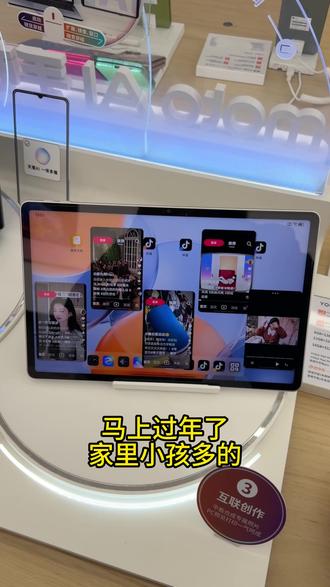
马上过年了,家里小孩多的主播教你如何用一台平板哄住五个小孩。第一步,打开设置,在左侧栏找到应用管理。 第二步,找到应用分身,选择你想要分身的软件,然后创建五个分身,一人安排一个。再也不吵闹了,下课。
 00:50查看AI文稿AI文稿
如果不是亲眼所见,我是万万不敢相信的。孩子们都在家了,这就是常态,怎么办?怎么办?哪位大神给支支招啊? 这还不简单,联想平板来帮你,我们打开应用分身,最多可以创建五个。先简单演示一下, 还不错吧,所有用用都能捂开,你们有更好的想法可以发在评论区。
 00:40查看AI文稿AI文稿
天玺 a i 一 体多端,今天我们来看一下如何用一个平板来哄五个小孩呢?我们首先可以在小新平板 pro gt 里面打开设置, 打到应用管理,然后在这里面界面有个应用分身,进去以后,比如说咱们常用的抖音,就说抖音可以创建分身,创建分身 他现在就一共五个啊,一共五个。咱们看这界面啊,看这界面他也是五个啊,他也是五个。
11兰州新区联想 00:24查看AI文稿AI文稿
很多小伙伴不知道联想平板的应用分身怎么去操作,今天给大家来一期保姆级教学,打开设置里的应用管理,找到应用分身,然后把想多分身的软件直接分身就好了, 最多可分身五个,家里孩子多在不用担心用一个号了,还可以实现分屏,可以一边刷抖音一边刷快手。
7丰科联想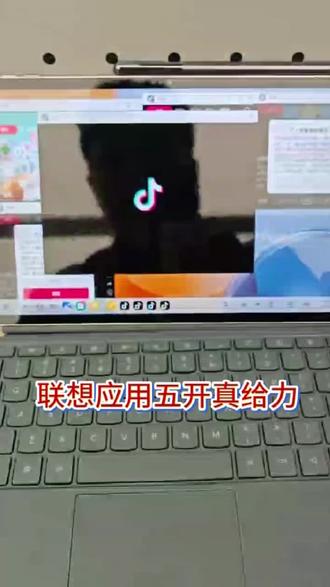 00:32查看AI文稿AI文稿
一个平板怎么哄五个小孩?打开设置,找到应用管理,选择应用分身,选择需要分身的应用,选择创建分身, 打开电脑模式,点击左下角的功能键,选择要分身的应用。 联想应用五开真给力。
 00:25查看AI文稿AI文稿
今天带大家看一下联想平板,多开, 点击设置应用管理,点击创建创建拉满平板,选择电脑模式,再选择启动游戏,直接开五个,开完后再去调整窗口大小,拉车的你快去试试吧!
 00:21查看AI文稿AI文稿
过年期间家里小孩再多也不用担心,像我手上的这款联想小新 pro g t 支持应用五开,像我现在已经设置好了微信啊,包括我们的抖音,还有这个爱奇艺,包括快手都可以支持, 只需要在我们的设置里面这边有一个应用分身就可以打开这个功能了,再也不用担心小孩争抢平板使用的情况了。像我手上的这款平板现在有国补,最高可以给咱们优惠五百元,还有教育特惠叠加的活动,喜欢的朋友点击视频下方地址来选购吧!
 00:23查看AI文稿AI文稿
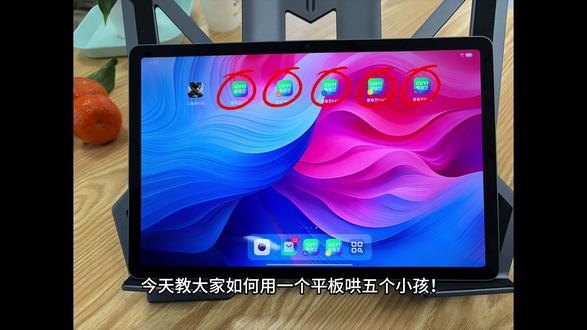
今天教大家如何用一个平板哄五个小孩,用咱们联想的应用分身功能,轻松实现。打开设置应用管理,点击应用分身,找到你要分身的 m, 创建分身,最多可以分五个, 回到桌面你就可以看到五个 app 了, 非常好用。
249联想电脑-张店海汇 01:34查看AI文稿AI文稿
这是一期有关平板中如何设置家长管控的详细教程视频,这不,最近阅了一下评论,发现家长询问颇多的一个问题,就是怎么管控孩子在平板打游戏刷视频教程视频有点长,希望对家长有一定的帮助。以我手里的这台华为平板为例, 先打开平板中的设置,在左侧栏找到健康使用平板,点击开启。在此页面,请将选择使用者设置为孩子使用,然后点击确定此时需要设置的是健康使用平板中的密码,重点注意一下,这个密码是只能家长知道的,不能给孩子知道, 不然孩子就相当于有了这个内部权限了,也就起不到管控的作用了。设置完密码后,这里还需要填写一个密保,主要就是起到一个密码找回的作用,也可以自定义问题, 填写完后点击完成,届时会出现一个弹窗,有华为账号的关联即可,没有的点击取消。进入统计与设计界面后,这里可以看到有一个使用统计,里面可以清楚的看到每天对于平板的一个使用情况。 我们接着往下看,在屏幕使用时间管理中,可以设置每日使用平板的一个时间,或者是针对某个应用的使用时间。 重点来了,像游戏或者不想让孩子使用的应用,这里还可以直接选择禁止使用,比如时钟这个应用,在选择禁止使用后,再次打开是无法使用的。咱们接着往下讲。 进入内容访问限制,这里可以将应用市场选择为限制所有应用安装,这样孩子就无法下载任何应用了。
18优学亦优 02:44查看AI文稿AI文稿
hello, 家人们,这期给大家介绍一下平板的应用功能啦,快过年啦,家里孩子很多,但是平板只有一台,都想看抖音,这就能用到咱们这个应用多开功能了,下面来给大家演示一下这个功能。 首先打开设置,再点击应用管理,再点应用分身, 然后再找到你想分身的应用,我这边用抖音给大家演示,点击分身,这边分出了小红、小蓝、小黄,现在这边显示三个抖音, 这里还有一个,现在给他打开,点击最上面三个点,缩到最小,这里点错了,咱们快进一下,这里点击缩小,这是第一个抖音, 下面找到第二个,这里是第二个抖音放一边,现在打开第三个, 都给他再缩小一点, 这是第三个,再打开第四个,这是第四个抖音。 再分出一个分身来,现在打开第五个抖音, 现在五个抖音都打开了,现在给大家演示一下各刷各的抖音, 每个抖音都是独立可刷的, 这样小孩们就算只有一个平板也可以很多小朋友看视频了,这期视频就给大家介绍到这了,后期还有更多的好用功能分享,记得点赞关注哦,下期见象山买电脑,心火凑不了,等你进店选购哦!
 02:02查看AI文稿AI文稿
有听过一台平板可以哄五个小孩吗?今天给大家推荐一下我们小新派克 pro g t 版的平板来,我们摄影师可以近一点,这个就是我们的小新派克 pro 的 一台平板啊,带了笔,带了键盘,我们来看一下我们的一台平板怎么样哄五个小孩。我们的联想小新派克 g t 版就有这个功能, 比方说我们在玩这个开心消消乐这个软件啊,这个游戏,那么五个小孩同时在玩,我们点开这个之后呢?一般我们是一个窗口,一个季度的,那我们怎么样用五个开心消消乐同时打开呢?其实这个应用很简单,我们只要回到我们的应用, 设置好我们的应用中心,我们打开看一下应用管理,应用管理呢,我们有一个应用的分身,我们点开这个应用分身,找到刚才我们说的这个开心消消乐的这个游戏软件,我们可以创建放件,再创建,再创建, 再创建,再创建啊,已经加上我们原来的就是应用五分身,一二三四五,我们看五个分身,回到我们的桌面,我们就可以看到我们有五个应用,一个、两个、三个、四个,加我们原来的这个就五个。但如果现在我同时第一个小孩打开这个啊,我们可以把这个窗口变小一点, 那我们把窗口变小一点,第一个应用窗口就出来了,我们同时再打开一个应用分身啊,我们这个又出来了,我们同样把这个再变小一点, 我们看下变成这种,那有两个同时的这个窗口就出来了,我看这个加刚刚这一个啊,这还有一个第三个小孩怎么办呢?我们同时可以打开这个第三个,那我们看第三个开心消消乐,那同样第四个第五个也可以,我们来看,我们再给大家演示第四个啊,这一个 来我们看看这个,他已经到了第四分身了,这四个小孩,五个小孩,第五个我们就用第五个窗口,每个小孩的这个应用 互不关联,可以大家去玩这个软件用用这个软件,这就是我们的小轩派的 ppt 版的应用五分身。想要了解更多的平板,欢迎大家关注我们的视频号,来我们店面体验,谢谢大家。
308超哥de联想店 00:25查看AI文稿AI文稿
今天教你怎么用一个平板哄好五个娃,先打开平板上的设置,打开后左边往下滑,找到这个应用管理,点击一下,他找到这个应用分身,小弟们想看抖音,那我们就直接找到抖音, 然后给他做四个分身,加上原有的平板上就有五个抖音了,这样在一分屏一台平板就轻轻松松满足五个小孩了,你学会了吗?


