inkscape怎么模糊边缘
本期视频内容为用适量图工具 inkscape 录一个 arch 标志。首先安装 inkscape, 打开 inscape, 导入 logo 图片,做好辅助线,用钢笔工具画一个三角形, 再用椭圆工具画一个椭圆。 三角形不够高,用节点工具拉一下, 调整一下椭圆, 同时选中二者。使用路径里的分割,删掉多余的图形,再重复前面步骤做内侧第二个圆弧, 拾取一下颜色,填充 做一个渐变色。 用节点工具做一个向内的尖角, 复制一层。用节点工具调整一下形状, 填充内侧图形的颜色, 再复制一层做边缘的发光。 五四, 在半山腰做第二个角, 最后的最后把黑色边框去掉。 logo 已经做完了,虽然不是十分像。 最后保存文件为 svg 格式。 本期视频就到这里了,祝大家身体健康,再见!

粉丝38获赞123
相关视频
 01:11查看AI文稿AI文稿
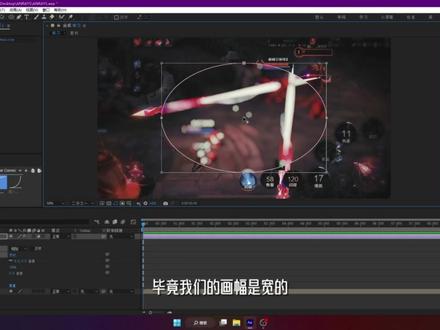
哈喽,大家好,本期为大家带来的是边缘模糊效果,这个效果可以用很多种方法实现,本期介绍了使用蒙版的方法,那么我们快开始吧。 首先新建一个调整图层,然后添加 book 效果,没有的话可以用高斯模糊替代, 可以看到画面有了模糊效果。接着选中调整图层,按 shift 使用圆形工具创建一个正圆形蒙版, 展开蒙版,选中蒙版路径,按 ctrl 加 t, 启用变形工具,把圆形改变为椭圆形,毕竟我们的画幅是宽的。这个自由调整,把蒙版改为反转调整蒙版羽化,再调整蒙版扩展,设置模糊范围, 这样整个边缘模糊效果就完成了。可以开关一下看看对比, 也有插件可以直接完成这个功能,只是这样操作可玩性更高,也更能学习到思路,那么本期的教程就到这里,让我们下期再见。
1451Anrays 00:35查看AI文稿AI文稿
线稿经常放大缩小,边缘就变模糊了,那么模糊了的线稿怎么变清晰呢?主要三步,第一步,线稿下方填充白色,双指一粘合层,接着打开高斯模糊,向右拖动边缘没有锯齿感就可以了。第二步,打开曲线,把滑块往中间移, 观察线稿边缘是不是已经变清晰了。如果担心不会上色,三指下滑拷贝回到图层,点蒙版,三指下滑点粘贴蒙版图层点反转,双指一捏,线稿就提取出来了,就能甩开膀子上色了。学会的宝记得点赞关注哦!
1691等等的画 00:45查看AI文稿AI文稿
之前讲过这个高斯模糊和羽化两种方法,给这个贴纸加描边,这两种方法呢都是需要不停的复制这个下面的这个图层,然后合并,这样去实现这个描边的这个效果。 这种方法呢,他的描边会越来越粗,并且这个描边处可能会有锯齿。今天甜甜就教大家一个简单有效的方法。第一步,我们将这个其他的背景图层都关掉,这样的话方便这个查看这个效果。第二步,复制一个图层, 然后将下面这个图层点击选择,点击填充图层,这个时候他就变成了白色。第三步,调整高斯模糊,将他的数值调整为百分之四到五左右。敲喵喵啦,啊,不对不对不对, 敲黑板啦!我们点击这个选区工具,选选择,自动点击一下颜色填充,然后我们点击一下这个上面,哎,他就被填充好啦,你学会了吗?
2328魏魏穿搭 01:50查看AI文稿AI文稿
大家好,今天给大家分享一下如何虚化边框背景并添加固定文字水印。我们只要用到过桥科技里面的一款过桥剪辑助手就可以了,这是一款可以批量处理剪辑短视频的软件,我们打开软件的界面,可以看到软件支持批量转化视频格式,批量合并视频,批量剪辑视频,这边还有相当多剪辑的功能供我们 大家选择,具体该如何操作呢?首先第一步,我们添加想要剪辑的视频进来。第二步,我们再设置新视频选项,这边勾选高级自定义,点击编辑, 点击查阅更多命令,这边有一个固定稳定水,这边有个固定文字水印,我们需要把这个命令复制下来,全选回到输入框这边进行一个粘贴,然后我们需要把文字输入到两个冒号之间, 点击保存设置,然后再勾选虚化边框背景,选择一个保存的位置以及格式,点击 开始剪辑,软件就会自动进行剪辑操作了,上方还会显示剪辑的一个进度,方便大家随时查看。任务完成之后,我们可以打开文件夹,找到剪辑前后的视频,我们来做一个比较,首先查看剪辑前的第一个视频, 大家可以看到这个是剪辑前的一个视频,我们查看一下剪辑后的一个视频, 可以看到剪辑后的视频边框背景已经完成虚化,而且下方也添加了我们一个固定文字水印。我们再查看第二个视频,这个是剪辑前的,我们查看一下剪辑后的 同样的边框背景已经完成虚化,而且固定文字水印也成功添加。好的,如果你想批量给多个视频虚化边框并添加固定文字水印的话,可以选择这款固桥剪辑旧手,欢迎大家下载使用,谢谢大家!
 00:43查看AI文稿AI文稿
通道模糊是通过对颜色和透明进行模糊,添加三种颜色,正方形调整红色模糊度,红色正方形模糊调整绿色模糊度,绿色正方形模糊 调整蓝色模糊度,蓝色正方形模糊调整阿华模糊度,透明背景模糊。斜面的调整 边缘也会跟着模糊勾选边缘特征中重复边缘像素,恢复边缘。 模糊维度可以是水平和垂直方向,也可以单独水平或者单独垂直方向。
83阿勇PR 03:39
03:39


