prusa mk3s使用教程
呃,大家好,现在给大家介绍一下普鲁萨的 m k 三 s 的一个指导。 首先我们在发货的时候都会将系统刷到最新的版本。呃,屏幕我们都是不安装的,因为这样好包装。呃,收到以后只需要把螺丝拧下,直接安装到螺丝位,在这边把螺丝固定上即可,在这里我们就不固定了。 呃,开机以后都会显示一个正常的处置化,我们需要点击 yes, 下一步,下一步,下一步,下一步,下一步。 然后继续开始进行风扇的自检,这个时候风扇会有一些转动,我们可以看一下现在是,嗯, 模型风扇在转动。呃,最早的时候是喉管风扇。 呃,然后提醒现在风扇是否还在转动,我们直接点一下 nots, 然后风扇自检就算通过。然后第二步继续会自检 x 轴和 y 轴这轴, 这个时候我们什么都不需要动,只需要等待即可,如果出问题,系统的屏幕一会会爆错。 呃,这个是检测皮带归位和张力,这个地方会经常出现错误,如果出现错误的话,基本上就是皮带松了,或者是 后面的这个位置,尼龙扎带的位置,他在做两边出位的时候会有一些阻挡,这个时候一般都会出现一些错误。呃,这一步完吃这一步已经过来了, 我们现在往下看,现在热床的红灯正在亮,系统显示热床正在加热中,正在做这个热床加热的测试,我们用手摸一下,应该已经能感觉到温度了。呃,此处过程需要等待个一两分钟。 呃,在这个时间我们等待中,我们正好学习一下这个料架的安装,这个料架要选在正上方中间位置的中间,呃,这个位置排的继续中间,然后我们先把这头挂上,往下一掰好了, 这样料架就按上了拿的方式一样先往下掰,然后就可以直接取下来,非常的方便。 嗯,我们再看一下热床,现在已经停了,现在是加热头正在加热 进行测试,这个过程也需要几分钟,我们耐心等待,然后中间我们擦一下,这个是料的减法。 呃,比较有点问题,要看到没,这个头是尖头,就是一根料,我们在剪他的时候一定要是剪出一个尖头,越尖越好,这样去剪,这样的话料在往里插的时候就会比较顺畅,比较容易。 呃,好了,这刚才加热头自检已经结束了,现在我们到这一步 进行 xy 的一个自检, 首先机器会行驶到最上边来,把这个 这个平衡做一下校对,所以一会会有些响声,这个是正常的,不用担心。 呃,出完响声以后屏幕会显示,请您清除这个补偿,然后我们点下一步,然后请将我们现在上面的这个打印面板挪走,也就是 pi 板先挪到一边, 然后这个时候我们准备一张白纸放在一边做备用,然后点问你现在那个加热钢板是否还在上面,现在是已经拿掉了,我们选择弄, 然后点下一步,下一步,下一步。这个时候我们把这张白纸先垫在这个位置,机器现在开始 对这个距离距离开关进行检测和调试,所以我们这个过程需要很长一段时间,大概五六分钟吧。然后这个时候我们可以看一下侧面。 呃,喷头和这个喷嘴是不和热床是不接触到一起的, 他们之间的这个高度一般是喷嘴贴近热床的时候,我们放一根尼龙扎带在距离开关下,这个位置大概也就是一毫米到两毫米之间,这个就是正常的。 嗯,这个时候有的时候会轻轻的磨床,这也是正常现象,所以不用理会。呃,我们垫一张白纸来减少这个情况发生就可以。 我们可以看到他轻轻的挪动的时候,我们的这个距离开关也在不停的探测,然后歪轴也在不停的往前进,现在我们需要做的只是等待就可以了。 好了,现在第一个角完事了,现在开始进行第二个角, 如果这个时候,呃这张纸刚开始的时候压的就特别死,并且喷嘴划床这个状态就是不太正常的。呃,需要把距离开关距离探测开关稍微往往上提一点,但是这个精度很高,建议关机后啊一点点来进行。 现在我们做的就是等待,然后这个角这个角就结束了。呃,马上就结束了, 现在屏幕上也开始显示进行第四个点的探测。 呃,这个时候不动了,然后已经探测完毕,我们可以将白纸测掉了, 然后这个时候让我们把这个 pi 重新装回,装的时候记住这块要卡住。呃。 这个就不行了,再往后一点,对这个两个两个柱状的东西要伸出来, 然后这个时候就开始做这个距离开关的一个注册。 嗯,这个时候我们只需要点确定,然后点确定确定, 然后这个时候我们需要做这个第一次的这个操平的检测,我们需要把料先加上, 呃,我们现在取了一卷 p l a, 刚才我们选择是 p l a, 然后这个时候将 plv 轻轻的擦在里面,然后点击确定, 然后我们将料 插到里面,这个时候能感觉到机器已经把料往里再往下拽,这个时候我们只需要等待,屏幕上显示正在进料中, 然后这个时候机器会突然弹出一个提示,问你是否看到新的料的颜色出来,这个时候我们看喷嘴料还没有出来,然后我们选 no, 机器挤出机会继续在运行,然后我们继续等待,哎,看到了这个时候料已经出来了,这样看能清楚一点,机器又出提示了,我们点 yes, 然后他告诉我们现在要进行这个调平的检测,正在加温,然后这个时候我们 就要等待就可以了, 然后继续开始自检, 然后这个时候我们拨这个轮子,就可以适当的缩减或者是 增加这个高度,然后继续会打印第一条挤数量,我们看一下这个应该是有点有点有点低, 然后这个地方没黏住,没黏住的话我们就增加这个数值,这个数值一般都是按照零点零点五六或者零点六七,然后按照一边调, 我们一边来检查,像现在根本没黏住,这个数值需要大一些,然后我们再看一看还是不行,现在数值已经达到零点八零点九 一毫米,哎,现在可以了,现在这个可以了,他的这个标准是这样,线是圆的,几层鸭蛋圆就可以,不要太低,也不要太高,如果要是这条 线完全进到床里面也不行,所以要如果要是太低的话,我们还要往回调一点, 调到最后的时候他会打一个密集的一个小方块,一个平的位置,我们可以看一下 是一会打完了你们就能看到, 然后现在我们的数值停在零点九三八,如果你要是处女座的话,你会给他调到零点九或者是零点九五都可以。 然后这个时候我们看打印的效果还算可以,是这块我们就可以给他拽去, 然后点 祝我们有个好的心情。初始化质检完毕。呃,稍后我们会再教一下大家如何进料和退料和一些简单的日常操作。

粉丝584获赞1505
相关视频
 03:19查看AI文稿AI文稿
大家好,欢迎回到万魔寺,上期咱们聊了聊普罗萨 mk 三 s 加这台机器给我带来的第一个惊喜,就是它具备非常完善的全套自检功能哎, 今天继续再和大家聊一聊说撒 mk 三 s 第二个给我带来的惊喜,换料退料操作。那对三 d 打印机比较熟悉的朋友大家都知道,我们平常在进料的时候呢, 一般都是会将料先插入在挤出机的前面,然后这有个把手掰开,然后把它塞进去夹住配置好一点的机器呢,当夹住料之后,我们可以使用 屏幕上的自动进料操作,那如果没有自动进料操作的机器呢,我们需要先给喷嘴加温到耗材指令的温度,然后掰开把手,一直把它使劲往下怼,怼到除料为止。退料操作也是一样, 有自动退料好一点,没有自动退料呢,我们还要格外注意手法哎,先把它往下推一点,让它出一点料,然后再把料拿出,相应的尽量推料的详细方法呢,我也在之前的新手 在哪里和大家分享过,但是使用了 mtss 加这台机器之后呢,他又一次给我带来了惊喜。咱们具体操作来看一下,当前我这台普罗萨已经是加载了耗材的,咱们点击屏幕按钮,找到安乐的 flament, 也就是配料, 点击选择咱们耗材的种类,那可以看到屏幕上开始对喷嘴进行加温,到达了指定的温度之后呢,他的屏幕会提示点击去退量,这里注意看挤出机电机的运动。 挤出机先是迅速的转了几圈,然后呢匀速的开始退出,当低的响了一声之后,我们直接把这个耗材从这里提起就可以了, 怎么样退料是不是非常的简单?当然了,这个退料操作呢,和咱们大多数使用过的打印机的自动退料功能基本是相似的。接下来就是神奇的地方,我们退完料之后,再将新的耗材 插入在他的挤出机中,那因为这个挤出机呢是没有任何的把手的,所以完全不用去掰住把手,而且这里请注意,这个耗材呢是我刚刚退料退出的,他的前端是有一些残渣的啊,前端的粗细也不均匀,之前咱们进退料都是要将它剪成一个斜口,方便插入挤出机, 但是神奇的地方来了,现在咱们继续往这个起书机中插入耗材,而且不用在屏幕上做任何的操作,看一看他会有什么反应。 可以看到挤出机已经开始运动了,喷嘴处的料呢也自动的出来了,屏幕呢也开始提示,挤出的耗材颜色和你装载的一样吗?咱们选择试到这里呢,咱们的更换耗材操作就完全结束了, 是不是还有点迷糊?咱们来捋一下顺序,屏幕点击退料,等待温度升高,拔下耗材,插入新耗材完事。虽然说这是一个很小的细节, 但是在使用体验上可以说是做的非常好了,之前进行更换耗材操作的时候啊,有的时候需要把耗材前端剪成小尖, 或者是要注意一些细节,生怕把这个融化的耗材带入喉管将它堵塞。但是自从使用了菩萨 mp 三 s 这台机器之后,更换耗材变得异常的简单,也不用担心操作失误而导致喉管堵塞等等,这就是菩萨带给我的第二个小惊喜。那有了这些细节方面的优势以后呢, 用户就可以把时间和精力花费在模型的制作以及打印上,很大程度的降低了咱们打印机的维护成本, 用起来真的不要太省心。所以呢,我强烈推荐菩萨 mk 三 s 加这台机器,无论你是新手还是老手,绝对会带给你不一样的体验。那么菩萨的优势呢?还有很多,记得点个关注,最好一键三连,下期咱们再聊一聊他第三个给我带来的惊喜。
64万魔寺 06:07查看AI文稿AI文稿
大家好,欢迎回到万魔寺,最近分享了一点菩萨 mk 三 s 家这台机器打印的日常视频,看来大家对这台机器呢非常的感兴趣,在我使用的这段时间呢,我发现这台机器呢的确是非常的让人省心,今天咱们就来聊一聊他的第一个让你最省心的地方在哪里? 当你组装完这台打印机,并且第一次开机的时候,他的屏幕上会出现这样的字符,大概的意思呢就是我是你的菩萨打印机,你想要我指导你进行设置吗?首先我会运行自检程序帮你去检查问题,咱们继续点击哎,你看他就会显示风扇测试挤出机风扇,打印风扇,对吧, 这里他已经显示 ok 了,也就说挤出去风扇检查已经通过了。紧接着就是打印风扇,哎,继续又弹出了风扇测试左热端的风扇,问你,哎,是不是在转呢?我摸了一下他没转,点击 没有转,又问你前边的打印风扇有没有转,可以看到前面的风扇是转动的,我们就点击确定,告诉他转了。然后就是 xyz 轴开始检查每一个轴的运行是不是顺畅,并且呢自动探测形成是不是合适。这里需要注意一下 他非常神奇的地方呢,就是这个打印机是没有任何一个限位的,哎,我们看他在不停的撞击,不停的撞击,看到没有, 这个撞击呢,就是他在寻找限位。好的 x ok, yokzok 现在开始自检热床了, 咱们摸一下温度,已经慢慢的开始起来了,提示热床 ok, 说明热床的温度和传感器已经检测完毕了,现在是 hot end, 开始对喷嘴进行加热,去检查它的加热以及温度传感器有没有故障。说话间呢,已经通过 检查了,哎,那下面又开始提示了,现在我要进行 xyz 轴子检测了,他会花掉你大概十二分钟的时间,咱们点击确定 整个打印机,这怎么样进行运转的呢?首先是这周升到了最顶端,他又开始给咱们提示了,请把喷嘴清理干净,清理完之后呢选择确定。他这里又问,有钢板在这个热床上吗?我这里是有,所以我就选择 yes, 他又说,先把这个钢板取掉,这里检测是不需要钢板的,我把这个钢板先拿下来确定。 紧接着呢,又是一段非常长的英文啊,大体意思就是请放一张纸在这个喷嘴的下面,防止我在进行调频检测的时候呢,刮伤到这个热床啊。下面进行的呢是四点的调频,遵从它的意思吧,咱们给它放上一张纸, 点击确定。这个时候呢,机器就开始进行自动的检测了,具体他在做什么呢?这里我也说不清楚,但是具体的表现呢,就是他在不 不停的运动,噼里啪啦的一会画圆,一会画点的。据我个人的猜测呢,他是根据固件里的一些算法,再去寻找这一个平台的点位以及他的限位等等,让他达到更精确。为什么说菩萨省心而且方便呢? 从这里呢,大家就应该可以看出来了,在我目前使用过的所有进行中,还没有见到他能够自动进行这样检测,调频和限位的功能怎么样?是不是非常的省心,完全不用我们自己手动的去拿 a 四纸啊,抽来抽去测试调频了,从 从这里开始将会持续的给你带来惊喜。既然不用我自己手动操作,那么我就先去喝口茶吧。等他自己操作 喝口茶 回来一看,他已经停下来了,他继续又提示了,先把钢板放在热床上,给他放上去,继续点击确定。他在运动,进行九点调频,每经过一个点的会向下走四下, 很快这个九点调频就结束了。他又说, xyz 已经检查 ok 了,咱们继续点击确定。他在问,你线材有没有加载,咱们没有加载就选择没有,这里是让咱们选择即将加载的耗材,先拿个 pla 来测试一下吧。 gpla 现在开始增加温度了,喷嘴也开始移动到一定的高度,很快温度就起来了。他又告诉你,请把这个线材呢放到挤出机里边,挤出机呢上面有个洞,咱们只需要把线材塞到这个洞里, 点击个确定,喷嘴上已经开始往下滴料了。他又开始问,你,挤出鸡挤出的线材和你加 加载的耗材同一个颜色吗?我加载的就是白色耗材,我这里选择一个是。接下来呢,他又说,我将会打印一个测试的模型啊,请检查这个热床的平整度啊什么什么的,咱们就直接点击确定。现在看一下他开始打印这样的线了, 这个时候呢就需要我们进行一些手动的操作了,目前的这个线有点松,提示我们的 z 轴进行补偿,所以我们把它调低一点,先调整呢,先看一看它松不松,这一下应该是可以了,再往回调一点吧, 感觉还是压的有点扁,再缩小一点,这个时候呢就非常平整了,粘的也非常结实,底部呢也是有这种皮质纹路的感觉了,说明根据菩萨的提示呢,咱们的调频就 ok 了, 他会显示所有的操作已经完成了,接下来可以开心的打印了,点击确定回到了主界面上,那么这整一套操作呢,行云流水,没有任何的难度,让我是非常的舒服。下面 给大家看一下我最新用菩萨打完的几个模型的底部,粉丝呢,预定了三把哎,又打了两把哎,可以看一下这个底部对吧,非常的平整,可以说是没有任何的瑕疵了,而且在打完之后呢,大家可以看到顺滑对吧,这个之前大家是看过的顺滑,再看看这个 顺滑,毫不夸张的说,这一套操作下来简直是完美啊!大家都知道 fdm 三 d 打印机新手入门低糖必学的课,那就是对平台进行调频,菩萨的这一套固件和算法呢,可以说是完美的解决了新手会卡在调频这一步的关键问题, 这就是菩萨 mpss 给我带来的第一大惊喜,然而呢,这些惊喜并不止这一个,咱们留在以后一个一个和大家分享,所以呢,我也非常的推荐菩萨 mkss 家这台机器, 六百一十块钱的优惠券已经放在评论区置顶了,再加上这两天活动满减,最后的价格下来呢,比我购买的价格都便宜啊,那么有兴趣的朋友可以不用犹豫了, ok, 以上就是本期视频的所有内容,如果对你有所帮助,别忘了关注、点赞、收藏、转发,咱们下期再见!
112万魔寺 30:00
30:00 01:44查看AI文稿AI文稿
舒撒 mk 三 s 组装完成,开机已经有两天了,持续的答应没有让他停止工作,机黄不愧是机黄,果然给我还是带来了惊喜。目前初步使用体验中,最明显的一点就是在开机调试的方面,基本上不用去管他, 除草的软件功能可以说是非常的强大,他的这个平台呢,是没有调频旋钮的,整个所有的线位调频全部是由机器自动完成的,这点呢非常的关键,就免去了新手朋友在调频上遇到的麻烦。目前正在打印陌陌大佬分享的推土机 一开机呢,我是打印了一个测试小船的,但是丢到哪里找不到了,那最近呢,刚好在测试一款 ptg 的耗材,这个是打印的 ppg 的测试模型,在之前的 pptg 测试中发现这个 ppg 的耗材 啊,并不是很好打,能达到这个效果呢,可以说是相当的不错。 另外呢,俺打了这样的一个笔筒,因为这个笔筒是规则的模式,所以它相对来说还是比较好打的,但是整个的打印效果也是惊艳到了我,它的表面啊非常的光滑,整个的内部也没有什么拉丝, 像这个孔洞处感觉上精度也是非常好,所以说饥黄并非浪得虚名啊,看似这么简单的一个结构,但是它的效果确实真的非常令人出乎意外。 具体的细节如果有想了解的朋友记得关注点赞,我们后面一同分享。菩萨 mk 三 s 加所谓的爱三饥黄,它的优势到底是哪些?最后呢,大家来说一说我的这个猛男色配色好看还是官方的橙色配色好看呢?
76万魔寺 06:00查看AI文稿AI文稿
今天我们来组装一台 mk 三 s 三 d 打印机,这台三 d 打印机也被称呼为哀三饥黄,他是我自费购买的,也许是我入手的最后一台三 d 打印机了。我们现在来开箱, 这里就是包装内的全部物品了,里面有很多小盒子,这一个盒子里面放了五个电机,这一个盒子里面放了很多型材呀,螺丝之类的东西。这一个盒子里面放了主板,还有风扇各种线, 这里面放的是光轴,这里还有六个床以及电源。我们在某站搜索蓝度小雅,他制作了七七组装 mk 三 s 的视频教程,并且他也提供了中文版的图文教程,我们跟着这些教程啊,就能轻松组装 mk 三 s。 现在我来开始组装。 第一步,安装整体的框架,长的这个型材在前面,短的型材在后面,这里还有两个预装的船形螺母,前面的这个地方孔比较多的在左侧。 第二个步骤有点多,我们安装了热床,还有歪轴,电机以及皮带都安装好了,整体安装了还是比较容易的。 第三个步骤也很多,安装了 c 找主见,还有 x 找主见。 第四步,安装进程,脊柱机,这个安装的时候啊,一定要耐心耐心再耐心,安装完成之后啊,我们这个线呢可以把它整理好。第五步,我们安装电源,安装屏幕,整理一下线,安装四个脚垫。 第六步,将主板装入,并且将所有的线都接在主板上,这一个步骤是非常简单的,但是一定要注意小心耐心。接下来我们装入平台,然后开机看一下。好,开机啦,我们现在要进行一个校准,等校准完成之后再来看一下, 大概只需要六到八小时,我们就能组装一台 mk 三 s。 如果您对三 d 打印机的结构更为熟悉,那么有可能只需要四个多小时就能组装好他了。组装的难易程度啊,是要比卧龙简单太多太多,他最让我惊喜的一点是主张完成之后几乎是免调试啊,直接就可以打印出非常完美的模型。我们来看一下这个小船,真 小船的臂啊,特别的光滑,效果很不错,包括这个模型也是用这台普鲁萨 mk 三 s 来打印的,我们可以看一下他的嘴,他的身体细节特别的好啊,包括背后啊,这个文字也是清晰可见,要知道我几乎都没有对他进行怎么调试啊,就直接可以打印出这样的模型。这台 mk 三 s 为什么被称呼 为艾森机皇?我们传统的艾三打印机,它是用的型材加微轮的结构,而 mk 三 s 则使用的是光轴, xy 都是使用的光轴,这样打印精度也更有保证。不过值得一提的是,普罗萨 mk 三 s 它是一个开源机型,目前淘宝上卖的都是国内的版本的,并非原版,但是它的主板呢,是定制版的,这 mk 三 s 他的主板有多强大呢?他能检测意外撞击,断电,断尿,只要检测了,他就能自动的回复着。最主要 mk 三 s 他还有一个五色的 mmu 二 s 的多色模块,来让这台打印机实 多色打印。我可以观察一下整台三 d 打印机,他是没有限位开关的, xyz 都没有,他是无限位的模式啊,他可以通过他的主板自动的来校准他的坐标柜子,而且他这个自动调频呢也是特别强大,他支持三乘三九点的自动调频,还支持七乘七四十九点的自动调频呢。我们先来试一下他这个自动调频到底有多 强大。我这里准备了一卷 pia 三 d 打印材料,我们传统的三 d 打印机在装入材料的时候,需要用手按住旁边的夹子,再将材料啊往里面送,而 mk 三 s 则不需要,他只需要将材料放在这个接口位置,我们的耗材啊就自动的往上面加载了,这也是他这个打印头啊非常神奇的地方,可以看到材料已经自动加载完成了。 另外我们机器包装内啊是有赠送一张八 g 内存卡,我们可以将这张内存卡去我们的电脑上设置切片文件。普鲁萨就是非常有名的切片软件呐,难度小雅也分享了 mk 三 s 的完美配置的安装方式,也可以参考我之前做的普鲁萨切片软件,来了解这个切片软件有多么强大。现在我已经将电脑上的模型文件切片成我们打 已经识别的文件了。我们来打印一个热床测试模型,我们选择到 sd 卡,然后选择我们来打印的模型,好开始打印 mk 三 s 在每一次打印之前,他都会对我们的平台自动调频,他的自动调频技术又 快又好用,当它调频完了之后啊,我们再来打印模型,就极少会出现翻车的情况。我现在打印的测试模型是测试我们这个热床平整度的 mk 三 s, 它的自动调频原理是记录我们喷嘴与平台之间每个坐标的距离,当我们喷头移动到对应坐标的时候,我们的这个双 c 轴电机啊也会进行移动, 也就说我们平台哪里低了,我们的这个 c 轴就降低一点,平台哪里高了,我们的 c 轴就升高一点,这样就可以完美打印出平整的底面模型。 我们的热床测试模型打印完成了,来看一下,这只有一层哦,牢牢的粘在了我们的平台上面,我现在把它取下来, 要轻一点取,我们来看一下,我们可以看到薄薄的一层,不得不说 mk 三 s 他的自动调频太强大了,我的手都透出来了,特别的平整啊,这个手绳打印质量,这台 mk 三 s 的自动调频如此好用啊,我肯定要尝试打印一锅锅的模型,我现在正在打 打印的模型是金刚作者最新推出的一 v 零一,这个模型特别的帅气,等全部制作完成之后,我会再出视频来分享打印过程,大家可以敬请期待。我们可以看到手层打印的表面呢,都特别的细小,我并没有使用裙边功能啊,这些材料都牢牢的粘在了我们平台上面的,那么到底会不会翻车呢?我自己心里也没底,我们明天再来看一下他打 打印结果如何。 a few moments later 我们来看一下打印的模型,这个地方没有粘住,这里也是突然断了,没有粘住,还是这个模型呢,他的表面接触实在是太少了,我们在打印一锅锅模型的时候,遇到这种很小的模型,还是建议大家涂 胶水或者加裙边,这一点点小翻车啊,影响并不是很大,这一锅模型我也可以继续打完,我会将我的 mk 三 s 的切片参数啊分享到评论区,如果您和我一样入手的是 mk 三 s, 可以尝试打印一下这个模型,看一下您的打印质量与我的打印质量如何,也 可以参考我的参数来进行设置。好了,这就是本期视频的全部内容了, mk 三 s 两千多元的顶级 i 三七黄三 d 打印机,您值得拥有,我们下期再见,拜拜!
1289阿文菌 05:01查看AI文稿AI文稿
大家好,欢迎回到万博四,今天继续更新一下三 d 打印新手指南,也就是咱们入门三 d 打印最基础的操作,切片软件的安装即使用。今天咱们首先来聊一聊熟撒的下载安装以及简单的使用方法。 首先咱们打开菩萨的官方网站,打开之后咱们看到全部都是英文的啊,不要担心,使用你的浏览器对当前的网页进行翻译,翻译完成之后呢,咱们就能够看得明白了,点击最上面传达中的软件,就可以看到菩萨最新的版本,二点五点零,下面分别提供了 mos、 苹果和 vnews 的安装包,我们点击 windows 安装包,那弹出这个下载框,这个时候咱们就可以直接下载它了,那么下载完成之后呢是一个安装程序文件,那咱们直接双击它进行安装。 先来到语言选择界面,这里咱们熟悉的呢只有英文选择,但是没有关系,进入到软件界面之后,他会自动变成中文,点击 ok, 然后这里不做其他选择,点击下一步,继续点击下一步安装。整个安装过程呢, 大家不需要修改什么内容,这里把这三个勾都取掉,点击完成,这样咱们的菩萨斯莱斯切片软件就安装完成了,安装完成之后呢,可以在桌面看到两个快捷图标,菩萨基扣的 vivo, 这个是用来查看机扣的文件的软件,菩萨斯莱斯这个图标呢就是咱们的切片软件,双击打开, 如果你是首次安装菩萨斯莱斯呢,就会弹出一个配置向导,在这里呢咱们可以选择一些打印机的默认选项,在右下方点击下一步。首先呢就是菩萨官方的机型,比如说我有 mk 三 s 加,我就把这个勾选上, 继续点击下一步,这是菩萨自己的光棍化机型,那我这里没有,我就不选。再点击下一步,这里呢就是其他工艺上的机型,比如说纵为立方、云途窗之等等,那你有哪个品牌的机型呢?这里就选择哪个品牌的机型, 然后继续点击下一步。我这里就是我们刚才选择的品牌普萨斯莱斯,里面有预设的内容给你展示出来了,我有麦克 pro 这个机型,我这里选择麦克 s, 继续点击下一步。这里是云图创制,蒋伟蛇、小天才以及大黄蜂,这三个机型呢,主打都提供了预设,我这里都勾选上,点击下一步,继续点击下一步。到了这里呢就是耗材配置的选择了,在打印机这个位置呢,给咱们列出了刚才选择的所有的机型的类型,这里呢有各种耗材的类型供应商,这里呢是一些品牌, 那配置,这里就是具体的配置参数了,这里呢基本上咱们也不需要去动他,因为他默认会给咱们选中基础的常用的一些选项。继续点击下一步,自动更新和更新预设这里呢把勾选上,然后点击下一步,继续点击下一步,这个文件关联呢,看自己的喜好来选择, 继续点击下一步,那模式这里呢,我建议大家选择专家模式。点击完成到这里呢,对菩萨斯莱斯切片软件的预设调出基本就完成了,咱们继续再往右上方看,这里打印机,点击下方菜单可以看到刚才咱们选择的打印机,你接下来的切片软件要给哪台打印机使用,就选 能开打印机。稍有不同的就是民途创制小天才有两个,一个是不带 b l 踏尺,一个是带 b l 踏尺,同样小尾车也是,那么这两个的区别呢,就是带 b l 踏尺的这个选项呢,用它来切片,在打印刚开始的时候都会跑一遍,自动调平,帮助咱们更好的打印。这里建议大家选择 b l 踏尺这个选项。 再往上看,这里是耗材,点击下来菜单,我们可以看到 absptgpla 和 tpu 四个常用的耗材预设,基本上能够满足新手大多数的使用场景。 再往上看打印设置,这里点击下方菜单,系统预设提供了从零点零八到零点二八毫米的层高选项,这些预设呢也足够咱们新手来使用了,那么这里建议大家选择零点二 nomo。 截止到这里咱们针对打印机的切片软件设置就完成了,接下来咱们需要给切片软件导入 str 文件,也就是咱们下载到的模型图纸,直接鼠标左键点击图纸,拖动它,一直拖到这个平台 台上,放开这个模型呢就加载在这个平台上了。新手朋友刚接触三 d 打印呢,建议大家打印例如这种笔筒一样的规则的,而且不带支撑的模型,等后期慢慢熟悉了之后再去打印那些比较复杂的模型 呢,容易提高打印的成功率,同时呢也能提升咱们小白用户的自信心。那我个人呢,也收集了许多的模型,其中有这种简单的,也有复杂的,全部都共享在万博斯三 d 打印交流群共享文件中,如果有需要的朋友呢,可以加群去下载, 如果说你加载的模型他不在平台的正中央,咱们可以点击顶部工具栏中的这个选项整理,这样他就会自动的将模型居中,并且呢自动排序。在这里再强调一下,新手朋友呢,咱们使用手法的预设, 基本就可以完成基础的打印了,暂时先不用去调更多的设置,那唯一咱们需要更改的设置在哪里呢?点击屏幕左上方,耗材设置在温度这里,那么有的朋友购买到的 pla 耗材呢,他标记 温度可能会比这个低一些,也可能会比这个高一些,所以根据自己使用的耗材的实际情况,只需要修改咱们这里的温度就可以了。改完之后呢,点击构建版回到这个平台,那么继续点击右下方的现在切片,那软件呢就开始对模型进行切片了,那这里呢有一个进度条,大家可以看一下, 当这个进度条走完的时候,这里会提示切片完成了,那完成切片之后呢,继续点击右下角的导出机扣,然后插入优盘 这里选择优盘点击保存,这样切片好的即刻的文件就被保存在优盘或者是 sd 卡了,我们就可以把优盘或者 sd 卡插入到打印机中,从屏幕上选择开始打印了, ok, 以上就是菩萨软件的最基础的下载安装以及简单实用的方法, 提供给还没有接触过三 d 打印的新手朋友,了解一下整个三 d 打印的流程。那么后期呢,我也会针对菩萨软件做详细的教程,希望大家点个关注,最好来个一键三连,咱们共同学习,一起进步。
650万魔寺 23:48
23:48 03:16查看AI文稿AI文稿
兄弟们好,今天教给大家怎么使用这个普罗萨的切片软件,咱们第一次使用点文件导入,导入配置组, 我这边有一个阿文君分享的零点一五层高的完美配置,双击打开,他已经把该设置的地方都已经设置好了,大家不需要动任何地方, 咱们打找一个文件双击打开。咱们假如说打印这个诺克萨斯之手,大家如果感觉他的比例有点大,打印时间有点长,在这边有个缩放比例,改成八十,咱们直接改这个 x 轴就可以了,他自己会缩放其他的。 再就是打印这个模型,大家要注意,一定要加支撑,这边有个支持,任何地方我填充绿化,建议大家用百分之二十五层高设 在打印设置层高度,我一般使用零点一五,这边有一个预览,在左下角有个预览,他会自动生成图片,稍微等一下,这边已经生成好了,这就是他家的支撑,这个支撑的话后期大家拆一下就行。 这边在这有个进度条,可以下拉下拉,看一下这个打印过程,这边有他的打印时间,右下角有打印时间, 一天零十二个小时四十一分钟,大约费用十二块钱,需要耗菜二百一十一克, 耗材设置可以设置咱们所需要耗材的价钱,假如说咱们是五十元,就设置五十,这个用处不是很大,普罗萨里面有很多的功能,比较实用,假如说绘画支撑,点一下绘画支撑, 咱们可以在他在他需要支撑的地方加上这个颜色的标记,他就会在打印的时候这个地方会有支撑,他有旋转,点一下旋转就点哪个面,他转哪个面 转,因为这个东西使用在如果咱们打印那种长条的,大家可以旋转给他放平打印就可以了,不用加支撑 可以剩下的功能大,大家自己稍微看一下,自己琢磨一下啊,这样直接就可以切片,然后导出在这边导出以后咱们放在 sd 卡里面 就可以直接打印了。后期的话我这边有很多的图纸没有打印,有需要的小伙伴可以私信我,免费分享给大家,因为我打印的话比较慢,打印不出来。 月前都什么都有。好,咱们下期见,拜拜。
224🌈MORTAL🌈 06:43查看AI文稿AI文稿
大家好,我是笨哥,那么视频里面呢是我专门为啊 pro simk 三机皇定制的机皇风道风扇, 那么普通的饥荒风道呢,它是要三根线来压进行识别运转的。那么由于为了配合设计呢,本个专门定制的三线风扇啊,传统的四零二零风扇呢,它只能这个放进去两根线, 在放到第三根线的时候呢,就会卡不进去。那么每到风扇的崩溃拿到之后,都需要自己手动将之前的卡扣给剪掉,套上热缩管之后呢,用打火机进行热缩,好让三根线牢牢的啊匹配到那个卡槽里面。 最后呢我们喷上热熔胶啊,然后用铜片呢把它压实啊,来确保焊点呢不会脱胶啊,之前遇到过这种情况。那么最后呢贴上了这个标志。那么之前是 市面上是没有这种三线的四面二零风扇啊销售的,所以风格找厂家专门定制了这套风扇,这批风扇一共前后花了四个月才拿到手,而且量频率特别低,我定制了三百套啊,只有大概一百八十套是合格的。 嗯,现在在预售期间的本格一共销售了一百四十少,现在还剩四十少作为正式发售给大家。那么我们 除此之外呢,笨哥制作一套饥荒风道也需要花费相当多的精力啊,就比如说这个制作这个饥荒风道的勾爪,在进行光顾花打印之后,首先要进行晾干,然后呢用酒精清洗, 清洗完之后呢还要啊从取膜啊,从那个板上取下来,然后呢进行这个分装,然后放到烘干机里面,然后将表面多余的水分和 酒精去掉,最后进行二次光固化,来达到它最佳的硬度和弹性。拿下来之后呢,每一个都还要进行手工取支撑,取完支撑呢,还要进行手工打磨,每一个勾爪都需要亲自打磨, 那么饥荒风道也是特别复杂,取完之后呢,要去支撑,然后喷丝,然后打这个热龙螺母,然后检查勾爪和风道的匹配程度,最后呢才能完成啊一整套风道啊,所以制作非常的不易。 那么接下来呢,我就给大家展示我们本期的最重要的内容,如何安装饥黄风道,还有相关的注意事项。这样 好了,我们现在开始更换计划风道。第一步呢是将原装风扇给它拆下来,然后从主板上面将 啊那个风扇线给他抽掉啊,将整根风扇和他的线啊从这个绑带里面抽出来。抽出来之后呢,换上这个新的四零二零风扇,然后在线长二十厘米处呢打上一个标记,然后把线啊按照按照抽出来的那个 方式给他再拉回去,然后记得把那个白点刚好拉过视频那个位置,然后把插线头插到刚才那个插线板上面。 接下来呢拧拧紧螺丝啊,扎上绑带,然后啊将之前的一些这个风扇固定的零件给它取下来 啊,这几颗螺丝不要丢掉,因为还要继续用的。然后换上笨哥套件里面提供的新的这个打印件,然后用上之前的 原装 m 三乘四零螺丝给它固定好。接下来呢,我们这个开始更换喷头。首先呢,我们将喷的温度加到二百八十度,用钳子啊夹住加热,快把喷头拧下来,换上了新的喷头啊, bg 零点六或者零点四的都可以啊,给它拧紧。 这里切记一定要将喷头拧紧,不然打印的时候漏料你就会很难受了。跟这个哥们一样 啊,切记一定要将喷头拧紧。然后我们降温之后呢,把这个 pi 板拿下来,把喷头降到最低,然后呢把我们的那个高度探头降到直离这个热床 扎带的高度,这样就好了。然后我们把上方的这个封到固定器给他啊,套到我们的这个挤出机电机 上面啊,慢慢套啊,跟着视频做,然后将我们的三十片贴上去。接下来呢,我们将这个勾爪装到我们的风道上面,勾爪的旁边有个洞啊,卡到这个风道旁边的小凹槽里面。 然后呢再用配的 m 一点六乘以四的这个螺丝刀将螺丝上紧,不要太用力。然后装好之后呢,他底下是应该是平行的。接下来我们将配的硅胶套给他,装到加热块上面,然后将风道套上去啊,把风扇 套上去之前呢,我们先把风扇给按上去啊,先把风扇的头卡到上面,然后再把下方呢给他按进去啊,他就能卡紧。然后他呢 这个风道的旁边呢有个小卡槽,我们将风扇的线呢,卡到他的这个下方,给他固定紧,然后我们把风道转一圈,在他的这个下方呢,还有另外一个草也是用来固定这个风扇的 连接线的,然后我们也将这个线给他啊,卡进去就可以了。接下来呢,将风道卡上,然后装上我们这个连接键啊,然后安装上我们这个 m 三乘二零螺丝,把所有螺丝都安上当,不要拧紧啊,因为这个风道还要往上提的来调整高度的, 让喷头低于风到底部零点五毫米就行了。接下来呢,上井螺丝啊,然后把这个盖板盖上就行了。接下来呢,我们把这个导线放到这个卡槽里面啊,如图所示,把它卡紧就好了。接下来呢,我们到根据图上面的指引,然后到 这个打印机里面将风扇检测关掉,还有碰撞检测给它关掉,这两个关掉啊啊,再去我们的这个硬件赛道里面啊,将 no 走的直径啊,喷头直径调为零点六,如果你用的是零点六的喷头的话。接下来呢,我们开始进行手层打印的矫正啊, 因为我们换了喷头吗,对吧,我们用这个这种手层,这个高度微调来把啊我们的喷头第一层高度进行矫正。矫正好之后呢,就可以开始打印了。这我们安装完了之后呢,大家可以打印啊 啊,自己的这个散热旋锤的模型,这个模型罗小黑的下巴的这个模型呢,奔格已经上传到奔格论坛,大家可以去下载测试一下这个风道是不是如奔格所说那么高效啊。当然了,大家一定要用干燥的材料,别用受潮的。 好了,本期视频就在这里,感谢大家的支持,我们下期再见见。
379Ben哥3D研究所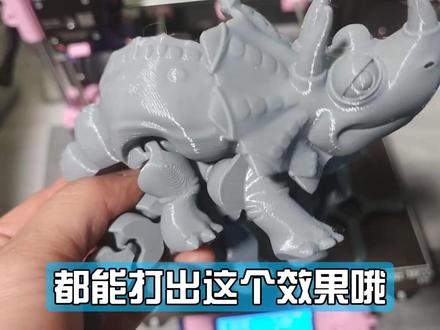 01:08查看AI文稿AI文稿
普罗萨 mk 三 s 已经打了有个一段时间了,之前打的犀牛非常灵活,打了两只,注意这两只犀牛呢, 是使用 petg 的耗材打印的,而并非是 pma 都能打出这个效果哦,那这一个呢,是一位粉丝朋友要求给他打印的陀飞轮,耗材呢是使用的 k 家的闪耀银色,怎么样, 是不是很漂亮?打印的时候底层是非常好的,然后我回家之后他已经自动脱落了,看看这个底面是不是非常的漂亮。从底面呢你完全看不出来是三 d 打印的,我个人呢是非常喜欢这种 pi 版的底面的,这种皮质纹路的感觉, 而且自动脱模,自动脱落,完全不用调频,打印的时候呢,也非常的省心。看来之前是小看这台机子了,哦对了,还有这个弹簧,弹簧怎么样, 非常的精密啊,因为结构比较简单嘛,并没有太在意,但是当正式上手之后发现确实是一台好机器。有想了解更多 prusa m 三 s 的朋友呢,请关注点赞,后期我会对它进行深度使用和详细的评测。
78万魔寺 03:46查看AI文稿AI文稿
普罗萨切面软件更新了二点六正式版本,这个版本最让我喜欢的是他更新了塑形支撑的功能,今天我就来分享一下我是如何使用普罗萨包括拓竹的切面软件来加塑形支撑的。安装完成了,我也会将普罗萨的安装包分享到评论区,今天我就用三 款切片软件为大家来进行演示。其实这三款切片软件的内核啊,都是普鲁萨明学说啊,只要学会了普鲁萨,其他两款软件都是一样的设置方式。首先我们需要打开右上角的专家模式,然后点击打印设置, 移动到支撑材料这里,将深层支撑材料打勾,然后这里有一个悬锤玉直,通常塑形支撑我会设置三十度, 然后再往下面滑样式,这里的网格点击它可以选择树状,然后这里的 c 顶板距离这里,一定要记住啊,树状支撑的 c 顶板距离要设置到足够的小,甚至咱们设置到零都是没有问题的,为了安全起见呢,我设置零点零五,然后底部 的 c 距离就不能设置和上面一样了,我们模型的层高是零点二毫米,那么底部的支撑接触 c 距离也设置零点二毫米即可再往下面移,在这里有一个顶层接口层,默认的是三层,我们改它改到四,底部也改到四,其他就不用再设置了,按照我这个参数来设置的塑形支撑就会非常好用。我们来拖 入要打印的模型,这里是我们要打印的一只狗,我们先使用塑形支撑来切片,看一下它的效果,可以看到塑形支撑啊,它的切片就非常有意思啊,它可以避开模型的支盖,通过塑形的方式啊,来给需要加支撑的位置来添加支撑,我们来换成传统支撑看一下,将塑状改成 四,点击切片。哎,这个就是传统支撑了,我们可以看一下腿这个位置啊,他都加了支撑,这样会在模型表面留下非常难看的印记,所以塑形支撑啊是强烈推荐大家来学习的。可以看到这里的腿,这里啊就完美的避开了 支撑的接触,然后咱们再用拓竹的切面软件来加塑形支撑。我这里使用的是闲人版的切面软件了,这款切面软件的界面和拓竹是一模一样的,但是他比拓竹的切面软件功能要更丰富一点。我们还是点击到支撑这里来看一下拓竹这个位置也都是一模一样的,这里的高级选项也要打勾,然后点击开启支撑,将支撑形状啊改成 雾状自动,然后预值角度也是设置三十度,这里都不变,移动到下面,下面这里有顶部 z, 距离改到零点零五,越小越安全,然后顶部接触面层数改到四层,底部也改到四层, 它就不用设置了,就按照这个来就可以了。点击切片,好,切片完成了,来看一下这个模型的支撑,加的位置看一下都完美的避开了主干啊,腿部这个位置啊,都没有支撑,但是需要加支撑的位置啊,也全都加了。然后这个塑形支撑啊,其实它内部是空心的,它并不会占用我们很多的材料啊,不仅在打印材料上 能又节省,而且夹出来的支撑呢,也更加的美观,现在我们去打印机上啊,来打印这只大狗,闲人版的切片软件,一样可以使用 wifi 的方式啊,来连接打印机进行打印,直接点击发送好开始打印了,而且在打印过程中啊,点击设备也可以查看摄像头, 打印完成了,来看一下全都打印出来喽,这个就是塑形支撑啊,来看一下这个塑形支撑,将它取下来,这个塑形支撑啊丝毫不会影响到模型的主体,而我打印的这个模型的材料啊,是来自于南小度的 tg 碳纤维材料,直接靠近看一下这个材料啊,它是一种磨砂质感的,特别特别的坚固啊,然后我们来拆一下这个塑形支撑,直接来拔它就好了,直接来拔 这种细小的位置啊,用钳子来拔他会更好。还有这个位置支撑拆除完成了,来看一下支撑的接触面,看 这些支撑的痕迹可以说是非常狭小的,特别是他脖子下面,还有他的胸口下面,这些支撑痕迹啊,都是不多的。为什么说塑形支撑一定要减少支 支撑了? c 顶版,第一是防止塑形支撑在打印过程中出现摇晃导致翻车,第二就是减少这个接触面的痕迹,让我们的模型呢表面的质感也会更加的优秀。大家觉得这个塑形支撑的使用方法简单吗?关于这个狗狗的模型呢,我也会分享到评论区,大家也来尝试打印一个吧,我们下期再见,拜拜。
1409阿文菌 00:47查看AI文稿AI文稿
图书撒,咱 p 三 s 当然是不能停机的,因为他真的是太省心了。目前正在打印的这个模型,大家看一看,想必玩三 d 打印的朋友应该都见识过这个模型吧。这个模型呢,我之前用普通 pia 是打过啊,但是为什么没有在我的视频中出现呢? 因为他很脆弱,极易折断,所以这次呢,我依然用现在测试的 ppt 耗材来打印他,大家猜一猜他能不能够打印成功,并且组装完成呢?咱们拭目以待。 跳舞骷髅打完了,有一个小一号,好像手指这里有点小问题,完全不影响使用,按摩也是非常的顺利。 是没有问题,十轮,咱把它安装上之后再来看看效果。
118万魔寺 03:54查看AI文稿AI文稿
有多少朋友买了这台 a 乐狗海王星三 pro 的三 d 打印机啊,我最近收到了特别多评论和留言,让我来分享这台三 d 打印机的普罗撒切片配置文件,今天我就来详细分享一下。除了分享配置文件了,我更多的是分享这一套方法,除了这一台打印机,我们其他的三 d 打印机啊都适合这个方法。现在我们去电脑上进行操作,我们在某度搜索批 usa, 阿文君可以找到我对应的配置文件下载地址以及视频教程,没有看过的朋友啊也可以看一下,然后这里也有普罗萨的下载地址。 这个下载的版本啊,是一个老版本,虽然可用啊,但是我个人觉得新版本会更好用。我们登录普瑞萨山地的官网,在软件这里啊就可以下载了,我们现在点击这里进行下载,下载完成之后我们打开安装这里,我们直接点击下一步,点击下一步,点击安装。 接下来桌面上就有三个图标,第一个图标是在线打印使用的,第二个图标就是我们的普瑞萨切片软件,第三个是机文键的查看器,我们双击打开第 第二个图标,新手第一次打开是配置向导页面,我们直接点击下一步,在这里选择一台打印机,我们选择 mk 三系列,将这个零点四毫米的喷嘴打勾,然后直接点击完成。好,这时候我们就进入到这个页面了,然后下载我的这个菩萨零点一五层高的完美配置文件,点击文件,点击导入,点击导入配置组, 这里我们来选择这个完美配置文件,点击打开,导入成功之后啊,右边是这个样子,我们在打印设置这里啊可以看到唇膏是零点二,并非零点一五,因为这个唇膏是我们用户可以自己来修改的,并不是我这里写的零点一五就是零点一五,他只是一个名字套在这里,我们可以设置材料的温度,然后我们需要设置的就是打 打印机设置吧,我们点击打印机设置之后,一定要点击右边这个专家模式,这样才有这些选项。点击打印平台形状设置在这里来设置我们海王星的打印尺寸,我们来修改它的 x 尺寸是二二五, y 的尺寸是二二五,点击确认,然后 z 轴的高度是二八零,然后我们还需要设置挤出机,点击挤出机在这里来设置我们的回收长度,由于海王星三 pro 是进程挤出机啊,所以他的回收长度啊建议设置小一点,我设置的是一点二,然后回收速度我设置的四十,减速度三十五,其他都不用变。点击这里的保存小按钮,然后在这里输入一下我们配置名字, 如海王星三 pro, 点击确认,这时候我们切面软件就设置完成了,我们只需要拖入 str 的图纸文件进来,然后直接点击右下角的现在切片,切片完成了,我们可以拖入这个滑块来看它的打印过程,然后点击这个滑块,可以快速设置我们的填充率,还可以设置裙边以及 称。最后我们点击导出机扣的文件,将我们的这个机文件保存到 tf 卡里,就可以去打印机上进行打印了。然后我说一下为什么我更喜欢用普罗萨,首先它的功能非常的多啊,有制定一家支撑手绘,接缝以及切割,还有修改我们的模型,我们 可以随时将这个模型右键的导出为 str, 我们可以任意的修改它,然后它的配置文件是相对独立的,在耗材配置这里有很多内置的配置,比如 tpuptgabsa 等,我们可以直接选择对应的配置啊,然后来直接使用。而打印设置这里啊,我们也可以保存各种样子的参数,最主要 process 它的启动速度非常的快,而且安装完成之后啊 stl 文件也支持预览显示了。本次的方法不仅只适用于海王星三 pro, 其实啊,所有的打印机啊,都可以使用这个方法来进行安装,在我这里啊有各种打印机的配置文件,大家只需要导入我的配置文件,修改一下尺寸,修改一下几 初期的回收值,如果您不知道这个回收值大概是多少啊,我的参数是进程的回收值,就按海王星三 pro 的来配置,远程的就是自带的这一个配置文件,就不需要修改的了。如果您不知道进程和远程的区别,很简单,您打开 q 啊的切片软件,直接在里面看他的回收配置,然后设置到这里就可以了。 整体来说啊普瑞萨切片软件就是这么操作,使用海王星打印的模型打印完成了,我们来看一下打印的细节,不知道大家看的清楚吗?这就是他的打印效果啊,大家觉得这个效果怎么样?还有他的底部 这个模型,它可以关上它,它是一个简易的收纳盒,平时可以放一些小物品呢,个人觉得送小朋友是非常合适的。这里还有一只小乌龟的,大家觉得怎么样?我个人觉得还是很漂亮的。还有一只 小蜗牛的这个模型是不需要支撑的,可以轻松打印。我会将这个模型的图纸放到评论区,这个就是我普罗萨的设置教程了,希望能帮助到您。我们下个视频再见。拜拜。
1515阿文菌


