抖音数据雷达图的颜色代表什么意思
做抖音什么是最重要的?并不是盲目互粉就能火,那些都是骗流量的,下面告诉你真正重要的东西,百分之九十九的人都不知道,学会了你也可以像我一样上热门。 首先要搞清楚这张雷达图的含义,抖音有个指标,数据直接决定了账号质量,数据不低于同类账号才能叫做成功账号,下面都是干货,建议收藏。一、提高互动指数和完播率互动指数和完播率反映视频质量,这两个分数越高说明越符合粉丝兴趣,官方就会大量推流。 二、提高精准粉丝量。什么是精准粉丝? 如何查看粉丝是否精准?复制抖音号,搜索巨量算数,选择达人,输入抖音号,查看自己的标签, 然后进入创作者中心,点击详情。进入数据中心,点击粉丝数据,选择粉丝兴趣,对比前五的标签,如果其中包含你的标签,后续只要持续输出优质内容,这时你就会神奇的发现,你发的视频再也不是三五百播放量,随随便便就是几千几万播放。

粉丝3255获赞2.2万
相关视频
 05:18查看AI文稿AI文稿
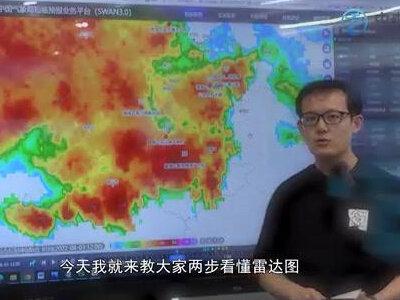
今天我就来教大家两步看懂雷达图,那么第一步呢,就是看颜色, 在我们常见的雷达图上,雷达回拨的颜色可以很直观的来表示降水的强弱。一般而言,蓝色回拨的区域表示当地有云,可能还没有开始下雨,而绿色覆盖的区域呢,表示当地有小雨, 那么黄色和红色覆盖的区域呢,是表示有重量大雨,那么颜色越红雨就越大。那么紫色和粉色的出镜的机会呢?是比较少的,而且一般范围比较小,当他们出现时,表示当地 可能有冰雹发生。 第二步就是看走向, 当你熟悉了雷达回拨的颜色之后呢,我们就可以通过看走向来预测一下未来的降水。这个看走向的方法叫做线性外推。 首先我们需要从一小时前的雷达图上来确定雷达回拨的前端,通过回看过去一小时内雷达回拨的演变,那么确定回拨的大致的一个运动方向,并且把它连成一条直线。 然后假设在未来的同一段时间内呢,这个回拨的运动速度还有他的方向都不变,那么我们通过延长这条直线就可以来预测哪里可能会下雨了。当然,如果你还想确定降雨什么时候结束,但要先确定回拨的这种尾部边缘, 然后再用线性外推的方法来预测他的移动进程。和刚才的方法是一样的,那我岂不是也能当预报员了? 别高兴的太早,可不要过分的迷信线性外推,由于影响降水系统的因素呢,是非常复杂而且瞬息万变的,那么简单的线性外推啊,并未将这些因素完全的考虑进去。 在实际情况中,这降水系统有可能会突然加速或者是突然减速,也有可能突然的转向,或者是停在原地不动,甚至是突然的减弱消失,这些都会造成预报的偏差,所以说要更精准的预报还是交给咱们当地的气象部门吧。 为什么有时候能看到回拨却没有下雨呢?如果你在雷达图上能看到回拨, 但是当地却没有下雨,那么你看到的很可能是非降水回拨。雷达发射的电磁波在有些情况下,可能会探测到一些除雨滴以外的物体,并且在雷达图上产生非降水回拨。其中最常见的非降水回拨就是地雾打拨, 此外还包括昆虫和鸟造成的回拨,飞降水云的回拨以及飞机造成的回拨等等。下面我们来举一个特殊的例子。 二零零七年的三月二十四日中午,吉林白城的一所造纸厂发生火灾,厂区内三十多个纬度被引燃, 有大量的颗粒物随着浓烟飞入空中,借着较强的偏西风向东传播。这些颗粒物飞散在空中,同样也会被雷达所监测到,当时就在雷达回拨土上形成了一条 明显的回拨带,而且其中最大的回拨强度接近了四十 dbz。 至于下雨却看不到雷达回拨这种情况呢?一般来说啊,可能是雷达出现了故障,或者说当地的数据传输有延迟等等原因造成的。 警惕某地将有超过雷达探测范围的特大暴雨,这就是一个谣言。 前面我们已经提到了雷达图上不同的颜色,它代表的是雷达观测的反射率因子,用 d b z 来表示,这就是它的计算公式。那么通过公式呢,我们可以看出,降水粒子的直径越大,数量越多,它的反射率因子也就越大。举个例子, 如果雨滴的直径是一毫米,那么单位体积内呢,有一万个雨滴,通过计算可以得到 dba 是四十。 但是需要注意的是,雨滴的直径一般是在三毫米以下,很少能超过六毫米。而且雨滴直径的增大,单位体积内它的数量会呈现指数级的下降,这也就导致了降水造成的这种反射率因子呢,是不会特别高的。那么我们再举一个更极端的例子, 在河南郑州七二幺极端强降水试卷中,最强的小时降水量达到了二百零一点九毫米, 当时的雷南回拨反射率最大值也只有六十 dbz 左右。那在实际业务中呢,只有出现大冰雹的时候,回拨强度才会超过六十五 dbz, 而且即使超过了土地的范围,雷达仍然可以观测到。只不过我们基于科学和美观的考虑,对于七十 dbj 以上的土地呢,没有进行更详细的区分,这下你明 明白了吗?
232中国气象局 04:00查看AI文稿AI文稿
哈喽大家好,这一期呢跟大家分享员工测评得分的雷达分析图的绘制哈,比方说这张图表,这张图表呢一共有三种数据,外面的虚线呢,代表的是满分线,中间的红色部分呢,代表他及格分数线,里面绿色的部分呢,代表是这位员工的真实测评得分,我们可以看到他得至提美劳的一个变化情况。 那类似这样图表到底是怎么绘制的呢?我们一起实操一下哈。首先我们选择全部的数据区域,单击插入菜单栏,我们在里面哈找到雷达图,我们插入一个带标记的雷达图,直接插入的雷达图呢,是这样的哈,跟我们想要效果并不一样,我们做一个简单快速美化就好了。 首先我们可以看一下,这种数据当中只有测评得分,并没有满分线,也没有及格分数线,所以呢,我们需要给他添加两种数据,单击图表,单击图表设计,在选择数据当中,我们给他 添加两种数据,添加一个加号,添加上一个满分线,我们家名称呢命名为满分线,然后他的 y 值是多少呢?这位数据资料当中,他的满分呢是十分,所以呢我们输入五个十就 ok 了。 说完之后的话,我们再来添加一组数据,这个呢叫做及格分数线哈,那么就给他命名为及格线,他的值是多少呢?这种数据资料当中,他的及格线是八分,所以我们输入五个八就可以了, ok, 在这里额外介绍一下哈,里面的逗号间隔的呢,是用英文字体之下的一个逗号数据录完成之后的话,我们单击确定键,你会看到在这份图表当中就有了三条线了,外面是满分,然后呢是及格,这里面呢是他的车评得分。 接下来呢,我们就快速美化一下每一条线,单击最外侧的满分线哈,单击右键,打开设置数据的线格式,这个对话框 可以将他的颜色哈给他调整一下,比方说调整成为一个深点的颜色,然后宽度给他调整一下,调整成为一磅的宽度,因为他是满分线嘛,所以我们给他设置一下虚线的类型,设置成为有一点宽度的虚线,就这样的效果 好了,接下来我们处理的是中间的这一条及格分数线,既然是及格线嘛,我就把它设置成为红色的,我们在里面找到红色,也给它设置成为一棒的效果。 因为他呢是及格线,跟外面不一样,所以呢,我们给他的一个虚线呢,调整成为第三个这样的一个效果,所以看起来会有些差异。然后呢,他旁边是会有一个标记点的, 将他的标记点呢也给他变成为纯红色的一个效果,这样呢,整张图表看起来会干净很多。然后他的边框呢也给他设成为纯 红色的边框。好了。接下来呢,我们来处理这个员工的真实测评得分,也就是说里面这种数据绿色的是 ok 的哈,只不过他的宽度呢有一点的出,所以呢,我们将他的宽度也给他调整一下,调整成为一棒的宽度标记呢,做一个调整。调整成什么样子呢? 调整成为黄色的一个天窗以及红色的边框,这样看起来效果要好看一些。然后给他的边框宽度调整宽一些,这样看的会更清晰。呃,给他增加一些复合的效果, 图表的基础内容就这样可以绘制好了。那大家有没有发现里面的网格线看上去就非常的乱哈,很不清楚。那么可以单击里面的垂直坐标轴,单击设置坐标轴格式。最后一个对话框,我们先将里面的单位给它调整一下,这里头现在的单位是二,你可以把它调整成为 二点五,单击回车他就会变宽一些了,这样看的会清楚一些。然后呢,接下来我们可以单击里面的网格线,单击前面哈,可以把它变成实线的线条, 实现线条就跟我们整体的主题配色一样就好了。这样看起来会不会很亮,而且很突兀,不是很好看。我们可以给他调整一下透明度,比方说给他调整到百分之八十的一个透明度,让他看起来并不鲜明夺主,这样就 ok 了。 我们可以将垂直坐标轴删除掉,将整份图表呢,给他填充一点点的颜色,让整份图表看起来质感会高一些。我是小邱老师,我们下期见喽,拜拜。
246小秋老师的Excel 00:30查看AI文稿AI文稿
经常收看天气预报节目的朋友们,对雷达回波图应该不会陌生,那么图中那些花花绿绿的颜色您又能读懂多少呢? 雷达回波从蓝色到紫色表示降水强度逐渐增强。一般而言,图中的浅绿色有可能降雨,而深绿色一定会有降雨,暖红色回波则表示有可能会出现雷雨、大风、冰雹等强对流天气。
389山西气象 00:43查看AI文稿AI文稿
当产品经理在圆形图上塞了这样一组数字时,我们该如何设计让他变得更易读呢?可能你会说,把数字放大,颜色加深,标题简单拉开与数字的对比, 这思路有问题吗?哎,没有问题,但是你有没有发现,这个数据其实是可以通过图表展示的?虽然是不同纬度,但是数据的单位是统一的,只有给我们铺垫了条件。我们 接下来只需要跟 pm 或者客户确认一下数据是否有对比需求,如果得到了确认的回答,那么雷达图就可以出场了。雷达图就是把多个维度的数据硬实到坐标轴上来表达数据之间的对比情况。通常来说,为了方便对比,数据的度量单位一般都是统一的。 现在比较常见的用法是描述产品的性能,或者说分析运动员的强弱点。还记得当年小日子过的还不错的邻居是怎么描述龙队的吗?哎,对,没有弱点的六边形战士。
720墨刃 07:06查看AI文稿AI文稿
好了,今天我们来学习一下数据分析的雷达图哈,就这样,我们把上一节课的这九个产品,分别是销量、利润、成本,做成这种雷达图, 很直观的去展示出来。那我们应该怎么做呢?我们先把它删掉啊,跟上节课的步骤也是一样的,先把表格选定啊,然后插入图表, 好,选择雷达图, 好,头像要出来了,那我们把它放大, 那放大好看一点。那放,放这么大了, 那我们就设置一下这个图表,因为现在他默认的图表是白色底,对,我们分析其实是比较难看的,那我们就看一下,我们首先呢要把这个底色变成黑色, 嗯,这里把底色变成黑色好,全黑了,是吧?但是我们这样看的话,就没有了重坐标跟 横坐标,这个就坐标我们又看不见的,只看到这种数字啊,这样就不太直观,那我们还有什么办法把这个 呃坐标也做出来了啊?看好了哈,这一步是关键呢,我们先把它转化回来。好,我们把它转化成柱形图,好吧,先把它转化回来,让我们看到这个中坐标的选项。 重要的耍相我们默认呢,它是自动的,所以它是没有线条的,我们把它填充输出线条,我们把它填充,我们填充成白色吧。 问题用实线条是白色啊,然后重坐标也给他提升成白色。重坐标线条填充与线条啊,线条这里也是实线,然后实线, 先把填充成白色 好了。 好,我们把它转变回来 图表类型,然后雷达图未来好了,那我们的那个坐标就 回来了,是吧?这样就很清晰,但是我们看一下我们的销量利润跟成本吧。他是,呃,我们先把这个,我们先选择文本选项, 文本选项呢?我们的文本我们要把它变成白 白色,容易看一点,是吧?文本传现下把全部变成白色, 原本选手旁边白色这个也是 这个等等选项,然后填充成白色 啊,那我们再看一下这个成本的线,我们看的不是很清楚,是吧?那灰色跟白色差不多,我们又把它调回来,把线调,我们调成那个容易看一点的绿色吧,深绿色。 好吧,这就好看多了,但是呢,你看,因为这些网格就其实是坐标,网格的坐标呢,太深色的话其实看起来也比较头痛哈,那我们就把它选定,点击这里 这里哈,把这个 我们把它的透明颜色调整一下,看到这里啊,这里看到没有选到它,你把它调成透明度,比如百分之八十 或是去到九十也行,八十跟九十八十七吧,这样看上去就模模糊,但是还能看得见, 又不影响我们做那个呃饰品的因素分析,这样的颜色就好了。那我们一般,呃,我们一般分析一个产品,其实是多因素分析的, 然后这种雷达图就可以帮我们做一个多因素分析,比如说我们选一个产品四跟产品三的看起来,那产品四跟产品三的销量是没法比嘛,就销量的跨度很大,但是我们看,再看一下这个橘色的利润, 对吧?这利润利润比,那其实是产品商的利润要比那个我们的产品四的利润要高很多了。然后我们再看一下成本啊,因为产品商的 成本是非常低,所以呢,他相对于来说他的利润也是也是比较高的,对吧?像做这种单因素分析的 啊,多因素跟单因素综合起来分析的,雷达图就给我给我们很直观的呃, 很直观的分析效果。他跟柱形图对比起来,呃,对,这个柱形图对直观性,呃,对一个固定值的直观性分析起来就好看一点。 但是多因素,比如说这一种,我要一个整体概念,我一眼就看到了一个优劣的,那我们就用雷达图,而且雷达图还能是单因素去比较分析的这样一种形式,雷达图也是占优的,所以雷 图跟那个柱形图他是一个互补关系。那在产品信息上跟呃直观性上他是不及呃柱形图,但是他在多因素分析深入分析的情况下,雷达图比 嗯,我们的那个柱形图要清晰很多。好吧,好了,那今天就先到这里。
40小熊猫数据分析 01:09查看AI文稿AI文稿
雷达图的使用情景之一是进行单项对比,比如用雷达图对冬奥会餐厅的综合评价打分。首先准备好数据,这个表格有十个运动员对冬奥会餐厅从几个维度打分,最大为五分,这里用 r 日函数算一下每个项的平均值, 最大值为五,辅助项用价格连接平均值, 然后选中平均值的数据,插入雷达图, 选中图表,再设计选择数据,添加最大为名称和选择数据 水平分类标签,选择辅助项的数据。最后美化一下图表外框,把线条调整为乙棒,调整一下字体和 文字大小,选中中间框,更改图表类型平均至这里改为雷达面积图。在设置数据系列格式标记这里选择纯色填充,调整一下透明度。一个对餐厅打分的雷达图就完成了,是不是很实用呢?赶快用起来吧!
161蓝猫数据分析 00:35查看AI文稿AI文稿
雷达图的应用和制作,一般我们会用雷达图来分析个人的能力情况。首先我们准备数据点中数据,再点插入选项卡下边的推荐图表,我们选择所有图表,然后选择雷达图,我们选择符合要求的雷达图,点击确定, 删除没有用的元素,我们再点击我们的数据,点击表设计,点击插入切片器,选择姓名,点击确定, 再选择切片器下边的设置。我们把列设置为三例,调整大小,调整位置,同时可以改变颜色,这样我们可以对每个人进行单独的分析,也可以对多人对比进行分析。
 00:48查看AI文稿AI文稿
什么是抖音指数?什么是内容分?什么是传播分?什么是搜索分?搞清楚这些数据,你才能知道你的赛道优不拥挤,值不值得做。对,你做短视频的定位非常重要, 来直接看数据搜索框,然后搜索据调算数进来,点击进入。比如说我看一个赛道,比如液压机,那这边有一个抖音指数,看到吧?点个平均值,你可以看到这边写着二零二零点二八,这个数字越大呢,就代表了越热门这个关键词, 那这边有一个雷达图内容分,你看这个几乎没有内容分代表了什么?创作者就是发这类视频的人非常少,赛道非常不拥挤,非常值得做。那第二个是传播分,传播分代表了什么?你的观众多少?想看这部分视频的人多, 搜索方式在搜索和数据关键词的人多不多?这个就是非常优质的赛道,非常不拥挤,幼稚的多,想看的人又多,搜索的人也多,下次再带你们看其他的数据,自己学会看数据,比很多大师专家讲的更有效,觉得有用的话点赞关注吧!
 01:35查看AI文稿AI文稿
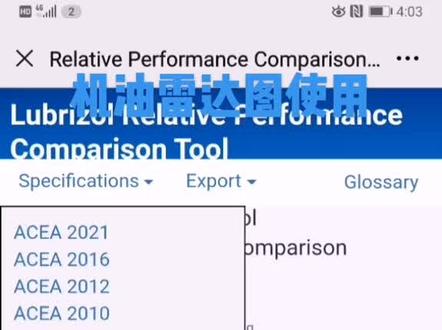
这是部门开发的一个有品数据雷达图啊,我们提供了 非常便捷的数据查询能力。我们现在来看大家比较热点的有 sp, 我们选上,那么有最新的二 ac a, 二零二一,那我们会热点的会看到 c 五、 c 三,那接着呢?我们以大众为例,大众的 c 五的就是五零八、五零九,那 c 三主要我们看五零四、五零七, 还有五零五、点零一二, ok, 看一下 sp 是标注蓝色、黄色,黄色代表五零八、五零九。 有了这张图,非常直观的告诉你不同的认证标准啊,主机场认证是怎样的啊?行业认证是怎样的?他到底有些什么差异?下面还有些数据列表, 如果说这是英文,你觉得看起来不方便怎么办?把它翻译一下喽,那么现在翻译变成中文,我们再唱非常方便。
23无声的尾灯 01:36查看AI文稿AI文稿
欢迎收看九七年数据分析师在抖音总部早时晚时的一天,早上十点准备出门上班,路上的蓝天与树枝,十点半到工位了,今天的内搭是灰色水手缝毛衣外套,开始工作,回复五十加条的飞速消息, 这是怎么了?十二点了,午餐时间到了,今天带大家吃烧鸭, 这家藏咸菜还没在家,镜头先吃,真的很香。午休时间,今天领了一个抖音集团的包火大牌同款帆布包,又一个包, 一个护照壳。午休闲逛中,抖音文创又上新了。三点到,今天的下午茶是酸奶,六点的晚餐时间到来,一个有滋有味的内浇饭吧, 搅拌搅拌,本周作业超香的。七点了开始晚上的工作, 外面已经黑透了,九点半下班了,抖音今天拜拜指点依然灯火通明的工区,永远在门口等我回家的小猫。
1.2万宛宛爱吃草莓 01:02查看AI文稿AI文稿
这是大白熊的初中成绩分数,这是班级的平均分数,要对比一下大白熊哪一科成绩是偏科的,一个一个对比不太明显,我们可以通过图表的方式来进行对比。首先框选数据区域,然后点击插入, 选择这一个雷达的小图标,插入一个雷达图,通过这个雷达图,各个成绩的对比看起来就非常直观。 比如在这张图中,我们可以看到蓝色的是大白熊的成绩,另一个颜色是平均分。然后我们可以看到大白熊的这个历史成绩非常好,超过了远远的超过了平均分, 但是数学成绩相对差很多,比平均分要少很多。然后从这个途中我们还可以分析出来,要想提高成绩,可以把生物成绩提上去,因为 整体的评分都比较低,通过雷达图像对比这种综合数据分析非常方便。还有什么其他场景能够用到这种雷达图呢?欢迎留言讨论。
270大白熊Excel教学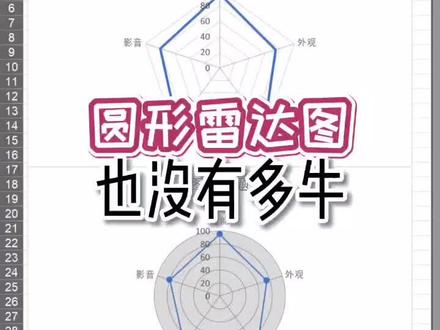 00:55查看AI文稿AI文稿
大家好,我是从实战出发的天天 excel, 你们见过圆形的雷达图吗?相较于有棱有角的常规雷达图,圆形看上去更和谐舒适一点。是不是要专门的软件才能画呀?其实 excel 就可以搞定了。我们首先需要插入一个普通的雷达图, 观察一下刻度的分区,比如这里有五段,我们在原数据添加五组辅组数据,记得数据要相同才能等分哦。然后我们设置一下圆环的大小为百分之零。之后我们切换一下行列, 再选中图表,我们更改一下图表类型,将原本的数据系列勾选坐在次坐标轴上, 雏形就出来了。最后我们对圆环依次设置背景填充色和边框,进行一个美化,就大功告成啦!搞定收工,学会的亲,今天你很优秀哦!
612天天Excel
