cd驱动器在哪里打开
今天教学一下无线网卡插上去之后该怎么用啊?点开你的文件夹,这里有个 cd 驱动器,打开这里有个咱们家应用程序,点击应用程序,安装好我们家的那个水星无线网卡,等它驱动一下就好了。这里看到没有?这里可以连 wifi 了。看到没有?连上我们家的小 wifi 啊,就这么简单哦,学会了吗?

粉丝4674获赞8928
相关视频
 01:41查看AI文稿AI文稿
呃,大家好,我是腿毛哥,每天坚持给大家分享一个电脑小知识,台式电脑没有网线或者网卡损坏无法上网,如何实现无线上网?今天给大家推荐一款这个无线接收器,可以轻松实现台式机无线上网。 这个印的是雷克无线网卡免去版,然后它的速率是一百五十兆,然后它的频率是二点四 g, 不支持五 g 就相当于一个百兆的无效网卡。 市面上所有的品牌型号无线网卡,安装方法和步骤都是一样的。首先我们打开这个无线网卡,把它接到电脑的 usb 端口上面, 接上去之后,电脑桌面会弹出一个自动安装驱动的界面,直接点击运行也可以安装,如果没有弹出,我们 打开计算机,找到有可储存移动设备这个界面,双击这个驱动程序, 他会自动安装。安装完成之后,我们电脑的右下角稍等一会,会自动出现无线的图标,点击这个无线图标,找到我们的 wifi 名称,输入,点击连接,输入 wifi 密码,点击确定, 等它自动获取到 ip 之后,我们电脑就可以实现无线上网。打开网站,我们随便输入一个淘宝网, 现在电脑就可以无线上网,是不是非常简单?坚持每天给大家分享一个电脑使用小知识,如果我的视频有帮助到你,希望大家点赞并关注,谢谢大家。
1793就叫我腿毛哥吧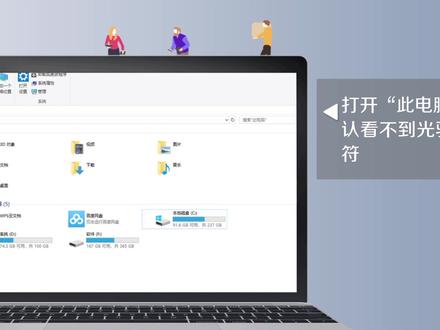 01:05
01:05 00:54查看AI文稿AI文稿
大家好,今天给大家讲一下这个电脑重新装系统之后,然后无线网卡用不了怎么解决? 首先,然后网卡给他插到电脑上,插上电脑上之后呢,就是打开我的电脑,就是这个是 win 十的系统啊,就打开计算机, 然后找到一个 cd 驱动器, f s t, 我这个网卡是迅捷的,网卡是 f a s t 的牌子,我都以这个为例,打开这个 c d 驱动器,双击,然后等它把这个驱动装完。 对,装完之后呢,然后右下角点击一下这个网卡,然后这个 wifi 都有了,然后就可以上网了,其实非常简单,今天就到这啊,给大家分享到这。
452洛阳安防找张锴 00:40查看AI文稿AI文稿
买的免区无线网卡,插电脑上完全没反应,怎么回事? 免区无线网卡实现了插电脑后自动识别安装,如果电脑没有自动弹出驱动安装的对话框,也没有自动安装成功,这时应该查看是否被电脑上的安全软件拦截了。可以手动打开桌面的计算机, 在设备和驱动器中找到 cd 驱动器,双击安装,安装完成后,点击电脑右下角小电脑图标,搜索 wifi 连接就可以上网了。那么免区无线网卡是指不需要驱动吗?关注歪小帆,烦恼说拜拜!
327comfast网络旗舰店 00:55查看AI文稿AI文稿
师傅师傅,哎,台式机电脑怎么能让他无线上网啊?那也不简单嘛,咱们现在装这个台式机电脑,电脑这个主板上面本身是不带 wifi 的,只要你整一个这种像优盘这么大的无线网卡,就可以让电脑无线上网了。这个怎么用啊?来吧,一招教你。 首先把这个无线网卡咱们给它插到主机箱后边 usb 口上边,双击打开此电脑,在这里边找到 cd 驱动器,双击打开,找到 setvp, 双击打开, 这样无线网卡就自动安装驱动了。咱们再点开电脑桌面,右下角找到网络图标,点击在这里边就可以搜到无线路由器了,连接网络就可以上网了。小伙子你学会了吗?学到手里都是活。
318同信电脑装机店 01:43查看AI文稿AI文稿
首先把无线网卡插到电脑的 usb 接口, 我们以 voice 旗为例,打开计算机图标, 找到 cd 驱动器这个盘符,双击打开,双击 wifi, 自动安装这个应用程序, 点击右下角左边的这个安装, 点击安装 等绿色的进度调走到头就可以了。 观察桌面右下角是否出现一个带太阳的信号图标,点击一下,找到你的无线网名称,输入密码就可以了,连接了。 最后打开一个浏览器,打开了网页就成功了。
803Windows 小白 05:09查看AI文稿AI文稿
前段时间拍了这个无线网卡插在电脑上为什么用不了的?视频看的人挺多的,但是还有一些人还不知道,有一些系统跟这些无线网卡不兼容,就是说插上去以后,在电脑 里面他没有显示那个 cd 驱动器,如果出现这种情况,我们该如何解决?我们先说一遍正常流程,一般无线网卡不管你是哪个牌子的, 只要是买这个免区的无线网卡,记得一定要买这个免区的。有一些如果是没有写免区的,这种就要得自己去下载驱动, 如果你连网络都没有,你去下载驱动,怎么下载呢?所以说一定要买免驱的无线网卡,只要是 usb 的孔,你随便插上去就可以了。如果是二点零的呢,他就 速度慢一点,如果是三点零的,就速度快一点,如果有三点零的,我们建议插三点零的,正常情况你看这样插上去以后,你点这个电脑的右下角,他是不会出现 无线网这个图标的。正常的情况是打开此电脑认真看,他这后面有一个 cd 驱动器,如果以前装过的话,他就不会跳出来了。如果你的电脑从来没装过的,他就有一个这个 cd 驱动器,点开以后他会自动安装, 如果是他不会跳出来,你点进去以后,他又有两个选项,你选下面那个选项,他也会自动安装,你看现在这就安装完了,安装完以后他这个无线网卡这个就出来了,但是 有些系统呢,不管你怎么插,怎么拔,它都是没有 cd 驱动器这个选项,而且也没有这个跳出来,那这种方法该怎么办? 刚刚那个呢?就是常规的操作,我们现在说另外一种方案,如果是用它自己免去的这个自带的这个 反应不出来呢?我们就看你的包装上,认真看,在这个包装上他这里就有一个型号,任何一个无线网卡他都会有一个型号,你看型号,比如说像这个是一百五十兆的, 这个是三百兆的,这个是六百五十兆的。无线网卡其实长得一样,但是如果你要那个速度越快的,价格又贵一点,这 就看你每个人自己怎么去挑了。比如说如果是像你要查这个型号,你把这个型号给记录下来,你用一台可以上网的电脑去百度一下,下载一个他官网的驱动,我们这个无线网卡插上去以后, 右下角始终无法显示,打开百度输入刚好你那个型号,比如我刚刚那个型号就是这个, 现在去到他这个官网,你认真看,他这里就有一个服务与支持, 在这个下载中心这里点开下载中心,你看点这个搜索,他就会跳出他这个驱动程序来了,把这个驱动程序给下 下载一下,下载正在下载中,把它打开。如果是你在另外一台电脑上的哦,你就把这个无线网卡用 u 盘复制过去,复制到另外一台电脑 自带的那个呢,就是经典版的,他就没有那么多功能。如果是你单独去官网安装的那个呢?他就是 完整版,你看这个就是完整版,直接下一步,下一步完成,耐心等待,等他安装完再看右下角的变化,他不像他自带的那种就比较简单,没有什么其他 外的功能,你看已经安装完成了,你看他的右下角,他就会多出一个这个图标来,他不仅在这个地方可以跳出这个 wifi 的信号,这个是微软自带的 win 十, win 十一自带的系统自带的这个呢就是他们水星公司或者是哪个无线网卡公司自带的完整版,你看 他这个添加工具就比较完整一点,复杂一点。桌面他也会出现一个无线网络客户端的这个软件来, 这个就是无线网卡用第一种方法安装不上的第二种的教程。希望这个视频能帮助到你,喜欢我的视频记得关注一下,谢谢你的观看。
1758小周周.大友友 电脑服务 00:28查看AI文稿AI文稿
老板,你卖给我的无线接收器不是免区的吗?为什么插上不能用呢?来,我五秒钟帮你搞定。第一步,把无线接收器插在 usb 接口上,点击我的电脑或者计算机,或者指电脑,点击 cd 驱动器,等待几秒就会弹出驱动安装的界面。 安装完毕后,我们点击右下角 wifi, 选择路由器,点击连接,输入密码,就可以上网了。
782刘哥装机 01:11查看AI文稿AI文稿
很多人喜欢安装纯净版的 windows 七系统,在安装过程中啊提示缺少所需的 cd, dvd 驱动器设备驱动程序,这就是安装的系统文件里面啊,缺少驱动,我们添加进去啊,就可以正常使用了。把支付好的系统 u 盘啊插入到电脑,让我们在浏览器里面搜索极佳的注入驱动器程序,按照我这个关键字啊进行搜索, 第一个结果就是页面下拉,点击普通下载地址下面的下载,如果提示信任就点击保留就可以了, 下载之后解压说打开软件第一个选项,不需要选第二个选项,选择你的 u 盘 下面勾选第一个是 usb 驱动,一般勾选这个就可以了。第二个是 n v m e 硬盘的驱动程序,如果你的电脑使用 m 点二的接口,并且是 n v m e 协议的硬盘,这个也需要勾选,如果勾选第二, 第三项补丁也会自动勾选。选好之后点击右下角的 star 开始注入驱动,这个过程根据优盘的速度,大概十分到二十分钟左右才能完成。移入之后点击右下角的 clus 正常移除 u 盘, 这样在安装的时候啊提示都不一样了,就可以选择硬盘进行安装系统了,你学会了吗?
1050电脑一招 00:55查看AI文稿AI文稿
买了这种免缺的无线网卡,但是插到电脑上呢?没有显示 wifi 图标, wifi 无法连接,该如何连接呢?首先打开此电脑,看有没有自带的 cd 磁盘,有的话直接点击 cd 磁盘示范驱动 识别到了,就可以直接连接 wifi 了。那么还有这种现象,如果电脑没有显示这个 cd 时候,该如何去识别到网盘咱们呢?右击左下角,打开应用和功能,找到网卡的程序,右击卸载, 重新把插下网卡就能够识别到了。还有一种现象,网卡识别到了感叹号,你是不是以为网卡是坏的?只需要这一部手动更新下驱动程序,就可以用机识别感叹号的网卡。 点击浏览我的电脑,点击列表中选取,再点击网卡信号,点击下一页就完成了。怎么样,是不是很简单操作,赶紧操作起来吧!
 01:06查看AI文稿AI文稿
台式电脑怎样接收无线路由器 wifi 信号,进行 wifi 上网的,那么我现在教大家,我们只需要把这个 usb wifi 接收器插到电脑 usb 口啊,然后打开此电脑,在这里面我们把这个打开,然后打开这个, 好,等他走到百分之百了以后呢,就可以了,然后我们打开右下方的,就可以搜索到你 你附近的无线路由器的 wifi 信号,就像你手机一样搜索无线信号,然后输入你的 wifi 密码进行上网就可以了,那个 wifi 密码只有你自己知道,你自己的路由器你自己的密码就行了啊,找到你的无线路由器的信号啊,然后点连接,然后这里输入密码 啊,我之前就是复制好的,然后直接粘贴上去了,然后点下一步,等一会连接好了以后他连 连接成功了以后啊,只要你的啊路由器啊网络是好的啊,就可以直接上网了,可以看一下,现在已经可以正常上网,路线刷新就行了,你可以刷新一下啊,也可以啊,你学会了吗?每天给大家更新一些电脑小知识。
104电脑it服务 02:12查看AI文稿AI文稿
大家好,欢迎来到学电脑点滴陈海,今天给各位粉丝们分享第四百四十八期视频。电脑多出了个 cd 驱动器,怎么删除呢?虚拟 cd 驱动器快速删除方法, 你是不是遇到过这种情况,在打开此电脑后,在这里出现了一个虚拟无用的 cd 驱动器, 如视频中的这样,无论你是打开或弹出他都是无效且会报错提示的,怎么来解决他呢?简单,我们可以网上下载一个 ultraiso 软碟通, ultraiso 软碟通下 在核安装非常简单,自由发挥就好。 ultra iso 软叠通安装好后,双击下它的桌面图标来打开它, 点击选项, 点击配置,点击下虚拟光驱这项我们可以看到现在这里设置数量为一,是吧, 就是生成了一个 cd 虚拟驱动器,这个设置数量只做参考,无论他是一个或是几个都是一样的,把设置数量 直接改为无就可以了,完成后点击确定,现在电脑多处的 cd 驱动器就被自动删除掉了,是吧?这种简单的方法适用于 windows 七十十一等操作系统。 好的,分享到这里了,来交个朋友,记得点下关注来学习更多电脑知识,谢谢!
349学电脑点滴成海


猜你喜欢
最新视频
- 1018唐太师