MA2 效果流
哈喽,大家好,上一节我们说了效果层,对吧?效果层的东西, 然后其实我们要是实战用用的话,更多的时候都是在效果词里面做,他是一样的,内容是一样的啊。然后我先关一下这个窗口,你可以在任何一块窗口上都可以去开一个效果词,在这个 第二个啊,第二大权限的第二个效果打开之后,如果是新控台或者是新的新文件里面是没有这个的,需要载入一下,点载入 对吧?但是载入效果他空台自带的,空台自带的就这么多,一选你载入就行,我因为我已经载过了啊,这自带的,当然你可以跟外卖 u 盘啊,载入自己的一些, 这个后续讲,打开这么一个窗口,咱们先拉一些程序,他就给了你很多效果,特别方便。我们来选一排灯否打亮,对吧?点第一个效果一点,是不是这个是他就写的 dimer sign 跑灯,对吧?第二个, 地面的 chance 跑灯,对吧?一个一个的。第三个就之前大家说的这个 pwm 小跑灯,我这里面肯定是可以组块镜像的,之前用过, 对吧? pw, 第四个就是随机的,对吧?第五个下面写的基数偶数对不对? 第六个是个平散的,就不是低么选项下了,因为你看这个效果啊,这个最下面是有很多格子的啊,这个格子就对应着你的属性,这个的,你看第一个格子亮的, 他就是跑 demo 的数在 demo 的效果,对不对?然后他这个是后面 b 么亮的,所以是在平闪里面,对吧?还有很多别的,比如说是 rgb 的颜色的,对吧?这是系统自带的,系统自带的一些,但是咱们要是用的话,尽量是去自己自创一个,对吧?比如说点右键, 就是去创一个添加,跟这添加一个 demo 也行啊,也可以跟这去掏,系统内部的也可以啊,咱们今天就跟这选个 demo, 还是 demo 的, 对吧?地面的,然后也是一样的,对应那边一样,这个 k t i k t y 就是踢灯,选灯就是你选择的灯可以踢进这里面来,对吧?然后这个技术偶数这个,这个很少用, 然后过来这就是选择属性,第一个已经选好了,你可以这去换,比如说我不要这个了,要 p 轴的属性,对吧?第一门的属性,然后再往过走,模式之前也讲过,相对子,绝对子啊, 然后这就是线条对不对?去选一个折一根线条,这两个是相对的,就是速度跟速率,比如说三十速率就是零点五了,对吧?就这么多东西一行往后看,把速度推杆的,对吧?方向上一节都说过了,高低值,哎,跟那个城里面的一样样,对不对? 然后向位对吧?宽度对不对?突变衰减,然后这是技巧了啊。主块镜像,咱们这一节先不说这个东西停留只走一次,只是浅说一下在这个词里面怎么用, 比如说我们给了这么一个参数,低么?属性下绝对值,线条四,速度也给好了,对吧?高低值向位也给好了,对不对?宽度,然后关了它去选一排灯, 双击,这就是咱们做好的一个效果,你可以给很多只要做好的 at 的,对吧?这种模板你给哪排灯都能做,甚至你可以全选上把这些灯, 对吧?就是你做好一个 a t 的模板效果模板之后你可以这样子去做。还有一种方式是你选,选好灯了,然后再去做, 就是选灯前去做,跟选灯后是有区别的,你看一下啊,踢进去他就 q t y 就有了,就是踢灯就是只能对应这个,咱们比如说现在 就改一些线条,什么也不用改出来,他有什么区别呢?这有个红色的 as 跟 at, 他是两种,哎,不一样的 as 是啥呢?就跟咱们之前讲过素材一样, s 就是指定的,给谁就是谁的,这个 s 的,因为 选择他去做的就是给他的。 at 是什么意思呢? tat 就是通用的啊,就是你给谁都能,对吧?你我选灯点,他能用,随便选点灯,比如说咱们换点灯, 对吧?选点染色灯也可以用它,对不对?好清除,但是 a s 的点上没有反应,对不对?它是绝对的,当然也可以你可以把它踢出去,在不选灯的情况下,右键点开它啊,也可以编辑打开它,然后把这个 q t y 踢走,哎,这就是默认什么也没有了,他又会成 a t 的,这是一个 a t 跟 i s 的区别,对吧?比如说咱们选这排灯打亮,然后这一样去换一根线条,去换根四的线条,对不对? 速度三十对应怎么样过呢?对吧?方向从右到左,对吧?弹跳, 然后再往后走向位,哎,零到三百六的,零到负三百六,宽度 对不对?就这样子,然后下面它是有协商的,这儿还有个 a、 d、 d 添加,添加就是你不仅可以给一个属性,你可以给 很多属性去,比如说添,添加个 t 走,对不对?我先把它 t 了,咱们拿一个, 把他踢了,灯踢掉,好,选一排灯具打亮给效果,对吧?这里面是有 t 轴了,对不对?刚才添加了一个,先把它删了看一下, 对吧?先是一个低码的跑灯,哎, a、 d、 d 添加,你还可以添加什么?添加 t 轴, p 轴,添加所有的属性都行啊,跟数字成那些一样的。添加个 t 轴,比如,对吧?添加进来,因为我选了灯,所以说 他就会跟着一起进来。为啥说是选灯前去做模板,就是 a t 的,选灯后就成 i s 的,像这种一部分选一部分不选了,他就 也是 a s 的啊。添加了个 t 轴可以动起来,对吧?然后速度比如说也慢一点, 这个幅度是有点大,对吧?幅度大可以换小一点,他这有个尺寸,对应的也是在这啊,负五十,负十五,给小一点,正十五,对吧? 两层就是给大家演示一下,先把它删了, a、 d、 d 是添加,添加别的数字,对吧?删除可以选一个删掉,对不对?这就删,删的啥也没了,全删了,继续打量用这个, 然后这个是这个是踢灯,哎,刚才演示了一下,可以把灯踢进来,对不对?选好的灯踢进来就是对应给他单独做的,是吧?然后这个后 们 second 块组啊,这个技巧,这是技巧组组的东西啊,块的东西,镜像的这个后期再讲。 然后对应的就是跟之前一样对应的。先说一下,这个是相对模式,绝对模式在这停止一次,对吧?一样几个方向,其实下面东西跟上面是一样的啊,因为这个是对应插件,有的时候咱们去按一下会更快捷,你看这动的跟这一模一样, 这个是那个,跟那个城里面那个一个是高低值,一个是尺寸,一个意思就这么多。
粉丝1.4万获赞4.9万
相关视频
 02:16查看AI文稿AI文稿
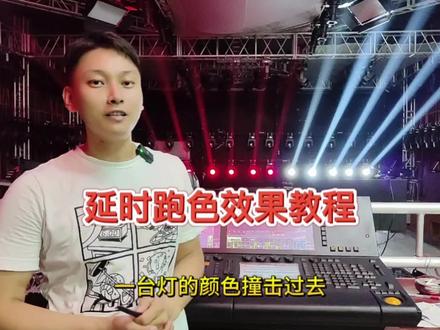
甲方现场要求我们做这样一个跑色的效果,一台台灯的颜色撞击过去,这种程序呢,我平时用多步就可以做到,那今天呢,我们换另外一种方式,点赞加关注,学习不迷路,我们来一起学习一下,我们先选中这十四台灯, 按空台的艾特键点亮,然后呢选一个我们做好的位置素材啊,然后再选择空台的编辑键, 选择一个效果空的地方创建,找到这个颜色的效果属性确定 啊,我们只需要把这个曲线呢改为第五个曲线,然后呢颜色的低值呢,改为四点三红色,四点一是白色啊,关掉之后选中我们创建好的效果文件啊,他现在这样一个红色 底上跑白之后呢,我们按保存键保存到我们空台的推杆上啊,之后呢我们再按 shift 加艾特,停掉这个效果 啊,点这个颜色,这就停掉了。之后呢,我们进入他的效果层,找到这个延时点一下,我们一分钟是六十秒,六十秒除以我们的六十 bpm 的速度,然后再乘以十四台灯的话,我们有一台灯等待时间,乘以十三 好确定,那我们得出一个时间呢是十三,十三呢,再除以我们十四台灯等于零点九三,零点九三呢就是我们每台灯的时运行的时间,那么零点九三呢,在 乘以十三等于十二点零九 点零九,死入到死入零啊,然后我们按保存 保存到下一步确定,然后再选择编辑键编辑这个程序,把第二步这里呢改为 team, 时间呢就是刚才我们得出的零点九三,确定啊,关闭, 我们推上这个这样的跑色效果,我们做好了一个一个撞击颜色跑色。
2166星芒灯光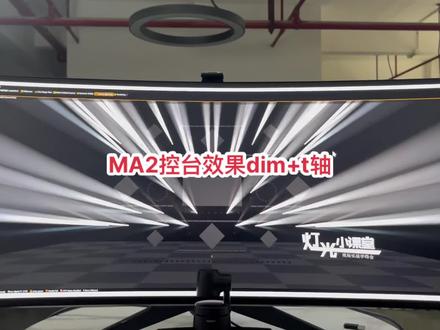 02:31查看AI文稿AI文稿
哈喽,大家好,今天我们来学习一下这个效果是怎么做到的,上翻两次,下翻两次,咱们废话不多说,我们首先来到我们的一号瓶,然后呢打开我们这个效果池啊这个效果, 然后我们来到空白上的编辑键 edit 点一下,再点一下这个空白区域,然后我们选择 add 添加,来到我们的爱好品, 我们给他添加一个 d 码,再给他添加一个 t 轴,然后在这里确定进来了以后呢,我们先把他的 线条换一下,然后他这个速度这里我们需要给他单独的给他踢走,给他减半,他原始速度都是六十,我们单独给他, 他踢走给三十,那我们往后拉,来到我们这个向位这里,他现在都是零到负三百六,同样的也是给他踢走,去给他减按一下滚轮, 现在是零到付一百八,我觉得还不够啊,给个零到付九十,然后这样这样就好了,先选灯看一下,然后我们选灯和那 往下切反方向上去艾特,艾特打亮以后出手位置就是这样子的啊,然后我们选择应用一下我们这个效果,点一下 他,这个时候他是这样子的,没事,我们编辑进去编辑一下, 进去进来以后呢,我们去给他的镜像这里,他是在这,你也可以往那到后面在这去给,我直接在这给了啊,给爱的镜像, 好让他现在这样一起,然后我们再去给他一个组,给一个三组,你也可以给两组, 然后我们这个效果他就出来了,然后我们看一下,点个两组,看一下两组的话,他就是一块往上翻,就没有这种, 就没有这种,有一种拖泥带水的感觉了,他是直接比较干脆的,上翻两次,下翻两次,然后你学会了吗?我们今天就说到这吧,拜拜。
480灯光小课堂 铁锤妹妹 01:46查看AI文稿AI文稿
跟大家分享一下这样的效果,两组灯水平对称分组,在大型综艺活动比较常见的灯光效果,非常的实用,我们一起学习一下。 首先呢我们编辑一个效果,选择内置效果的低某和梯轴的效果,点击梯轴更换为盘轴,也就是水平 确定,我们选择灯具第一排,依次选择第二排灯具,点亮灯具,我们选择刚才创建的效果, 我们看一下现在的效果是什么样的,我们编辑这个效果,因为我们是两组灯,亮度的镜像改为四,潘轴的镜像改为负四,我们再看一下效果, 两组灯已经对齐了,还需要再改一下组,我们需要两组灯对称组改为二,我们再看一下现在的效果,已经差不多了,我们再 更改一下向位零死入一百八,我们再看一下效果,然后我们再把这个水平的范围改一下,低值呢改为负三十,高值呢改为三十,修改下它的尺寸,这样的效果我们再修改一下亮度的宽度,宽度改为七十, 这个效果呢基本就制作差不多了,我们现在打开这个灯具的棱镜,这个灯是有两个棱镜的,先打开棱镜二, 选择这两组灯,更改一下颜色,选择做好的蓝色颜色素材,再选择第一排灯具上 ma 技巧,镜像对称交错一,选择橙色素材,第一排的效果做好了,我们再选择第二排灯具,然后激活技巧, 选择交错一,再选择橙色素材,这个效果整体就做好了,既简单大气又实用的效果,导演非常喜欢。
3163星芒灯光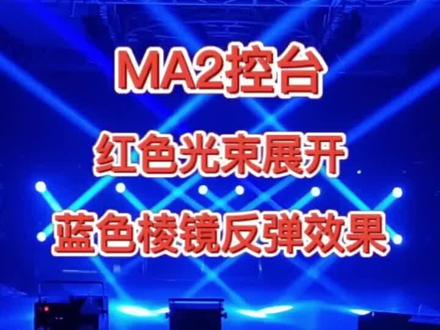 01:25查看AI文稿AI文稿
分享一个红色光速展开,蓝色棱镜反弹甩灯,非常实用的效果。首先创建一个效果文件,添加亮度水平,颜色棱镜一,棱镜二确认。先把整体的曲线更改一下,改为第五个曲线, 再把颜色棱进水平的速度整体减半为三十 bpm, 这样搭配就有反弹效果了。再把镜像整体改为二,水平单独改为负二,我们做的是两组灯甩灯的效果 组,这里整体改为二,关闭效果窗口,我们选灯点亮,再选择刚做的效果文件,预览一下效果水平的范围,需要修改小一点, 低值改为三十,高值改为负三十,这四个项位呢,改到零到九十,再把颜色的低值改为蓝色素材,高值改为红色素材。看一下现场效果, 感觉差不多了,看着颜色和棱镜有点不顺畅,再把颜色棱镜的向位偏一二十,好,现在这个效果看着舒服多了。这个效果文件做好之后呢,我们关闭窗口,选择下面这一排光速灯,我们选择艾特, 再选择上面的一排光速灯。现在这两排灯都有相同的效果,但是没有同步,我们选择 shift 加以费同步一下效果,这两排灯的效果已经同步了,我们再选择我们做好的位置素材,这样它的效果又发生了改变,通过改变位置素材,可以做出多个不同的灯光效果,你学会了吗?
1274星芒灯光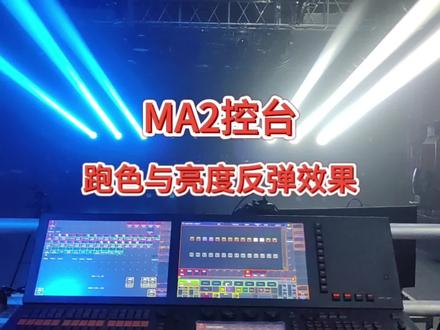 01:27查看AI文稿AI文稿
今天我们来一起制作这个反弹的效果,首先选中这一排灯,然后呢我们选中一个位置艾特把它点亮,点亮之后呢,我们到这个效果池这边, 好找个空白的地方,按上面的编辑键编辑一下,先创建一个颜色效果,选中颜色确定颜色效果的曲线这里呢我们改成 pwm, 速度呢,改成为二十, 然后注意一下这个方向,我们改成反弹向右,然后就是一个颜色的低值,低值这里呢我们给到四点七啊,然后点一下我们这个效果看一下,那现在 呢,他是蓝色跑过来,蓝色又跑过去啊,那这地方呢是宽度五十,我们不需要修改,那我们再添加一个效果,再添加一个亮度确定亮度,这里呢 呃,曲线我们改为 pwm, 速度呢,改为是这个颜色的一倍,是四十 啊,然后这个反弹这里呢也是顶级的方向。之后呢到技巧这里我们镜像给个二, ok, 我们再单击一下这个效果。
1653星芒灯光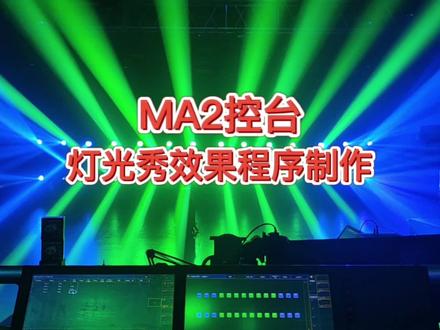 01:45查看AI文稿AI文稿
一起来制作一下这个效果,首先选中编组,选中技巧,选中位置,选中颜色,然后我们开关看一下, ok, 这个呢我们把亮度吸掉啊,保存到这里之后呢,我们再开光,开光之后呢在这个亮度这里的延时这里我们切换一下,给到我们想从中间往两边出光的话,就 零点五到零到零点五,那么就是用零点五秒的时间从中间往里面出光,确定好,保存一下,下一步我们推上去看一下, ok, 那么第二步的话,我们选中编组,选中技巧,然后选择白色啊,换个位置,然后打开它的棱镜效果啊这样的一个效 之后呢,我们在这个呃位置这里给他改到零到一到零,颜色这里呢也是 零到一到零,好,然后切换到棱镜这里零到一到零,确定,然后呢保存,把这个退改好,我们按一下看一下, 那么这个延时我们就做好了,我们再添加一部吸光的,那么我们还是选中编组,选中技巧,然后呢把亮度关掉,关掉之后在亮度这里啊我们给零到一啊确定,然后保存 好下一步, ok, 我们看一下激光,学完这样的效果之后呢,下期我们继续学习录制到灯光秀里面。
2009星芒灯光 02:19查看AI文稿AI文稿
新手灯光师学点简单的,今天我们来分享一下 a 内控台如何导入系统自带的红功能与效果。话不多说,直接开始,首先第一步我在空的窗口点一下打开我们的效果池, 然后我再缩小一半打开红功能这两个窗口打开之后我们点一下设置键,然后第一栏秀文件,这里倒数第二个导入导出,点一下选择导入, 然后这个第一个就是红功能,第二个就是效果,我们只需要导出这两个,先导出第一个红功能,然后左边是选择文件夹,当前这个系统就只有一个,然后我们是选中的状态啊,黄色是选中状态, 然后右侧就是打开我们的红,这个直接的点一下这个名称,他就被全部选中,是蓝色的, 然后这里呢如果说你是优盘的话,你的优盘里面有红功能或者是有效果,那你也要提前要放到根录录里面,然后这里的话就会有一个 usb, 然后打开跟这一样界面, 然后好现在选中之后,我们直接的这里右侧是一个保存的他的序号,我们的红功能的那个池窗口里面你需要保存在第几个格子,你就选择输入他的编号就行了,然后这里导出 他会加载,然后加载完成了,你看已经导出了这么多,然后退出去 选择效果一样的,这里是一样的格式,然后选择左边,再选择右边全选,然后序号 已经变成三十二了,前面已经有三十一个被导出了,然后直接退出,退出退出,这时候已经导出来,我们直接可以选择试一下这个效果,你看直接点一下这些模板,他就已经 可以使用了,这个就是导出系统自带的效果模板,还有这个红功能。
520愤怒的小沙沙😡 01:10查看AI文稿AI文稿
蔡老师,像这样一片光束一片棱镜的效果是怎么做到的?你可以教教我吗?我们只需要创建一个效果文件,有光速,有棱镜,有颜色,再加上一个对称跑灯的效果就可以做成。我们一起学习一下。首先呢,我们选中这两排灯, 艾特点亮。点亮之后呢,我们提前准备了两个素材,第一个呢是红色光速交叉,第二个呢是 白色棱镜。打开。然后呢,我们选择编辑键到效果这里呢,我们点一下啊,这里创建有亮度 t 轴颜色棱镜,一棱镜二棱镜旋转确定。然后我们把它的曲线整体修改一下,修改为 pwm 速度,这里呢我们改为三十 b p m。 然后地址这里,我们统一修改为第一个全局素 高值,第二个选举素材。然后相位,这里呢,我们更改为零到负一百八镜像。这里我们再修改一下,整体修改为四。 ok, 我们现在选中。
764星芒灯光 01:45查看AI文稿AI文稿
老师,我看你每次编程做灯光效果的时候都很快,是有什么技巧和方法吗?当然有方式方法了,我们有一个优盘,优盘里有我们效果文件,在每次去调光的时候呢,我们会导出我们之前用过的效果程序, 有几百个,有调光啊,有水平啊,有垂直等等,只需要导入进去,那么我们就可以直接调用了。我们空台这里的已废池里面一个效果都没有的,那么我们插上 u 盘,按设置键 导入我们平时用的效果文件,打开这个已费到 u 盘这里 usb 一,这里有一个 vip 效果,那么我们选中所有导入,这个时候正在导入我们经常用的效果文件,稍微多了一点,稍微耐心等待一下,一共呢从第一页到最后面 这里呢一共是三百六十五个效果,每天一个效果,这一边都是导入的亮度效果,点一下这个呢是一个 反弹左右跑灯的一个效果,再选中第二个效果,是从中间往两边跑灯的一个效果,第三个呢是另一种形式,第四个是分组,第五个呢是上下两排,这是一个交错, 这是一个一组的灯,这个区域呢全都是颜色的效果,我们点一下现在是一个红白的颜色,他变成一个分组的红白,下一个是一个上下分组的,下一个是从左到右跑,颜色 是从右到左,这是一个两组彩色的效果。再点一下这个水平的效果,这一排呢都是水平的效果,那他就自动做成一个左右甩灯的一个效果。 我们再看一下这一排全都是 t 轴的效果,你点一下,看一下他直接呢就做一个甩头的效果,在我们每次编程之前呢,可以先把我们之前常用的一些效果文件导入到空台当中,这样会大大接触我们编程的效率。蔡老师可以把你的效果文件分享给我们学习一下吗?
1318星芒灯光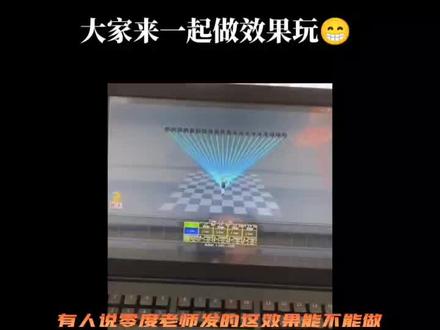 01:12查看AI文稿AI文稿
有人说零度老师发的这效果,能不能做这样吗?给个定点,然后这样。 比如桃心耀子吟过来 点勾也行。灯会慢慢的按指定轨迹要过来, off 也一样,慢慢退回去, 然后举行也一样。 由于本人比较懒,就做了这两种。 原理是一样, 我是花曲县用香味来做的, 这就只能自己画了,根据灯的位置来定。大家一起来玩吧。
351SR 视觉设计_文虎\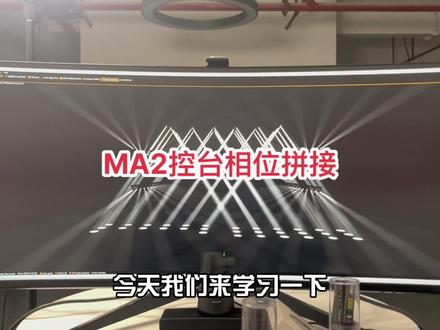 03:36查看AI文稿AI文稿
哈喽,大家好,今天我们来学习一下这个用相位拼接做的一个效果,咱们废话不多说,直接开始吧。我们首先来到我们的爱好评,然后在这里我们先选灯,横拉竖切反方向上去,然后艾特,艾特 打亮了以后,他是这样子,给他使用一个位置造型,好给他用上这个。然后我们来到空台上的编辑键,我们要编辑一个效果,选择编辑,然后我们记得一号屏打开,我们这个效果池,选择 a、 d, d 添加,我们添加一个亮度 demo 的这个啊,然后我们确定进来了以后,这个时候我们的灯泡它也进来了,然后我们这个效果会变成 s 模式,只有这一批灯可以用啊。然后我们往后拉,先修改一下他的线条,他这里初始是第八根, 我给他第十一根,因为他就是收光,他是有种渐收渐收的, 然后往后拉速度的话,根据自己喜好去改,我这里就先不改了,然后我们主要是向位这里给一个零, 您输入负九十确定,然后宽度呢?不希望他百分之百啊,给他百分之七十, 然后接下我先给二,他这个对应的就是这里啊,好,然后我们插出去,要插出去他才会重新运行啊,不然他现在他是不动 的啊,我们点一下,你看他是有一种键收键收的感觉,这个时候我们来到我们的爱好屏,然后呢同样的选择,我们另外 a p 灯 横拉竖切反方向上去啊,同样的选择方式,艾特,艾特打量。初始为止是这样子的,给他一个造型, 好给他一个这样子的,我们同样的编辑一下我们刚刚做好的那个效果编辑, 然后在这里呢 a、 d、 d 添加选择 demo, 然后确定,然后这个时候我们的登号可以看到进来了,上面是六十台,这一批的话是五十六台。然后我们同样呢先去修改一下它的线条, 线条这里用的是同一根线条,都是第十一根,然后往后拉,主要就是向位这里,他这里第一批灯是零到负九十,我们第二批灯这里给一个 负一百八,思入负两百七确定,因为它中间它有灭,有个灭光的时间,然后呢这里镜像同样的给二, 这个时候同样擦出去啊, 这个时候呢,如果你的没有同步的话,我们就来到我们空台上, m a 键加效果键给它同步一下啊,然后我们来到空台上保存 放到第十五根杆子,然后清除推出,我们推起来看一下,这个时候我们的一个线位拼接就做好了,你学会了吗?今天我们就先说到这吧,拜拜。
1141灯光小课堂 铁锤妹妹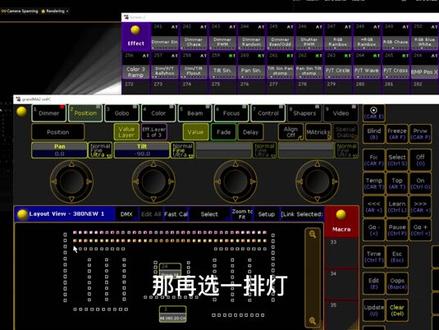 06:31查看AI文稿AI文稿
哈喽,各位股东大家好,这一节课我们就从现在开始就开始讲 效果这方面的啊,我们从一些个最简单的效果开始讲,然后这样会让大家慢慢的渐入的能够更去明白一些个效果的原理 啊,我们之前已经讲过一期那个不同数量的跑灯啊,这相对来说还有点境界,但我们从今天开始就开始讲一些个最基础,从最基础的开始讲起, 然后让大家一起的慢慢的再了解,比较难一点,要了解一些原理,那我们这节课就讲一下这个,嗯,镜像对于跑灯这个这么一个效果啊,那首先我这里已经就是说 啊,做好了一个这个概念啊,大家跟着我一起来怎么去做就好了,我们先清除退出啊,清除退出啊,全关闭吧, 就是说这里都是 mv 控台自带的模板效果,然后我们一般就啊复制一个过来,我这有一个 ppwm 四打,这是一样的,正常来说我们要先去 啊,这种效果怎么做?要先选个灯啊,先选个灯啊,先选个灯,正常就是用这个 啊,你看一下啊,他会是就这样跑,那我们怎么样去修改他的数值,让他变成我们刚才那样,或者在那个基础上会有一些个变化呢?那我们就来这里啊,我们就复制过一个了啊, 这个复制过的正常,我们还是不要去改改动原有的,在复制的最基础上去改动,这样会避免一些个误操作啊。好,我们还是以这个下面这这一排灯为基础,那选上灯之后 还是打亮他啊,打亮他,打亮他,看看这里啊,看这里,他这个线条是四的线条,我们这里也不用这个梯灯,我们要做一个通用的推用的,对吧?嗯,想让他亮的少 就改这个啊,他的这个宽度啊,量的多就百分之,就量百分之五十 啊,他就是一半的灯在亮,说是就这个意思啊,所有灯的一半,二十五就是所有, 能到二十五我们就随便来个五十。到这一步是想让他反弹的话,我们需要就要调这里, 这里,这个箭头,这个低压这里啊,这箭头有一个是这个意思,其实很简单了,往这边跑,然后往回跑,这是反弹跑 啊,那我们就选择一个反弹或对称的都是可以的啊,我们随便选一个啊,他现在就是反弹的这么一个意思啊,反弹的 我这里只只针对于我们新手啊,你是老手你就不用看了,因为我就最近就是多录一些个内置这方面的,大家对这个内置比较感兴趣啊,所以说他现在已经这样了,速度有点快,我们看不太清,我们要调成一个, 给他调成一个相对来说能什么的啊,能让他跑完的,我们这里其实就已经可以给镜像了啊,给镜像就是让他对称,他会对称,他会对称啊,镜像再给个二就对称, 这个镜像到时候是你如果说有很多组灯,你可以根据自己需求去改啊,不懂的可以自己手动去调,跟着感觉去试,这个后期我们会慢慢介绍。这里其实改了镜像之后,我们现在只需要点下这个宽度了,这宽度如果大家这个改的不太好,我们想让他 正好收完那种,他现在多一点,多三台给个一半先试试,这是捡到一半,哎,他就没有了,这说明我们给, 所以说我们就自己手动去调,看着这个感觉去调啊,你要实体空台就用鬼轮这里,那我们没有视频呢,我们就在用这个鼠标上去调,去看看这个感觉,我们其实可以 感觉他到哪里是整好的,哎,这边好了,这边还差一点, 这边差点,我们再看再调也有点差不多。 好,这个点就差不多,你看他现在已经就相当于是正好到第一台,第一台,所以说我们就调成这样,调成这样之后, 这就变成一个模板效果了,这个就是模板效果,然后我们就怎么去实现多多个灯呢?这个就是很简单了,变成模板效果之后,我们就选一排灯, 然后点着他,你看他就亮了啊,再选一排灯啊,再再运用他,那再选一排灯, 然后再运用他啊,再选一排灯啊,再运用他,然后我们在效果同步一下啊, mv 键加效果键,然后他现在同步了, 这个就是我们刚才那效果就出来了。我们大家如果在这里想改一些数值,也可以自己去改啊,我们运用到比如说像这个高低位,让他不要收的光,我们可以给他留, 改个十,让他稍微有点见谅啊,对吧?二十也可以,这个有些时候打现场也好啊,他会有点光在或者是是速度都是可以去调整啊,或者这种左右我们可以在 再改一改方向,这后续我跟大家讲的,我们要明白这个原理,慢慢的会出更多的这个 不同的效果的教程,我们先从最基础简单的开始,一步一步来,所以说大家自己多去看一看,后面会越来越多,从基础的开始来吧。好,这期就这样,谢谢大家。
353灯光自习室 01:17查看AI文稿AI文稿
好,大家好,我是金立王立,今天呢我们来看一下如何去制作这种颜色过渡的效果,或者是这种颜色彩虹效果。那其实这个效果呢很好做啊,我们来看一下怎么去做 好。首先呢我们需要按照我们需要的顺序去把灯具先给它选中啊,选中以后啊,我要做一个对称的这种颜色过渡,呃,在 m a 技巧里面开启 win, 然后在这个颜色投入对话框里面,我们打开这个颜色失去器, 这时候呢我们开启发散,我们先来确定一个颜色啊,先去确定一个颜色,点击好切换到颜色混色, 先来确定一个颜色,确定好一个颜色以后,我们开启发散,然后在我们这个颜色 拾取器上面拖转啊,这时候呢,我们就可以得到一个颜色的过渡效果,对吧?啊?我们保存确定合并,再次把等级选中,还是一样的。我们先来确定一个颜色啊,关掉发散, 先去确定一个颜色,开启发散。拖拽啊,这时候呢,我们就实现了一个这样的颜色彩虹效果。
382金鳞舞台技术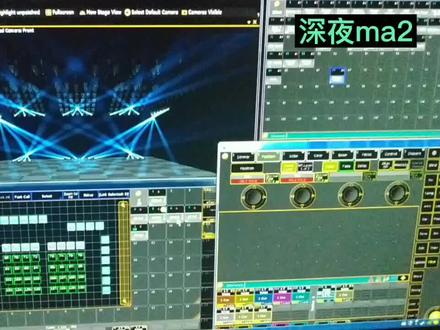 01:59查看AI文稿AI文稿
好,今天我们来练习一下大神教的分层跑灯,我们已经做了一个比较乱七八糟的造型啊,然后呢我们把它分个层,按照我的灯位,他基本上可以分为三个层次。 首先我们来编第一个层次层次,然后我们用的是玉质的地板跑灯, 好了,这个灯就跑起来了。跑起来了以后呢,我们把它分为三层,我们把三百六的这个这个区间啊,三百六十个区间,我们分成了四块,中间让他留一块,这样的话这个层次节奏感会好一些。 我们先来写他第一段的位置,他这个地方应该是零, 哎,好,他已经按到零的位置跑起来了,然后我们再来编第二段的这个号灯,选灯选中第二区号, 再把它跑起来。跑的时候呢,还是我们把这个地方改一下,改成刚才我们跑到了现在,我们跑九十,好吧,九十 最后的一个层次也是同样的,用,把它选中这个区块,然后先跑起来, 最后再把这个地方九十,过了,我们该跑一百八了,是不是?一百八?好, 然后对齐一下啊? 看我们现在目前就跑了一个 这个半圆的这个节奏的这样的一个分层跑墩,他已经跑起来了。
54古今儿


猜你喜欢
- 1460翁城亚勇