word千分之一符号怎么打
大家好,今天我来讲解如何在 word 中打出千分之几的符号呢?在这里我来给大家介绍两种方法。 方法一,我们可以使用 word 的插入选项卡,我们找到插入选项卡之后,直接点击把它选中,接着在符号这里我们找到这个符号样式,并点击右侧的倒三角,在弹出的框中我们选择其他符号, 这样呢就会弹出来一个对话框,接着我们选择第一项符号,在字体这一栏中我们进行翻找, 在这里我们找到这种符号样式,点击选中,接着在紫吉这一栏中我们选择广义标点,设置完成后呢,我们可以在下方直接翻找,选择我们想要的千分号, 在这里呢我们就可以轻松的找到千分之几的符号了,我们直接点击把它选中,接着点击插入,再把它关闭,这样呢我们就已经插入了千分之几的符号了。 除此之外呢,如果我们觉得刚才的方法比较繁琐,我们电脑自带的输入法也是一种很好的选择。接下来就是方法二的内容,我们可以使用电脑自带的输入法, 首先我们直接把鼠标光标放置在我们想要插入符号的位置,接着在键盘上直接输入千分号, 我们输入完成后呢就可以发现我们的输入法已经自动为我们提供了千分之几的符号,这个时候我们只需要把它选中,这样呢我们也可以打 出了千分之几的符号了。以上呢就是在 word 中输入千分之几的符号的方法,感谢大家的聆听。

粉丝6.3万获赞52.1万
相关视频
 01:05查看AI文稿AI文稿
像这样的千分号你会输入吗?这期视频我来用两种方法给大家介绍一下怎么样输入千分号。第一种方法,我们先打开搜狗输入法, 之后我们先在文档里输入一,然后我们输入千分号的汉语拼音,这时这个五就是千分号的符号了,我们点击它就可以了,下面我来给大家介绍第二种方法, 我们还是先在文档里输入数字一,之后我们点击插入选项卡, 我们点击这个符号选项,我们点击其他符号字体,这里我们输入普通文本,仔细这里我们输入广义标点,然后下面这里 就有一个千分号的符号,我们点击他之后点击插入就可以了。百分号的方法和这个一样,大家可以练习一下,方法就是这么简单,你学会了吗?关注我,零基础你也行!
58电工彬哥 00:26查看AI文稿AI文稿
想要把数字改为千分位,你还在手动一个个添加逗号吗?来看大神是怎么做的吧!首先按 ctrl 加剧调出查找与替换,然后输入图中内容, 点击更多,将通配符前面的对勾打上点全部替换。此时所有的数字都被改成了千分位数字,我们点一下确定即可,你学会了吗?
346齐慧Excel图图 02:31查看AI文稿AI文稿
大家好,今天我们来学习 word 中批量生成千分号的方法。首先我们看一下数据类型的分类, 第一类,一二三四五六七八九点零零。第二类,一二三四五六七八九,没有点零零。第三类,一二三四五六七八九点零。 其中第二类被非正规数字格式无法通过公式添加签分号,所以在 word 中数字格式输入要规范化。 接下来我们演示操作流程。首先我们看一下现有 word 中数字全部没有前分号。 接下来按住键盘上 ctrl 加 h 组合键, 弹出替换对话框,在插找内容栏次输入以下内容, 在替换尾蓝色输入一下内容,点击更多选择,使用通配符 点击全部替换提示,全部完成,完成二百六十二百六十五处替换。 再次点击全部替换提示,全部完成,完成九十八处替换循环以上操作直到提示成功替换零处为止。 全部完成完成零处替换。我们看一下替换后的效果。 第一、二类没有成功,其他已全部添加成功。 以上方法对于审计工作者用处较大,请大家认真演练。
843Excel零基础小白菜 00:50查看AI文稿AI文稿
word 文档中批量给数字添加千位分割符,按 ctrl h 打开查找替换窗口,在查找内容中,我们要输入一段常态码,它分为三部分,第一部分呢是括号内中文号零杠九,然后第二段是括号内 中国号零杠九,然后呢,大括号内三,然后第三段是括号内中国号感叹号,然后呢,括号内零杠九年, 然后替换为是杠一斜杠一逗号斜杠二斜杠三。还有下面这个使用通背符一定要选中,然后全部替换, 再点一次,全部替换关闭。我们看一下,除了年份以外呢数字已经全部添加千位分客服。
 02:16查看AI文稿AI文稿
在 word 文档编辑的过程当中,我们可能会遇到想要去给数字添加千分位的需求,就好比现在我们看到的这个文档当中就有很多的业务数据, 我想要给所有的业务数据都添加千分位,今天我们就来分享一个利用到 word 当中强大的替换功能,批量的给数字去添加千分位, 我们可以按住 ctrl 加 h 这个快捷键打开替换对话框,在打开了替换这个对话框之后,点击更多按钮,弹出更多对话框, 在查找内容当中输入我们现在看到的这一段通配符,这一段通配符当中的中国号里面,我们显示出来的零到九代表的是任意数字,而感叹号表示的是除什么什么以外。也就说通过现 在后面的这一段通背符去排除掉以年结尾的数字,而括号的意思就代表一个表达式,所以我们这里输入了三个括号,就代表三个表达式,这是第一个表达式,这是第二个表达式,这是第三个表达式。 在替换为当中的杠一就代表第一个表达是,杠二就代表第二个括号当中的表达是,杠三就代表呢第三个表达是,所以我们可以观察到我在 第一个表达是后面去添加了一个逗号,这个逗号就是我们的千分位的间隔符号。二跟三的话,我们可以看到第二个表达是这里有个大括号,三三代表的是 重复出现的次数,就是代表呢有出现的三个数字,而呢后面这个表达是就是除了那个以年结尾的,这样的话呢我们就可以 实现在第一个表达是后面去添加千分位的符号,那我们只要去点击多次全部替换,我们先点第一次全部替换,再点一次,点到最后没有了要替换的结果,就是已经完成了零处替换, 我们再来关闭这个窗口,来看一看是不是现在我们所有的数字里面都添加的千分位,这样我们就完成了全文的数字给他添加千分位的需求。 以上就是这一期分享的全部内容,如果本期视频对你有帮助,欢迎点赞、收藏和转发,我们下一期视频见。
351甘彬Binny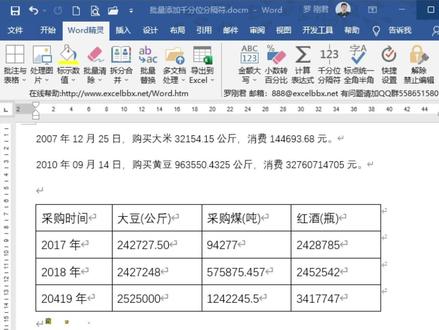 01:33查看AI文稿AI文稿
当前文档中有诸多大数据,要求全部添加千分位分隔符,有什么方法快速完成? 同时要自动跳过日起指, 采用 word 精灵的千分位分隔符即可瞬间完成。具体操作步骤为, 选中要标识千分位分格符的段落,单击菜单千分位分格符,单击确定按钮即可。选中的段落中所有重量和金额已标示成功,如果只标示金额,不标示重量怎么办? 简单,滞销重来!选中段落单机菜单千分位分隔符 指定单位员,并单击确定按钮,优势成功,仅作用于金额, 自动忽略了日期和重量。表格中的值。也能快速添加分格符吗?选中表格,单击千分位分格符即可完美,赶紧手藏了! 千分位分格符仅针对正常的段落声效,对于这种随意输入的纯数字是无效的, 各位同学切记切记! 测试时请用此类正常的段落或者表格。
 00:47查看AI文稿AI文稿
像这样的数字千分位分隔符,你知道怎么统一设置吗?很简单,我来教你。 其实最快速的方法就是查找替换功能了,查找内容,输入这段正则表达式替换内容,输入这串字符,然后点开更多勾选使用通配符,点击全部替换即可。这个方法一定要在数值后有单位或者文字才能操作成功。 还有一个方法就是在 excel 中修改一下单元格,格式为数值,然后勾选使用千分位分隔符后,再将数据粘贴到 word 文本上面。这个方法操作的时候数据一定不能有单位,后续再调整就好啦,你学会了吗?
581零一Word 00:21查看AI文稿AI文稿
快速设置千位分隔符,首先选中数据,按 ctrl 加 h 调出查找和替换,在查找内容中输入代码,在替换为中输入代码。 然后点击更多勾选使用通配符,点击全部替换按钮,千位分科服就设置好了,是不是很简单呢?想学更多 excel 技巧关注我哦!
590Excel办公精通 00:09
00:09 00:37查看AI文稿AI文稿
百分号我们经常见,千分号可能很多同学都没用过了,今天教大家用三种方法输入千分号。 第一种,直接用输入法输入千分,后面就会出现千分的符号,选择即可。第二种,按住 alt 键不放, 然后在小键盘输入 137, 再松开 out 键即可以输入千分号。第三种,点插入符号,选择符号,找到千分符号,点插入,再点关闭即可。你学会了吗?关注应得起航,学习更多办公技巧!
180英德启航电脑培训 00:25查看AI文稿AI文稿
文档中快速添加着重符号,在文档中如何给重要的内容快速添加上着重符号呢?首先选中内容, ctrl 加 d, 调出字体栏,在着重号框中选择着重号,点击确定 着重符号就快速添加上了。在字体颜色处还可以选择颜色,此时字体与符号的颜色都会改变。这个技巧你学会了吗?
429独优演示 01:18查看AI文稿AI文稿
我们来说一下这个签名号怎么去输入啊?是有三种方法,那么第一种的话呢,可以用快捷键啊,那么这个快捷键的话呢,有个前提就是你的这个键盘呀,就右边必须带这个小键盘啊, 有的笔记本的话他是没有这个小键盘的,那么这个快推键他是用不了的,那么怎么去做仔细看。首先的话呢,我们按住 out 键不要去松手,然后再去按小键盘上的幺三七, 按完幺三七之后的话呢,我们把这个奥特键封手就可以了,然后这样停好就输入完了。那第二种方法的话呢,我们可以插入啊, 然后这里有个符号,我们点击这个下拉三角,我们选择这个符号,在这里的话呢,我们去找到这个管理标点,我们可以点击这下边,然后去选择找到这个管理标点, 在广一标点里的话呢,我们选择这个前方号就可以了,如果第一页没有的话呢,我们就点击这里啊,进行下一页啊,就是有的,我们选择这个前方号,我们点击这个插入啊,一样是可以的啊。那么第三种的话呢,就是可以用这个书法啊, 这里的话呢,我们可以直接输法里,我们直接写个千分啊,我们可以让看一下,这是第五个,我们输五个一样是可以输完的, ok。
8逗号技巧 00:13查看AI文稿AI文稿
微软 word 中可以直接输入爱心符号,你知道吗?输入一 f 四九八,然后按 alt 加 x 键就输入爱心了,你学会了吗?关注我,每天进步一点点。
61辉姐办公技巧


猜你喜欢
最新视频
- 2.7万小嘉啊