ps如何把局部暗部调亮
天秀讲后期,今天为大家总结出了五种常用的按部提炼方法。第一种一件事的, 我们首先复制一层作为备用,方便咱们前后效果的对比,接着打开 kim 这个滤镜,接下来我们只需要将阴影这个直拉大,可以看到瞬间按部信息就提亮了,这是第一种方法。好,我们确定 好。第二种方法,同样复制一层,方便前后效果的对比使用。色接, 我们只需要将中间这个灰度滑块向左边拖拽一点,可以看到暗部信息,很快就提亮了。 看一下 第三种方法, 我们只需要将阴影给选出来,然后加一个混合模式就可以了,怎么选阴影呢? country out 加二,这是高光的选择,然后反向选择就是阴影 country shift 加 i, ctrl 加 j, 复制阴影混合模式改为绿色, 此时按部的信息就提亮了,并且上边的天空也不会受到影响。 我们来看一下 第四种,用曲线, 然后呢,我们只需要将曲线这里打一个结点,然后上方我们也打一个结点,意思说不让上方受到影响,蓝天白云这里是不让他受到影响的,我们将下边按部这里加一个点, 然后在这里向上提亮 好。第五种方法,新建一个图层,然后使用画笔揉头的画笔前景色与白色,我们在这里按部的地方绘制, 混合模式改为叠加好,按部的信息就得到了改善。 看一下,这是五种比较常用的暗部提亮方法。好,那今天的这个小节我就给大家分享到这里,我是河南广电影视传媒的主讲老师张天秀, 另外我的 ps 系统课程与调色课程也已经上线了,有想学习的小伙伴可以到天秀讲后期的抖音主页店铺来看看, 目前从零基础到精通的课程是三百八十五集,那么调色课程也刚刚上线了,目前也有二百四十多集, 那还会持续的为大家更新调色课程,那今天的这个小节咱们就到这里,有想系统学习的话可以到我的抖音主页店铺来看看。

粉丝4.3万获赞33.7万
相关视频
 01:17查看AI文稿AI文稿
暗布提亮小妙招,在不破坏亮布的情况下,解决人物的暗布是很重要的一部分。平时我们可能用曲线直接往上调,你会发现整个片子过爆了,特别是亮布,损失巨大。 那怎么办呢?我教给你一个小妙招,打开,选择色彩范围,颜色容差,调到六十左右,确定砍球勾,复制所选的图层, 打开曲线,适当向上调节,大家可以看对比。暗部调亮了亮度没有损失丝毫,非常完美。我们再用一张图做一个示范,同样的步骤 效果非常好。最后再用一张更严重的图来做一个示范。 什么叫技巧?什么叫干货?实用的都是硬道理。很多大片的完成,其实都是有很多小技巧共同完成的,学会了吗?请关注点赞!
1.4万呂小川視覺 00:50查看AI文稿AI文稿
如果只想让按部变量这么调,会让整个画面变化,其实只需要用到曲线,就能只调节按部,这就是曲线的妙用。横向表示输入,可以理解为修改前竖向表示输出,对角线是输入,等于输出。向上移动,画面变亮,输出就要输入变浅了,总理向下画面变暗。 按部变量很简单,如何只让按部变量,只需要把量部调节拉回对角线,这样就只针对按部调节。如果要增强画面对比, 亮的就要更亮,暗的更暗,这就是经典的 s 曲线。如果反过来呢?暗不变亮,亮不变暗,从灰过度到最暗最亮, 创造出另外一种风格。不同曲线代表不同明暗,不妨大胆一点,如果是这样呢?什么物体有这么强的高反差?答对了,就是金属。
1074雷雨田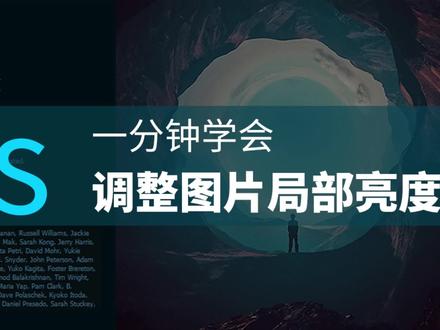 01:13查看AI文稿AI文稿
一分钟学会调整图片局部亮度!首先打开 ps, 点击打开,选择我们要调整的图片,点击打开, 点击这个小圆圈,找到亮度对比度,然后在属性面板调整亮度。滑块,右滑变亮,左滑变暗, 调整到合适亮度之后,点击画笔工具,双击左边色块,选择黑色,点击确定,点击属性栏上的三角号,选择揉边缘,不透明度降低一点,然后涂抹,亮度过高的区域 可以反复涂抹,让亮度更弱。 点击文件,点击存储副本,选择桌面修改名称,选择 jpg 格式, 点击保存,点击确定,返回桌面,我们就可以找到已经调整好的图片。欢迎留言讨论,也可以留言想学内容,喜欢的话记得点赞收藏加关注!
2849品牌设计姚千术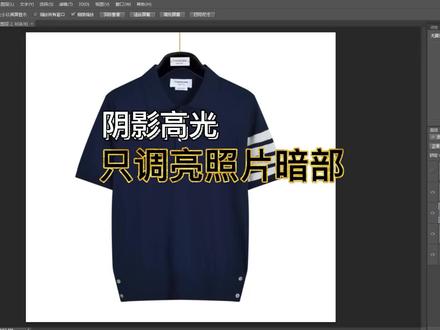 00:16查看AI文稿AI文稿
想把衣服调亮一些,又不想改动衣服的白色部分怎么办?单击图像调整阴影,高光命令弹出的对话框里,只需要微调一下阴影的数量确定就完成了,高光的白色区域完全不会受到影响,是不是非常简单?谢谢观看。
812服装修图v


