PYCHARM安装CodeGeeX

粉丝3.1万获赞9.6万
相关视频
 02:29查看AI文稿AI文稿
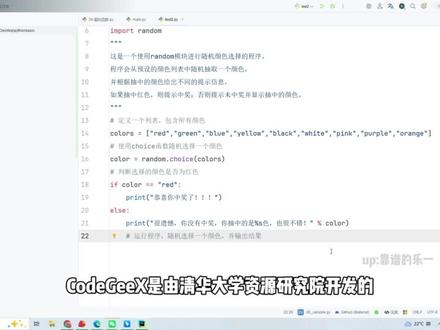
pycharm 插件安装教程第三集 code gx 的 安装有同学问 python 里有没有什么 ai 插件能让我写代码快一点,每天一个单词一个单词的敲代码太累了。那么问题就来了,有没有什么工具能让你写的注是直接变成代码? 有,使用 code gx 这个 ai 插件,只要你写下一段注示,然后按下 tab 键, code gx 就 会自动帮你生成一段高质量的代码片段, 而且它还会顺手给你的代码加上注示,解释每段是干嘛的。更关键的是,这么好用的东西,它居然是免费的。那接下来我们就来看一下在 pycharm 里到底怎么下载和使用这个 codex 插件。 其实安装步骤非常简单,首先打开 pycharm, 在 设置里面找到插件,然后在 marketplace, 也就是插件市场在搜索框里面输入 codex, 然后点击安装就可以了。下载好之后点击确认,这里需要注意一点,安装完之后, pachum 会提示你需要重启才能够生效,所以我们就按照提示先把 pachum 重启一下。等 pachum 重新启动之后,大家可以在界面的右侧工具栏里面看到一个 collage 的 图标, 说明我们已经安装成功了。但注意,装好之后还不能直接用,必须要先登录 codex 账号,点击登录按钮,它会跳转到 codex 的 官网,官网上大家可以选择验证码登录,直接登录注册,返回到 pachum 中,我们已经成功登录了 codex, 点击确认, 现在我们就可以来使用这个 ai 插件了。好,我们来实际演示一下,把之前写好的那段代码全部删掉,然后使用 codex 来完成抽奖大赛这个程序。你可以看到这段灰色代码就是 codex 根据上面的注视自动给我们生成的代码。 如果你想要使用它给你生成的代码,直接按下 tab 键就可以应用。按下回车,它会继续生成接下来的代码。不断地按下回车和 tab 键,就会完成上述注视的所有代码。 现在它已经自动生成了抽奖大赛这个程序。我们可以选中所有的代码,然后右击选择这个 q g x 中文生成注视, q g x 就 会一键把选中的代码全部加上中文注视,解释每一段在做什么代码清晰易懂。 codex 是 由清华大学自愿研究院开发的,而且目前一直免费,现在市面上很多 ai 编程助手一年动不动就几百上千,而 codex 直接让你零成本体验 ai 编程带来的效率提升。好了,这期内容就到这,感兴趣的话记得点个关注,我们下个视频再见!
209靠谱的乐一 02:28查看AI文稿AI文稿
pi charm 插件安装教程第三集 code geek 的 安装这个视频来给大家介绍一个在拍照中非常好用的 ai 插件 code geek, 让你的编程效率直接开挂。如果你还在一个字母一个字母的敲代码, 有了 code geek, 你 只需要写下注视,然后按下 table 键,就会自动生成高质量的代码片段,并且还能自动给代码添加注视, 这么方便的软件,它居然免费。那么接下来我们来看如何在拍架中下载和使用 code geekx 插件。在拍架中下载安装 code geekx 的 步骤非常简单,我们只需要在设置里面找到插件,然后在 marketplace 市场里面搜索 code geekx, 然后点击安装就可以了。因为我已经安装下载过,所以我直接勾选上对勾使用这个插件,然后点击确认 需要重启拍下才能够应用插件,所以我们先来重启重启拍下后,大家可以在右边的工具栏里面找到 gold geeks 的 图标,说明我们已经成功安装应用上了 gold geeks。 在 使用 gold geeks 插件之前,我们必须要登录 gold geeks, 在 这里选择登录。在 gold geeks 官网中,大家可以选择验证码登录,直接登录注册 返回到排插中,我们已经成功登录了 code kick, 点击确认。现在我们就可以来使用这个 ai 插件啦,我可以把这一段代码删除, 然后使用 code kick 来完成抽奖大赛这个程序。你可以看到这段灰色代码就是 code kick, 根据上面的注,是自动给我们生成的代码。如果你想要使用它给你生成的代码,直接按下 table 键就可以应用, 按下回车,它会继续生成接下来的代码。不断的按下回车和 table 键,就会完成上述注式的所有代码。现在它已经自动生成了抽奖大赛这个程序,我们可以选中所有的代码,然后右击 选择这个 code geek, 中文生成注式。 code geek 可以 一键将我们写的代码注式,让你的代码变得更加清晰易懂。 code geek 是 由清华大学智源研究院开发的,是一个地地道道的中国 ai 插件,并且还是一款免费的插件哦!相较于市面上动辄几百上千亿年的 ai 插件,让你零成本体验 ai 编程!还在等什么?赶紧安装 code geek 吧!记得点赞关注,下期带你解锁更多神奇用法!
562话多的小孟 19:52查看AI文稿AI文稿
同学们大家好,那今天就给大家讲一下关于怎么样去下载 python, 以及怎么去安装 python 拍摄这些工具,好吧,好,那首先第一个我想下载 python 怎么做?来第一步找到这个官方网址,好吧,这里我给大家, 嗯,提供了一个文档,里面有对应的一个官方网站,别到时候下错了啊,你到时候进入盗版网站的话呢,很容易下载一些需要付费的这个软件,好吧,而 python 本身是免费的啊,别到时候搞错了。 好,访问这个完之后呢,我们先来看这个页面,在当前这个页面的话呢,他默认就是单个的下载是吧?然后注意接下来下载之前需要先注意一个事项,就是什么呢?关于版本的选择问题啊,不要乱选啊,乱选是不对的, 所以我们先来看有哪些版本可以选择,那么从当然这个图片里可以看到他这里有很多个版本,对吧?从最低的这个二点七版本,当然这玩意淘汰了啊,忽略不会下二点七版本的,好吧,已经被淘汰了。 然后呢,再就是三点六到三点十六是吧,那这是他的一个目标范围,那么三点六的话呢,和三点九这个范围可以看到他是都是红色的,这什么意思呢?意思就代表他的生命周期已经结束了,或者说直白点就是官方已经停止更新维护了好吧。啊,这些版本已经官方停止维护了,所以不要选择, ok, 除非你有特殊需求,没有特殊需求情况下全部都排除,然后剩下就是十一,三点,十,三点十一,十二,十三,十四,十五,十六,对吧?这一范围,这是可选范围,不过需要注意的是 十五跟十六还没发布啊,这两个方面只是规划的版本还没有发布,所以真正你可以选择十、十一、十二、十三、十四这几个版本,好吧。啊,这是可选项啊,可选项,那么其实从这里可以看到呢,比如像十五十五的话,目前是还没发布的,他要等到二六年十月 一号才会发布版本,然后呢,三点十四的话呢,是二五年十月就发布了,十三的话呢,是二四年十月,你看都是十月份的,对吧? 嗯,然后三点九的话,你看他已经停止更新维护了,到二五年就结束了,所以排除,那么剩下就是你自己在这里面选。选的话怎么选嘞?哎,我们这里如果说你没有特殊需求的话,就如果我只学基础语法,那越新越好,好吧,越新越好,如果的话,你有特殊需求的话,你就要限制版本了,比如说我可能要 针对于爬虫方向啊,那需要选择版本的,这个你看情况来,我们这边就以这个最新版为例。好吧,三点十四这个最新版本为例。好,那么我们就在哪下呢啊?你点这个登录的下载,点这, 然后呢会进来下载页面往下拉,在最下面,这里有个关于版本的选择,是吧?啊,你看你是什么系统的,比如像我是 windows 系统,那我们选这两个二选一,对吧?你看你是三十二位还是六十四位的系统,一般的话呢,都是三十啊,一般都是六十四的吧,三十二很少了,所以可以排除,然后下的时候注意不要下这个 arm 六十四的啊,这个不对的啊, 所以选择这个就可以了。点下载,然后这边的话呢,我其实已经下过了,来给大家看一下,我已经下载过了,所以我就不再重复下载了。然后呢把这个碗我们先给他放桌面上啊,放到桌面上,那我的安装包,这是第一步。 ok, 下载完成。那接下来第二步我们来讲讲怎么安装,那安装包在这里啊, 好,安装来注意看啊,双击安装包运行,那我们先开始安装, 有点慢,要等一下好,然后呢就会弹出个这样的页面,是吧?邀请你进行安装选择。首先第一步记得把下面这两个选项勾上,记得啊,一定要勾选啊。 ok, 这个的话呢,第一个就勾选,勾不上没关系,但第二个必须要勾选,否则到时候你用的时候会一些命令无法使用。好吧,记得第二个必须要勾, 然后其实就是这里有一个选项,就是你想默认安装还是想自定义安装,那他有什么差别呢?差别就在于自定义安装可以修改安装的位置 啊,举个例子给你看,我们点这儿它默认装呢,是装在这个目录下,你看 c 盘用户目录,然后呢是这个 pen 这个 app data 目录,然后这里边,好吧,默认安装目录,如果想自己安装点这儿,然后呢这里不动,下一步,然后这儿 你可以自行修改安装的位置。好吧,自己改啊,自己改,然后改的话呢,需要注意一下,就尽量不要用特殊符号,不要有空格,不要有这种什么问号之类的玩意,路径最好不要有,也不要有中文,好吧, ok, 你 尽量注意一下。那我这边的话呢,我还是用默认镜吧,这个我也不需要改。 好,我就用上面这个了,你们要自己选吧,来点这个默认路径安装选择是然后等它读条啊,允许等它读条,这我们等一小会 读它结束就代表它安装完毕了。好吧,好,安装完成啊,可以看到已经提示成功了是吧?点格式关掉即可。那这样就安装完了,那怎么确定到底有没有问题呢?来打开你的终端,我们输入 cmd 命令, 打开三 d 命令提示符的终端,打开终端之后,在这边我们输入一个,首先输入 python 这个命令啊, python 回车,如果你能看到这样一个提示,那就代表你已经成功的安装好了。好吧, ok, 然后我们继续选 x 框退出就可以了。另一个命令 pad 类似 通过 map 命令后呢,你可以查询当前你这个 map 命令是否能够使用。好吧,如果你输入这个命令,它提示你 map 不是 内部或者外部相关命令,那么就代表你之前那个勾选没有勾。好吧,我强调了啊,你就记得勾选啊。 行,如果这两个命令输出都正常显示的话呢,那就没什么特别大的问题了。好吧,那这就代表你已经把 python 这个安装包 啊这个软件给他装好了。好吧,然后说明一下这个没有启动文件啊啊,别到时候有朋友问老师在哪里启动呢?不需要在哪里启动。好吧,他就像那个后台运行的软件一样,只要你装好了,就不用管了。嗯,只要装好了就行。 好吧好的,当我们安装好拍摄之后,接下来我们就要开始下载安装这个拍差了。先说明拍摄的话是用来运行代码的, 那我怎么写代码呢?总不能拿记事本去写吧?好,那接下来我们就需要安装这个拍叉,这个工具就是用来写代码的好吧。啊,不要用记事本啊,记事本太差了,用拍叉的话写代码会更好一些。好,那首先第一步下载安装。 ok, 先进到这个页面啊,进来之后,然后点这下载就可以了。 那等它读条这个话呢?嗯,同样的,我之前也下过了,所以这就不再重复的下载了,把取消取消取消,那我之前下过了,来打过来看一下。在这,然后我把它先放到桌面上吧,把它放到桌面。 好,接下来我们来看一下怎么安装。那首先这个是安装包对吧? ok, 那 双击安装包开始安装,那这个等一小会,它这个安装包比较大,所以我们需要等它启动 好打开了这里的话呢,我们选择是,然后呢就进入了这个,呃,安装界面是吧? ok, 好, 这边的话呢,我们先选择下一步,然后这里就是安装的一个路径是吧?呃,安装路径,如果你没有特殊需求的,就直接用目录镜,如果你有特殊需求,你想改,那你就点这儿浏览啊,更改到你自己对应的路径下。好吧,我这里我就不改了啊,有目录进行了 选择下一步这里的话呢?呃,可以看到是否桌面上图标,你看你自己需不需要,如果你觉得你需要在桌面上写的图标的,你就把它勾上。好吧,我的话呢,我不喜欢啊,我不需要。然后这个记得勾选啊,将 b 目录配到 pos。 嗯,配到 pos 目录,这个我们记得勾选,然后下面这些情况呢,你看你自己是否要勾选。 嗯,我的话我个人不需要,你们的话,如果你需要你就勾上,好吧? ok, 一 般的事情不勾没关系的啊。好,那这边的话呢,我就勾这个就行了,其他的不用了,下一步然后这边呢,是 这个创建快递方式,这个我们不用动啊,直接默认就行了。点击安装,然后等他读条,那等他读条结束就可以了,这个我们等一小会。 好,可以看到这边已经成功的安装完毕,是吧?那我们就可以启动运行了,来点勾删版运行,然后点完成,这样它会自动启动,那可以看到这边已经提示,是吧?我们选择允许 好,然后在这里的话呢,它会提示。呃,我们需要导入这个什么设置的吧?这个我们暂时不用啊,选择跳过导入,跳过好,那么就会进入到这样一个页面当中,是吧?啊?就进来了,进来之后的话呢,在这边可以看到它这边会先读条,是吧?好,应该没有了。 首先第一个,呃,这里会有提示,是否要切换成中文界面?这个的话呢?我不确定你们会不会有提示啊。来这边先说一下题目这块其实可以自己加,怎么加呢?找到 settings 啊,就找到这个 file, file 设置啊, file 是 文件的意思对吧?然后找到 settings 设置的意思点这儿, 在这里面的话呢,找到上面的这个我记得应该是在选项里边吧,还是哪个里边啊? settings, 对, 在这个 system settings 系统设置这里边,然后找到一个 language 啊,找 language 默认就是英文,对吧?我们把它改成简体中文就可以了,然后点。 ok 啊,这样子它会让你重启。好,我们重启一下, 重启要等一小会儿。 好,重启完毕,是吧?那么现在可以看到这个界面就是,呃,全中文界面了,对吧?请把这个字能看懂了是不是 啊?这个界面能看懂了。行,来我们点这里,你看这个是不都是中文了是吧?好,这里的话呢,我们做一些。呃,项目创建对吧?我们来开始写代码试一下啊。来选择新建一个项目,点这儿新建项目, 然后在这里面的话呢来找到这个项目创建位置,创建位置的话建议,嗯,不要装 c 盘吧,到时候不好找。好吧,不建议放 c 盘,你可以自己比如说我们建一个文件夹,你像我的话我就创建一个叫 pro 这个门夹,好吧,用来保存这个项目代码。好,我们就更改一下,将我的项目放到 呃,电脑第一排 project 文档里头,好选这个文档,好吧,就这里。然后呢给项目起个名字啊,项目起名字的话呢,起个名字,比如就叫随便起个名字啊,叫,嗯, 叫 test 啊?不是啊,不叫 test, 算就叫 test 吧。 test 零一。好吧, 名字太损了啊。我们放到这个第一盘不是这个文件夹里边。好,然后就确认好了。其次这个创建欢迎脚本,这个我们不动。然后呢创建解器的话呢?这边,嗯,他是用迅捷器对吧?然后自动读调,那这个的话看你有没有特殊需求,如果没有特殊需求就用默认的就行了。好吧。好,我们直接点创建即可。点创建, 然后他就开始创建了。创建之后呢,我们需要等一小会时间,等他读条,这里同样需要等啊。好,等一小会,那这里要注意,一定要等他读条结束再进操作,否则可能会导致运行报错。好吧,我们等他读条结束。 好的,读条结束了,是不是? ok, 最后你就可以开始韵达码,把这个单词去掉,点击右键运行,那你看这样子运行就完成了,是吧?提示, hi, 开叉是吧?你可以改一下,比如改成,嗯, hi, 这个 删掉,然后换成学习来运行,它就变成了,还有学习,是不是? ok, 由此的话呢,这个程序我们就写好了,也能够运行了,是吧?这是给它自动提供的一个案例,然后项目创建也创建完毕了,是吧?这个部分就没有问题了。 ok, 接下来下一步我们就要进行激活了。好吧,那这里需要说明啊,这个目前的拍叉版本呢?最新版它是,呃,默认情况下啊,默认情况下下载的就是这个 能够使用的版本,对吧? ok, 然后他会给你试用一个月的专业版,一个月之后呢就会退化成普通版了,好吧,所以如果你想要使用专业版,你需要破解才行。那这里话呢,来我们进行破解一下,找这个下载目录,这边就是我们这个激活工具,先把它放到桌面啊,来, 这样的话呢,首先解压这个文件夹,解压提取好,然后呢找到这个玩意点进去,在这里面的话呢,有一个激活工具。 ok, 来,我们直接运行这个 ram 拍叉,点一个 c 就 可以了,好吧,双击选择是, 好,这里提示,我要关闭,对吧?啊? ok, 这边我们先把我们的拍叉关掉就退出,然后呢按下回车键,回车。 好,有了。好,然后等它读条结束啊,提示我激活成功是吧?好,那么激活成功之后呢,接下来我们就可以重新启动一下。哎,我那个图标没有, 我那个图标呢?还没创建吗?还差我直接搜一下啊,有了,在这启动一下。好,就这个, ok, 再次晕之后你可以看到这个地方就没有提示那个什么那个什么那个试用按钮,对吧?现在没有试用按钮了。那,那这个就是目前我们真正能够用到的专业版的,那这个牌上。好吧,你可以在这边我们看一下,就是我记得在这儿有一个关于帮助,然后选择什么呢?选择这个订阅管理 是吧?那 ok, 可以 看到这里提示我 pro 版已订阅,就是你这个会员版有了,对吧?有效期到二零九九年十二月三十一号。二零九九年大概还剩个 啊,六七十年吧,是吧?好, ok, 那 行,这样我们就破解完成了,好吧, ok, 最后的话点进行就可以了, 当你装好这个拍照之后,那接下来下一个问题是关于我们怎么去使用这个拍照,好吧,因为的话呢,如果大家刚接触一个陌生软件,可能不太熟,是不是啊?那现在给大家讲讲怎么用。首先第一步记得啊,你需要先更换这个语言啊,因为他的默认语言是来我们给大家讲一下啊, 它默认语言的话呢,是在这边找到呃,语言跟区域是吧?默认是英文版的啊,来,我先给你看一下,就改完之后啊,重启一下默认情况下, 那来给大家看啊。喏,这就是默认界面,然后呢它里边的所有文字全是英文的,而如果你本身英文不太好,对吧?那么就更建议改成中文语言, 好吧,你看一般这个地方会有一个提示,是否以中文的版本来进行重启,是吧? ok, 如果你没有看到这个提示的话,你可以手动修改,来,我教你啊。首先找到这个地方 fill, 然后在这里找到 settings, 那 settings 在 settings 里面的话呢,找到默认的这个啊,这个选项啊这个选项,然后展开下拉,里边找到一个 system settings 系统设置,然后里面找到一个 language, language 是 语言的意思,好吧,默认是英文的,我们将它修改成简体中文,然后点 app 确定,然后重启动一下, 好吧, release, release 重启一下,我们等一小会儿。好, 这边重启完毕。然后呢,能看到现在就变成中文界面了,是吧?这样的话呢,其实更直观一些,更方便一点,对不对? ok, 其次的话呢,第二个就是这个界面的问题,你可以看到这个界面的话呢,嗯,非常的, 嗯,空旷,是吧?字非常小,但界面很大,所以呢,你可以进行调整一下。来这边我们点击文件,然后这里话呢,我们找到设置 啊,再设置,然后呢再找到这个外观行为,就我们先选那个,好吧,找到外观,外观里面的话呢,首先这边界面大小的话,它是固定的吧,我们可以去修改,怎么呢?在这点击使用自定义字体,然后呢大小修改,字体我们就不改了,直接改大小,大小改成比如十六,然后点应用 啊,可以看到这个字稍微变大一点,是吧?如果你觉得这个还小了,你还可以继续调,那你觉得十六小了,还可以调成十八,或者调成二十,这个都可以。好吧,那这就根据你自己情况来,我感觉这个十, 这个十八太大了,我还是调成十六吧,十六合适一点就尽量调成合适的界面啊,也跟你的显示器有关系吧,显示器越大的话调大一点好一些,好吧?好,这是他的一个大小界面,我们点确定就可以了。那么这样的话呢,你看到这个是不是字就大一些了,对吧?起码看的更清楚一点, 对不对?这第一个,其实第二个就是关于这个代码的文字大小,这个代码的文字大小呢?也很细,是不是啊?这个也很细啊?好,那么我们可以尝试把这个代码的字调到哪,怎么调呢?找到设置,然后找到这个地方,在这的话呢,我们看一下啊。 呃,我们需要找到编辑器,就这个选项,在编辑器里边选择字体,那 ok, 然后到这个页面,然后他这里默认大小是十三,对吧?这个字太小了,我们改成二十, 改成二十,把字调大一点好点,应用点确定,那么现在可以看到这个字的话,也同样变大一些,好吧,这样看起来就非常的直观,非常清晰了,要不然那个字太小了,看着不舒服。来,你看运行没问题了,对不对? ok, 这样我们这个界面就看着更好一点,好吧。其次第三个啊,在我们这里设置的话呢, 首先我们看下这个终端,然后呢进来之后可以看到会有一个这样的一个界面,是吧?啊?这个终端的话呢,它是一个 per share 终端。 ps, per share 终端,好吧,好,那么这个中的话呢,名在这啊, per share 这个终端的话呢,它有一些命令可能无法使用,比如我们输入 real 啊,开始命令,你会发现命令输入完之后没有任何的显示提示啊,为什么呢?因为这个命令对 periscope 不 支持,所以这个终端不建议用,我们可以进行更改。怎么改呢?来找到 settings 啊,找到这个设置选项里边儿, 然后呢,把这个编辑收起来,我们往下拉,找到工具,在工具里边找到终端。注意看啊,是找到终端前面没有提示啊,不是什么 ss 终端之类的啊,就叫终端,然后呢,终端里边我们往下滑,往下滑, ok, 呃,它这里是起用了重置版是吧?好,我们选择经典版本啊,选择经典版本, 选今天版本之后,然后呢?这找到,你看他这里选的就是什么?就是这个 percy 中单,我们修改成 cmd 中单。好吧,修改成 cmd 中单,然后点应用点确定,那么这样的话呢,重新打开啊,把这个关了,重新打开,可以看到这里的话呢,就没有那个 ps 提示了,是不是那个 percy 提示了,然后呢,我们输入命令, 对孩子不是哎,这个命令就能够查询到对应的一个结果了。好吧,所以这个的话呢,你可以选择设置下,因为我们到时候查解数器的话还是需要用这个命令的。 ok, 需要用这个命令。行,那这是关于啊,这里的一个设置, 这里的一个设置功能。好吧,另外强调一下啊,呃,我们这个拍叉工具的话,他默认的话,默认情况下啊, 它是一个社区版。好吧,给你试用一个月,所以你记得一定要破解,一定要记得破解啊。 ok, 那 这个话呢,也给大家提供了这个破解工具,运行很简单,就是首先你把拍叉装好,好吧?先下载安装, 装好之后呢,需要打开一次,打开完之后关掉,关掉之后再运行这个程序进行破解。好吧?好, ok, 再运行进行破解就可以了。嗯,这个没有了,重新解压一下。解压什么地方 啊? ok, 就 用这个就可以了。好吧,运行这个文件 run 拍损的 x e 啊,拍叉的 x e 就 可以了。好吧,那我们这边我重新给大家演示一下,用法很简单,就是退出,点击运行,选择是 ok, 然后这里的话呢,提示你你要必须关掉,是吧?然后呢我们点回车,然后等它读条,读条结束之后, 那他就激活成功了,是吧?你能看到这个提示,说明你已经激活完毕了,就这个情况。好,那么这是关于拍叉的一个相关使用和激活,就给大家讲到这里,好吧,谢谢大家。
2862旧铁皮开往南城8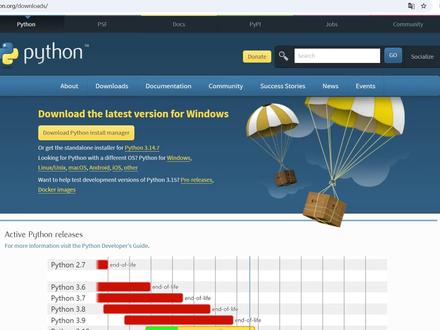 07:31查看AI文稿AI文稿
同学们大家好,今天就给大家讲一下关于怎么下载 python 以及怎么安装 python。 首先第一步找到官方网址,这里我给大家提供了一个文档,里面有对应的一个官方网站, 别下错了。如果进入盗版网站的话呢,很容易下到一些需要付费的软件,而 python 本身是免费的。 访问这个网站之后进入这个页面,在当前这个页面的话,默认是 download 的 下载需要先注意一个事项,关于版本的选择问题,我们先来看有哪些版本可以选择,那么从这个图片里可以看到有很多个版本,最低的二点七版本, 当然这个淘汰了,忽略。然后呢就是三点六到三点一六,那这是他的一个估算范围,那么三点六和三点九这个范围可以看到他是都是红色的,代表他的生命周期已经结束了。剩下就是三点一零到三点一六的范围, 这是可选范围。不过需要注意的是十五跟十六还没发布,所以你可以选的是,其实从这里可以看到 三点一四是二五年十月就发布了,我们就以最新版为例,三点一四,接着我们往下点 download 的 下载,然后会进到下载页面往下拉,在最下面有个关于版本的选择,你看你是什么系统的, 你看你是三十二位还是六十四位的系统,比如像我是 windows 系统,所以选择这个就可以了,我已经提前下好了,给大家看一下,我们先给他放桌面去, 这是第一步下载完成,接下来第二步,我们来讲讲怎么安装安装包,在这里双击安装包运行,就会弹出这样的页面,邀请你进行安装选择。 首先第一步,记得把下面这两个选项勾上,记得啊,一定要勾选。然后这里有一个选项,你想默认安装还是想自定义安装?它默认装的是装在这个路径下 c 盘用户目录,如果想自定义安装点证,然后呢?点击下一步,下面可以自行修改安装的位置,自己改的话需要注意一下,尽量全英文,不要有空格和特殊符号。我就用上面这个了, 点击允许,等它读条 好安装完成,可以看到已经提示成功了,点 cos 关掉即可。 那这样就安装完了,怎么确定到底有没有问题呢?打开你的终端,输入 c m d 命令,打开 c m d 命令提示符终端打开终端之后,我们输入 python 这个命令回车。 如果你能够看到这样一个提示,就代表你已经成功地安装好了。 ok, 然后我们选 x 退出就可以了。另一个命令, python list, 通过 map 命令后,你可以查询当前 pass 命令是否能够使用。如果你输入这个命令,提示你 pass 不是 内部或者外部相关命令, 就代表你之前那个勾选没有勾。如果这两个命令输出都正常显示的话,就代表你已经把 python 这个软件装好了,说明一下没有启动文件,就像后台运行软件一样, 只要你装好了,就不用管了。关于 python 安装就给大家讲到这里。安装好 python 之后,接下来就要下载和安装 python。 先说明 python 是 用来运行代码的, python 就是 用来写代码的。首先第一步,下载安装,先进到页面,进来之后点下载就可以了,等它读条,我之前下过了,所以就不再重复下载了, 取消打开我之前下载好的,然后我把它放到桌面上,接下来来看一下怎么安装。双击安装包,开始安装,等一小会 打开了选择式,就会进入安装界面,选择下一步,选择安装路径,如果没有特殊需求的,就选择默认路径,如果有特殊需求想改, 那你就点这浏览更改到自己对应的路径下,我这里我就不改了,默认路径,选择下一步, 这里的选项有是否桌面创图标,看自己需不需要,如果你觉得你需要桌面创建启动图标,你就把它勾上,我不需要重点这个,记得勾选下面这些的话,看你自己是否要勾选,我个人不需要点击下一步, 这个界面是创建快捷方式,不用修改,直接默认就行了。点击安装,然后等待读条, 可以看到已经成功安装完毕,就可以启动运行了。点击运行,然后点完成, 它会自动启动,弹出这个界面,选择允许这个界面,选择跳过导入,进入到这个页面当中。进来之后,首先这里会有提示是否要切换成中文界面,这里不确定你们会不会有提示。这个中文界面可以自己设置, 找到 file, 然后找到 settings, 找到 system settings, 系统设置里面,然后找到 language, 可 可以看到默认就是英文,把它改成简体中文就可以,然后点 ok, 它会让你重启,我们重启一下,重启完毕,那么现在可以看到界面就是全中文界面了,这里的话可以项目创建, 我们来开始写代码试一下,选择新建一个项目,点这新建项目在这里边的话,找到项目创建位置,创建位置的话建议不要装 c 盘,可以自己建一个文件夹,更改一下,将我的项目放到电脑 d 盘 project 文件夹里面,然后给项目起个名字 确认好了。其次这个创建欢迎脚本不动,创建解释器的话,如果没特殊需求就用默认的就行了。我们直接点创建,现在它就开始创建了。创建之后我们需要等一小会儿时间,这里要注意一定要等读条结束再进行操作,否则可能会导致运行报错。 好的读条结束了,最后你就可以开始运代码,点击右键运行,这样运行就完成了。提示, hi pad charm, 你 可以改一下,比如把 hi 删掉,然后换成学习来运行,它就变成了学习,由此的话呢,这个程序就写好了, 也能够运行了,这个部分就没有问题了。接下来我们就要进行激活了,我们进行破解一下,找到下载目录,这是激活工具, 我先把它放到桌面,首先解压这个文件夹,然后找到这个文件点进去,在这里面有一个激活工具,我们直接运行, 双击选择式,这里提示我要关闭,这边我们先把软件关掉,按下回车键回车,然后等它读条结束,提示我激活成功。那么激活成功之后,接下来我们就可以重新启动,直接搜索软件启动, 再次运行之后找到关于帮助,然后选择订阅管理,可以看到这里提示 pro 版已订阅 就是会员版,有了,有效期到二零九九年十二月三十一号,这样我们就破解完成了,最后的话点击运行就可以了。好的,那么关于 p h a m 的 下载与安装以及破解就给大家讲到这里,安装包激活码已打包,需要的同学点赞留言发送哦!
24桑落编程 17:55查看AI文稿AI文稿
今天给大家带来一个关于拍摄与拍叉的一个安装教程啊,之前一直同学说老师这个我不会装是吧,想学也无从下手,所以的话呢,今天我们就来从头开始讲解怎么去安装好这个拍摄的环境 以及拍叉这个编辑工具。好吧,那首先第一步,哎,我们想要使用的话得先下载,对吧?那第一步打开浏览器, 在这的话呢,我们访问一下这个 python 的 官方网站,三 w 点 python 点 o r g, ok, 没错,这个是官方网站好吧,不过需要说明的是,这个网站因为服务器在国外,所以你访问的时候呢,大概率就是会卡, 那会有一点点卡顿,那你看我这里就是刷新半天没出来是吧?这里我们需要等一小会, ok, 当然这个其实不等没关系啊,因为我们是来下载拍摄的,这个界面其实无所谓,首先如果想下载选择选择,这里有个叫 download, 就是 下载的意思,点击这个按钮点一下, 好吧,点这个按钮点一下,然后就会进入到这样一个下载页面,以及它这里还给了一张图片。啊,什么呢?就是关于 python 的 一个版本支持的问题,好吧,因为这里的话牵涉到一个关于版本选择,毕竟像 python 有 很多版本的,对不对? 你看这里,比如说从三点六,三点七,三点八,三点九,三点十,三点十一十二一直到十六,是吧? ok, 那 这个版本很多啊,我们怎么选呢?一般来说,你注意看在这里如果是红色的全部都不选 啊,如果是红色的情况下都不选红色什么意思呢?意思就是这个版本已经停止更新维护了,他的生命周期已经结束了。好吧,也就官方不管这个版本了 啊,后续有任何问题需要你自己解决啊,有 bug 你 需要你自己解决,那这个问题就比较麻烦了,所以一般来说,我们不会去选择这个带红色标记的已经停止更新维护的版本。好吧,那其次怎么选呢? 那除了这个红色的,还剩下三到十到十六,对不对?但是你要注意啊,有些版本还没发布啊,比如说你看这个三点十六、三点十六的话呢,他是第一个版本是什么时候发?是二零二七年十月六号,这还没到,对吧?甚至现在三点十五、三点十五也没到呢,要等到二零二零年十月一号了, 是吧?所以这两个版本目前只是有规划,但是还没有实际发布,那么也可以排除,所以目前你能够下载的最新的版本是三点十四 啊。 ok, 也就是这个版本是目前能下到最新的版本啊,就这个,那也就是从三点十到十四,对吧?这一二三四四个版本啊,不对,应该是五个,十,十一、十二、十三、十四,一共五个版本,对吧? 好,那么这五个版本怎么选呢?呃,先说明,如果你只是学 python 的 基础语法,那么优先建议你直接使用最新的版本。如果只学语法,推荐你用最新的版本。如果你可能以后还会学到,比如像爬虫啊啊这个数据分析啊等等相关的,那么更推荐呢,用 带有这样一个标记的版本。好吧,前面这个三点十四和十三这两个版本有个 bug, 什么 fix? 对, 这什么东西呢?意思就是这两个版本目前还有 bug, 还需要修复,它目前还是有 bug 的, 需要修复的,而这几个的话呢,目前已经修复完毕了,没有 bug 了,你可以放心用。 好吧,所以如果只学基础语法,直接用最新的版本三点十四,如果你后续还有其他的一些学习方式呢,那么你就更推荐使用这三个版本, ok, 因为要保证兼容性嘛。行吧,那这里我们就以先以最新版本为例吧,来,比如三点十四,来点击这里 download 下载。 ok, 那 么进了这个页面之后的话呢,这里会有提示各种各样的一些相关信息,是不是? ok, 这个我们就不管它了,就看对应的。呃,我们这个选择版本, 呃,我是 windows 系统啊,所以我们直接选 windows insta, 那 就这个 windows insta 六十四位的对吧,还有三十二位的,现在应该很少有三十二个点了吧,我们就选六十四的好了,如果你自己是不同的系统,你自己需要区分一下。好吧,我们这个就以这个为例,点一下子, 然后就开始下载了啊,等它读条这个可能会有一点点慢啊,需要花点时间。好吧,因为服务器在国外,所以下载的话呢,会花点时间,这个我们需要稍等一小会儿的时间。 ok, 呃,这里的速度的话呢,是怎么时间越来越长了呢? ok, 这里的话呢,推荐大家一个小技巧啊,能够快速的下载的。好,我们先让它暂停一下啊, 暂停什么小技巧呢?这样的,嗯,像这种的话,一般在你这个外网的话,下载其实非常慢的情况下,那么你可以选择选择什么呢?选择使用迅雷这种下载工具来专门下载它会快一些,好吧, ok, 怎么用呢?来,你打开,你自己电脑上可以装个迅雷啊,迅雷软件对吧? ok, 打开了,打开之后呢,现在怎么用呢?很简单,我们在这里复制一下这个下载链接,复制一下,然后呢它会自动在迅雷里弹开,然后点击下载啊,我们就下载 c 盘,好吧。啊,下载我的一个下载目录,点击自己下载, 这个速度应该会比你这个浏览器要快多了。好,下完了,三秒钟事情搞定,把训练退了吧。下完之后的话呢,我这个是直接放在,就是放在我的下载目录里边啊,在这个里边,所以你看现在就好了,是吧,比这快多了。行,这个就取消了, 关掉。好的,那么软件我们就下好了,在这里,这里的话呢,呃,把它拿到放在桌面上吧,这了, ok, 接下来我们来讲怎么进行安装。安装的话呢,非常简单啊,就是双击这个安装包进行安装,双击一下, 好的,那么会进入到这样一个安装界面,是不是这个界面的话呢?首先,呃,第一步,记得第一个事情,先把下面这两个勾给它勾上,好吧,这是必要条件啊, 特别是下面这个必须要勾,否则到时候你这个命令用不了啊,一些相关的,比如 path 命令还有 python 命令你是用不了的,所以这个记得一定要勾选。 勾完之后,接下来第二步就是下一步怎么安装,那么这里有两个选项,一个是默认安装,一个呢啊,是自定义安装,上面这个是默认安装,它会默认帮你把你的解数器装在这个路径下, 装在 c 盘里边,而自定义安装,你可以自己修改这个安装路径啊,这个就看你个人需要了好吧,看你个人需要了,如果你想要改的话,就点下面这个,然后这里不动 next, 这里的话就改它路径了。好吧,像我个人习惯直接装 c 盘,所以的话我就不改了,你们自己可以根据情况进行选择,我就选上面这个默认的吧。 好的,这边提示已经成功地安装好了是吧? set up 搞定了,那么点 close 关闭就行了,这样我们就安装好了。那安装好之后,有同学会疑问,欸,老师,欸,这种怎么没有启动图标呢?我点哪里运行呢啊?这里先跟大家说一下啊, python 是 没有启动图标的好吧,你想要使用,想要运行,你是需要通过命令 来进行操作了,好吧,你不像正常,比如说安装个 qq, 我 就可以点 qq 图标启动啊,没有这种用法。 ok, 这点自己录一下。那接下来我们怎么使用呢?来,我们先做个简单验证啊,打开你的 cmd 啊,这个终端命令提示功能,打开之后,在这边的话呢,我们输入第一个命令,什么命令呢?输入 python 这个名字注册。 那么首先当我们输入 python 之后,你就会看到这样一个提示啊, python 三点十四点三,这就是我们刚刚安装的这个版本的,安装这个 python 版本这里就会提示了是吧,以及的话呢,告诉你,哎,这里有一个三个紫色的三角形啊,这个箭头是吧?这个是 python 终端,你可以在这里写代码,比如说 print, 呃,我们写一个 hello 啊, hello pad 是 吧,你就可以写代码,然后运行了?就是啊,这是一个最简单的一个交互 mini 界面,如果不想用了可以退出, 可以退出。好吧,行,由此可以确认你已经把 python 装好了,如果你想要看这个 python 装在哪个位置,你也可以通过 will 给你啊。 will python, 这 python 在 哪里是吧?回车,那么它就能查到 python 的 一个安卓路径呐,在这是吧,下次找的时候也方便找啊。顺带说一下啊,在 windows 系统上, windows apps 里边这个是用不了的啊,所以你就当它不存在, 那你就当他不存在,那么我们安装的就上面这个确认一下。好吧,行,那么这样 python 的 解释器就安装好了,后续就可以用它来去运行代码啊。好吧,行,那么关于这里就给大家讲讲 接下来的话呢,我们就来讲一讲怎么去写代码,也就是我们接下来需要说的啊,怎么安装拍叉 拍照这个软件,它本身是用来运行代码的啊,是一个运行环境,所以你需要安装它,然后用来运行代码。但问题是我们现在没有代码,没有代码就需要写,那写代码我总不能用记事本去写吧, 那这个效率也太低了。 ok, 所以 我们就需要一个专业的这个写代码工具,也是我们所说的拍叉。好,那这边的话呢,我们打开拍叉的这个官网,嗯,三 w 点 press 啊,对,就这个名字啊,不要把名字抄错了啊。 然后呢,记得后面加一个点 c n 啊,为什么点 c n 呢?因为这个点 com 是 官方顶级域名。那这个是全球的,它服务器不在国内啊,所以访问速度很慢。加点 c n 之后的话呢,它是访问国内的服务器,这样速度快一些。好吧,好,回特, 那么这样就进到国内的网站了是吧?那就是捷德布尔斯公司的一个开发的一个工具。首先我们找到产品,在产品里面找到什么?找到拍叉,就这个点套好,进到这里面之后的话呢,我们就可以进行下载了,是吧?点击这个下载, 下载之后,呃,需要说明这里的话呢,存在一个版本的差别。嗯,不管是什么系统,你自己先看一下吧。其次的话就是版本差别,目前的话他他以前是有两个版本的,一个是社区版, 一个是专业版,社区版是免费的,专业版是要付费的。功能差别就是专业版性能更强啊,工具更强。好吧。有些功能是社区版不支持的,但专业版支持, 所以这里的话呢,我们用的话尽量还是用专业版好一些。好吧,用专业版好一些,但有一个问题在于什么?在于这个专业版他要花钱买呀,那老师我没钱怎么办啊?没关系,我们可以用破解工具。 好吧,你有钱就支持嘛,没钱的话呢,我们先破解工具试试。好吧,但是目前最新的版本破解很麻烦,所以不推荐最新的版本。 ok, 这边我们选择其他版本点这。然后呢,选择二零二四版,这个版本破解起来更容易一些。好吧,二五版的很难破解,而且挺麻烦的,到时候可能电脑暴图之类的, 所以我们选择二零二四版。然后我个人用的话呢,是那个二零二四点一点七,那我用的是这个版本。 ok, 用的是这个版本,所以的话呢,这里我就下载它了。好吧,就这里有好几个版本。注意啊,我们选第一个 windows, 点一个 c, 点它点一下子, 然后等它读条。这个下载速度因为是国内服务器,所以下载速度是比较快的,我们等一小会就好了。 好,差不多下完了,等一小会儿啊,这个应该在验证了啊,会验证完毕打开文件啊,就是找到我们刚刚的安装包,把它同样也放到桌面上吧。 给它放到桌面上去啊,我们看一下,现在我们同样的获得了一个拍叉的安装包,那接下来我们就来进行使用是吧?双击安装,双击启动这个安装包。 呃,这个环节比较大,所以启动可能会等一小会儿,有点慢。好,然后选择是 开始安装。呃,这里下一步没什么好说的,然后这个是安装的位置,安装位置的话呢,你可以进行修改。好吧,可以进行修改,就看你自己需要我的话呢。呃,我就默认路径。好吧,我就不改,懒得改了。我 c 盘空间还是够的啊。 c 盘空间还是够的。下一步, 然后呢,这个页面选择。呃,第一个肯定是要的。好吧,你一般想要在桌面创建块图标启动的话,这个还是要的,第二个是必须要够的。好吧,至于下面两个呢,看你个人习惯, 我一般不勾。那你要是想勾也可以。好吧,勾不勾无所谓啊,都可以,所以我的话就算了,我就不勾了,然后选下一步。这里的话呢,嗯,不做改动,直接点安装就好了,然后等它图片结束, 这就开始安装了。好吧,然后你可以看到呢,在桌面上就会出现一个这样的启动图标,到时候如果你想启动排叉,你就点这个图标就行,双击启动就好。好吧,这里我们等它安装,稍等一小会儿。 好,那么这里的话呢,就已经安装完成了,我们点击完成就行,接下来就是启动啊,怎么启动呢?点这个啊,双击启动。好的, 首先会进入到这个界面,告诉你。呃,你是要先试用三十天呢,还是要先激活你的账号呢?因为我们前面说过专业嘛,是要花钱买的对吧?啊,那我们这边呢,就先选择试用,先用试用的方式再激活,但是大概率试用过了啊,所以那怎么办呢?没关系,先关掉 啊,关掉接下来我们来进行激活。怎么激活呢?呃,这有个工具啊,找到它选择解压缩提取, 然后呢会得到这样一个文件夹,我们打开看一下啊,里面的话呢,双击,在这里面有一个激活工具,就是拍叉激活工具。好吧,点 vbs, 那 么我们就双击这个文件。好,然后这里提示什么?呃, success 成功,你现在激活了拍叉,激活到是多久呢?激活到二零九九年。 二零九九年,嗯,大概还有六十多年吧,差不多是吧,六七十年的样子,应该够你学了吧。好的,那么这样就可以了,接下来我们就来进行启动。那刚激活完了是吧,重新试一下双击, 那双击之后,哎,你会发现是不是没有那个激活提示了,对吧?这就代表已经进来了,能用了。好吧,就能用了。好,能用。之后呢,接下来第一个事情,什么事呢?首先你可以看到这个界面是个纯英文界面,是吧?老师,我不会英文怎么办?或者我英文不太熟悉怎么办? ok, 如果是这种情况,那么简单找到这个插件选项,就倒数第二个,这里插件选项在这里面的话呢,我们搜索一个中文插件 啊,其实不用搜你下面这就有了啊,当然你要搜一下吧,别找错了, c h n e s e 真的 意思是中文的意思。好吧,那就擦,注意啊,这个图标是一个汗啊,一个紫,一个 粉红色的汗,下面是蓝色的,对吧?选择这个,因此的安装,安装这个插件,这是个中文插件,是由官方提供的中文语言包,所以呢,我们装完这个插件之后,他就会有中文界面来重启一下。下来重启的意思啊, 创建之后,你看现在就是中文界面了,是吧?那这个熟悉了吗?是不是英文不认识,中文是认识的啊? ok, 那 么这样我们就已经 能够把它激活使用了,接下来下一步是用它来干嘛?写代码,创建项目是吧? ok, 这里创建项目的不能直接写代码,所以点击新建项目。然后这里的话呢,我们看一下,首先第一个项目名称,这个名字你随便起啊, 比如说我们这个 python project 的 一二三,我随便起个名字。其次第二个是他这个项目放在哪啊?他会告诉你我这个项目存放的位置,那么这个东西的话呢,先说一下这个位置,尽量你自己注意一下,要找得到, 你到时候要找不到的话呢,你这个代码在哪你都不知道,是很尴尬的,所以尽量把这个位置调到一个你熟悉的地方。好吧,调到你熟悉地方,那这里我选择,比如说把它放到 啊,我放到第一盘,第一盘 project 里边,好吧,因为我专门把代码放这里边,就放这里给大家看一下吧,我写代码一般都是专门建一个文件,就是叫 project, 然后里面的话呢,就是我放的代码,好吧,我就放这里啊,放在第一盘 project 文件里边,然后我的项目名称叫 python project 一 二三啊,就可以了。然后呢,这边计时器,它会自动提取你当前安装的这个系统,计时就是它,你看三点十四的,然后选择创建 啊,点击创建好这里我们就要等它创建,创建需要一点点时间。 ok, 应该可以了,这个不要了,收起来啊,界面我给它全平了吧。 然后这里要开始读条,读取你的判断解析器,这个我们需要等一下强调一下啊,这里在读条的时候尽量不要做其他操作,尽量不要做其他操作,否则可能会导致,比如说我写那个代码运行,那不行的,这样会导致运行报错了,好吧,有些事情运行不了, 所以尽量等这个读条结束之后再做下一步操作,好吧,它读条的时候不要乱动。 ok, 应该差不多了,快了啊, 来,那么我们来介绍一下关于这个里面的一些目录。首先第一个目录,这里有一个点 v n v 的 一个黄色的图标,是吧?我们先点击这个上下箭头,把它收起来 啊,这是虚拟解数器,来用来隔离环境。好吧,你可以不用管它,你就把它收起来就好了。 ok, 然后下一步你就可以写代码了,比如说我们新建一个代码文件,选择新建,然后新建一个拍摄文件,是吧?起个名字吧,啊,就叫 test, 一 二三, test 测试的意思啊,好,新建一个 test 一 二三点代码文件,那么你就在可以在这里边写代码,比如说我们随便写一个,写一个大家都熟悉的,嗯,学变声,第一个,第一个变声是吧?就是 hello world, 是不是? ok, 那 么这样就写好了,那这个运行怎么运行呢?鼠标右键点击一下,然后呢选择运行啊,选择运行,然后点一下就可以了,那么这样它就能运行了,是吧?或者如果你英文不熟悉的是吧,那就改成中文,你好,世界, 对吧?啊,你好,世界,行了,点击运行,你看就变成你好世界了,是不是很简单吧?所以这样我们就可以把拍叉安装好,然后呢创建项目写代码了,是吧?点击运行,你看就变成你好世界了,是不是很简单吧?所以这样我们就可以把拍叉安装好。第一个小问题是什么呢? 就这个界面,他可能有点小,是吧?这个字有点小,老是有点看不清,怎么办啊?可以设置一下。怎么设置呢?来选择这里设置。 呃,在这个地方呢,我们外观这一部分啊,我们选择这个自定义字体,好吧,自定义字体,然后呢把这个大小稍微调大一点,就调上面这排字啊,把界面调大一点,比如他是十二的吧,我们改成十六应用一下看看。那你看这个字是不是变大一些了啊?看着是不是跟竖一点,我们得确定吗? 啊?看一下这个字体是不是大一些,这一面就大一些,看着舒服一点啊,太小的话呢,看着有点模糊,然后其次就是代码,这个代码的字还是很小,是吧?这个怎么调呢?也可以调,找到这里文件选择设置, 在设置里面的话呢,我们来看啊,把这个外观收起来,找到编辑器这个选项,编辑器在编辑器里面呢,找到这个字体,然后呢它的默认大小是十三,对吧?这个字很小,我们可以把稍微调大一点。右边可以预览啊,比如说把十三改成十八 啊,你看这个字变大了,或者改成二十,那是不是更大了?我们以二十为例啊,点确定好,你看这样的话呢,这个字也就变大了,是吧?就更清晰一点,好吧,最后运行 ok, 搞定。 那么行,这就是关于拍摄和拍叉,他的一个安装以及使用,就给大家讲这里。好吧,谢谢大家啊,我们下次见,拜拜。
253Python程序员👩💻 14:42查看AI文稿AI文稿
同学们大家好,之前有同学说,呃,老师,我不会安装这个 python, 对 吧?不知道怎么弄。那么今天的话,我们就来讲一讲怎么安装这个 python 环境,它的一个解数器以及拍叉它的一个操作。好吧,行,那首先我们先来看关于 python 拍摄的话呢,这边你自己访问一下官方网站啊,这是官网好吧,这是官方网站, http 扫描双击,然后三 w 点拍摄,点 wifi, 这是官方网站,然后呢,这有对应的介绍。然后其次的话,你可以点这下载,点这界面啊,点这里下载, ok, 这个可能会有点慢,我就回退了,就是这样一个页面, 在这个下载页面当中话呢,他的网址是这样的啊,下载页面当中,首先他会告诉你关于当前的 python 版本有哪些,你比如说他这里有是最新的,是三点十五,这个还没发布,对吧?要等到啊,六年了,那明年了, 现在是二五年,目前的话呢,发布的最新版本是三点十四的版本,对吧?十月七号发布的, ok, 然后的话呢,再就是三点十三,十二,十一,十九,对吧?八,好,这里的话呢,需要说一下, 从这个时间看啊,这是左边这一列是发布时间,右边这一列是停止维护的时间。什么意思?意思就是现在不更新了,好吧,比如像三点八,他在二四年就已经停止更新了, 然后呢,三点九的话呢,嗯,也停止更新了,对吧?目前也已经停止更新了,是二五年十月份吧,现在差不多差不多现在还是十月份了,快了,马上快断了。然后呢,所以你要装的话呢,最少是三点十以上啊, ok, 当然这里如果你只学基础语法呢,可以下最新的版本 啊,可以下最新的版,比如三点十四的版本。好吧,那这边的话呢,我已经下载好了,大家可以看一下啊,这个桌面上是一个这样的安装包,看到没?我们看一下吧, 那就这个 python 三点十四,那他的安装包。好吧,那接下来我们就要教大家怎么去安装这个软件来,首先拿到安装包之后双击运行,那么会出现这样的一个意面,对吧? ok, 这个页面的时候呢,我们先勾选这两个选项啊,这两个都要勾选啊。 ok, 然后进行安装安装呢,这有两个选项,第一个是默认安装路径,第二个是自定义安装路径,那么你看自己的情况来,如果你有你想要改这个安装路径了,那你在这改,好吧,如果不想改的话,就用默认的,那我这就用默认的,好吧,点击安装,然后点试,接下来等它读条结束, 好,允许,好,等它结束。 ok, 这里的话呢,提示你已经成功的安装好了,是吧?那么我们点壳子关闭就可以了,接下来下一步干嘛呢?我们要验证一下它安装是否正确,怎么做呢?来打开你的 c m d 终端啊,命令提示符, 这个话呢,这个字有点小,我给放大一点啊,在这里我们输入一个命令,什么命令呢?输入一个 python 命令一 y h o n python, 然后回车。 ok, 当我们输入 python 命令之后,如果它提示你这个 python 不是 内部或者外部的命令,说明你这安装有问题。 好吧,有问题,那你要检查下了,你或者卸载重装,如果你输入 python 之后,它这里会显示,比如说当前的 python 版本是多少,比如我这个是三点十四,那这个就是正确的,好吧,所以如果你输入 python 命令之后能够看到的版本,并且能够进入到这样三个箭头这个标记里面了,这是进入到 python 的 一个终端了, 好吧,这就说明你安装已经成功了,是没有问题的。 ok, 那 这个我们就可以退出了,来,退出一下,好,那么这样就行了,这下输入 python 能不能进入到这样一个页面中,如果可以,那就说明你已经安装完毕了, 好吧,就这么简单。 ok, 其次第二个,如果老师,那安装完之后他装哪呢?我不记得怎么办?你可以通过命令进行查询,什么命呢? will where 在 哪里,对吧?然后呢? where? python, 那 这样的话呢,它会定义 where 这个命令,去搜索 python 的 安装路径,然后你按回车键,那么这里就能看到了,那这是它的安装路径,安装路径在哪呢?在这儿,好吧,下面这个的话呢,你要注意一下啊, 这个在 win, 在 microsoft windows a p p s 里边的这个啊,是微软自带的一个 python 接口器,但是这个玩意是用不了, 他是没办法使用的,所以你就当他不存在,你就当他不存在,好吧,那么剩下的就是我们自己安装的这个,好吧,通过这个路径,你能找到了,我们就复制这一段,看这些复制。然后呢,你打开文件夹啊,粘贴到这里,就是 能看到吧,这就有个 python 点 excel 是 不是?嗯,好吧,所以这就是关于安装和他的一个测试查询的一个使用,大概是这样子,行吧,那么第一步我们暂时完成 好,第一步到手完成,接下来我们讲关于拍叉的安装,不过呢,这里的话呢,先把这部分搞定啊,好吧,行,那我们先讲到这里啊, 好了,刚刚呢我们讲完了关于 python 的 一个安装,那么接下来我们就要讲关于拍叉的一个安装,那首先你得要先介绍一下拍叉它是什么东西, 对吧? python 呢,是一个呃环境,你想运行 python 的 程序就需要借助它这个环境来运行。那 python 什么呢?它是一个写代码的工具 啊,准确来说叫集成开发环境啊,你可以简单理解,它是一个写代码的工具。 ok, 一个写代码的工具。行,那么首先的话呢,来,我们在这我们先找到 python 的 一个官网啊。 啊, ok, 在 这里我们直接找一下吧,是 jazzbreast 公司的,那就这个吧, 那这个官网会有一点点卡,有点点慢。好,来,进来了啊,在这儿 jazzbreast 点 com。 然后呢是拍叉,在这里的话呢,我们先呃结束一下,这里选择 download 进行下载,然后在下载这里面的话呢,需要说明一下。需要说明一下啊,这个你可以访问对应的页面,那你就访问国内的网站呗。 啊,继续好中文界面是吧。行,在这句话下载的时候需要注意一下,默认他现在下最新的版本,但是呢,这里要跟大家说清楚啊,最新的版本的话呢,他这个专业版是需要付费的,就要花钱买。好吧,就需要花钱买了,那这个没有必要。 ok, 我 们这里给大家准备了一个破解工具 啊,专业版的破解工具,但是呢,目前这个工具它只能破解二四版了,所以在这里选择的时候注意一下,选择这里点点这啊,其他版本 other 呐 version, 然后在其他版本里面我们往下拉,找到什么?找到这个二四版的排插 啊,比如说你选这个二四点三点六,或者选二四点二点六,或者选二四点一点七,这个都行。好吧,二四版都能用。 ok, 我 这里已经提前给大家下载好了,在这安装包,在这里,我这里是用的二四二零二四点一点七的版本。好吧, 好,那么接下来我们讲怎么安装,首先安装怎么做呢?来双击安装包啊,等一小会,这个会有点慢, 选择式。然后呢进入到这样一个安装页面,是吧?那这个的话我们点下一步就好了,然后这个是安装的一个路径,这个路径的话呢,看你自己的空间,如果你觉得你 c 盘空间够,那就装默认路径就不动,如果 c 盘空间不够,你就自己改到其他路径。强调一下,不能装在中文目录下,否则可能会引发异常。 好吧,好,然后这边我们点下一步,我这个就我空间够了。然后这里的话呢,这个页面选择创建装备图标以及添加到 pass 命令。其他的话呢,这两个你可以选择勾,可以选择不勾。好吧,我就不勾了,我不喜欢。 ok, 上面两个勾上,下面两个可以看情况,然后点下一步。 这的话呢,是快捷方式,我们不动直接安装就好了,然后就等它读条结束。好吧,当它装完之后呢,我们先等它读条完吧,然后你再启动。 好,那么这边的话提示就已经安装完毕了,我们点完成即可。好吧,完之后接下来下一步你就可以启动这个排查了,我们双击启动一下, 启动之后会进入这样一个界面,就是因为我们这装的专业版嘛,那么它这里就会提示呢,你是要免费试用三十天呢?还是要激活你当前账号呢?我们这里选择先免费试用三十天。好吧,因为激活了先要先打开造型,我们点击这个啊,什么? 升不了了?好,那这个的话呢,打开就行了,打开之后我们接下来进行激活啊,这个先关掉 来解压解压这个激活的压缩文件夹,然后打开看一下,里面的话呢,有一个叫拍叉的一个激活啊, v b s 文件。好,我们双击这个文件 啊,这里提示我成功了,对吧?嗯,可以激活到二零九九年,那也就是二零九九年是什么时候了?大概七十年以后吧,哈哈哈,对吧,七十五年以后啊,嗯,差不多七十四年以后啊。行,那这个肯定够你用了啊。好,接下来我们再重新启动一下, 穿行了之后,你看到欸,现在就不让你激活了,是吧?就已经能够进来了,对不对?行,那么这样子就算激活完成,然后下一步干嘛呢?我们就可以用拍叉来去创建项目写代码。好吧,那这个怎么做呢?首先点这里 new project 啊, new project 就是 新建一个项目, 好吧,点着,然后的话你自己选一个,比如说你的项目名字叫什么?叫 python 这个的,那这个我们就不做改动了,好吧。其次第二个是安装这个项目创建的位置,就是这个项目到时候放哪这个代码到时候放哪里?他这个默认是放 c 盘的话。呃,你这要注意一下啊, 最好放在一个好好找的地方。好吧,别到时候找不到了。然后其次的话呢,有些有些同学他这个路径里面有中文的,你自己要注意改一下。好吧,尽量不要放中文里向,否则可能是问题的。行,那这个我们稍微改一下吧,比如说我就把它放到 d 盘去,放到 project, 那 放这个文件夹里。 ok, 那 么我就把代码放到 d 盘 project 这个文件中。然后呢我的项目名字叫 python project 啊,这样就可以了。好吧,其次就是它这个计时器,计时器呢,会默认识别你当前所使用的哪个计时器,那这个我们的默认识别是那个,呃,刚刚安装的 python 三点十四,对吧?就以它为例吧,然后点 create 进行创建。 好,那么等一下我就好了 啊,下面这里的话呢,会有一个读条,因为你第一次创建安装的话呢,都会有这个读条,这个我们需要等待一小会儿时间,这个不要快点界面,我们给它自动画吧。那这里要等一会儿。 好,这个界面的话呢?嗯, send 哦,这个是分享,那我们不需要分享,好吧,就 no, thanks, 不 分享。 好,读条快结束了诶,完成这样就可以了,然后把这个收起来,这个是迅捷日期,接下来我们新建个代码文件,来新建一个 python 文件,起个名字,比如 test 啊,回声,那么这样就新建好了,接下来下一步的话呢,我们来写写个代码,比如 print。 print 什么呢?这个 hello 啊, spread 爬了爬虫是吧?然后呢右键运行就能启动我们这个代码是吧?那就这样非常简单,接下来下一步的话呢,调整下拍出来的相关设置,比如第一个这个字有点小,是吧?界面有点小啊,然后呢,这个界面全英文的不好搞,所以呢,接下来我们来进行修改,首先找到 settings, 在 settings 里面的话呢,我们先找到这个 system settings, 然后这里找到 updates, 那 就是更新,这个不建议更新啊,更新完之后,到时候你这个就要花钱买了,好吧,所以不要更新,把这个上面这个去掉, ok 点, ok, 这第一个,其次的话呢,还有更新我们就不更了。然后呢,其次第二个是插件,在插件选项中,我们有几个插件需要你安装一下。第一个插件就是啊,这个自动提示 chinese, 你 自己搜 chinese 插件,这是中文插件,什么意思呢?你装完这个插件之后,你这个界面就会变成中文的,我给大家演示一下吧。来这里装完之后重启一下, ok, 然后我们再看结果,这个可能会慢一点,等一下啊, 好,启动完成了。然后呢,你再来看这里边啊,是不是都是中文界面了,对吧?啊?因为很多同学可能英语不大好,是吧,那你这就必须得改一下这个插件设置为中文版。 好,这是第一个。其次第二个就是什么呢?我们这个字太小了,是吧?那我可以调整一下,怎么调呢?首先这个界面,如果这个界面这个字比较小,你可以调什么?调这个外观,在外观里面的话呢,找到这个自定义字体,然后呢把它大小从十二,比如说你改到十四,我们来看一下,其实 啊,你看这个字是不是变大一点了,确定一下是不是,好吧,这个字就变大一点了,所以这个你可以看情况自己设置,你自己调多大你就设置多大,好吧,十二、十四、十六、十八都可以, 那我这就十四了吧。其次第二个关于什么呢?关于这个代码的文字,这个代码的字还是很小,是吧?那这个怎么调呢?来,在这我们选设置,然后在设置里面找到什么?找到这个编辑器,然后在编辑器里面找到这个字体,好吧,这里你可以比如说我们改成十 八,或者改成二十都可以,好吧,然后我们点应用确定,你看现在这个文字是不是也变大了,对吧?具体改多少你看自己情况来啊。好吧,这样的话呢,根据自己适合的来进行调整,会更收费。 行,那么这是关于这样一个插件啊,就给大家讲到这里。好吧,你应该就学会怎么创业项目了吧?行,那么关于拍叉的使用,安装的使用就给大家讲这我们,呃,下次再见,拜拜。
155小北方 05:18查看AI文稿AI文稿
pi charm 软件安装教程第四集,最新 pi charm 安装与使用嗨呀,这个视频给大家带来新版的 pi charm 编辑器的安装和永久使用教程,并且还会告诉到你 pi charm 编辑器到底怎么用。 如果你还没有可以永久使用的 python 编辑器,或者还不会使用 python 这个软件,那么就看下去吧。温馨提示,安装 python 编辑器必须是在有 python 解释器的环境下,如果你还没有 python 解释器,可以在浏览器中找到 python 的 官网。 pixar 的 官网是三 w 点 python 点 ogg。 进入到 python 官网首页之后,大家可以将鼠标悬浮停在单浪子下面,在下面的选项卡中就会出现最新版本的 python 解释器,大家只要点击下载安装包,然后安装即可。 如果你像我一样有了 python 解释器,或者已经安装好了 python 解释器,那么接下来我们就可以下载拍唱了。 拍唱的安装依旧是在官网中下载正版的计时器,我们可以在浏览器中搜索拍唱,进入到拍唱的官网,拍唱的官网是这个样子的,进入到官网之后,大家可以点击下载, 进入到下载页面,然后找到这个下载,等待这个进度条加载完毕即可。为了节省时间,我已经提前下载好了。大家下载好之后可以和我一样直接双击打开这个安装包。 双击打开安装包之后,就会出现这个安装程序,我们点击下一步来完成拍唱的安装。在这个页面中,我们可以选择拍唱的安装位置,大家要记得把拍唱安装到一个内存比较大的盘符。 选择好安装位置之后,我们依旧点上下一步,这个页面是尤为重要的一个页面,在这里可以配置你的排行榜,必须要勾选两个选项,第一个就是将宾文件添加到环境中,这是我们能否正常使用排行榜的关键。 如果你想要在桌面上更快的找到排行榜的话,就可以勾选这个创建桌面快捷方式,剩下两个按钮大家可以勾选,也可以不勾选, 那么我们接下来直接点到下一步,然后在这个页面中点击安装,就可以安装拍叉母编辑器了,等待这个进度条加载完毕。 later 加载完毕之后,我们的安装程序就结束了,大家可以点击这个运行拍叉母,然后点击完成, 进入到最新版本的拍叉母之后就变成了中文的界面了, 大家会发现拍叉母并不是免费使用的软件,如果你想要永久的免费使用拍叉母,那么你就可以和我这样做。首先我们需要关闭掉拍叉, 然后选择退出,关闭之后我们找到激活码,双击这个拍叉母,激活出现 success 就 说明你已经激活成功了。我们点击确认, 再次打开拍叉母,弹出了这个窗口。我们再来看这个试用窗口, 就拥有了两万多天免费的拍唱 pro 试用版,获得永久的拍唱编辑器是不是也并不难?那么在这个拍唱编辑器里面,我们应该怎么来写 python 代码呢?我们可以看到拍唱编辑器一共被分为了两栏,第一栏是项目管理器, 在这一栏中我们可以新建拍摄项目或者新建别的拍摄文件,一切关于文件的操,我们都可以在这个窗口中操作。而编辑器的右边就是我们写代码的主要功能区啦。比如说我现在打开一个拍摄文件, 选择信任项目,在拍摄项目中,我们想要写代码,可以在项目中新建一个拍摄文件。比如说我们取名为 demo, 写生成日元最常见的代码 print。 大家会发现我写下 print 之后出现了这个弹窗,我们可以按一下回车键, 直接就给我们补齐了括号。这是因为拍唱编辑器具有自动补全的功能,可以帮助我们提高开发的效率,并且它还会在后面提示你有哪一些参数,比如说 save and 还有 feel。 那 么我们现在写上 hello world, 现在我只写了 hello, 大家会发现 python 也猜测我想要输入的内容是 hello word, 我 们可以按下 tab 键,然后补全这段代码。 使用 python 开发 python 的 效率非常高,当然也有非常非常多好用的操作,例如大家可以在设置中改变 python 的 外观,例如编辑器的配色或者字体,还有字体大小。 除此之外,我们还可以下载安装一些插件,在插件市场中有非常多好用的插件,这些都是可以免费安装的,并且大大的提高了我们的开发效率。如果你的 python 密码需要更改解释器的版本号, 也可以选择在右下角找到 python 三点一三,然后添加新的显示器。以上就是如何安装使用永久版的拍唱编辑器,你已经安装好了吗?如果还有这方面的问题,也可以在评论区提出来哦。
479话多的小孟 00:43查看AI文稿AI文稿
我最近发现安装软件最好最安全的方式就是使用 ai。 比如说这边我打开豆包,我想安装一下 python, 就 可以直接在这里输入下载 python, 然后它这边就会给我一个官方的下载地址,直接打开之后,然后根据它的步骤在这边直接下载。下载 python 之后呢,我们一般会再去下载一下编辑器,比如说我就用拍券,然后在第二问里面,我想去问一下下载拍券, ok, 在 这边它出现了一个官方下载页,点击一下打开它就会跳转到拍圈的官网,你就可以非常放心的去下载。所以终于不需要像以前一样通过百度去背各种误导,有些是捆版软件,有些是盗版软件,有些甚至完全就是病毒。所以我现在比较推荐使用 ai, 比如说豆包帮你去安装软件,非常安全也很方便。
397王小二数据分析 13:34查看AI文稿AI文稿
嗯,书接上回,那么上一小节呢,咱们成功地开发了咱们 python 的 第一个程序, 但是我们用的记事本儿啊,很恶心,而且呢,它又不告诉你哪儿错了,对不对?那我说了,这节课我们要选择一个特别好用的开啊, python 开发工具,对不对?那常见呢,就市面上我们能够遇见的说写 python 代码的东西有哪些呢?我们常见的啊,第一个就是刚才上一节我们讲的叫记事本儿 啊,记事本儿,那记事本儿呢?各位,这个就不提了啊,又丑又难用,不告诉你哪错了,对吧。第二个叫 vs code 啊, vs code 的 微软出品啊,微软出品叫 windows studio code, 它的,呃,优势呢,就是它比较小,如果你不装插件的话,它它很小,而且呢,呃,就是响应速度也比较快,写代码呢,也有提示是吧,看着呢,还是界面也比较舒服是吧?当然, 呃,这个东西它不光是说写 python 比较好,写 java 呀,写那个前端都很 ok 啊,很棒的一个编辑器啊,但是呢,我还是不选择啊。第三个,我可以选择什么呢?叫拍叉 啊,拍叉,拍叉呢,就是我要选择的它的优势呢?第一,它专一对吧,它专门就是就是写 python 程序的, 知道吧,这个东西很好用啊,而且呢,我们用它来 delete 也好,我们用它来查错也好,非常的 ok, 而且它集成了非常非常多的很棒的功能啊,所以我选择用的拍叉嘛,基本上号称全宇宙最好用的拍一损开发工具啊,那还有没有呢?第四个,有的啊,还有什么呢?叫 notebook 啊,主 python notebook 啊,这个东西呢,就是,呃,什么时候用啊?限阶段,对于纯小白而言,我不建议你上来就用这个 notebook。 我 建议呢,你还是用拍叉也好吗? vs code 也好,都都可以是吧。主, python notebook 适合什么呢?适合你 往后发展,比如说你 python 基础 ok 了,你去弄弄爬虫啊,你去学习一些爬虫也不太好,最好是弄数据分析啊,弄人工智能,弄科学计算。哎,这一波人,你用 主拍的 logo 会比较好一点,因为它能够啊,分布的来去执行你的程序啊,就可以,就调试起来会更方便啊。但是对于我们写啊,学习 python 基础而言,基础语法而言,拍叉是最合适的。各位啊,最合适的,好,那接下来咱们就直接说怎么来去装那玩意,对吧?来,在这块儿拍叉双击 啊,这个这个,下载一会儿说等,等会儿它装起来,对吧?咱们再说它啊,是 下一步啊,至于你想把它装哪,你随意。好吧,他不像是拍森那么矫情好吧,他也不用什么那个那个环境冰凉,那些玩意不需要下一步就可以啊。然后这个地方呢?就是,是不是要创建一个桌面的快捷方式啊?是, 好吧,是不是要加到你的这个右键菜单里面啊?你想试就试,不想试也可以不试啊,是不是默认打开 p y 文件呢?想试就试,不想试也可以随你便啊。然后呢,是不是加到这个 pass 里面啊?不需要好吧,不需要,直接下一步走啊,然后这下一步走 啊,这就让他装上去,装的同时,回头我过来告诉你们,这个拍唱上哪找去啊,就直接百度拍唱, 这简单吧。百度拍叉么?然后这前面这这这广告看好了,这不是啊,下面这个是这个 download 的 拍叉么?啊,这个是点它啊,你要看好看好,这个网址是三 w 的 jeffrence com 啊, gb 公司啊, 这名起的也是霸气,就跟当年我在用友上班的时候用友说过也用友有有款产品叫 nc 是 吧,冷不丁哎, nc 好 好高大上啊,但是细想想是吧, 有点脑残啊。然后这地方拍上面两个版本,一个是 professional, 一个是 community, community 呢,叫社区版,社区版的优势是免费随便使,但是功能比较少啊,功能比较少,这个专业版呢,就功能比较强大,但是他要钱。好吧,但是这个玩意啊,你往后看。好吧,你往后看。来 我我告诉你的是我这块装的是 professional 啊,所以呢,肯定有这个东西啊, come on, come on, 这又是等待啊,又是等待。就是所以说一开始的时候我们装软件的这个过程呢,会呃,墨迹一点啊,这块就是为了让小白们能够 就真正的说能能学到东西,他们能回去不碰壁。因为我见了太多的说拍摄安装啊,装不明白,然后反正各种各样的问题,拍叉木装饰就坑坑巴巴装上了对不对,但是呢,没法用啊,各种各样的问题,所以呢,我就 帮你们扫清障碍啊。好,接下来就是装完了吗?装完了之后就跑吗?逆行了吗?把这个勾上走啊。那桌面就多了个快捷方式吗?以后用的时候双击就可以了。然后就是前两天有个哥们可逗了,他说 这个 python 要破解吗?我就疯了,你知道吧, python 不 需要破解, python 是 免费的,这是 python, python 游戏,这叫拍叉,这是写代码的工具啊不一样的啊不一样的。呃这是什么玩意嗯 你不管它呃 data sharing don't send 吧啊 don't send 好了接下来到这个界面这个界面呢是问你你喜欢黑的还是喜欢白的是吧。这个啊黑的就显得比较成熟一点哇白的呢就显得稚嫩一点啊所以呢我们成员一般都是比较成熟的啊。黑的你随意啊你随意。黑色 我喜欢黑的啊然后往下走这个地方呢不用管。开始好了到这 n 多人直接就卡在这了啊卡在这动弹不得怎么办呢。打开 啊打开这不告诉你了。哪个版本哪个版本 ok 啊哪个版本哪个版本那我这个版本呢是呃二零二零点一二零二零点一。那应该是这个玩意是吧试一下看看好不好使啊走。 嗯没反没反应 没反应没反应。没事打开它 哦他是先进入试用试用然后再把他拖进来 啊我拖错地方了不好意思啊各位我拖错地方了。没事试用这块有个免费的试用试用的话。嗯不让我用吗 我得先进进 哎进来了啊就是就我又打开一遍就是既试用试用之后呢把这玩意儿给它塞进去啊把这玩意儿给它塞进去塞进去呢 restart 啊塞进去就 restart。 这里面都有有有方法都告诉你你就照着来知道吧。基本上都没基本上都是 ok 的 啊然后呢这块儿是为拍叉安装呃重启 a 指令重启后生效。是否重启你的拍叉啊。重启 看他会不会自动重启他不会自动重启就手动重启一下。嗯 这个是适用于很多的版本,很多版本好了,基本上这就跳过来了,如果这个跳过来之后还是不行,那你再点进去,你再照这个往下看,知道吧?照这个往下看,然后呢?要,要做做什么什么东西知道吧?这个地方都会都会教你的啊都会教你的。 嗯,那个码呢?那个码呢?那个码我好像没放在这里头啊,回头我都打包打包进去。这那这这个码也是有用的,把这个码复制过来,好像是这个地方我找一下啊。嗯,差这 这呢。看把这个码给它扔进去是吧?把这码扔进去,然后给它 active, 因为我这个机器应该是之前激活过啊。应该激活过,现在已经到了二零八九年了。好吧,别的我就不说了, ok 吧,如果说你还有什么疑问,你就看这个文档,这文档就告诉你的,很清楚很清楚了啊,你就照着文档来,基本上都没都没问题。 好了。这这不,不敢读太多,你知道吗?其实这个我感觉有点过分了,然后接下来就是怎么使用它,对吧?这玩意能用啊?怎么用它来 create new project 啊? new project? 这个 create project 什么意思?就是项目 是吧?项目是什么意思?我跟你讲,项目本质就是个文件夹,就是你写的那代码,不能说东一块的西一块的,像咱们这样咱俩支棱桌面了。这这太丑了,你肯定是把它们 就是总结起来,对吧?放到一个文件夹里面去,方便你以后啊挪用啊,或者怎么样,对不对?所以我们需要弄一文件夹,所以第一个你要添的就是文件夹,文件夹呢?我就直接给他放在三 s 里面放在这个里面。呃,你,你自己放好吧,这个你不要说跟着我是一样的啊,因为我这个没没办法的,我这就一个盘 啊,好了啊,拍摄 port 或者 port 都行啊,你自己随便起,或者说你的项目叫 qq, 你 就写 qq 啊,你的项目叫迅雷,你就写迅雷就行。然后关键是下面这个地方,这个地方各位是很多小白根本就没有注意到的,直接壳给他咔就过去了,你知道吧,这是大坑。各位这个地方他会创建一个虚拟环境, 我们现在连 python 是 啥还没整明白呢。你就虚拟环境啊,虚个屁,虚来就这地方打开,不要虚拟环境,学下面这个 默契下面的,然后这个地方点一下,哎,没有没有,太好了,没有的话我就点这个东西啊,这是干嘛?这一块?是啊, 你的代码是不是存这,对吧?而你现在这工具是不是写 python 程序的?能写 python 程序是不是能运行? python 程序谁能运行?是不是 python 解释器能运行?那么这个地方就是你到底要把哪个解释器作为这个项目的运行的?那个解释器 能听懂吗?这是绕口令,你看哈,就是用哪个解释器来关联你这个项目啊。那我这个地方没有,没有就太好了。点这后面的仨点走你。 哎,这仨点,这仨点呢?这块有个 system interprise, 点它来就是看你看你有东西没有,如果这还没有,点这三个点 啊,点这三个点听好,我指的是没有啊,我这有没有的话点这三个点,然后打开 c 盘呢?你的 python 装哪了呀?对不对?你的那个解释器是不是这个 python 呢?把它一 ok, 这块就有了啊,肯定就有了。那我这有我就直接选它了点。 ok, 那 这是不是就有了 python 三点八对不对?那然后点 create 啊,一定选下面那个,选上面那个,你后期安装东西的时候就很头疼啊。好嘞,来,走, come on。 这玩意就就就再见,你不需要再再看这些玩意啊,你想看的话你就看,我不需要看了,然后在这里面呢,你可以右键对不对?这就是你的大文件夹,大文件夹里面哎,放个小文件夹。比方说这是咱们的第一次吗?对不对?第一次 啊,这个地方听好啊,学习的时候啊,你可以用中文,但是你如果真的到了工作环境是吧,你是不能是写中文的啊。新建一个,比如说 python, 看到了吧,这地方右键啊,右键新建 python 没有啊,我们那个那个 first 的是吧? first 来看这个地方就有个 first 点 p y。 那 我们那个程序叫啥呢?叫叫叫 print。 哎呀,这个键盘真翻译来 print 括号对吧。随便写些东西。你好 你好啊,我叫塞莉亚。保存哎,也不用保存,这个拍叉自动保存。 然后呢,你这个玩意写完了之后看着啊,别着急,这玩意没用,弹掉,你等一会看这底下有个进度条没,等这个进度条走完,因为每次你创建一个新的项目,他这块都要做一个呃,这个检查啊,所以你要等他跑完,稍等一会啊,稍等一会,因为我这个机器实在太卡。各位啊,这这这是,我 讲完了这个东西之后我就切回去了,我再也不想看见他了,你们发现没,我一开始其实用的就是他看见没,我写,我写这个东西都是在这写的啊,所以最终我肯定是把这个玩意打包给你们啊。 咦,这,哎,跑完了,看着底下,这跑完了,跑完了之后就可以运行了,怎么运行右键啊?找到你要运行的这个 py 文件右键,然后这地方有个 run 啊, run 一下, 你说你好啊,我叫谁呀?啊?怎么运行的?你看上面 c 盘 python 三十八, python 点 es 是 不是 python 解析器, python 解析器空格,是不是 py 文件?跟咱们之前所讲那玩意是不是一样的?宝贝,所以 python 程序讲运行一定是这玩意, python 空格,对吧?然后呢,这个 py 文件 对不对?格式是一模一样的,所以即使你用了更高级的拍唱这种开发工具,对吧?你的这个,这个,这个运行起来还是这玩意,对不对?所以我们就可以通过这一个软件,对吧?就可以写代码,又能看见效果,是不是就不用再切那个破黑窗口了,对不对?然后呢,你如果说代码里有错误, 哎,有错误,你看他给你飘红线,哎,飘红线就告诉你,这不肯定有问题,你就检查吧。啊,基本上都是有问题啊。 ok, 那 这就是我们说我们现在聊的就比较好用的一个开发工具啊, 排插,你可以去装一装,然后呢试一试。
0糕冷小帅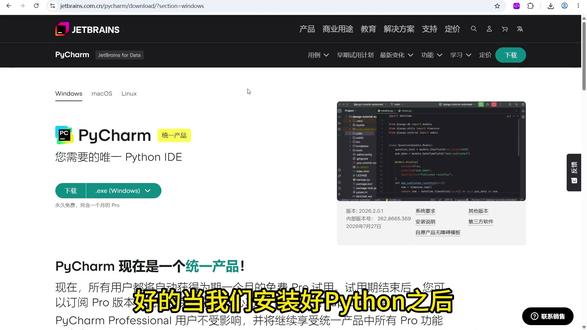 08:17查看AI文稿AI文稿
好的,当我们安装好 python 之后,接下来我们就要开始下载和安装这个拍差了。先说明 python 的 话是用来运行代码的,那我怎么写代码呢?总不能拿记事本去写吧。好,那接下来我们就需要安装这个拍差, 这个文具就是用来写代码的,好吧。啊,不要用记事本啊,记事本太差了点,排叉的话写代码会更好一些。好,那首先第一步下载安装。 ok, 先进到这个页面啊,进来之后,然后点这下载就可以了。那等它图条这个话呢?嗯,同样的,我之前也下过了,所以这就不再重复的下载了,把,取消 取消,取消,那我之前下过了,来打开来看一下,在这,然后我把它先放到桌面上吧,把它放到桌面。 好,接下来我们来看一下怎么安装。那首先这个是安装包对吧? ok, 那 双击安装包开始安装,那这个等一小会,它这个安装包比较大,所以我们需要等它启动 好,打开了,这里话呢,我们选择是,然后呢就进入了这个啊安装界面是吧? ok, 好, 这边的话呢,我们先选择下一步,然后这里就是安装的一个路径是吧?呃,安装路径,如果你没有他的需求的,就直接用目录镜,如果你有他的需求,你想改,那你就点这浏览啊,更改到你自己对应的路径下。好吧,我这里我就不改了啊,有目录进行了 选择,下一步这里的话呢?呃,可以看到是否桌面上图标,你看你自己需不需要,如果你觉得你需要桌面上的喜欢图标的,你就把它勾上。好吧,我的话呢,我不喜欢啊,我不需要,然后这个记得勾选啊,将 b 目录配到还差。呃,配到 pass 目录,这个我们记得勾选。然后下面这句话呢,你看你自己是否要勾选。 嗯,我的话我个人不需要,你们的话,如果你需要你就勾上,好吧。 ok, 一 般的事情不勾没关系的啊。好,那这边的话呢,我就勾这个就行了,其他的不用了,下一步。然后这边呢是 这个创建快递方式,这个我们不用动啊,直接默认就行了。点击安装,然后等它读条,那等它读条结束就可以了,这个我们等一小会。好,可以看到这边已经成功的安装完毕,是吧?那我们就可以启动运行了,来点勾删版运行,然后点完成,这样它会自动启动。 那可以看到这边已经提示,是吧?我们选择允许。好,然后在这里的话呢,它会提示。呃,我们需要导入这个什么设置的吧?这个我们暂时不用啊,选择跳过导入, 跳过。好,那么就会进入到这样一个页面当中,是吧?那就进来了,进来之后的话呢,在这边可以看到它这边会先读条,是吧?好,应该没有了。 首先第一个,呃,这里会有提示,是否要切换成中文界面?这个的话呢?我不确定你们会不会有提示啊。来这边先说一下题目这块其实可以自己加。怎么加呢?找到 settings 啊,就找到这个 file, file 设置啊, file 是 文件的意思对吧?然后找到 settings 设置的意思点这儿 在这里面的话呢,找到上面的这个我记得应该是在选项里边吧,还是哪个里边啊? settings。 对, 在这个 system settings 系统设置这里边,然后找到 a language 啊,找 language 默认就是英文,对吧?我们把它改成简体中文就可以了,然后点, ok 啊,这样子它会让你重启。好,我们重启一下, 重启下,等一小会儿 好,重启完毕,是吧?那么现在可以看到这个界面就是,呃,全中文界面了,对吧?请把这个字能看懂了是不是啊?这个界面能看懂了,行,来我们点这里,你看这个 是不是都是中文了,是吧?好,这里的话呢,我们做一些。呃,项目创建对吧?我们来开始写代码试一下啊,来选择新建一个项目,点这儿新建项目, 然后在这里面的话呢来找到这个项目创建位置。创建位置的话建议,嗯,不要装 c 盘吧,到时候不好找。好吧,不建议放 c 盘,你可以自己比如说我们建一个文件夹,你像我的话我就创建一个叫 pro j 的 文件夹,好吧,用来保存这个项目代码。好,我们就更改一下,将我的项目放到 呃,电脑第一排 project 文档里头好选这个文档。好吧,就这里。然后呢给项目起个名字啊,项目起名字的话呢,起个名字,比如就叫随便起个名字啊,叫,嗯, 叫 test 啊?不是啊,不叫 test, 算就叫 test 吧。 test 零一,好吧, 名字太损零啊,我们放到这个第一盘 pro 这个文件夹里边。好,然后这就确认好了,其次这个创建欢迎脚本,这个我们不动。然后呢创建解器的话呢?这边,嗯,他是用迅解器对吧?然后自动读调,那这个的话看你有没有特殊需求,如果没特殊需求就用默认的就行了。好吧。好,我们直接点创建即可。点创建, 然后他就开始创建了,创建之后呢,我们需要等一小会时间,等他读条,这里同样需要等啊。好,等一小会,那这里要注意,一定要等他读条结束再进操作,否则可能会导致运行报错。好吧,我们等他读条结束。 好的,读条结束了,是不是? ok, 最后你就可以开始韵达,把这个单词去掉,点击右键运行,那你看这样子运行就完成了,是吧?提示, hi, 排叉是吧,你可以改一下,比如改成,嗯, hi, 这个 删掉,然后换成学习来运行,它就变成了,还学习,是不是? ok, 由此的话呢,这个程序,哎,我们就写好了,也能够运行了,是吧?这是给它自动提供的一个案例,然后项目创建也创建完毕了,是吧?这个部分就没有问题了。 ok, 接下来下一步我们就要进行激活了。好吧,那这里需要说明啊,这个目前的拍叉版本呢?最新版它是,呃,默认情况下啊,默认情况下下载的就是这个 能够使用的版本,对吧? ok, 然后它会给你试用一个月的专业版,一个月之后呢,就会退化成普通版了。好吧,所以如果你想要使用专业版,你需要破解才行。那这里话呢,来 我们进行破解一下,找到这个下载目录,这边就是我们这个激活工具,先把它放到桌面啊,来这边的话呢,首先解压这个文件夹,解压 提取好,然后呢找到这个玩意点进去,在这里面的话呢,有一个激活工具。 ok, 来我们直接运行这个 run, 还差点一个 c 就 可以了。好吧,双击选择是, 好,这里提示,我要关闭对吧?啊? ok, 这边我们先把我们的排查关掉,群退出,然后呢按下回车键,回车没看到吗? 好,有了,好,然后等它读条结束啊,提示我激活成功,是吧?好,那么激活成功之后呢?接下来我们就可以重新启动去了。哎,我那个图标没有了, 那个图标呢?还没创建吗?还差我直接搜一下啊,有了,在这启动一下。好,就这个。 ok, 再次晕之后,你可以看到这个地方就没有提示那个什么那个什么那个试用按钮,对吧?现在没有试用按钮了。那,那这个就是目前我们真正能够用到的专业版的,那这个拍上。好吧,你可以在这边我们看一下,就是我记得在这儿有一个关于帮助,然后选择什么呢?选择这个订阅管理, 是吧?那 ok, 可以 看到这里,提示我 pro 版已订阅,就是你这个会员版有了,对吧?有效期到二零九九年十二月三十一号,二零九九年大概还剩个啊,六七十年吧,是吧?好, ok, 那 行,这样我们就破解完成了,好吧? ok, 最后的话点进行就可以了。 好的,那么关于拍叉的下载与安装以及破解就给大家讲。这, ok, 谢谢大家,厉害。
 16:39查看AI文稿AI文稿
同学们大家好,今天的话呢,给大家带来一节关于 python 和拍叉的一个安装使用教程,好吧,因为之前有同学说老师我不会装也不会用,是吧?那这个我们今天就从头到尾啊,来给大家讲讲怎么用。首先第一步我们需要先下载一下 python, 因为你要运行代码就需要有 python 的 环境,是吧?那第一步打开浏览器, 然后在这的话呢,我们找到拍差的一个官网啊,先给你注意一下啊,官网是三 w 点,拍摄点 o 二 g, 那 就是他的官网站,千万不要找错了啊,你别到时候下载一个,哎,老师,为什么这个拍摄需要花钱买对吧?拍摄是免费的,不需要花钱买,需要花钱买的一律都是盗版的好吧。 好,然后我们访问他的官方网站啊,进到这样一个页面是吧?那这个页面的话呢,我们先先查看一下他这个下载,好吧,来选择这个 downloads 啊,这个下载页面,点它进到这个里面来, 在这里面的话需要说明一下,就是他的话呢,呃,目前有很多个版本,对吧?那我们下什么版本?这个确认好版本的话呢?这你看啊,他这边是标了两个大版本,一个是二开头的,一个是三开头的,是吧?首先二开头的是已经啊,早就过期了, 已经可以忽略了,好吧,所以我们主要是看三开头的,然后三开头的话呢,他也有一部分已经过期了,就是已经停止官方已经停止更新维护了,所以的话呢,这个你也不要选择,尽量不要选好吧,那哪个是呢?就是这种红色的,带有红色的版本全都是已经停止维护了,你比如说像这个三点九是吧?他是从什么时候发布呢?三点九在这, 他是二零二零年十月三十一号停止维护,所以呢,这个版本已经淘汰了, 好吧,尽量选择那种还没有被淘汰的版本,也就比如说我们从三点十开始选,好吧,那么这个三点十,然后最新的是三点十五,对吧?当然这个三点十五目前是还没有发布的啊, 那是二六年十月份了,好吧,还没到,对不对?所以这个还是没有没有发布的,那我们剩下的可以选的是从三点十到三点十四,对吧?这个范围内, ok, 那 顺带第二点就要说一下, 那这里还有三四个版本啊,怎么选呢?好选择的话呢,需要跟大家说一下,就是你如果只是学基础语法阶段,那么这四个啊,这四五个其实都可以用,没什么区别,那都一样, 但如果你后需要学,比如说爬床,学数据分析啊,就是需要用到很多第三方库的时候,那这个你要注意了,尽量还是不要选择最新的版本,好吧,有概率会这个翻车,有概率会出 bug, 所以 尽量选择稳妥一点的, ok, 不 过我们这个大家应该是刚开始学,对吧?刚开始学就先下新的吧。嗯, ok, 那 我们就以这个三点十四为例,好吧,点击下载这里的话呢,可以点这个页面里面进行下载,当然这个里面呢,他需要你去选择你的系统版本,就你是什么系统的,是吧?如果你自己分不清楚, ok, 那 么来我们就直接再回到刚刚页面, 在这里有个 down load 词,对吧?把光标放上面,然后的话呢,找到这个地方有一个是当前最新的拍摄版本推荐,比如这个三点十,四点二,对吧?我们就点这个点一下它, 那么他就会自动帮你匹配你当前的系统版本进行下的,好吧, ok, 下好了,这么快, ok, 行,那这是一,那我把它放桌面上啊, 给它放桌面上。 ok, 我 们看一下啊,在我的桌面上啊,就有这样一个拍省的安装包了,是吧?那就可以下好了,接下来第二步讲安装,怎么安装它是吧?安装很简单,双击安装包啊,进行安装。好,我们稍等一下会, 然后呢会弹出一个这样的一面,对吧?这个页面里需要注一下啊。首先第一个你要记得把这两个选项给勾上 啊,上面这个看情况有些可能勾不了,是吧?没关系,下面这个必须要勾选啊,否则到时你要手动配环境,非常的麻烦。好吧,记得这个下面这个选项一定要勾上。 然后其次就是关于安装的位置选择安装位置的话呢,这里有两个选项,上面是默认安装,下面是自定义安装啊这两个选项,好吧,默认安装它是会装在 c 盘的用户目录下一个 appdata 这个目录下,好吧,那么自定义安装就是你可以更改它的安装位置,好吧,这个看你自己的需求来,如果你觉得老师我 c 盘空间不够,到时候不好找,那你就自动改。好吧,我们这里给大家演示下点这个自定义安装,然后这里什么都不动,选择 next, 然后这个地方就可以更改你的路径了,是吧?你自己可以选择安装的文件夹去进行设置。好吧,行,那这个是关于呃自定义安装,所以我就默认安装就好了,点这个,然后等它读条 好,不允许啊?好,等它多条自定义安装要自己改一下,默认安装的话,你就点一下就行了,什么都不用动,一路等它安装完毕就好。这个还是蛮快的。 好啊,快结束了。 ok, 这里的话呢,提示已经成功的安装好了是吧?好,我们点 ctrl 关闭即可,那这样就算装完了。当然装完之后我们需要验证一下这个到底有没有问题,是吧?怎么验证呢?来,你在这边的话呢,打开你的 cmd 终端, 打开它 mini 提示符终端,好吧,就是它在这个终端里的话,我们先做一个简单测试。什么测试呢?第一步就是我们输入 python mini, 那么它是否能进到你的 python 终端里边啊?就你看你自己输入完 python 之后,这里会不会提示,比如说你当前的版本是什么,然后这个系统版本之类的,好吧,然后并且能不能进入到这有三个箭头的这个 python 终端里边,好吧,如果能的话就可以,你比如说我们输个代码 print, 嗯, hello, 是 吧?好,回车,你看它就能输出嘛,这就是 python 中呢。好吧,然后我们再退出来,退出来输入 x 括号。 好,这样就退出来了。现在我又回到 cmd 中端了,是吧?所以这是第一个,你输入 python, 看是不是你对应的这个版本啊,能不能进到这个终端。好,其次第二个话你还要查一个命令,就是使用微软命令,微软查询一下,就是我刚刚这个 python 到底装在哪呢?通过输入微软 python 命令可以查询你的 python 安装在哪个位置。那在哪个? 在这啊,在上面这个啊,下面这个的话,你要注意这个是 windows apps, 这个的话是系统自带的 python, 但是这玩意用不了, 那 windows 代那个 python 用不了,所以的话我们需要自己安装,那上面这个才是我们真正安装的 python 的 安装路径。好吧,你可以看一下,我们来复制前面这个路径啊,这个后面这个不要复制啊,然后你打开你的这个文件夹, 粘贴回车,你看它就进入到你的安装目录了,对吧?就这个目录啊,里面就有一个 python, 一个 c, 就是 我们的 python 执行文件。 好,行,那么这样就验证完毕,我已经没问题了。好吧,那这个我的 python 已经安装好了。 ok, 那 这是关于 python 的 安装教程啊,就给大家讲到这里。好吧,谢谢大家。好 的,刚刚的话呢,我们安装完了这个 python, 对 吧?但是这个用 python 写代码呢,还是麻烦一些 啊,当然你也可以用记事本,是吧,所以的话呢,这个它主要是用来运行代码的,我们接下来还需要干嘛呢?还需要这个写代码,那么写代码的话呢,我们这里需要使用到关于拍叉这样一个工具。好吧,那来我们在这边重新搜索,找这个拍叉 啊,拍照的话呢,来我们找一下官网啊,官网应该是这个。 ok, 如果你分不清的话,你就直接搜这里啊,搜这个,没有这里。这是啊,好, 那看一下啊,这是拍叉的官方网站啊,三 w 点 jesus, 然后点 com 啊,这是官方网站,然后这里面的话呢,我们选择解锁协议啊,然后选择这个工具啊,看一下啊,工具哎,这有中文版是吧? ok, 我 们选择继续, 好,有中文版对不对?然后呢在这里边我们选择它的什么它的这个开发者工具这个里边,然后呢,这里面有很多工具啊,它其实开发过很多工具,比如像 java 用的这个 intitle 是 吧?还有这个 php 源的这个 php store, 那 我们有拍叉是吧? ok, 我 们就以这个为例选择拍叉 好,在拍叉里面的话呢,你看这个就对应哪个页面了是吧?我们选择先下载一个拍叉来点下载 好进入到下载的这样一个页面当中,是不是?那这里需要说明一下啊,关于这个下载的话呢,他默认当前这个版本啊,他是和之前不一样了, 以前的话呢,有一个专业版,有一个社区版,对吧?专业版是付费的,社区版是免费的,而现在的话全部统一一个版本,那统一成一个版本,但是这个版本的话呢,他刚开始会给你一个月的试用期, 一个月免费,一个月之后呢就需要花钱买了,哈哈,好吧,那如果你需要这个专业版的功能的话呢,那他这个就必须要花钱买,这就很坑, 所以在这怎么办呢?他说我这个啊,资金不足是吧?那没关系,在这里啊,我们就直接下载进行破解就好了,好吧。啊,不过我需要注意的是,就是它的最新版本是破解挺麻烦的,很难搞,所以这边推荐使用啊,它的一个低版本的就是选择这里其他版本 好,然后的话呢,我们这里选择二零二四版本的啊,就不爱选择最新版的,破解非常麻烦,而且的话呢很容易失效 啊,所以呢,为了稳定起见,我们选择二四版的,二四版的话,比如以我,我这边呢,我用的一般是这个二零二四点一点七啊,这样一个版本。好吧,然后呢,你自己根据根据自己的系统版本来进行选择,比如说我这里用 windows 系统,所以我们选这个点它。 ok, 然后呢进行下载 啊,进行下载。好,这里的话呢可能需要等一小会儿。 ok, 这里呢就让他先下载吧,等一下啊,这里注意啊,一定要选择二零二四版的啊,因为最新的版是破解不了的最新版本啊,好的,我们看一下啊现在,嗯,还有几分钟,等一下吧,这里稍等一下啊。 好的,那么可以看到这边已经下载完毕了,来找到这个安装包,把它放到桌面上。 ok, 咱们来看一下啊,选项呢,可以看到这里有一个,嗯,排插是吧?好,那么它是个安装包,接下来我们来讲解怎么安装下,已经下完了,对吧,来双击安装包进行安装。 好,我们这里等一小会的时间啊,这个安装可能会有点慢。好,这边的话呢选择是, 然后我们开始安装了,首先第一步这里选择下一步啊,就是欢迎嘛,欢迎安装界面下一步,然后其实第二个这个地方会提示你,你是要安装到哪个位置,对吧?就是安装路径,这里的话呢,看情况,如果你 c 盘空间够,那装 c 盘,如果 c 盘空间不够,你可以改到其他盘。好吧,根据需要来进行选择, 我这里就不动了,直接选下一步。然后呢这个是选项,选项里面的话呢?嗯,这个勾一下,这个勾一下,下面两个的话,根据自己情况进行选择,我一般不勾啊,所以可以忽略,那么就下一步,然后呢这里点安装即可啊,不用做动改动,然后等它读条结束 啊,稍等一下。 好的,那么这边的话呢,已经安装完毕了,我们点击完成即可。 ok, 接下来下一步就是启动这个拍叉,怎么启动呢?这边会有个图标了,这里要区分一下,不要把这个安装包和这个搞错了。好吧,那我们选择启动拍叉双击, 那么第一次启动的话呢,它首先会提示你,哎,你是要激活你的账号呢?还是要试用三十天呢?因为我们这个下载是专业版,所以要需要花钱买,对吧?那这里的话呢,我们先选择试用,那 然后待会来进行破解。好,这里面提示使用失败,没关系,关掉即可。然后接下来我们开始进行破解,首先找到这个破解文件啊,先解压一下啊, 解压提取好在这里面,然后呢打开,里面会有一个关于啊叫拍叉的激活工具,对吧?拍叉激活点 vbs, 我 们这里启动这个文件双击, 然后提示啊,成功是吧,并且已经成功的给你激活到二零九九年,嗯,大概六七十年之后,哈哈,肯定是个人使用了啊,好的,那么这样就可以了,然后接下来我们再重新启动一下排插 啊,他就可以用了,你看就可以用了,不会有那个激活提示了是吧?这样就激活完毕了。好,那么接下来下一步我们就可以创建项目来进行使用了,首先这边我们选择 new project 创建个项目, 点它,好吧,然后呢,它会自动,呃,指定就是你要创建一个项目名称叫什么,以及这个项目保存到哪个位置都会告诉你。好吧,这里我们根据需要。 呃,看你自己需是否需要修改啊,如果你想要改的话就可以改,如果不改的话呢,就放着,好吧。再然后就创建这个解器,这里我们就不动了。好吧,它会自动读取你的 python 这个环境,所以我就不动了,选择 create 创建,接下来等它就读条就好了。 好,我们给它全屏吧。下面这里的话呢,会有个读条,先等它读条结束啊,国外做什么操作啊?否则可能会导致到时候代码运行不了啊。好吧,这个也不看了,收起来。左边呢,给它拉过来一点啊, 先等它读这些数,这里会读起你的 python 环境。嗯,因为我们运行代码的话呢,一般是在拍叉里运行,不会自己用 python 去运行,所以到时候,呃,你需要在拍叉里边来指定这个 python 解析器的一个环境。好,我们等一下啊, 一般来说只有第一次读条才会需要时间,后面的话一般就不需要时间。好,这个是分享不分享。嗯,分享内部体验。 好啊,可以了。然后接下来我们来讲一讲关于拍叉的相关设置啊。首先是第一个问题,就是老师我英文不好,这玩意全是英文的,我看不懂怎么办,是吧?一个都不认识。那没关系,选择 file, 然后找到 settings, 它有一个设置,对吧?找到这个设置, 然后在设置里面的话呢,来,我们先找到这个插件选项,一二三四,第四个, ok, 在 插件选项里,我们搜索一个这个单词叫 chinese, 那 就中文的意思,对吧?搜索中文语言包,那是一般是第二个,那就这个简体中文语言,好吧,它这个图标是汉的。来,我们选择安装点 excel 安装,然后等一小会儿, 好,然后这里重启您的 id 啊,就重启拍叉, 重启之后的话,再看应该就是全中文页面了,好吧,这样的话呢,相对来说我们这个上手难度就会低很多,毕竟中文还是认识的,对不对?英文不认识,中文还是认识的,你看这样就好一些了,对吧?好。其次呢,就是第二个关于这个界面的问题,这个界面其实有点小,对吧?这个字很小,看着有点模糊。 首先我们设置一下,找到设置,在设置里面,我们找到外观与行为,然后找到这个外观啊,外观里面的话呢,我们选择使用自定义的字体,把这勾上,然后把这个字调大一点,默认是十二,对吧?我们调成十六啊,然后选择应用, 这样的话呢,你的文字就会大一些了,是吧?看着也舒服点了啊,这是一个点确定,那么这样的话呢,你看是不是这个文字大多了,对吧?看着也舒服点了啊,之前那个太小了,看不清。 其次的话就是我们可以写代码运行来,这样设置好之后,然后下一步我们选择新建一个代码文件, type 文件啊,起个名字,比如 test 吧。 ok, 那 么接下来我们来进行输出,打印一个语句, print hello word, 是 吧?然后呢,按鼠标右键就可以运行了,是吧?你看运行成功, hello word 打印了, 好,然后这里的这个字呢,也很小,如果你觉得它很小的话,可以进行修改。怎么改呢?同样找到设置 啊,在设置里面的话呢,我们现在选择他的编辑器,然后找到他的这个字体。编辑器里的字体啊,这个字体默认是十三,把它改大点,比如改成二十 啊,改成二十应用,确定好,这样的话呢,字就会大一些了。好吧,如果你觉得还小的可以继续加,那改成二十二、二十三、二十四等之类都可以, 所以根据你自己的需要来调整它的这个字体大小,最终我们就能够运行这个代码了。好吧,行,那这就是关于 python 它的下载安装以及拍叉的下载安装和设置使用, 那这样就搞定了。好的,那么安装就到这里了,谢谢大家,我们下次见,拜拜。
1808倒计时18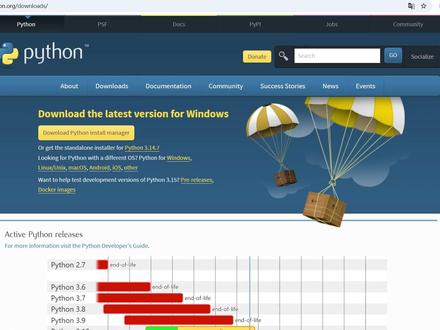 22:09查看AI文稿AI文稿
同学们大家好,之前呢有同学在问,嗯,老师我这个拿到了安装包,但是不会安装怎么办是吧?那今天就给大家讲一下关于怎么样去下载 python 以及怎么去安装 python 拍摄这些工具。好吧, 好,那首先第一个我想下载 python 怎么做?来第一步找到这个官方网址,好吧,这里我给大家呃,提供了一个文档,里面有对应的一个官方网站,别到时候下错了啊,你到时候要进入盗版网站的话呢,很容易下载一些需要付费的这个软件,好吧,而 python 本身是免费的啊,别到时候搞错了。 好,访问这个完之后呢,我们先来看进到这个页面,在当前这个页面的话呢,他默认就是登录的下载是吧?然后注意接下来下载之前需要先注意一个事项,就是什么呢?关于版本的选择问题啊,不要乱选啊,乱选是不对的, 所以我们先来看有哪些版本可以选择,那么从当然这个图片里可以看到他这里有很多个版本,对吧?从最低的这个二点七版本,当然这玩意淘汰了啊,忽略 不会像二点七版本的,好吧,已经被淘汰了。然后呢再就是三点六到三点十六是吧,那这是他的一个顾客范围,那么三点六的话呢和三点九这个范围可以看到他是都是红色的,这什么意思呢?意思就代表他的生命周期已经结束了,或者说直白点就是官方已经停止更新维护了好吧。 啊,这些版本已经官方停止维护了,所以不要选择, ok, 除非你有特殊需求,没有特殊需求情况下全部都排除,然后剩下就是十一、三点、十三点十一、十二、十三、十四、十五、十六,对吧?这一范围,这是可选范围啊,不过需要注意的是 十五跟十六还没发布啊,这两个方面只是规划的版本还没有发布,所以真正你可以选择十、十一、十二、十三、十四这几个版本,好吧。啊,这是可选项啊,可选项,那么其实从这里可以看到呢,比如像十五、十五的话,目前是还没发布的,他要等到二六年十月 一号才会发布版本,然后呢,三点十四的话呢,是二五年十月就发布了,十三的话呢,是二四年十月,你看都是十月份的,对吧? 嗯,然后三点九的话,你看他已经停止更新维护了,到二五年就结束了,所以排除,那么剩下就是你自己在这里面选选的话怎么选嘞?哎,我们这里如果说你没有特殊需求的话,就如果我只学基础语法,那越新越好,好吧,越新越好,如果的话,你有特殊需求的话,你就要限制版本了,比如说我可能要 针对于爬虫方向啊,那需要什么版本的?这个你看情况来,我们这边就以这个最新版为例。好吧,三点十四这个最新版本为例。好,那么我们就在哪些呢啊?你点这个登录的下载,点这, 然后呢会进来下载页面往下拉,在最下面,这里有个关于版本的选择,是吧?啊?你看你是什么系统的,比如像我是 windows 系统,那我们选这两个二选一,对吧?你看你是三十二位还是六十四位的系统,一般的话呢,都是三十啊,一般都是六十四的吧,三十二很少了,所以可以排除,然后下的时候注意不要下这个 arm 六十四了啊,这个不对的啊, 所以选择这个就可以了。点下载,然后这边的话呢,我其实也下过了,来给他看一下,我也下载过了,所以我就不再重复下载。然后呢,把这个碗我们先给他放桌面去啊,放到桌面上,那我的安装包,这是第一步。 ok, 下载完成。那接下来第二步我们来讲讲怎么安装,那安装包在这里啊, 好,安装来注意看啊,双击安装包运行,那我们先开始安装, 哎,有点慢,要等一下。好,然后呢,就会弹出个这样的页面,是吧,邀请你进行安装选择。首先第一步记得把下面这两个选项勾上,记得啊,一定要勾选啊。 ok, 这个的话呢,第一个就勾选,勾不上没关系,但第二个必须要勾选,否则到时候你用的时候会一些命令无法使用。好吧,记得第二个必须要勾, 然后其实就是这里有一个选项,就是你想要默认安装还是想要自定义安装,那他有什么差别呢?差别就在于自定义安装可以修改安装的位置。 举个例子给你看,你点这,他默认装的是装在这个目录下,你看 c 盘用户目录,然后呢是这个 pen 这个 app data 目录,然后这里边,好吧,默认的目录,如果想自安装点这,然后呢这里不动下一步,然后这 你可以自行修改安装的位置。好吧,自己改啊,自己改,然后改的话呢,需要注意下就尽量不要用特殊符号,不要有空格,不要有这种 什么问号之类的玩意,路径最好不要有,也不要有中文好吧。 ok, 你 进来注意一下。那我这边的话呢,我还是用末路径吧,这个我也不需要改 好,我就用上面这个了,你们要自己选吧,然后等他读条好安装完成啊,可以看到已经提示成功了是吧?点壳子关掉即可。那这样就安装完了,那怎么确定到底有没有问题呢?来打开你的终端,我们输入 c m d 命令,打开 c m d 命令提示符,终端 打开桌面之后,在这边我们输入一个。首先输入 python 这个命令啊, python 回车,如果你能看到这样一个提示,那就代表你已经成功的安装好了。好吧, ok, 然后我们继续选 x 框退出就可以了。另一个命令 pad next, 通过 map 命令后呢,你可以查询当前你这个 map 命令是否能够使用。好吧,如果你输入这个命令,它提示你 map 不是 内部或者外部相关命令,那么就代表你之前那个勾选没有勾。好吧,我强调了啊,你就记得勾选啊。 行,如果这两个命令输出都正常显示的话呢,那就没什么特别大的问题了。好吧,那这就代表你已经把 python 这个安装包 啊这个软件给他装好了。好吧,然后说明一下这个没有启动文件啊啊,别到时候有朋友问老师在哪里启动呢?不需要在哪里启动。好吧,他就像那个后台运行软件一样,只要你装好了,就不用管了。嗯,只要装好了就行。 好吧,行,那这是第一步,关于拍摄安装就给他讲这里。好的,当我们安装好拍摄之后,接下来我们就要开始下载和安装这个拍差了,先说明拍摄的话是用来运行代码的, 那我怎么写代码呢?总不能拿记事本去写吧?好,那接下来我们就需要安装这个拍差,这个文具就是用来写代码的好吧。啊,不要用记事本啊,记事本太差了,用拍差的话写代码会更好一些。好,那首先第一步下载安装。 ok, 先进到这个页面啊,进来之后,然后点这下载就可以了。 那等它足疗这个话呢?嗯,同样的,我之前也下过了,所以这就不再重复的下载了。把取消取消取消,那我之前下过了,来打过来看一下。在这,然后我把它先放到桌面上吧,把它放到桌面。 好,接下来我们来看一下怎么安装。那首先这个是安装包对吧? ok, 那 双击安装包开始安装,然后呢就进入了这个啊安装界面是吧? ok, 好, 这边的话呢,我们先选择下一步,然后这里就是安装的一个路径是吧?呃,安装路径,如果你没有特殊需求的就直接用目录镜,如果你有特殊需求你想改,那你就点这浏览啊,更改到你自己对应的路径下。好吧,我这里我就不改了啊,有目录进行了 选择下一步这里的话呢?呃,可以看到是否桌面上图标,你看你自己需不需要,如果你觉得你需要在桌面上喜欢图标的,你就把它勾上。好吧,我的话呢,我不喜欢啊,我不需要。然后这个记得勾选啊,将 b 目录配到开叉。呃,配到 pass 目录,这个我们记得勾选。然后下面这些情况呢,你看你自己是否要勾选。 嗯,我的话我个人不需要,你们的话,如果你需要你就勾上,好吧? ok, 一 般的事情不勾没关系的啊。好,那这边的话呢,我就勾这个就行了,其他的不用了,下一步。然后这边呢是 这个创建快递方式,这个我们不用动啊,直接默认就行了,点击安装,然后等他读条,那等他读条结束就可以了,这个我们等一小会。 好,可以看到这边已经成功的安装完毕,是吧?那我们就可以启动运行了,来点这勾上板运行,然后点完成,这样它会自动启动。那可以看到这边已经提示,是吧?我们选择允许。 好,然后在这里的话呢,他会提示。呃,我们需要导入这个什么设置的吧?这个我们暂时不用啊,选择跳过导入,跳过好,那么就会进入到这样一个页面当中,是吧?啊?就进来了,进来之后的话呢,在这边可以看到他这边会先读条,是吧?好,应该没有了。 首先第一个,呃,这里会有提示,是否要切换成中文界面?这个的话呢?我不确定你们会不会有提示啊。来这边先说一下题目这块其实可以自己加。怎么加呢?找到 settings 啊,就找到这个 file, file 的 设置啊, file 是 文件的意思,对吧?然后找到 settings 设置的意思点这儿, 在这里面的话呢,找到上面的这个我记得应该是在选项里边吧,还是哪个里边啊? settings。 对, 在这个 system settings 系统设置这里边,然后找到一个 language 啊,找 language 默认就是英文,对吧?我们把它改成简体中文就可以了,然后点。 ok 啊,这样子他会让你重启。好,我们重启一下,重启完毕,是吧?那么现在可以看到这个界面就是,呃,全中文键面,对吧?来,我们点这里,你看这个是不都是中文了是吧?好,这里的话呢,我们做一些,呃,项目创建对吧?我们来开始写代码试一下啊,来选择新建一个项目,点这新建项目, 然后在这里面的话呢,来找到这个项目创建位置,创建位置的话建议,嗯,不要装 c 盘吧,到时候不好找。好吧,不建议放 c 盘,你可以自己比如说我们建一个文件夹,你像我的话我就创建一个叫 project 文件夹,好吧,用来保存这个项目代码。好,我们就更改一下,将我的项目放到 呃,电脑第一排 project 文档里头,好,选这个文档。好吧,就这里。然后呢给项目起个名字啊,项目起名字的话呢,起个名字,比如就叫随便起个名字啊,叫,嗯, 叫 test 啊。不是啊,不叫 test, 算就叫 test 吧。 test 零一,好吧, 名字太损零啊。我们放到这个 d 盘 project 文档里边。好,然后这就确认好了。其次这个创建欢迎脚本,这个我们不动。然后呢创建解释器的话呢?这边,嗯,它是用新解释器,对吧?然后会自动读调, 那这个的话你看你有没有特殊需求,如果没特殊需求就默认就行了。好吧,好,我们直接点创建即可。点创建,然后他就开始创建了。创建的话呢,我们需要等一小会时间,等他读条,这里同样需要等了。好的,读条结束了是不是? ok, 最后你就可以开始用代码把这个功能去掉,点击右键运行, 那你看这样子运行就完成了是吧?提示,嗨开唱是吧?你可以改一下,比如改成,嗯,嗨, 删掉,然后换成学习来运行,他就变成了,还学习,是不是? ok, 由此的话呢,这个程序哎,我们就写好了,也能够运行了,是吧?这是给它自动提供的一个案例,然后呢项目创建也创建完毕了,是吧?这个部分就没有问题了。 ok, 接下来下一步我们就要进行激活了。好吧,那这里需要说明啊,这个目前的拍差版本呢,是默认情况下啊,默认情况下下载的就是这个 能够使用的版本,对吧? ok, 然后他会给你试用一个月的专业版,一个月之后呢,就会退化成普通版了。好吧,所以如果你想要使用专业版,你需要破解才行,那这里话呢,来我们进行破解一下,找这个下载目录这边就是我们这个激活工具,先把它放到桌面啊,来, 这样的话呢,首先来解压这个文件夹,解压提取好,然后呢找到这个玩意点进去,在这里面的话呢有一个激活工具。 ok, 来,我们直接运行这个 run, 还差点一个 c 就 可以了,好吧,双击选择是, 好,这里提示我要关闭,对吧?啊? ok, 这边我们先把我们的排查关掉去退出,然后呢按下回车键回车,嗯,没看到吗? 好,有了,好,然后等它读条结束啊,提示我激活成功,是吧?好,那么激活成功之后的话,接下来我们就可以重新启动一下,启动一下,好,就这个, ok, 再次晕之后,你可以看到这个地方就没有提示那个什么那个什么那个试用按钮了,对吧?现在没有试用按钮了。那,那这个就是目前我们真正能够用到的专业版的,那这个排插,好吧,你可以在这边我们看一下,就是我记得在这儿有一个关于帮助,然后选择什么呢?选择这个订阅管理 是吧?那 ok, 可以 看到这里提示我 pro 版已订阅,就是这个订阅管理是吧?那 ok, 可以 看到这里提示我 pro 版一月三十一号二零九九年,大概还剩个 啊,六七十年吧,是吧?好, ok, 那 行,这样我们就破解完成了,好吧, ok, 最后的话点进行 就可以了,当你装好这个拍照之后,那接下来下一个问题是关于我们怎么去使用这个拍照,好吧,因为的话呢,如果大家刚接触一个陌生软件,可能不太熟,是不是啊?那现在给大家讲讲怎么用。首先第一步记得啊,你需要先更换这个语言啊,因为它的默认语言是。来我们给大家讲一下啊, 它默认语言的话呢,是在这边找到,呃,语言跟区域是吧?默认是英文版的啊,来,我先给你看一下,就改完之后啊重启一下默认情况下。 嗯呐,来给大家看啊,喏,这就是默认界面,然后呢,它里边的所有文字全是英文的,而如果你本身英文不太好,对吧,那么就更建议改成中文语言。 好吧,你看一般这个地方会有一个提示,是否以中文的版本来进行重启是吧? ok, 如果你没有看到这个提示的话,你可以手动修改,来,我教你啊。首先找到这个地方 file, 然后在这里找到 settings, 那 settings 在 settings 里面的话呢,找到默认这个,那这个选项啊,这个选项,然后展开下拉,里边找到一个 system settings 系统设置,然后里面找到一个 language, language 是 语言的意思,好吧,默认是英文的,我们将它修改成简体中文,然后点 ok 确定,然后重启动一下, 好吧, release, release 重启一下,我们等一小会儿。好, 这边重启完毕,然后呢能看到现在就变成中文界面了,是吧?这样的话呢,其实更直观一些,更方便一点,对不对? ok, 其次的话呢,第二个就是这个界面的问题,你可以看到这个界面的话呢,嗯,非常的, 嗯,空旷,是吧?字非常小,但界面很大,所以呢,你可以进行调整一下。来这边我们点击文件,然后这里的话呢,我们找到设置 啊,再设置,然后呢再找这个外观行为,就我们先选那个,好吧,找到外观,外观里面的话呢,首先这边界面大小的话,它是固定的吧,我们可以去修改,怎么呢?在这点击使用自定义字体,然后呢大小修改,字体我们就不改了,直接改大小,大小改成比如十六,然后点应用 啊,可以看到这个字稍微变大一点,是吧?如果你觉得这个还小了,你还可以继续调,那你觉得十六小了,还可以调成十八,或者调成二十,这个都可以。好吧,那这就根据你自己情况了,我感觉这个十, 这个十八太大了,我还是调成十六吧,十六合适一点,尽量调成合适的界面啊,也跟你的显示器有关系吧,显示器越大的话调大一点好一些。好吧?好,这是他的一个大小界面,我们点确定就可以了。那么这样的话呢,你看到这个是不是字就大一些了,对吧?起码看的更清楚一点, 对不对?这第一个,其实第二个就是关于这个代码的文字大小,这个代码的文字大小呢?也很细,是不是啊?这个也很细啊,好,那么我们可以尝试把这个代码的字调到哪,怎么调呢?找到设置,然后找到这个地方,在这的话呢,我们看一下啊。 呃,我们需要找到编辑器,就这个选项,在编辑器里边选择字体,那 ok, 然后到这个页面,然后他这里默认大小是十三,对吧?这个字太小了,我们改成二十, 改成二十,把字调大一点好点,应用点确定,那么现在可以看到这个字的话呢,也同样变大一些,好吧,这样看起来就非常的直观,非常清晰了,要不然那个字太小了,看着不舒服。来,你看运行没问题了,对不对? ok, 这样我们这个界面就看着更好一点,好吧。其次第三个啊,在我们这里设置的话呢, 首先我们看下这个终端,然后呢进来之后可以看到会有一个这样的一个界面,是吧?啊,这个终端的话呢,它是一个 per share 终端。 ps, per share 终端,好吧,好,那么这个中的话呢,名在这啊, per share 这个终端的话呢,它有一些命令可能无法使用,比如我们输入 real 啊,台词命令,你会发现这个命令输入完之后没有任何的显示提示。啊,为什么呢?因为这个命令对 periscope 不 支持,所以这个终端不建议用,我们可以进行更改。怎么改呢?来找到 settings 啊,找到这个设置选项里边儿, 然后呢把这个编辑收起来,我们往下拉,找到工具,在工具里边找到终端。注意看啊,是找到终端前面为什么提示啊?不是什么 ss 终端之类的啊,就叫终端来到终端里边,我们往下滑,往下滑, ok, 呃,它这里是起用了重置版是吧?好,我们选择经典版本啊,选择经典版本,选经典版本之后,然后呢?这儿找到,你看它这里选的就是什么?就是这个 perch 中单,我们修改成 cmd 中单。好吧,修改成 cmd 中单,然后点应用点确认,那么这样的话呢,重新打开 啊,把这个关了,重新打开可以看到这里的话呢,就没有那个 ps 提示了,是不是那个 perch 提示了,然后呢?我们输入 mini 对孩子不是哎,这个命令就能够查询到对应的一个结果了。好吧,所以这个的话呢,你可以选择设置下,因为我们到时候查解数器的话还是需要用这个命令的。 ok, 需要用这个命令。行,那这是关于,呃,这里的一个设置, 这里的一个设置功能。好吧,另外强调一下啊,呃,我们这个拍叉工具的话,他默认的话,默认情况下啊, 它是一个社区版。好吧,给你试用一个月,所以你记得一定要破解,一定要记得破解啊。 ok, 那 这个话呢也给大家提供了这个破解工具,运行很简单,就是首先你把拍叉装好,好吧,先下载安装, 装好之后呢,需要打开一次,打开完之后关掉,关掉之后再运行这个程序进行破解,好吧,好, ok, 再运行进行破解就可以了。嗯,这个没有了,重新解压一下, 解压缩替换啊。 ok, 就 用这个就可以了。好吧,运行这个文件 run 拍损的 exe 啊,拍差的 exe 就 可以了。好吧,那我们这边我重新给大家演示一下用法,很简单,就是退出,点击运行选择是 ok, 然后这里的话他提示你你要必须关掉,是吧?然后呢,我们点回车,然后等他读条,读条结束之后,那他就激活成功了,是吧?你能看到这个提示,说明你已经激活完毕了,就这个情况。好,那么这是关于拍叉的一个相关使用和激活,就给大家讲到这里。好吧,谢谢大家! hello, 大家好!很多同学在学习 python 时,感觉找不到方向和练习题,那今天就给大家推荐几本实用的 python 学习书籍,大家可以参考一下。第一本, python 背记手册,这本书被誉为 python 入门的新华字典, 他把所有的基础知识和语法全部编写了进去,包括二十一个知识点。这本书可以很好的解决你入门时期所遇到的各种问题,和其他繁琐的 python 教程比起来,他就十分的简洁明了。 全书只有六十四页,却将 python 入门进阶语法全部囊括于其中,并且在每一章的开头都会将用到的单词罗列出来, 提前记忆,后续这对语法就轻松很多。他用一个章节就能够让你搞懂容易混淆的运算符与表达式,把算数、比较、逻辑这些运算符以列表的形式展开,一目了然。再看第二本书, 拍损编程,从入门到实践。这本书是针对所有层次的拍损读者的入门书,它最大的一个特点就是非常适合零基础学员, 尤其是从未接触过编程的同学。整本书简洁而全面,没有枯燥乏味的长篇大论,理论与实践结合是一本绝佳的基础入门书籍。咱们来看一下目录。第一部分基础知识介绍了 python 编程所需要了解的基本概念, 并且在每一张的末尾都会有对应的练习题,帮你把技术打好的同时呢,更加加深你的一个理解。 而书籍的第二部分开始,就会将理论付诸实践,讲解如何开发三个项目,包括简单的拍摄,二 d 的 游戏开发, 如何利用数据生成交互式的信息图,以及创建和定制简单的外部应用。所以说这本书可以说是理论与实践最完美的一个结合,这是关于咱们的第二本书。第三本书, hicson 编程快速上手,让繁琐工作自动化。这也是一本非常经典的书籍,它是一本面向实践的 hicson 编程实用指南,里面全部都是日常工作中能够用到的小技巧。 拍摄语言不仅能够用在算法当中,他也可以出现在我们工作当中的任何场景,用拍摄语言来处理这些工作会比人工操作的工作效率高的多。这本书呢,总共是分为了两个部分, 第一部分介绍了工作所需要的拍损技术,编程概念对于拍锁新手入门是相当友好的。第二部分就是将如何在第一部分的前提,下面再教你手把手的利用拍损代码来实现办公自动化, 包括从 web 当中抓取信息处理 excel 电子表格、 pdf 和 word 文档的处理,操作图像、发送电子短信和邮件等等等等。同时这本书呢,能够让你从入门到实践都有项目案例, 能够循序渐进的掌握拍手编程,通过贴近工作实际案例来进行拍手学习。全书的讲解方式也是非常的通俗易懂,对疑难问题和项目案例重点讲解介绍,这就是咱们的第三本书。
120Python程序员👩💻


