720云专业版制作教程
七百二十全景云台安装方法第一步,安装十八档分度台,先将三脚架完全展开并调平,将分度台底部的螺孔精准对准三脚架中轴顶部的螺丝,顺时针旋转分度台,将其牢牢拧紧在三脚架上。 第二步,安装 l 型折叠快装板,将折叠的 l 板完全展开成九十度的 l 型,展开后拧紧转轴上的锁紧螺丝,将角度锁死,然后确认板上的长条形滑槽是通畅的,以便后续安装手机夹。 第三步,安装手机夹,将手机前景底部一分之四螺丝孔对准横版快装版的螺丝拧紧固定,再把手机夹紧在底座中。最后户外拍摄,检查所有螺丝是否已拧紧,然后轻轻推拉镜头,测试云台的阻尼是否顺滑,岂不会轻易晃动。
粉丝33获赞111
相关视频
 00:36查看AI文稿AI文稿
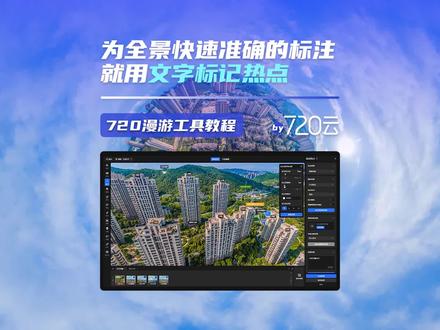
夏利漫游知识设置文字标记,常用于房产作品标记、周边配套或城市作品标记、地标、建筑或用于添加文字。就是打开编辑页面,选择热点,设置图标设置,选择文字标记, 可拖动滑块快速设置标记线长度及标记线位置,目前提供了四种相对位置。更多七二零零教程请关注我,关注我,关注我!
281720云VR全景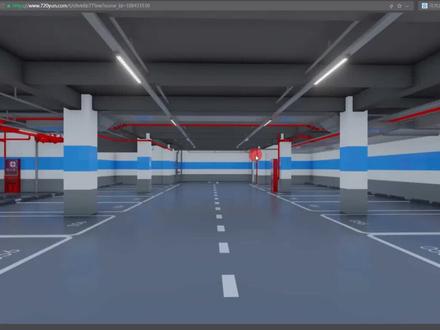 00:43查看AI文稿AI文稿
如何制作这种扫二维码就能查看的全景图?首先要有渲染导出的全景图片,常用的渲染软件鲁米尔 user max 都可以。 然后进入七二零云官网,点击开始创作下方的全景漫游,然后点击本地文件添加,选择上传,但不打水印,选择图片等待上传。对作品的一些信息进行编辑,点击创建作品就可以生成了。然后编辑作品,添加想要的效果, 保存返回,点击前面图片就可以查看全景图,确认无误后,点击分享就可以生成二维码和链接了。
404鼎梁筑|BIM占工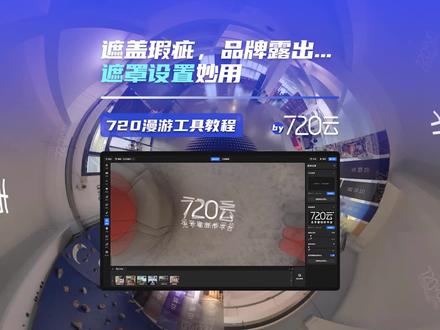 01:10查看AI文稿AI文稿
西亚利漫游可在天空和地面添加图片之照,常用于遮挡天空或地面瑕疵,节省后期拼接时间。 还可以放置指南针指引方向,也利用图片对个人或商企信息进行宣传展示。现在我们到编辑页面演示下如何设置,点击这张设置,选择这张图片,可选择系统预设或自定义上传图片, 拖拽缩放图片大小,设置合适的旋转角度,默认这照跟随场景转动。这种设置。这照图片与全景融为一体,没有相对运动,适用于补天补地或指南针图片。如果是想展示个人或伤其性 信息,则关闭更合适。这样无论如何转动伤起信息始终正对视觉。最后设置好的,就这样,还可以一键应用到其他场景,方便快捷。好了,今天的视频就到这里,感谢您的观看。更多七二零零教程请关注我!关注我!关注我!
30720云VR全景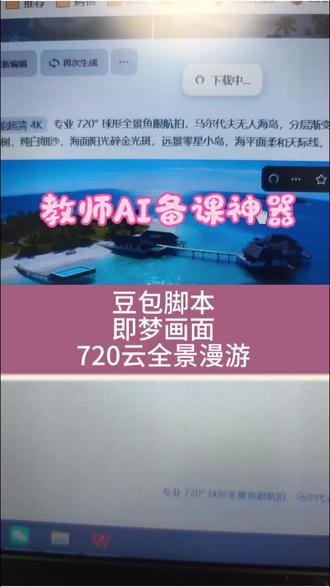 01:49查看AI文稿AI文稿
首先我们打开豆包这个网站,然后在这个地方输入一个指令,这边我已经编辑好了,所以我就直接复制粘贴了。输入这个指令之后呢,我们可以点击生成,此时他就会帮我生成一段指令。 ok, 那 你看一下,他会给我们生成标准版高清版黄昏氛围感单的,我们只要选择一个我们自己喜欢的复制到节目当中去就可以了,那我现在选择的是,嗯,第二个高清质感专业版。打开节目这个网站之后呢,我们可以点击旁边的有一个图片生成,我们点击这个模式之后,把刚刚复制的图片 口误了,把刚刚复制的指令给他全部粘贴到这个框里,然后我们点击发送,这样他就会给我们自动生成一些图片了。 在生成的这些图片当中呢,我们可以选择一个自己喜欢的图片,那我可能更加的喜欢这个第三幅图,在打开这个图片之后呢,我会发现他会,嗯,这边会有一个智能超清的按钮,然后我们点击智能超清,这时候我们再去把这个智能超清的按钮生成,我们就会得到一张智能超清的,然后他生成之后就把这张图片下载下来就可以了,我选择这张图片,他已经加载好了,然后我就保存。 接下来我们将打开七二零云网站,如果你是第一次打开,你可能还需要进行个注册,那我已经我已经是老用户了,所以我就不需要注册了。接下来我点击的是七二零漫游界面当中,点击此处全景图片,在本地添加, 弹出窗口有个上传素材,那我们继续上传,要提醒宝宝们,就是你一定要注意一下这边的自定义文件,有的时候你没有点击全部文件,那它可能就显示不出来你刚刚的那个图片了,所以你一定要点击所有文件,然后再打开。 那素材上传之后呢,在界面的左上角会有这样子的一个形式,那它就在制作素材了,让我们再看一下,界面的右边会有一下一些打信号的东西呢,我们需要把它全部填完整,这样子就可以制作素材了。编辑完之后我们可以查看素材, 你看这就是一个马尔代夫里的全景图了,如果还没有看清楚的话呢,我们可以继续拖动,这个全景图源就做好了,还是非常精致震撼的,对不对?最关键的是它不要米啊,它免费啊,对不对?嗯哼,好,那这就是一个全景 vr 素材的免费制作了。
 01:11查看AI文稿AI文稿
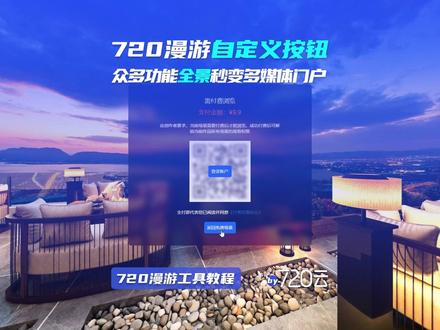
有很多很精彩的七二零漫游作品,用户在拍摄和制作中都花费了巨大的精力,为了让大家的作品能有更多的回报途径, 七二零云付费观看功能可以将场景设置为付费观看,观众需要支付费用给到作者才能观看相应的场景。 我们在编辑页面看看这个功能的设置。首先我们在左侧主菜单中选择全职设置右侧菜单栏找到付费观看。开启这个功能有两个前置条件,一是需要开通专业版会员,二是需要实名认证和绑定银行卡, 如果没有认证和绑定,会有弹窗提示,点击进入安提示,填入相关信息等待审核即可。绑定银行卡后开启付费观看,点击添加付费价格,这里输入订阅价格后,选择订阅时长,时长从一天到一年不等。 设置需要付费才能查看的场景,这里一般我们会留一部分免费场景吸引观众观看,点击确定就设置成功了,这里祝大家的全景大卖,感谢您的观看,更多七二零漫游教程请关注我,关注我!关注我!
 07:29查看AI文稿AI文稿
如果学完之后还是一头雾水,有很多难题解决不了也不要灰心,可以加入我们的 vr 全景 qq 交流群,幺零三七幺八六七七五, 也可以花一点小钱购买我们的 vr 全景学习包,里面包括练习素材、练习软件和全景图查看器。购买后可以升级到微信辅导群,里面有专职的老师集中辅导,还有全国各地的 全景摄影师,可以交流商拍接单经验。如果你的问题很多,或者是基础薄弱,想尽快学会,还可以购买我们的软件操作,一对一辅导, 拉个小群,两个老师,一个学员。如果你有渠道接到商单,却自己没有能力执行,也可以外包给我们。我们全国接单,多位摄影师可出差,从全景拍摄到后期拼接调色到成片上传,平台添加功能,全包半包,为你量身定制。另外我们网店还代理 七二零云,全系云台脚架,部分品牌鱼眼镜头、四方环视、会员代理开通等等 vr 全景周边的产品服务。加入 qq 群后购买有不同的优惠,最高三百元代金券,淘宝搜店铺上层社会 详情官方客服。我们会是你学习 vr 全景路上坚强的后盾!感谢大家的支持,下面开始今天的课程,来说一下这个用的最多的,也是这个性价比最高的耐特版,也就是旅行版轮胎的这个几点调教方法。首先还是把它放到这个九十度 啊,零度,我们先要把机器装上去 艾特版云台,跟迷你云台一样,它只有一个旋钮,所以大家可以不用去顾虑到这个 几点的位置。首先呢,装上机器之后,我们把它调节到九十度,调节到九十度之后呢向上, 嗯,大家看一下这个,现在这个,嗯云台的这个位置其实水平角度是很准的了啊,就是它的网格线和这个呃,陀螺仪的这种指示标都处在这个中心位置, 我们稍微放大看一下 这个迷你云台,在这个气泡水平仪上面画了一个 十字的准星啊,他还可是可以帮助你去对焦的,如果,如果你的这个 云台不准的话,你需要拧动这个地方,大家看在在这有一个这种银灰色的扳手,你需要把它拧松了 啊,昨天我记得有个学叫小七的学员是会有这样的问题啊,就是把它拧松了之后先靠后,如果你不想把机器摘下来,你就先把它拧紧, 没关系的啊。然后需要用到一个硬币拧下面这个螺丝,把这个蓝色的这块固定板给他拧松了,去调节位置,调节好位置之后,你就把这个再拧下来,推着这个蓝色的板往前或者往后,到达固定位置之后,先把 先把你这个就是带着机器的这根纵臂挪开,然后用手按住你刚才的这个固定板的位置。 硬币,硬币把它拧紧了,这时候呢他的节点就不会跑了,然后你再把它拧松了之后,紧紧的抵住这个蓝色的固定板,再去拧紧就 ok 了。我们再来说一下这个动力节点的方法,把它拧回到零度, 我们在桌子上呢设置了一个这种目标物啊,把它放到镜头中心,然后点击放大, 先对一下胶,手动对一下胶啊,可能有点远了,我们放近一点, 然后对一下胶,对胶对准了之后,我们用手用手去调节一下这个目, 尽量使得这个白色的牙签完全覆盖,完全遮挡后面黑色的牙签啊,就是现在这个状态,保持好这个状态之后呢,半按快门,取消掉这种放大的状态,然后我们转动这个分度台, 当目标物能够停留在这个画面的最边上啊,或者说是镜头的最边上的时候,再次点击放大, 把我们的目标物放大来查看一下啊,这个时候目标物可能你看大家看左边可能有点黑色的后面露出来了, 这时候呢,我们就需要拧动这个,用硬币去拧动这个固定固定盘的钮,这不是零度, 等一下啊,说怎么有些倾斜呢? ok, 把这个扭拧松了之后呢,做一下微调。 哎,这个往前还是往后,大家可以自己试一下啊,你看我们目前的这个情况状况明显这个快转版应该是往前一点, 稍微往前一点就好了,然后把这个嗯,还是有点还是有点露出来了,那么就再往前一点。 new, 嗯,大家注意,我现在为什么会老总是出现黑屏的状况呢?因为索尼这个机器,如果你把手放到这个取景器上,他的这个监视器就会变黑啊,所以如果有有有人使用的是索尼的机器的话,一定要注意这一点, 还是有点靠近,然后 okay 到这个程度已经很很多了, okay 啊,验证一下啊,现在 它的状态是很 ok 的,完全遮挡了后面这个黑色的牙签。我们再把镜头转到最右边看看,看看它的这个状态是否还是一致的,还是点击放大,然后 双倍放大? 嗯,还是 ok 的,我们在房岛中间去验证一下。 嗯, ok。 这回这个节点才算是准啊。以上呢,就是我们这款 light 云台,也就是旅行版云台的这个节点调教的方法。
 05:02查看AI文稿AI文稿
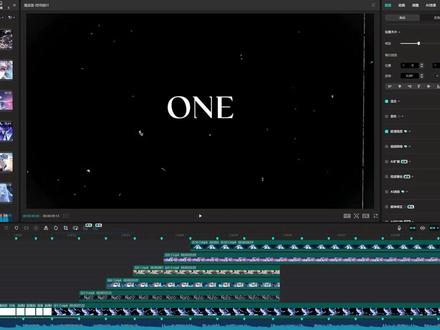
今天我们学定格滑动卡点, 本期教程有点长,但耐心学完你的关键真水平直接进阶!打开软件,先添加这首音乐,添加标记点,点击采节拍,二主轨道,添加百场素材,在第四个标记点位置删除多余时长, 添加入场动画渐显,把时长拉满,然后对其音乐播风分割百场 就有这个效果了。然后添加一段视频素材,同样添加入场动画键线,在视频第二个标记点位置,给位置大小打上关键帧,时间线移到下一标记点, 把画面向左移动,只保留四分之一画面,在下一标记点,把画面移出屏幕,给第二个关键帧,选择二次方缓出, 第三个关键针选择二次方缓入,然后空一个节拍长度上方继续添加视频素材, 再开始给位置大小打上关键针,并把画面向右移出屏幕下一个标记点位置,把画面向左移动,占屏幕四分之三,下一个标记点位置继续向左移,占屏幕四分之一,下一个标记点位置 全部移出屏幕外面,给第二个和第三个关键帧选择二次方缓出,第四个关键帧选择二次方缓入,然后控一个节拍向上复制轨道,再替换成其他视频, 后面都是重复操作,这里我就快进了,做出一组就复制轨道替换素材,继续做出视频向上和向下移动的效果就可以。然后选中最上面的六个视频, ctrl 加 b 分 割片段, 删除后面的关键帧,六个片段都删除,然后移动视频位置,把它们拼成六宫格样式, 然后全选六个轨道,右键点击创建组合,六个视频就变成这样一个整体了,双击片段,给每一个片段打上位置大小,关键帧 时间线一下一个标记点,像这样缩小视频组合,放在屏幕中间,点击第二个关键帧,选择三次方缓出, 预览这部分,看下效果。 下一步对其主轨道视频开始位置,在最上方添加视频片段, 把视频缩小百分之五十,添加一个你喜欢的边框特效,把旋转调到负十六度, 向左移出屏幕外,并给位置大小打上关键帧,时间线移到下一标记点,把视频移到屏幕中间,并把旋转改为三十度, 时间线移到下一标记点,把视频向左移出一点屏幕下一标记点位置,把它全部移出屏幕外,视频就有这样旋转进入,再滑出屏的效果。空一格节拍长度在下方添加第二段视频, 要注意这个环节一直是在下方添加视频,然后同样缩小百分之五十,旋转三十度,添加边框特效,在下一个标记点位置旋转改为负十六度, 下一个标记点位置向左移出一点屏幕,下一个标记点位置全部移出屏幕外,同样空一个节拍长度在下方。继续添加视频, 继续制作视频滑动效果,接下来都是重复操作,就是打关键针,然后调整位置和旋转,做出这样的滑动效果就可以了。 然后对齐刚才创建组的位置,在最上方添加一段视频,添加镜面蒙版,加下蒙版描边,并给大小打上关键针,缩小蒙版成一条线,在下一个标记点位置放大蒙版。 下一步制作片头文字效果,摆场上方新建文本,输入英文数字给缩放,打上关键帧,缩小文字,时间线移中间放大文字,在结尾缩小文字,然后复制文本,移动关键帧位置,再修改内容就可以 在官方素材库搜索造点素材添加到文本下方,混合模式改为绿色,上方添加卡点抖动特效。好了,导出看看效果吧。
1.0万叶子剪辑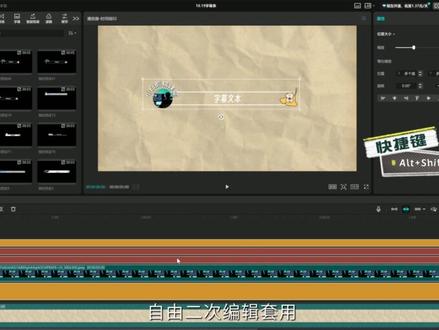 01:13查看AI文稿AI文稿
这类风格化字幕条制作原理很简单,核心就是图层叠加,加遮罩,加文字贴纸装饰。先在图形库添加矩形贴纸,拉伸尺寸适配字幕。在右侧边栏打开填充设置,自由修改矩形颜色 填充设为白色,调低不透明度就能做出半透明底框关闭填充则变成镂空边框。下滑找到描边选项,选择纯白色,粗细调到二左右,再开启圆角,参数设置为二十,得到圆角矩形,向上复制一层,修改长度后错开摆放字幕调的基础造型就完成了。 还可以取消描边,单独调整圆角,把右上角、右下角圆角数值拉到零,做出一边圆角一边直角的异形矩形。可以放上网本用作名称备注,也能按需更换形状,调整填充与描边样式。接着导入头像素材,给头像添加圆形蒙版,并缩放大小,做成圆形头像, 输入账号名称,调整字体字号,还能设置文字弯曲,调整位置大小,再按需添加阴影,再录入主体字幕, 调整成合适的字体字号,最后点缀贴纸装饰。全部素材调整完成后,框选字幕调所有组建右键保存为个人预设,下次使用直接在我的个人预设里调取。添加后既能直接修改文字,也可以解除复合片段,自由二次编辑套用。
4665小白剪辑课堂


