clo3和style3d对比

粉丝2657获赞1.4万
相关视频
 11:26查看AI文稿AI文稿
这个是做好的效果了,是不是这样子的呀?没错吧,那收腰屁股这里出来然后这里下来是这样的啊,好,这里收完腰之后呢,再看哪里 其实差不多的哈,我们收后面的腰,收好之后呢其实我们的基础的造型就有了,有了这个基础造型之后呀,呃我把前后片都改成同样的颜色哈。来有了这个基础造型之后呀,我们再来往下设计,比方说,呃 我们要把它上面的领子这些挖掉了啊,再接再厉那把这个上面的领子造型给他做出来 对吧?还有呢把他的吊带啊我吊带给他做出来。好,在这里呢我们这么的大哥来在二迪板块这里来来来来去改他啊来在这里改。呃怎么改呢?我们先从后面开始,先从简单 开始啊,那后面开始像这种露背的收腰款呢后背呢我们大概是这样的这里是挖一条线过来,这里是直接裁掉的对吧?那这样裁剪掉的好,那在这里呢我们使用一个工具啊叫做他的名字叫做笔啊,阿姨笔啊这个笔功能啊 啊拨一笔啊笔啊,用这个笔功能,然后呢左右这样连一条线或者按住 shift 键打条水平线过来。 哎至于说你要不要水平线那随你的啊,那我双击一条水平线过来了,你看这样子拉了一条线过来,好,拉完一条线过来之后呢把它上下给他断开一下啊,对了我先不断开吧,我先把这个调糊一点,我希望他这个地方的后面往下降一点点, 也就我不要刚好水平我往下降下来个一公分左右吧,那一公分左右,然后把这条弧线呢啊,把这条线呢给他呢略微收弧 涂一丢丢,你看是不是啊?这个后背的效果就出来了吗?你看这样收下来了吗?好,收下来之后呢,把这条线呢剪断它啊,来这里单击右键点剪切。 好,剪切了,你看剪切,哦,对了,剪切并缝纫哈,刚刚忘记了一个事情。好,没关系,我现在先缝纫一下也行。好,缝纫好一下,然后呢再切换到三 d 板块来后片这里了,按一下空格,你看一啊胸这个地方就被我切断了。好,切断了之后呢,你看我再给他分成上下, 你看上面是不是这样子的。那老师你这个不是说露背吗?你怎么没露啊?好,现在我们就可以把它一步到位,直接给他改成露背的效果。我先把里面那些工艺线隐藏掉哈, 然后呢,这么点,大哥在这里增加啊,增加一块面料出来了,在这里增加一块面料,然后呢双击这块面料啊,双击这块面料在面料往下滑,滑滑滑滑到下面,这里有个透明度,把透明度 调到最低,然后呢把这个面料拖动到这来,你看,哈哈,就这么简单,露背看清楚了没?大哥,各位大哥看清楚我的刚刚的操作了,没看清楚的大哥打个六告诉我一下啊,或者写个清楚两个字告诉我一下。嗯,这是什么?三 d style? 三 d 啊,死掉三 d 啊。呃,为梦大哥说装这个软件大概需要多大的显卡驱动才能使用啊?呃,独立显卡。呃, 一般是这样哈,英伟达的显卡啊,就是我这个英伟达的 n 卡。然后呢,呃,那个那个什么 win 十系统 啊 i 五以上的处理器就行了。 i 五以上啊其实这样的配置呢大概就五千左右嘛啊五 k 左右的价格就可以搞到手了好吧。啊好嘞 嗯好然后呢再来看一下啊哈哈买一件送人哈对送给你女朋友穿啊对我觉得这个这个这件衣服非常好啊你想领导的领导的秘书穿的能不好吗对吧。啊相当好看的衣服哈。 啊你可以怀疑领导的人品但是你不能怀疑领导的眼光啊领导的眼光那是相当牛逼的对吧啊领导选中的人那是相当好身材相当漂亮的人啊哈哈哈 还是 et 打板好啊。对是 et 打板好但是呢有些大哥呢他也会好奇嘛就是说有些大哥会问说老师用三 d 怎么打板呀所以我今天晚上呢就特意的用这个三 d 来直接来打板 来告诉大家打板对吧怎么打啊这是我们用 et 打好的那么如果大家呃下课后也可以找我们去领取这个我用我们用 et 打好的板啊 这是 et 打好的那现在呢我就要用三 d 给他打好那老师用三 d 和 et 打板有什么区别吗区别就是使用的方法不一样嘛但是你只要脑子里你有这个打好的板的样子你不管他用什么方法你都可以做好吧。嗯好来你看大哥我现在呢就把后片的这个 样子啊就大概做好了你看露背的效果是不是就出来了那另外一个问题我露背的我不喜欢这样子我喜欢斜一点行不行比如说我看有一些大哥有有些款人家是这样歪下来的,可不可以?可以,这个就你自己随便设计了吗?对吧?你想怎么搞都行啊,你比如说你想这样糊下来了,你看这个地方我又在给他破一刀 啊,那这样子给他调糊一点下来,然后呢这里呢给他剪切一下,他都是一样的原理啊,那给他剪切一下,然后呢把这里呢给他改 哪个颜色呢?你看是不是很简单吧?来,你看,如果你要这种露背款啊,就是这样露背,那就这样子设计就好了,反正都是一切都是你自己设计的嘛,你想怎么设计就就怎么设计,所以这个款式,呃,我还再三强调这种这个软件呢,哈,他很适合设计师用 啊,当然也是适合我们打板师用,打板师呢是用它来做一个,就是看一下我们的样板有没有问题的。看版型的。设计师呢,是直接改款设计款试用的啊,就设计师学这个软件了,你看我三百六十度无死角的可以进行设计,对吧?好了,那我们后边呢,这个露背已经设计好了,然后再看一下前片,另外,对了 啊,老师你看啊,我这个位置啊哈,我要不要抬高一点呢,对吧?我要不要抬高一点?这个其实你可以不用抬高,因为他穿的时候往上拽一点他就高了,所以你这里不用刻意的去抬高,因为我们这里本身有个省, 对吧?啊,好,然后呢,我们接下来看前面的这个位置了啊,前面的位置呢,是这么的啊,我们就不能围绕着胸这样挖了吧,我们应该从这里上来一点点了,他应该将来是这样挖下来的,带弧度的啊对吧?来我们看一下哈看一下看一下这个位置啊看到了没 因为他有胸部顶起吗?你看胸部的顶起来哈胸部是哎呦我靠画歪了那这样的胸然后呢胸是往上顶起来的这样子的所以这一段的距离我们要这样子往上拉高一点点啊往上抬高一些抬高的量呢你可以啊如果你是量身定制的啊 那你就要看客户的接受程度了如果客户的接受程度呢他可以接受这样的了这样露出露一点出来了你看他能接受这种的 ok 那你就使劲的往下搞啊如果他不能接受 这种的那你就看着办对吧啊你看客户的接受程度来看哈包括这些弧度啊是要怎么样的你看要一字领的啊。哎呦我靠还是要一个呃那个那个那个 v 字型的都可以这个都可以,你自由去设计哈。好怎么设计来切换到二 d 版片然后呢再把这一块放大 那我们就可以开干了喂哦对了另外还有个问题哈哎呦我的妈这个什么这个省这里不好画,你比如说我等一下我重新画一条线过来哈你看这里有个省。大哥你看这个省在这里碍手碍脚的怎么办那在这里碍手碍脚的我们就可以给他做绳转移 啊哎。三 d 软件也可以做旋转仪哦来大哥现场的大哥们有没有大哥想知道三 d 软件怎么做旋转仪的呀如果有想知道的大哥打个六告诉我一下好不好或者写个响告诉我一下然后我就告诉大家这里如果如果用三 d 怎么来做旋转仪 哇想不想知道想的话打个想字啊。来我们互动一下各位大哥们这个三 d 和 colo 三 d 有什么区别吗。呃差不多啊没什么区别就跟 et 打板软件跟负一打板软件一样他没有太大区别就是工具的使用啊工具使用他都很像啊就工具的摆放不一样而已好吧。 嗯嗯啊没有胸的要加防滑带就好了再不行的话呢塞点胸棉啊。对啊这大哥很有经验啊。是的 要要拆点胸棉不然很容易掉下来对吧啊或者呢加防滑带或者呢抽一点橡筋这样子呢他就不容易往下掉。嗯好嘞简单快乐哈还有想啊啊对还有那个晨曦啊还有活的更好。哥啊领导的眼光贼好。对啊贼好贼好。好嘞啊那么我们就开始干吧感 谢谢小雨滴啊还有倪光冰同学啊是这么的啊省转移呢是这样那先从这个点我们也跟 et 其实差不多的原理哈先画一条线在这里比如我们在这个地方要拉一条线下来将来呢我们把省转到绿色线这里来把上面这里合并 那我们选择这个笔功能啊从这个点然后呢到这里了你从这里下来多少你自己看着办哦那我下来大概六公分这里哦来点一下 哦对了点一下就要双击哈不然的话像我这样子一样啊点多了点一下他然后呢大概下来六公分左右双击他那双击完事之后再切换到编辑版片工具那把把这个条线呢单击右键 点这个剪切并缝纫啊点一下剪切并缝纫点一下他来,你看他就剪切出来了,你看现在是这个版片已经被我剪掉了,对不对?好,剪掉之后呢,再进行下一步,我们不说省 转移吗?然后下一步就是把这一条线跟这一条线合并掉,它就可以了哈。那依然选择编辑版片,选择这条,按住 ctrl 键再选这条,就是代表着就多选啊,两条线一起选中,然后呢,按一下右键,一定要鼠标指着这条线啊,按右键,那这里有个合并两个字,点一下合并, 那他就跳上去了,看到没?哈哈哈,大哥,你看他就跳上去了,好,跳上去之后呢?哎,把原来这条线呢,我们就可以删除了啊,你可以干哈,你可以用那个工具,可能选不中啊,用这个勾勒轮廓工具框,选它,按 delete 键删除,那你看, 这样子就删除成功了,对吧?那这个省就转过来了,这个就相当于我们在这个地方给他开了个省,对吧?然后把这个省呢又转到页下去了,是不是就这么神奇啊?用这个三 d 软件,我们也可以打版呢,对吧?你看我们是不就打好了吗?打好这个版之后,我们再把它保存成 et 可以打开的文 文件嘛?它保存的文件不是 p r g 啊,它保存的文件呢?是 d x f 文件哈,我们用 e t 能打开的就是 d 叉 f 嘛,保存成 d 叉 f 文件格式就可以了嘛。好了,那你看像现在这里弄好之后呢,我们再下一步就是把这一条线这样, 把这个弧度给他设计好就好了,对吧?好,怎么设计啊?大哥?选择笔功能,从这个地方,我们刚说从这里上去大概七公分吧,或者是我不要那样的,我改一下,我改成一个 v 字型,行不行?都可以的哈,这个无所谓,好,比如说我从这个地方上来,上来上来上来,上来大概多少啊?大概在这吧, 好,大概在这,然后呢连接到哪里?哎,连接到这里吧,好,双击一下他啊,连接到这里,好啊,这样连成一条线啊,连成这条线之后呢,把这条线呢给他调糊一些 啊,往上这样调和一些,这样子啊,对吧?那你看嘛,啊,我这里撤销一下啊。哎呦,我去啊,这样撤销一下,另外呢我把这个模特啊把他的手给他抬起来一下。啊 啊,这软件是相当好用啊,大哥,所以我非常推荐我们的大哥去用哈,各位大哥们,我非常推荐,你们一定要去学会这个软件,来看一下他的腋下是什么样的,那腋下呢?是这样的弧度哈, 那上面是水平这个地方呢?是这样,带个带点 s 形的,这样圆顺过来的,对吧?你看前后是这样。
 09:20
09:20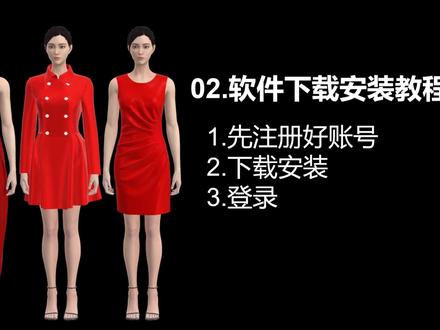 05:47查看AI文稿AI文稿
这节课我们来看一下三 d 软件如何安装号。呃,我们分成三步走,第一步呢,先注册好账号,第二个,呃,再下载安装号, 那么呃首先我们打开一个这个网站,去到官方网站下载,或者呢?呃,有我们的老师直接发给你都可以哈。啊, 先去到这个网站里面去,那右上角呢有个登录功能,你点一下登录,登录这里呢要注册哈啊,这这里注册,这里有个手机号注册右下角,那如果你已经注册好的话呢,就直接写你的呃这个手机号啊,比如说我的手机号啊, 幺八零二二八九四五五七,然后呢点这个短信,短信验证码登录都可以啊,这样子验证码登录下一定要去到这个网站里面去啊,先注册一下啊,先注册 好,那么好,那我收到验证码了, 好,点一下登录好,登录成功,那登录成功呢?右上角呢会有一个软件下载功能啊,点击这个软件下载,那你就可以呢去下载这个软件了哈啊, 那这里呢有两个软件哈,两个软件,我们需要的是左边这个建模软件,不需要这个面料处理软件啊,要的是这个,所以点一下他啊点一下他之后呢,这里呢,你看有啊,立即下载死掉。三 d 建模软件 这边呢还有个 s 码兑换的哈,这个呢是 vip 会员才享有的。就是呃,报名我们 vip 的会员才有的,不然的话呢那你的软件使用有效期这里是零天啊,你新用户注册的话呢,他会有三十天 给你的啊,会有三十天给你。那成为我们的 vip 的话呢,我们会送一年啊会赠送一年啊,你默认的话呢你新账户一个手机号只能用三十天,三十天之后你就没有了。啊。 那么好,那比如说我现在下载好了哈下载好了,那比如说这个是我安装好的。那我们来看一下怎么来安装了哈。怎么安装?那首先比如说你下载到这个 下载到你的电脑桌面或者哪里啊?下载好,那下载好之前呢这里有个安装必看哈。安装必看一定要看一下,看一下我这里的一个说明哈,有一二三四四个说明,一定要看清楚 好吧。嗯看一下这个说明,然后呢?呃注册的网站我也写在里面了。所以呢你可以直接去就好了啊。那其实很简单,直接双击这个雅诗调三 d 二零二二最新版就可以了,这个就是软件直接双击。 好,那我们来现在操作一下哈,双击啦,他就会提示你安装一键安装或者是自定义安装哈,你看我自定义安装,然后呢点一下马上安装啊,然后点一下试好他就开始在安装了, 等他安装成功呢。呃我们就可以直接登录了哈。直接登录就可以了,因为刚刚我们已经注册好了嘛去他们网站注册好。你用你的手机号注册好了嘛啊包括这个账号密码,你自己要这个设置一下 好,然后呢?呃就慢慢的等他安装成功就傻瓜式的注册哈。嗯傻瓜式的注册,那另外一种呢就是要去兑换你的使用权限,使用权限呢,这样等一下呢会用到这个 s 码,这个 s 码呢,这个是我现在教学 别用的啊,就是我自己绑定的啊,你们在看视频的时候操作的话呢,你们没有的话呢,你们用你你家人的手机号或者自己的手机号注册就会有一个月送。我这个是长期的啊啊,我们是长期的,我们 vip 会员是有赠送的 啊,是不需要那么麻烦的,所以呢可以呢来找我们啦,你看完成啦,注册成哎,安装成功啦,点一下立即体验,或者呢点到桌面,桌面呢就会有那个图标,你点击呢登录进去就可以了啊啊,点击登录进去啦, 然后这里呢输入你的用户名跟密码哈,就是你刚刚注册的那个用户名密码就是在他他这个网站里面注册的呀啊 啊,然后呢点这个登录即可嗯登录即可啦,我点一下登录就是你把账号密码输进去,然后点登录就可以啦啦就打开成功啦,这就是安装好的啦啊,好啦,那 另外呢再讲一个事情,就是啊 s 码的兑换,那么呃,如果是我们 vip 会员的话呢,我们会给你这个兑换码,那你就可以呢点击这里 s 码兑换,这里点一下,注意提前是先登录好你的账号哈,然后呢把我们发给你的这个 s 码复制, 那这个复制然后呢粘贴到这里来,然后点下确定即可。好,刷新一下 啊刷新一下吧,你看完成啊,我们默认的是,呃一百八十天哈,默认是一百八十天,嗯,到了一百八十天之后呢呃,再找我们,我们帮你呢重新再升再换,再重新换为下一个一百八十天就是他半年更新一次哈, 这样子完成。这以上就是我们软件的一个安装效果啊,你一定要是兑换好之后你这个软件才用的, 不然的话呢,你打开也是没有用的,也是用不了的。那我这个呃,注册好的话呢,你看我可以打开,随时打开我之前的做过的一些内容啊,之前的一些款式啊,他正在打开中。啊,这个就是啊,我之前讲过的课程啊,你看扭结的对吧?扭折的,你看这些, 你看我完全不需要车板,失去车键板,对吧,因为我这个做出来的效果更逼真,我还可以随时三百六十度查看啊,随时可以查看,我还可以随时的改颜色啊,你看多厉害啊,我们随时可以改颜色的,你比如说我把这个颜色改掉, 我改成黄色啊,你看非常的简单方便,对吧?啊,好的,感谢大家啊,那么还有问题的话呢,可以呢,呃,加我的微信啊,找我们,好吧。
 02:10773沃伦雷3D服装工作室
 02:36查看AI文稿AI文稿
想要跟大家介绍的是一款服装设计必备的软件 file three d, 这款软件之前我也是在小红书上种草的,想了什么高科技软件还能如此直观能看到的衣服的最终效果,可以直接将自己的二 d 纸样以三 d 的形态展示在人身上, 且从擀面蜡、颜色、质感、印花简直是分分钟的事情,再也不用买一堆材料去想象了,真的是又省时间又省材料还省钱。 我最近自己也从官网上下载了这个软件进行学习,而且 close three d 的下载方式非常的简单,直接去官网下载的话是有三十天的免费试用期的,而且虽然官方的价格是五十美金一个月,但如果可以验证成为学生的话,只需要二十五美金,也就是出去吃顿饭的钱。 画还很贴心的准备了快速入门手册,可以选择看中文版的,从操作页面到指样展示到三 d 人体上都有一一的介绍, 大家还想要更细节的介绍,其实也可以从淘宝上购买成套的教程观看,但是大家也知道,做设计我一向推荐大家买越大屏幕的设备越好,而且对于设计师来说,色彩色准非常重要,所以之前也是入了十六寸的 mac, 平常上课使用虽然够了,但是如果想要更进一步的进阶,超大瓶才是梦想啊!所以我又入了名字的 pd 二七零五 q。 对于电脑的小白来说,完全傻瓜型的安装和连接方式深得我心,只要用 tips 直接连接就可以了,完全不需要下载乱七八糟的软件, 主要是他还在显示屏,还自带苹果的适配模式,所以显示效果和苹果几乎无差异,这点对于做设计的人来说真的非常重要。现在我对 colla 也还是学习的阶段,所以这个多出来的翻屏电脑也可以让我一边大屏看教学视频,一边跟着学习。我自己也常会用 软件进行一些试验型的理财,比如说可以随意的画出几个形状的裁片并进行缝合,有时候可以得到一些意想不到的效果,这也等同于是在进行一些创意理财,而且想把这些实验转化到现实中也十分的容易,因为 colo 都会有清晰的标注裁片的大小。 多。给大家推荐一个网站叫做的 fabric, 这上面的设计师是专门制作的 three d 发声的,在这里大家可以更加了解到三 d 服装可以到一个什么样的境界,而 而且我觉得 three 力发声一定将是未来的趋势,特别是在服装产业,烈士除石油以外对地球伤害第二大的产业。从长远的角度探讨三 d 时尚在一定的角度上是环保且省时的,而且我们人类已经实现了 virtual world, 在未来人类真的还会需要真实的衣服吗? 哎,这都是体外化了。最后祝大家也可以学习并且了解到服装的一些新的趋势,如果还有什么需要我进行分享的话,你都可以留在评论区,我们下期再见,拜拜!
4479西敏寺夜空沸腾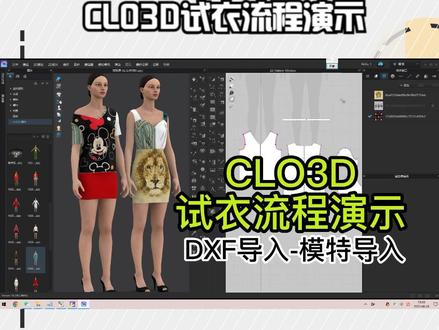 09:24查看AI文稿AI文稿
我们再来看一下三 d 适宜软件的基本流程哈,比如我们现在重新打开一个软件哈,来我新建一个哈,那空白的 啊,这什么都没有,那我们分成什么来做呢?第一,如果你在三 d 这里打版的话呢,你要去看我们其他课程啊,我们其他课程里面有案例,就是直接在这里来制版,对吧?通过像画这样长方形一样,就一步一步开始画,这个是有的。 那或者呢,我们像平时用这个 et 软件打好的版哈,或者是负一或者其他的都可以,那我们随便打好一个版,然后呢把它导出成 d x f 文件才行啊。三 d 软件指认这个模式老文件这里呢,有一个保存 d 叉 f 文件哈, 我们把它保存到桌面哈,比方说桌面让我们输入一个五五五哈,点一下保存,那这里呢有很 多个选项哦,有些同学呢,在选的时候呢,可能会选到这个通用的啊,通用这个呢,他应该是打不开的,我们点一下确认哈。好,然后呢再点击这里啊,点击导入,导入 t 叉 f 功能,然后呢点否?那我们找到桌面这个五五五的,点一下打开 啊,再点一下打开,那他会显示啊,什么本软件仅支持什么什么的,对吧?就会一堆提示,就告诉你这个是什么不行啊,所以你刚刚在导出的时候呢,就一定要注意喽啊,那导出的时候在这个地方就不要点通用了,你点其他啊,这个都行啊,点一下确认 好,然后再来打开文件,那导入 d 叉 f 哈, f 啊,然后导入它这里面呢?有导入的时候有提示哈,一个是添加,一 个是打开,打开的话呢,就是原有的会删掉,添增加的意思呢?就是我有两个文件一起导入进来啊,或者三个五个都行,那这就是增加啊,所以这两个呢,你到时候自己选啊,导入进来之后呢,这里面呢, 这里面呢,会有很多选项哈,一般情况下来说,我们默认就行,或者你不小心选错了,你就点一下重置啊,点一下重置就可以了,就是他默认的啊。另外呢,把这个版片自动排列勾选上,不然版片有时候会乱跑啊啊,然后点一下确认, 好,确认了,你看他这个版片呢,就会这样平铺在这里啊,那版片是导入进来了,这个是二 d 版块对不对?这个是三 d 版块。那我现在还缺模特吧?版片有了,缺模特,所以呢,下一步在左上角这里点虚拟模特双击一下,这里有很多模特, 对吧?比如我随便选一个这个双击他点一下进行哈。好,那这样子进来,那进来之后怎么安排安排上去呢?把安排点打开,我们前面有讲这些安排点吧,那找到这里有个安排点功能点一下。 哎,这没显示啊,老师,那把上面这个关闭掉啊,高品质渲染窗口给他关闭掉,那他就有显示了。好,有显示之后呢,我把背景也改一下哈。背景改成这种啊,那现在呢,就把这些裁片给放上去就可以了,比如说我随便选一个,这个是后片,那按鼠标右键旋转对不对 啊?你,你现在就看我简单流程操作一下就行了哈,你不需要跟着我操作哈,因为我现在呢只是跟你讲流程,我没有说具体的,一步步教你。好吧,所以我这里操作起来会快一点点啦。我只是简单的这样子放一下啦,比如说这块前面的啊,这块好像也是前面的吧。 前面的啊,还有一个上面的吧,那上面的对不对啦?然后选了。嗯,这些版片都可以更改的啊,你看我位置这些,我挪动一下啊,这样子左右给他挪动一下都行。嗯啊, ok。 后片怎么少了呀啊?后片在这 就选择后片,然后在这个地方点一下,然后后片把它过来啊,答应你位置这些的你可以微调的吗?啊, 给他这样放上去就行了哈。放上去呢,也可以左右的调调整一下啊。放到这个点上来,我给他移动下来一点点了。这样子啊,前后片给他摆好哦,前面还差了一个 这样,这个对不对?我把这些全部给他摆进去哈。摆好了哎,摆好之后呢再给他缝纫起来,这时候呢,你可以把 把它关闭了,把它关闭。呃,用缝纫功能啊,比如说我自由缝纫啊,我先把肩线缝一下啊,缝纫的时候在二滴板块这里来缝好一点哈。二滴板块,把二滴右右下角二滴板块把它显示来,这样子给他缝一下。缝之前呢,把这个板片呢最好呢先这样摆放一下,哪边跟哪边的, 哪一块跟哪一块的给他接好,不然的话我们容易搞错哈。嗯,那这样子我们简单接一下就行了啊,因为现在呢,我们只是简单演示给你看。 老板片移过来一些。好,那这样子的嘛,然后把它缝纫在一起,选择我们线段缝纫哈,比如说这一块跟这一块缝在一起 啊,然后呢这里跟这里这里跟这里,我们在设置版片的时候还要注意要设对称线啊,刚刚呢我这里呢,因为我只是演一个流程,所以很多东西我是没有设置的哈。啊,将来呢,我们自己做的时候呢,就要注意啊,你可以 详细看我们后面其他的课程嘛,对吧?后面实战的案例嘛,那我们就会去呃,讲解每一个细节啊,要注意些什么啊,虽然在这里呢,我只是简单的给他缝合一下 啊,比如说前面几大片我们就这样缝好了,缝好之后呢,再来切换到这个地方来哈,按一下空格模拟一下耶,一模拟的时候他怎么变形了?老师你看,哈哈,怎么回事啊,对吧,那就说明我们刚刚在缝纫的时候呢,有一些地方是缝错了,但是我缝纫线怎么没显示呢?因为被我关掉了,所以在这里找到我们的缝纫线哦,在哪里啊? 啊,应该是在这里吧,那这个,哎,别跑啊,这个我们先给他选上啊,这样子,然后呢我们把它位置大概的给他挪一下, 给他这几个位置看一下有没有错哈啊,应该是没有错啊,这里还是漏了一个啊,把这里跟 这里缝合一下,这一条跟这一条缝合一下,那大概就是这样子的吧,没错了吧,然后再按一下空格,那模拟起来啊,这个不要的删掉,那这样的一个 t 恤啊,就被我们缝好了吗? 对吧?那背心的 t 恤就分好了,那剩下的呢,我们就是调整了吗?啊,做紧身的调整,然后呢我们看一下,哎,老师啊,这个有没有问题啊,对吧?这个样板有没有问题啊?那我们是不是就可以看出来了?有问题的话呢?马上改掉吗?啊?马上改掉就可以了,这就是我们的一件 t 恤啊背心,嗯,就是这样的, 对不对?然后比如说我们跟还好了,比如说我们这个地方有问题啊,你比如说老师,你看侧缝都对不上号啊,你看侧缝有长短啊,你看我是漏掉了一块啊,这个没关系,我知道就行,还有呢,嗯,版型有问题,我们就在恶地上调嘛, 比如说我们觉得,哎,这个胸,这里这个地方太小了啊,我应该往上拉高一点点,那你看我这样子把前胸口你看就将被我拉高了,对吧?那在二 d 板块改哈,你看你随时可以改。你,你比如说我改成这么高, 那你看这又太高了,对不对?反正你你,你看着办吧,你想改多少就改多少,直接改哈。改好之后呢,比如说我要换颜色,右上角这里这个面料这里双击 啊,然后下面这里的颜色呢?我可以改,还要改面料哈。改面料,那下面有面料功能双击,然后这里呢有一堆的面料可选,比如说我这一块上面是这个料子啊,下面是这个料子,那 然后再下面是这个料子的,你看哦,三种面料是吧?也可以啊,然后老师里面有一堆线很丑哎,我把线给关闭一下哈,里面不需要啊,太多这些工艺线,那我把它关闭一下,对吧?他就没有那线的显示了哈。哎,然后呢, 我们比如说上面还有个贴图啊,还有个 logo 图案,那我们在右上角这个地方点一下啊,增加个图案或者呢我们先找一堆的图案都行,就是图片模式的啊。那你可以呢在我们这个面料的这个玩转三 d 这个这里啊玩转三 d 这里面不是有很多的面料贴图吗?对不对? 那我们在这里呢找一些比如说这里找一些张仔。那我这里随便找一些张仔啊。这个大嘴巴吧,把大嘴巴拖动进来,你看我就拖动进来了把它这个去掉然后把这个大嘴巴呢拖直接拖到我这里来拖到中间这格吧来 就在这里就有一个然后左键点一下他啦,我放大一下这个大嘴巴就有了吧这里有个大嘴巴当然他的位置左右这些你可以随便调哈。这里有个大嘴巴对吧啦。是很快是很快吧啊就完成了啊。嗯那完成之后呢我们还要在干嘛。保存点 文件啊,另存为或者直接保存项目就行啊。我习惯性是每次都要另存为因为有时候我怕替换掉原来的因为我每次做呢我会打开原钮的在上面去修改啊。然后我们要渲染了对吧。渲染图片点一下渲染啊点一下渲染了你看这样渲染一下啊然后呢点右上角这个 那点先刷新一下啊相当于刷新图层啊啊这边是渲染好的效果对吧啊那渲染好了之后呢我们就可以点保存了啊啊另外因为不同的面料了,你看这里是不是有毛毛啊 啊每个人的身上都有毛毛对吧那这块面料呢是我刚好像不知道是选的是什么毛啊?是马海毛。呃什么毛啊马海毛吗还是什么毛啊?这里有个水貂毛啊,貂毛啊。反正不管他什么毛吧,你都可以,你想要什么样的你就你看他渲染出来就是什么样子的啊。 非常六,对吧?非常好用。好,那么这个流程呢?简单呢,就是这样子要复杂起来呢,将来还有很多的细节啊,后面还有很多的工具要用的。所以呢,接着往下学哈。嗯,好,再见。 goodbye。


