等等,快来试试 od 的视频展台,快捷的打开方式,轻轻一按黑板自动开启展台画面,随心所欲的批注放大缩小,标记 擦除、旋转、亮度调节,智能识图,还能导出截图发送至白板, 支持扫一扫自动故障诊断,多图片对比功能丰富,应有尽有。

粉丝2615获赞8038
相关视频
 00:15查看AI文稿AI文稿
一、打开白板软件,将它最小化。二、打开课件,全屏播放。三、在白板快捷键中打开站台。四、点击右下角切回课件,可以一键切换了。
305欧帝科技 00:34
00:34 00:23
00:23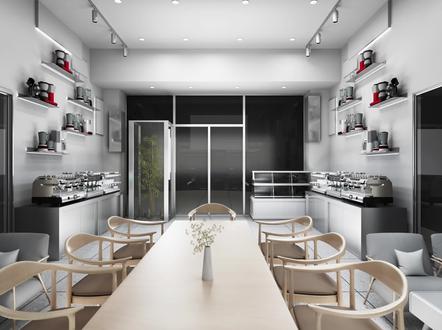 00:49查看AI文稿AI文稿
如何设计一家展厅?今天讲下展厅设计。第一步,了解项目信息。这是一个食品贸易公司, 现在想要改成展厅,因为原先没有接待区,现在希望可以增加个接待区,操作空间上也需要再进行扩大,没问题。第二步,区域划分。大致分为展示区、接待区、操作区,然后细化布局方案。 第三步,风格上要求整体以白色银色为主,用灯光做点缀。那要怎么做呢? two thousand years later,
 01:56查看AI文稿AI文稿
咱们这个视频展台速度非常快,翻书的翻过了之后他直接这个首先看对焦吧,然后他这里有个自动对焦,这对焦的速度很快,也就一秒多一点吧,再试一下, 一秒多一点,对好胶,然后你再翻这个书的时候,胶具就不用管了,是对好了,速度都是同步的,书翻完之后和这个屏幕都是一致的,速度一比一的, 这是翻书的速度,而且这个机器是 a 三的机器, a 四的书翻开之后都能呈现, 包括这个效果。清晰度咱们可以看一下放进之后那个什么的清晰度,拉近一点,看这个清晰度怎么样, 这个是清晰度,对好胶之后他直接就那个什么了,直接就对好胶你放,只要把拉完之后,他直接就对上胶了,速度响应很快, 直接就对好胶了,调整胶剂之后它对的很快,基本上就实时的,效果肯定没问题。 咱们这个机器上有这个放大缩小和自动对焦的按钮,也有一个遥控器,可以直接遥控。然后机器呢是一个 a 三的机器, 可以不装软件,直接直接这个 vga 线和或者是高清线,直接连电脑屏幕就可以了,不需要连主机。
 01:52查看AI文稿AI文稿
hello, 大家好,我是欧迪阿星,很多朋友呢,在开店初期都会为吧台的布局和设计所困扰,今天呢,我们用这段视频教大家一下吧台到底应该怎么样来做。首先尺寸方面呢,我们建议吧台高度做到九百高度, 第一呢方方便我们的咖啡师的机器操作。第二呢,我们常规的台下设备通常在八十左右的高度,九百高的台面正好可以塞向我们的台下设备。然后宽度方面呢,前吧台我们建议做到八百到九百的一个宽度啊,用来摆放我们的咖啡机刚刚好。 前后吧台过道呢,我们建议留到八百到一米宽度,可以同时满足两个人的共同使用和操作。后吧台宽度呢,我们建议做到七百到八百左右,一方面可以满足我们所有的台下设备的下塞。第二呢,也可以存放我们的一些设备以及小器械。 设备方面呢,我们简单分为台上设备和台下设备。台上设备呢,有咖啡机,磨豆机啊,包括收银机,开水机,各种果汁机,还有单品的一些咖啡器等等。 台下设备呢有制冰机,冷藏冷冻冰箱以及净水设备等等。接下来我们给大家说一下我们的手冲区域是怎么设计的,首先我们有摆放了一个单面磨豆机以及全自动的手冲咖啡机和手冲壶,电子秤等等。 我们还专门做了一个手冲的冲手冲台和我们的开水机啊一起做了一个一体化的设计。 在首冲区域对面呢,我们还有专门做了一个哎方便客人来乘坐的一个空间,这样可以很好的和咖啡师进行交流,这就是今天吧台的简单介绍,有关于更多的吧台问题,欢迎大家与我交流。我是阿星品质水吧,选择 o d。
 02:46查看AI文稿AI文稿
这台烟机呢是我们 o d z 二零幺变频烟机,首先呢它是变频烟机里的性价比之王,我们都知道变频烟机低能耗,低噪音,而且它可以根据烟道里的阻力自动调节它的电机转速,阻力越大,它的吸力就越大。 我们先看一下这台机器的一个外观,整台机器呢,它是一个七字形的一个设计,安到橱柜里头呢,不受高过的限制, 前后呢是三百五的机身,它可以跟橱柜完美的结合。整个的机器呢,它是上下双吸风口,底部是一个加大的吸风口,当我们在烹饪的时候,油烟炸起的时候,它就可以第一时间吸净百分之八十以上的油烟。 顶部呢是一个辅助式的吸风口,吸净逃逸上升的一个油烟。磁吸式可打开的一个玻璃冷凝板,八字形一体成型,那个内腔清洗起来无死角,里边呢还搭配了一个安全防护网,也是个油烟过滤网。 底部呢是一个九百长的一个加大的一个油杯,可以确保烟机不滴油不漏油,而且清洗起来也比较方便。 这台机器呢,它搭配的是一个两百八十瓦的变频电机,一千一百帕的超强风压,二十六立方的一个超大吸力电机呢,搭配的是一个图文相结合的一个智能双模开关,挥手之间就可以开启油烟机, 挥手从左往右是开,从右往左是关。烟机呢,每一档的风速它都自带了一个转速的显示,当油烟机畅快无阻的时候,它的转速是有个默认的一个转速显示,当烟机在排烟的过程中受到阻力的时候,就是我们烟道不通畅的时候, 档位的时候它的转速是自动增加,转速增加的同时它的吸力也会自动的增强,这就是一个变频烟机的一个好处,烟机搭配的是一个呢加大的 led 的 一个平板灯,确保我们烹饪的时候是没有盲区的。 这台烟机的延时开关,我们是摁一下这个定时,摁一下这个定时键,如果我们不去操作时候,它默认是一分钟的一个延时,但是这个的定时的按键呢,可以一到三十分钟呢,我们自由去设定它的时间。 摁一下这个功能键,它启动的呢就是一个一键电加热自动清洗它,同样也是通过第一步 高温加热,第二步是高温溶油,第三步是甩排烘干,确保我们的烟机内部日久如新,保持我们长时间的一个吸力不减。 o d g 二零幺这款烟机真真正正的是一个性价比之王。
 04:23
04:23 06:18查看AI文稿AI文稿
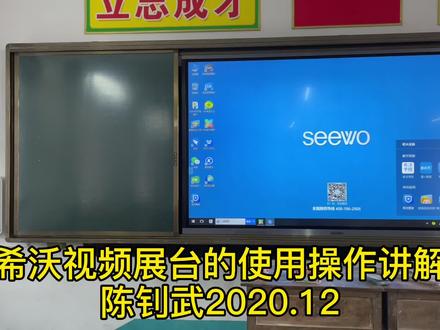
老师们好,下面我讲一讲咱们教室里安装的这个多媒体系统的操作使用方法,这种呢叫做 od 多媒体教学系统,嗯,也是我们前段时间教室里安装的。 好,我画了一个示意图,我们根据这个示意图来讲一讲他的操作方法。 好,这是这个 o d 多媒体教学系统 啊,我们看哈他,这是他中间的那个大屏幕,两边是黑板,嗯,大屏幕下边呢是各种按键,还有扬声器等。 哎,我们就来看一看。首先看下面的这个按键,从左往右,左边呢是电源开关,然后是主页按钮,然后设置这个锁屏,触摸锁定录屏音量加减, usb 插口, 触摸 usb 口, hdmi 的接口等等,这是这些。呃,基本的这个按键和接口开机呢,都首先要按电源开关, 然后进入主页,这个主页,点击以后呢可以看到这个主页呢,他会显示白板,信号源,文件管理,更多应用等等。 哎,如果你点击白板就打开白板了,如果点击信号源,可以选择 o p s 前 h d m i h d m i v g a a b 分 等等这个信号源的切换。这个 ops 呢就是内置的 windows 系统啊,就是内置的这个操作系统啊,这是他的这一部分。 嗯,如果呢你打开白板啊,那么我们就呃可以使用白板,那么白板打开以后,呃屏幕就变成白板状态,这个白板呢?呃,可以弹出来白板的一些菜单,有画笔, 擦除等等,画笔可以选择画笔的粗细,颜色等等。擦除也可以用这个擦除呃 呃来擦除你画的线,如果你这样往右滑动就清屏,把整个屏幕清清除完了,这是识别二维码,这是撤销前一步操作, 重做上前一步操作,还有更多更多的列出来了,其他的表次盘列表,邮件配置,退出等等啊,退出的时候可以选取消保存和不保存,然后屏幕左下角还有一个最小化啊, 这是,嗯,白板的使用方法,如果你选择这个 ops 就是内置的 windows 的话,那就打开 windows 的桌面, 就和我们电脑桌面一样啊,这个 windows 它是四级比六十四位的 windows 十啊, 这个左下角是开始菜单,然后其他的这几个图标啊,这是网络连接图标,音量图标,哎,软件盘图标中英文输入,切换时间,这个键盘功 功能啊,如果你因为这个屏幕上呢有输入文字的时候,就使用软件盘,这个软件盘呢,你把它打开,这里软件盘呢,打开以后他有这,这里面有一个软件盘功能设置,也可以进行一些设置操作。 好,这是,嗯,白板这一部分啊,这个设置第三个按键是设置,设置呢,我们打开设置, 哎,这时候呢,他有这个设置对话对话这个菜单,这个菜单呢,可以选择 进入 windows, 安卓,进入安卓系统,还有这几路输入信号源, h d m i 一二 v g a 输入,这是把 windows 最小化,这是护眼模式,哎,然后呢,这几路输入呢? 还有什么呀?我有点击,还有 av 输入,这个色差输入,哎,等等,关闭电源等等,这是外部信号输入的切换,下面呢,还可以音量调整,亮度调整等等,护眼模式等等,这是设置, 然后呢,嗯, 在这个侧边有一个这个旋钮,这个旋钮呢也是可以进行点击可以弹出来这个这个圆悬浮球,这个悬浮球呢 有这么几个现象,可以点击进入主页,还有硬件自检、内存加速返回等等。这个主页的话,点击进入主页的话,和这里的这个主页是一样的,都 进行进到了这个界面,然后侧边有两个侧边栏,侧边栏按键,如果点击这两边侧边栏,那么也会弹出来。哎,这些菜单,比如说返回首页就主页多窗口,信号源选择,设置白板等等这些 这些的话你把它打开了以后,他们也能,哎选择出现各种菜单,比如说你使用白板的话,那么就打开白板,就刚才这样就可以使用白板了。 嗯,这个设置呢?哎,它是这些设置,可以聚光灯、截屏、计时器、 wifi、 有线网络等等这些设置。嗯,信号源呢?信号源呢?它会进行这几个 信号源切换,切换有安卓首页 ops、 win 十和前置 hdmi 等等这些信号源切换,这和呃这里的这个信号源是类似的。 好,这个呢,我就大致的把它的嗯操作原理给大家讲了一遍,希望大家呢有这样的话可以参考来使用。
20望天空云卷云舒 01:27查看AI文稿AI文稿
这次去杭州给客户做一个小展台的现场培训安装就好了,是不是还挺方便的啊?就是打伞,大家就直接学习啊。然后一路上先要确定你的线直 的,这就是搭搭乐高一样,就跟搭乐高一样,他有个收起来扣子,我们拼积木的先搭直的,再搭那个直角是吧?哦,然后有有插头的,是不是要穿顶部是吧? 能简单一下,往那边往这边往这边往这边,在灯带的最上面,灯带的两侧,这边另外 的是一个面的时候是。对,就区别在这块布有个图案。对,他有没有发一下啊? 他就只是这个,就是跟我们那个那个那边那个冰箱一样的,是你家里面是另外一个,是另外几套子住的。 增加量的吗?我增加了一种肌肉啊,我可以再增加肌肉的就好了。再增加就好了呀,你给大叔拿个凳子哎,上去直接抢,拿下来一个。哦对,拿上去就好了。
131东华JNF展台搭建 01:02
01:02 01:04
01:04 01:49查看AI文稿AI文稿
近日,大量学校反馈黑板出现双系统,让小编带大家一起去看看吧!注意,这个女人的名字叫小美,她正在用手打开黑板, 小美还和动画打了个招呼,随着图标的加载,系统居然加载成功了, 等等,开机居然是 windows 的画面,更不可思议的是他居然有双系统!小美眼疾手快的切换到了安卓系统,又切回了,不应弄死他,不需要重启,实在是太快了。 接着他双击点击屏幕,只见小美耍起了白板,流畅的书写让他陶醉其中哦!注意看,小美正在画图,画完还能随意调节,除了二维图形,竟然还能画三维的, 居然还能旋转,小编直呼,六六六!突然小美一个翻身就打开了另一个窗口,让小编来一探究竟,原来是欧弟白短!七点,只见小美拿出看门绝技,一顿操作猛如虎,屏幕上突然出现了多个功能窗口, 小美随机点开了一个,令人惊讶的是,这里居然有不同学科,不同学段、不同年级的教材。只见小美随机打开了一个课件,都不需要下插件,简直太牛了! 小美又开始对课件进行了批注,这么丝滑的操作让小编看的忘乎所以, 随即小美手速极快,用敏锐的手指嘎掉了窗口。嗖的一下,小美又切换到了安卓系统,更令人意想不到的事情发生。好了,小编就给大家解说到这里,欢迎关注 od 科技,我们下期再见!
863欧帝科技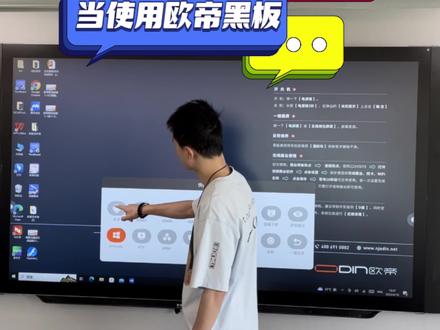 01:22查看AI文稿AI文稿
上期说到小美使用了双系统的黑板,丝滑的上了一节课,小帅看到后颇为震惊,也跃跃欲试。只见小帅开机后快速的切换到了安德系统, 首先就被这映入眼帘的桌面震惊住,小帅下一秒就点击了指示文字,原来这是信号源的预览式窗,快速切换的同时还能快速查看。 紧接着小帅又对下方的图标产生了好奇,只见小帅眼疾手快的点击了紫色图标,原来是书写的白板,流畅的书写也让小帅陶醉其中。 等等,小帅突然张开五指,轻按在屏幕上,此时屏幕熄屏,小帅又掏出粉笔,令人惊讶的是,黑板中间显示屏居然也可以粉笔书写,小编看得目瞪口呆。 紧接着小帅又点击了黄色的图标,原来是文件管理,小帅随机打开了 ppt, 原来安卓系统也能使用这么多功能,太牛了!小帅使用侧边栏的批注功能,对课件进行了重点内容的批注, 并保存了批注内容,在安者主页的图库中,可以随时查看保存分享。好了,欢迎关注 o d 科技,我们下期再见!
126欧帝科技


