hpm232打印机使用教程

粉丝244获赞2828
相关视频
 08:07
08:07 04:19
04:19 06:35查看AI文稿AI文稿
今天给大家录一期这个惠普二三三 dw 收到货以后进行这个无线配置,收到货以后开机键啊,然后把纸放好, 然后开机以后显示零幺,就是就绪状态,然后我们需要把机器的无线直连功能打开,这是最重要的一步啊,一定要操作,把这个按一下,这个无线按钮按一下,然后等个十秒左右, 他的右上角会显示出来一个图标,对,这个直连图标出来以后,我们按一下这个信息页,按一下他会打印出来一张信息页, 对,这个是信息,然后我们打开手机的设置,把手机设置打开,手机的设置打开,然后把这个网络列表打开, 就能看到一个二三三的信号啊,无线直连的信号需要连接它, 他会出来一个密码,这个密码就在刚才打印出来这张纸上面啊,这个, 这个八零三六八二八六,这个每一个机器都不一样啊,这个杠也得输啊,必须得输,然后连接一下这个下划线要输,对啊,这个下划线输错了, 对,然后显示已连接不可上网,其实这个是否允许?上网的时候一定要选择这个不允许啊,不允许 就是我们在设置的过程中必须要保持连接这个网络,不然的话后台进不去啊,显示不可上网,他是合适的。 这个信号连接上以后,我们返回去打开手机自带的浏览器啊,浏览器每个手机图标不一样,但就是都有浏览器打开,然后在输网址的地方,在输 网址的地方,你输入 ip 地址,幺九二 点幺六八点二二三点幺,看一下,一定要输,对啊,输不对也进不去,然后点搜索或者前往, 他会进入到一个打印机的后台,如果是英文界面的话,这地方有一个简体中文的选项啊,可以选择,然后选择 往下滑,有个无线配置啊,选择无线配置这个地方, 然后往下滑,选择确定继续,它会提示你输入一个账号密码,这个账号它是统一的啊, a d m i n 输进去就可以, 账号是 a d m i n 密码的话还是在这张纸上面啊,这个密码是这个 这个拼码啊, p i n 开图的,这个 输完以后点确定啊,他会跳转到一个无线配置的链接,然后选择开选择应用,如果有的话就选择开选择应用, 然后选择是 如果手机慢一点的话,需要等待一下,到这个页面的时候往下滑啊,往下滑,滑到这个网络名称 啊,它会刷新出来附近的网络,然后选择你自己家的 wifi 啊,选择自己家的 wifi, 然后在这个验证密码输入 wifi 密码中间。这个不需要输啊,一定是先选择,然后再输入密码, 输完以后点应用, 然后往上滑,他有一个状态啊,显示正在连接。 嗯, 然后我们看这个机器面板,这个 wifi 按钮下面这个无线标志啊,这个无线标志刚开机的时候是闪烁的,现在设置完以后,它显示这个是敞亮不闪烁了,就说明我们的无线是已经设置好了,就可以进行打印了。
3662惠普打印机技术支持 04:1780大叔推荐
 01:18查看AI文稿AI文稿
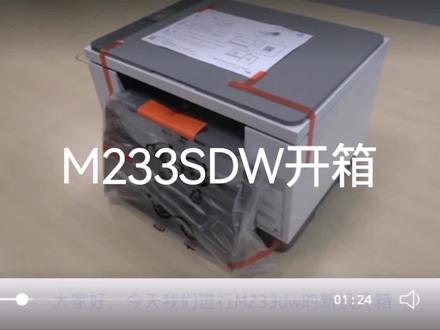
大家好,今天我们进行 m 二三三 dw 的新机开箱,首先把机器外观上的橙色胶条撕掉,机器上面是使用入门说明,然后继续撕掉外观的塑料包装,然后打开机器的上盖,取出里面的橙色包装,然后关闭机器上盖, 取出机器的电源线,机器背后右下方是电源接口,将电源线一端插入机器的电源接口上,另一端连接电源插座即可。然后按一下开机按钮, 接下来我们调节纸张宽度,导板放入 a 四纸张,再固定好纸张宽度,然后将纸盒的防尘盖取出, 插入纸盒内, 最后拉出初指挡板, 按住机器面板上信息按钮三秒钟,直到面板恢复和取消按钮同时闪烁,再松开,然后按一下恢复按钮,等待机器打印配置报告,成功打印出配置报告即可。
43数码杨哥 01:20查看AI文稿AI文稿
如何进行微信打印?现在我详细的教大家一下。首先咱们把下载好的 h p 点开,绑定好咱们打印机之后点进去往下滑, 找到打印机设置,点击全部查看,点击高级设置会跳转到浏览器,然后点击右上角的三个横杠,点击 web 服务,点击第一个服务设置, 点击确定显示详情,访问此网站,输入咱们用户名和密码, 点击登录, 然后连接好之后,点击下面设置中的打印信息表,一键进行打印,这样咱们打印机就会打出来一张欢迎页,上面有一个二维码,用微信进行扫描即可,记得点赞关注哦!
 01:47查看AI文稿AI文稿
惠普 m 二三三 d w 连接网络教程,我们长按爱信息键,直至下面两个指示灯闪烁,然后我们同时按住 wifi 键和取消键, 长按三到五秒钟,这个过程是在恢复默认状态,等待所有指示灯灭掉之后我们松手, 然后应用商店下载 hp 惠普 app, 下载完成后咱们打开惠普 app, 首先查看 wifi 网络是否连接正确, 然后我们点击上面的加号,选择设置新的打印机,点击 wifi, 点击继续直接点击这个二三三型号,输入密码之后我们就等待连接就可以了, 这个时候咱们根据指示按一下按键, 然后就等待手机连接就可以了。另外二三三 d w 是 兼容二点四 g 和五 g 频段的,可以直连五 g, 非常方便,到这里就已经连接完成了, 点击全部接受,点击打印或者跳过都可以打印,单面双面都可以进行选择, 其他参数都可以调整,调整好之后我们点击打印,这样咱们的打印机就连接完成了。还有其他问题都可以在视频评论区留言哦,记得点赞关注哦!
 01:17
01:17


