ppt怎么鼠标放上就变大
想知道这种鼠标移到哪里,那就可以放大突出显示的效果是如何制作完成的吗?很简单,点赞加收藏,两分钟来教会你。首先在空白 ppt 页面上把你所需要的所有元素都添加进来,给大家简单说明一下,我添加的这几个元素分别是什么啊? 首先有一个圆角举行,作为背后的一个色块垫底。其次呢,每一个圆角举行上面都有一个核心元素,分别是橘子、橙子和柚子。 然后下方呢,有一个圆角举行,放上他的名称。那整体的配色呢?我选择的都是和橘子同色系的橘色,有 有深有浅啊,这样整体看起来会更加和谐一点。那这一页呢,就是我们的总阔页,那接下来我们在左侧缩略栏这里单击选中第二十页幻灯片, ctrl 加 c 复制一下,在它的下方单击一下,大家看这里 有一条橘色的线,然后 ctrl 加微粘贴一下。然后现在我们想首先强调的是第一个元素橘子,所以选中这个橘色,右手按住 ctrl 键,然后把鼠标放在这个图片的右下角, 我们往右下方向来拉动,也就是让这个橘子变大,有一种强调的感觉。紧接着单击选中下方的这个圆角举行,然后在上方的形状格式这里选择形状填充, 我们来给这个圆角举行填一个亮一点的黄色。同样的操作方法啊,我们刚才已经复制过第二十页了,所以直接在第二十一页下方的空白处单击一下, ctrl 加微粘贴一份。现在我们来处理第二个橙子, 同样是先单击选中,然后用手按住 ctrl 键,鼠标放右下角来同比例缩放这个图片为什 一定要按住 ctrl 键呢?在这里给大家说明一下啊,按住 ctrl 键来同比例缩放呢?那这个图片它是从中心 往四周同比例缩放,如果不按住 ctrl 键在缩放的时候呢,他就是默认的从左上角往四周来扩大,当然同比例缩放之后,也可以根据你自己的需要来微调一下他的位置。接下来同样的操作,选中圆角举行填充一个亮一点的黄色,然后我们再次 在下方粘贴一张幻灯片,把这个柚子这一张图片也进行放大,填充颜色。那现在我们这四张幻灯片就已经处理完成了。 我们再次回到我们刚才设计的第一页,也就是目前当中的第二十页当中,单击选中这个橘子这张图片,在上方单击插入选项卡,在这里找到动作这个功能啊,单击动 在弹出的窗口当中,我们选择鼠标旋停,目前默认的是无动作,那我们现在要勾选的是链接到幻灯片,然后单击右边的这个小三角鼠标往下走,找到幻灯片。这个时候我们仔细观察一下啊,我们想让这个橘子 链接到第二十一页,也就是放大了橘子的那一张幻灯片,就是左侧的二十一页,你可以在左侧看到每一页幻灯片的编号啊, 二十一页,所以我们就在这个列表当中选择第二十一页,然后单击确定现在回到的操作设置这个窗口,我们再次单击确定 这个动作。添加之后呢,就是当我们在放映这一页 ppt 的时候,鼠标移动到这个橘子这个图片上的时候,他会默认的跳转到第二十一页,就有了一种橘子被放大的感觉。 我们现在来捋一下我们的讲解逻辑啊。当我们在这一页着重讲解完橘子这个元素之后,我们需要橘子仍然回归到原来那种小小的图片模样,所以这个时候我们需要在这一页当中再选择一个元素,给他添加一个动作, 动作一旦发生,能够让这一页幻灯片再跳转回刚才的第二十一页。那我们怎么操作呢?比如说目前我选择的是橘子背后的这个橘色的色块,单击选中他,在上方插入选项卡里,找到动作 鼠标选题,选择超链接,然后单击这个小三角,选择换灯片,然后在这个列表当中找到第二十页,如果你不记得到底是第多少页了,没关系,你可以在左侧这个阅览栏这里随时来看啊,不要选错了。 然后这个时候单击确定,回到这里后,再次单击确定。好了啊,那我们第一个元素的跳转逻辑就相当于完成了后面两个元素的跳转逻辑是一模一样的啊。首先在第二十页单击橙子,然后选择动作 鼠标悬停超链接,选择换灯片。这个时候我们要选择的是第二十二页,然后单击确定,再次单击确定。这个时候我们再回到第二十二页,单击橙子背后的这个橘色的色块,动作 鼠标悬停超链接。现在我们要选择的是第二十页,然后单击确定,再次单击确定。好,现在就剩下最后一个元素柚子了啊,好了,那现 现在关于动作逻辑我们都添加完了,这个时候再次回到我们左侧的玉兰兰这里,单机选中你所制作的第一页幻灯片,对我来说就是这第二十页,用手按住幸福的键,再单击选中第二十三页, 这样就一次性的选中了这四页幻灯片,然后在上方找到切换选项卡当中的平滑, 也就是说我们给这四叶添加平滑切换效果。那到这里所有的动作都已经做完了,我们来看一看效果啊,好,现在进入了放映状态,当我把鼠标移动到橘子上方,是不是有了一种放大的感觉?鼠标移走之后 自动缩小。鼠标移到橙子上面自动放大,鼠标移走,自动缩小。如果没有学会的话,收藏起来多看几遍吧!大家在第一次做练习的时候呢,也可以参考我当前这个版式,在你的幻灯片当中 插入三个元素来做练习,这样的话,你的讲解逻辑就和我的讲解逻辑一模一样的。先练习,练熟了之后呢,你可以在此基础之上做更复杂的效果啦。如果你想跟着我学习更多的 ppt 技能,想制作更好看的 ppt, 可以点击置顶评论当中的链接了解我的 ppt 一个通,这个课程即便你是零基础小白也能一听就懂。我这个课程呢是终身有效的,无限次数回放,手机电脑都可以听课。 在学习过程中呢,如果遇到问题,可以由我亲自答疑。为了提高大家的学习效率,以及大家自己在做 ppt 的时候的制作效率,我也精心为大家准备了课程福利, 整整有二十三季的学习资料包,报名之后立马能够找我进行领取啊!里面包含九百套精美的 ppt 模板, 五百页图表时间轴版式,一百页人物介绍版式。如果你做 ppt 的时候总觉得灵感枯竭,不知道如何下手,那这些模板版式能够为你提供很好的引导,大大节约你制作 ppt 的时间。除此以外啊,我们做 ppt 一方面拼技能,另外一方面也拼素材。 所以在学习资料包当中,也为大家准备了两千张的高清图片,三 g 的精美视频素材, 以及二十多个图片图标配色。免费的网站,还有三十多个免费可商用的字体安装包,以及十多个电脑必备软件安装包。赶紧点击置顶评论当中的链接找我领取吧,下期见哦!

粉丝38.7万获赞135.7万
相关视频
 01:16查看AI文稿AI文稿
ppt 技巧,缩放定位动画像这样鼠标点哪里哪里就放大的动画效果,你知道怎么做的吗?很简单,快来跟我一起学习吧! 首先将需要展示的图片放在一页,然后将每个放大的图片单独放到幻灯片页里, 回到第一页,打开插入,选择缩放定位,选择换挡片,缩放定位都选放大图片的换挡片, 勾选后点插入,这样缩小的幻灯片都插入到第一页了。将图片对应放置, 选中插入的幻灯片,设置缩放定位格式,打开如画边缘,将大小条为最大,这样幻灯片变为透明,其他几张同样设置如画边缘。 这样就做好了,你学会了吗?关注我,学习更多小技巧!
1620办公文档 07:02查看AI文稿AI文稿
插入图片,长按 ctrl 键,左击鼠标可以拉大图片。 导入预言南极雪花,我们可以发现根本看不见这里。长按 ctrl, 左击拉图片放大,选中雪花动画强调语言陀螺熊, 再为雪花添加动画直线 选中刚刚两个动画,与上一动画同时 选中字素,动画进入里面的擦除自左侧时间三点五秒,与上一动画同时重点复制前张 ppt, 选择字素和雪花,选择动画无将字素和雪花移到下面。 选中所有素材, 复制到前张 ppt, 给素材依次放大,挪动到旁边, 平滑可以看效果。 插入空白换灯片,导入圆环。居中,插入圆形,圆环和圆形都填充红色,选中圆形动画动作路径形状, 背景图选黑色。再次复制前张 ppt, 全部选中动画选无,选中圆形移动。下面这里我们再次复制前张 ppt, 然后拉大圆环, 导入两个矩形,再导入两个长方形, 导入我提前分割好的字素都选中素材,复制到前张 ppt。 插入半圆形状,放大, 插入圆形,缩小居中组合无限调,再给圆形变渐变绿移动过去。先换一下背景图,导入字素, 前面导入一张空白 ppt, 把形状复制到前张 ppt, 颜色调浅一点,就这样复制前张 ppt, 旋转半圈形状背景图更换,再插入自述。 我又换了一个背景图,这里在复制钱江 ppt, 更换背景图,切换显示。导入素材, 再次复制前章 ppt, 导入树和草,别忘记给树和草复制在前章 ppt。 移动旁边 导入太阳和木牌等素材,摆好位置,别忘记给他们复制过去前章 ppt。 再次复制前章 ppt, 导入人物摆放好, 导入空白换灯片,导入字素,前面插入一张空白 ppt, 背景图换一样 第二张换灯片给它们移动,中间 插入平行四边形到红色不透明度调一下,导入人物,裁剪为平行四边形, 可以选你做的 ip, 像我前面一样排列。这里复制前张 ppt 颜色,调完再来校正,调回人物之前颜色。 这里我们调完再次复制前张 ppt。 将次移动到左上角。除了第一个人物,我们可以暂时先选中其他人物组合, 缩小,移动到右下角, 将平行四边形拉大 拉大。人物裁剪为矩形,调回原色。 导入介绍文字,文字复制到前张 ppt, 移动到上面。这里我是拆分了图片, 复制前张 ppt 矩形拉长条。
9597逆风如解意 00:50查看AI文稿AI文稿
ppt 二零一九缩放定位功能,用鼠标移动到这张图片的任意图片上面,他将会放大,而且没有任何的损失,这个怎么去实现的呢?非常非常的简单。首先我先准备好素材文件,一共有七张幻灯片,这时候我回到第一张幻灯片里面,找到插入菜单, 在超餐那边找到缩放定位功能,打开缩放定位对话框,将后面的六张画面选中,点击插入即可。 这个时候我们就会发现这六张幻灯片都已经放在了第一张幻灯片当中,然后我们将他们的边框都统一设置为无,再将位置大小进行调整好了,点击播放, 这时候我们就发现鼠标点击任何一张图片,他将会放大的显示,对于图片展示非常方便。配缩放定位功能,你学会没得。
75榨菜肉丝汤 00:17查看AI文稿AI文稿
电脑鼠标这个指尖大小如何进行调节?首先点击开始设置,找到轻松使用在左边这一条,找到鼠标指尖,进入鼠标指尖页面,滑动它就可以让我们的鼠标变大变小,还可以设置鼠标指尖颜色和样式,你学会了吗?
10机械师电脑旗舰店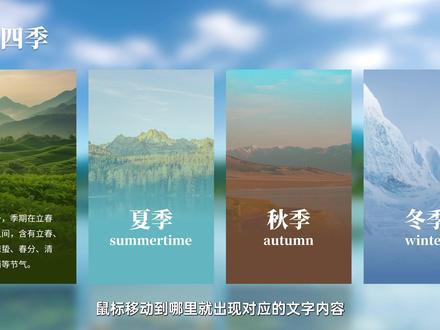 02:04查看AI文稿AI文稿
ppt 掘机之网页交互效果鼠标移动到哪里就出现对应的文字内容,你确定不跟着学吗?先绘制一个矩形, 接着往右复制三份出来,排列整齐。插入四张图片,把第一张图片放到第一个矩形上,至于底层,先选中图片,再选中矩形, 点击形状格式相交,根据这个步骤,再把其他图片填充进形状里,插入一张背景图片。 至于底层框,选住四张图片,点击效果里的印象,选择第二个模糊十八,再会制一个和图片等宽但稍矮的矩形, 去掉线条,选择渐变填充角度。九十,保留两个光圈光圈的颜色,吸取图片上的 左侧光圈,透明度一百。后面的图片以此类推,只需要更改光圈颜色就好。然后在页面放上对应的文字内容,新建四页幻灯片, 回到第一页,选中第一个矩形,点击插入,选择动作,鼠标旋钮超前,接到换灯片,勾选换灯片二、后面的形状,以此类推。鼠标旋钮超前,接到换灯片三、四、五, 接着 ctrl 加 i, 全选第一页的所有内容,复制粘贴到后面四页焕灯片,来到第二页,删除标题文字,把第一个渐变矩形拉高,放上具体文案,后面的每一页都这么设置。 设置完成后,一起来看看成品,你学会了吗?五星上将迈克阿瑟曾经表示,关注南城 ppt, 学习更多 ppt 小 技巧!
664点湛设计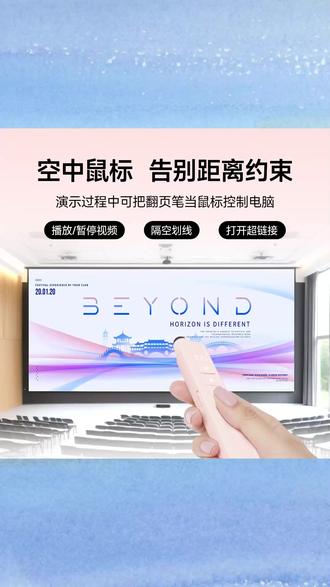 04:28查看AI文稿AI文稿
你以为翻页笔只能上下翻页,那你就大错特错了!今天带你了解它的全部功能。首先,它除了能上下翻页外,还可以左右翻页。其次,它还具备激光指示功能、放大镜功能、 聚光灯功能等,方便老师上课时使用。此外,它还能进行屏幕书写,让老师在课堂上更加生动形象的讲解内容。而且它还能打开文件,让老师可以快速找到需要的资料。最后,它还具备一键黑屏的功能, 方便老师在课堂上进行讲解和演示。怎么样,是不是很实用呢?关注嘟嘟,了解更多教学设备知识!
25柠柠好物优选 04:29查看AI文稿AI文稿
一打开飞鼠双击就是鼠标左键,百米之内,整个多媒体随你控制,长按这个键还可以打开放大镜,可以着重展示某一个区域,还可以切换标注键,隔空批注,不管你怎么写怎么画,一键清除。
16可欣(优选) 02:16查看AI文稿AI文稿
机后可随时显示翻页笔的电量情况,拒绝电量焦虑,再也不怕上课上到一半没电了!五十五厘米长的金属伸缩感很实用,纸屏幕哪都行,真是小个子老师们的福音。采用石墨烯制作的触控笔头上,你在白板屏幕上书写,就像在纸张上书写般流畅丝滑。 一体式磁吸收纳接收器,无论是使用还是收纳都十分方便。翻页笔自带的空鼠功能,更是可以隔空打开电脑或白板上的网站链接跟 ppt 文件,上课再也不用跑来跑去了。这么好用的教编翻页笔,强烈推荐给各位老师! 这个是下期视频,这个是上期视频, 这个是暂停双击,还可以点赞。开机后可随时显示翻页笔的电量情况。全新升级带双激光多功能校变翻页笔接收器底部收纳防丢失,数字激光大屏 能清晰可见,聚光灯凸显重点,放大镜放大细节放大镜聚光灯还支持触控式操作,自带白板功能,一键就可以开启石墨烯笔头书写,流畅顺滑且不伤屏幕,支持橡皮擦看一键清除 全新升级带双激光多功能校变翻页笔接收器,底部收纳防丢失,数字激光大屏 清晰可见,聚光灯凸显重点,放大镜放大细节放大镜聚光灯还支持触控式操作,自带白板功能,一键就可以开启石墨烯笔头书写,流畅顺滑且不伤屏幕,支持橡皮擦看一键清除。 全新升级带双激光多功能校变翻页笔接收器,底部收纳防丢失,数字激光大屏 清晰可见聚光灯凸显重点,放大镜放大细节放大镜聚光灯还支持触控式操作,自带白板功能,一键就可以开启石墨烯笔头书写,流畅顺滑且不伤屏幕,支持橡皮擦还一键清除。 全新升级带双激光多功能校变翻页笔接收器,底部收纳防丢失,数字激光大屏也能清晰可见。聚光灯凸显重点。放大镜放大细节放大镜聚光灯还支持触控式操作。


