精雕5.19钻孔路径教程
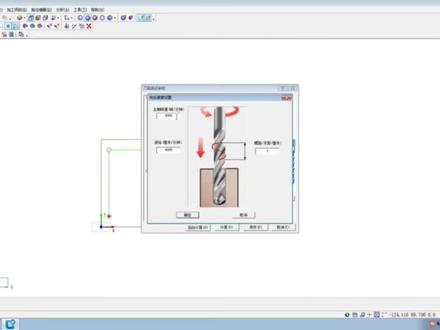
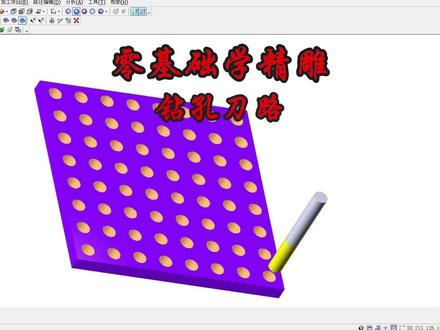
北京精雕软件三点五版本做烫钻加工,此版本输出路径比较方便,不需要转换 n c 文件。下面看一下这两个图形,第一个图形是排版好的打孔图案, 这是 d x f 导入的一个孔的一个分布图,这个图无法直接做路径, 必须要做一个中心点的提取,在两维里边选中,变换到三 d 环境, 在这个三 d 环境这就出现了,然后再选中这些图形 绘质点,绘质特征点,这是中心点特征点,再把它拾取一下, 点右键点,右键拾取,然后这个中心点就出现了,中心点出现之后再到这里, 这是之前做的刀路,把它隐藏掉或者删除都可以, 那么我们来做一下这个刀路,首先选中连圆圈一起选中,没有关系 路径模板,模板里边有一个建好的钻孔模板,这模板建好之后不用每次去变,只要选重点确定就可以了, 这个钻孔路径就已经出来了,如果我们只要输出这一个版面,那么直接把这个版面发送出去就可以, 对,是隐藏隐藏刀路,再看一下这一个版面,这个版面可以导入,也可以在精雕里面排版,在这里排版后,在这边就可以出现。外面的矿是洗底,中间的点是钻穿, 首先呢我们把它全显洗,这个方孔模板 区域环形加工,这是建好的模板,刀具一定要用同一把刀确定 方块已经洗出来了,然后中间打孔,我们把这关闭, 中间打孔也一样的,全部显重 模板钻孔,同一把刀钻孔深度可以修改,确定,看这个钻孔文件已经生成 钻孔的抬刀高度可以修改的, 比如说搞好之后我们要输出输出,这两个路径连洗洗方孔和打孔一起输出,因为它是同一把刀一起输出, 我们全选中啊,先看一下它的输出原点,输出设置在这里,我们拾取两维点,拾取这个两维点 看,自动捕捉这个圆点,安全高度一毫米,确定这是输出设置输出的圆点和安全高度搞好之后,我们再输出 n c 后,处理器,选好名称,选个这一个点确定,比如说一就可以点确定, ok, 这就可以完成了。 n c 文件已经输出, 用精雕软件五点一九版本做烫钻排版方法, 这个图形是导入的 d x f 格式,它这个圆呢?无法识别圆心,没法直接去做这个圆。放大看一下节点,边界状态下它有两个节点, 我们如果自己画一个圆的话,它的节点只有一个,比如说这一个圆,看节点它只有一个节点,这个有两个节点,所以它不是一个标准圆,并且在五点一九里边无法修改成标准圆,也找不到圆心, 所以这个图如果要去做的话,必须要替换这个圆,现在没找到好的方法。 在精雕五点一九里边有一个这个功能,专业功能下面有一个圆充满 选择区域,点右键充满圆的半径可以修改的,比如说一点半径,一点二边界是十或者边界五毫米吧环拍,这就自动就完成了。完成之后它这个路径呢?在这里 路径在原先钻孔这里修改它的刀具等等,修改好之后我们修改刀具, 圆形钻孔修改刀具,比如说刀具,我们用两毫米的, 两毫米的刀具,平底刀两毫米,钻孔深度两毫米,确定这路径就已经生成了,自动生成了同样的这边这一块,那这一块呢?我们如何做呢?也是一样的,这个模板在这里, 模板在这里,然后这个可以修改,比如说区域区域加工的模板,修改模板看一下,可以用环切深度零点, 比如说,比如说一点一修改,一点二修改好分层,关闭开槽,关闭下刀,关闭刀具两毫米, 其他都可以不用更改点,确定确定这个就形成了,中间怎么留下了呢? 模板区域雕刻,区域粗雕,我们修改一下啊,这个重叠率有问题,重叠率百分之十再看,这就对了, 之后我们还再继续选中做打孔雕刻路径模板, 钻孔, 钻孔圆心,取点 过滤直径,这个圆是看这个圆是多大的 圆形钻孔, 不是圆形钻孔,我们是运用模板对钻孔雕刻,不是取的圆心,是取的点对曲的点,深度比数二点五, 两毫米的刀分层关闭, 看,这个就是钻孔的一个刀路,这是钻孔刀路, 我们就可以输出道路,这个输出道路,比如说要输出这一块,选中这一块输出道路 零零幺保存四 x, 是 取两维点,比如左下角, 这就可以了。好, ok, 这把所有的道路都已经输出了这块的道路,当然如果这一块的道路输出的话要注意一下,我们要为了方便他取左下角的点的话,一定要给他找到边界。举例,假设这个是左下角,那么我们就选中这一块 输出道路零零二,设置去两维点在这里。好,这就可以了,已经完成了,我们仿真看一下,打开 桌面零零一仿真,这就在仿真了。关注后可以看到更多教程,感谢观看,再见! 记得点赞关注哦!
粉丝859获赞1427
相关视频
 01:07查看AI文稿AI文稿
今天我们讲一下五点一九的路径输出,首先咱们把自带的 n c 转换器双击打开,然后打开我们五点一九的软件,做好路径,然后输出道具路径起个名字, 然后这个版本号要改到四点零,因为咱们那个对应的 i c 转换器要用四点零版本的一样,我们使其路径的左下角点确定点输出,确定这个呢根据咱们机器要求,如果机器没要求的话,你直接删掉就行了, 然后一般情况下输入行号就行了,这可以不要安全。高度根据板材可以稍微抬高一点,接近高度就无所谓点生成,这样就可以了。咱们桌面上就有五点一九的一年级格式的和五点一 n c 格式的打开方式, 然后可以从这里边有需要改道具号的可以从这里改道具号。
 02:10查看AI文稿AI文稿
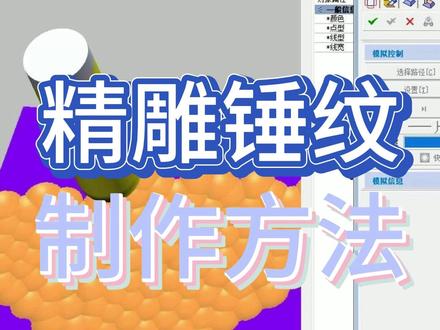
是谁跟主播许愿的垂纹?哈哈哈,今天就来学习垂纹的制造方法。 首先要会制圆形,我们直接选择直径圆,然后再去选择变换平移, 平移多几个出来,快点快点快点快点快快快快快快快快快快点快点。不嫌慢的朋友可以选择整体再去平移, 快一点再快点了,快点快点快一点,快一点快一点。我们就做这么多,我们直接进到虚拟雕塑,直接新建模型,调好不长, 直接框住全部圆形,然后用这个区域浮雕,我们选择实际高度深度三拼合方式选择取高,然后再右键一下, 再去机向镜像精雕垂纹效果就出来了。如果你的好朋友不想用精雕,想用球刀直接一刀成型的, 我们可以直接去刀路里进行操作,直接选择刀具路径向导,选择钻孔,下一步这个球刀大小是有说法的哦, 比如我的圆形单个尺寸是十五,所以刀具要比他大一倍,选择钻孔,下一步选择三十的球刀,确定下一步轮廓线就是这些圆形框住全部, 然后特征取点改为圆心,取点调好,雕刻深度分层改为一刀,加工次序改为 x, 优先 计算,刀路就出来了,这样我们就做完了,我们可以去加工模拟看一下,选择面片法, 关注我,学雕刻找龙翼。
285龙艺浮雕培训 小杨老师 08:02查看AI文稿AI文稿
我们的一个图纸啊,已经从 c d r 里面给它导出来了,导出为 d x f 格式啊,下一步的话我们开始生成加工文件。 首先这个啊, n c s e 啊,这个叫 n c 转换器啊,双击 啊,双击没反应,你可以再双击一次,他会显示程序已经运行,点确定啊,然后再打开这个精雕啊,精雕 啊,上面有 g d 两个字母啊,精雕五点一九打开,然后点这个文件啊,点文件输入啊,二维图形啊, 文件类型,这里选择 d x f 格式啊, e s f 格式。然后我们的文件是在桌面上,我们去找,在桌面找,找到我们的这个, 这个就刚刚我们保存的那个文件啊,找到它,点击一下打开,然后直接点确定, 点击鼠标左键,哎,把它给它放到这个界面上啊,然后鼠标左键从左上角这里啊,按住鼠标左键向右下角拖动,松开,这样就把它选中了。 选中之后啊,点这个专业功能,里面有一个发式加工,然后选择多异线转为圆啊,多异线转为圆, 然后按一下键盘上的回车键,确定,确定一下,下一步就是做路径了啊,刀具路径,路径向导,选择钻孔雕刻 雕刻深度,你要钻多深啊?两毫米就数个二,都以毫米为单位啊。然后下一步 钻头,这个无所谓,随便选一个,因为钻孔的大小取决于你机器上面安装的那个钻头。直径跟你选的直径是没有关系的啊。下一步 材料啊,这个也无所谓哈,他跟你实际材料钻孔嘛,因为你那个机器他的速度,他是不识别这个速度的啊,他是默认的一个速度,所以说这个就没有关系了啊,随便直接下一步就好了啊。 然后这里有个特征取点啊,右侧取点方式像现现在是关闭状态,我们点击一下,选择圆心取点啊,这里这么多圆,哪些圆需要算孔啊?我们就 里面这个圆,他是三毫米的啊,就是我们刚刚做图的时候那一个小圆圈,他是三毫米,所以这个圆就是三毫米的啊,所以我们过滤直径这里啊,把这二改成三,这样的话他就会把这些三毫米圆全部都提取出来啊,生成打孔文件啊, 分层方式这里我们不需要分层,直接一刀一下子给钻到底就可以了,把这个点击这个限定深度这里啊点关闭就好了,完成这样的话,三毫米的这个圆啊,就全部生成了这个打孔的这个路径了, 然后我们再次啊按住,从左上角这里,按住鼠标左键向右下角拖动,把它框选进来,点刀具滤镜啊,输出刀具滤镜 输出到哪里啊?一般就是输出到桌面啊,或者你自己起个文件夹啊,输出到那个文件夹里都可以,然后起个名字,我,我还是随便起了啊,然后点保存 文件版本这里啊选择四点 x 啊,四点 x, 然后特征点,因为因为你是中心对刀嘛啊,所以我们特征点选择中心就可以了啊,特征点路径中心点,确定确定 啊,这个因为我是一个新的啊,新的话它这里面它有文件头,文件尾这里啊,这都不要把它删掉, 删掉下一次,下一次就没有了啊,然后直接点生成,删掉之后点生成, 哎啊,已在 e n g 文件的目录下生成同名的 n c 文件,点确定这个就可以关掉了啊,这个就是我们刚刚生成的那个同名的 n c 文件啊, 把它装载到我们那个雕刻机控制系统里面啊,双击打开,我这个系统是一个仿真版的啊,我这也是仿真版的啊, 然后但是操作方式跟你那个还是一样的啊,点文件打开并装载, 然后查找范围就是桌面,因为我们的文件是在桌面呢啊,你那文件如果在其他文件夹,你查找范围就去找那个文件夹去啊 桌面,然后找到我们这个九九九点 n c 打开,这样它就已经装载进来了,装载进来之后我们点手动对刀,就是通过 x y、 z 啊, 把这个刀移动到你材料的那个你材料的那个上方中心位置,移动中心,然后把 x 和 y 清零 啊,通过 z 轴往下降,哎,离得近了之后你可以选择这个微调,零点一毫米,这样零点五毫米,这样微调。哎,让这个刀尖触碰到你的材料表面之后,把 z 轴也给它清零, 清之后,因为现在刀尖是碰的材料的嘛,然后我们再点这个,连续把这个 z 加点 z 加,把这个刀离开你的材料,哎,这样就对好刀了, 对好刀之后点这个地方啊,开始点这个地方,点一下开始他就开始加工了。打孔了啊,我这个是仿真版的,没有连击器, 启动主轴,然后开始打孔一下啊,两个,三个,这样打孔了啊,这就是这么一个,这个微红系统一个完整的操作啊, 我就把它停下来了啊,关掉,然后你不是还有个手柄的吗?手柄的话,你把你的 u 盘插到你电脑的 usb 口上, 然后把这个,把这个文件给它复制。哎,打开这个此电脑, 找到你那个 u 盘,然后给它在 u 盘里这个界面里给它粘贴就可以了。粘贴到你的 u 盘里面啊,关掉它,这里会有一个退出 u 盘的选项啊,退出啊,把它弹出来,然后把 u 盘拔下来, 拔下来之后插到你那个手柄上面,对刀啊加工就可以了。
 01:40查看AI文稿AI文稿
这种公牙的路径你会编程吗?点赞收藏我教你!首先开始打底孔,底孔打完以后更换丝锥,开始进行公牙的步骤,欢迎点赞收藏起来。编程的方法就在这个视频的后面, 导入已画好的图形,确认底孔的大小,当选整个图形点变换变换里面的图形,记中调整图形的圆点位置,以左边工具栏里面的加工工具点重要加工的孔,然后点击顶上的 刀记路径,路径向导出新的对二框里面选择钻孔,然后打勾,按照视频的步骤设置相应的参数。 路径的加工参数设置完成以后,点击下方的计算,开始计算雕刻路径。打孔的路径已做好, 我们开始做公牙的雕刻路径,选中打孔的路径点,右键点拷贝,拷贝完成以后双击进去,根据视频所示设置好相应的参数。 参数设置完成以后,点击下方的计算,开始计算公牙的路径, 然后我们再编一个外框切断的雕刻路径,路径全部设置。编程完以后,我们开始进行路径的模拟仿真,看一下真实的切割效果。最后一步当然是刀具路径的输出保存,直接上机雕刻。
 02:20查看AI文稿AI文稿
学雕设计必须要掌握的小技巧,好,我们来看一下像这种钻孔的道路在我们精雕软件里面如何快速制作 好,我们看一下如何绘制圆和排列,首先点击圈绘制圆,好,随便点一点,点我们右下角,这里我输入一个半径五,然后回车, 然后就得到一个直径是十的一个圆,好,然后我们看一下如何排列,选中我们这个圆,点击变换真列,选择矩形真列好,这里的横向和纵向间距这里就选择我们一个圆的一个直径,这里就是十 十,后面这个个数我就震裂八个,然后中枪也是八个,然后直接点确定好的,他就快速的震裂完成,然后进入我们刀具路径界面,选中我们全部的圆,点击刀具路径路径向导 好,这里选择我们第一个界面,这里选择我们第一个钻孔好,然后直接对好,好,然后这里钻孔,这里我就选择高速钻孔 好,特征区点这里选择我们的圆心区点好,深度范围这里根据大家的要求来设置,这里我就来一个十,好的,然后轴向分层这里我来一个五,如果说不想用刀扎太深的话,就给他来多分一点好, 然后点击集合形状好,这里来设置我们的道具库,好的,这里我就选择一个 十,一个十毫米的平底刀,因为我这个圆也是十直径啊,这里可以随便改一我们这个刀具的参数,十五啊啥的,给我来个十应用确定,好的,确定,然后把操作设置安全高度,这里来一个十啊,这里变成一样,然后直接 加工丝絮好,这里改成 y, 优先往复好,然后点击计算好,我们这个路径就快速的制作完成了。 好,我们来模拟一下多级滤镜加工过程,视频模拟设置一下。 好的。
91艺心数字雕塑 01:12查看AI文稿AI文稿
很多朋友不知道精雕五点一九怎么直接导出 nc 导入,今天我告诉大家一个小技巧。首先我们打开精雕五点一九,然后打开五点一九自带的 nc 生成程序, 找到精雕安装的文件夹,打开第一个文件夹,然后双击 a c sever, 这样就可以了。下下面我们做导入,试一下 全选导入,选择到输出导入 特征,点左下角点击确认,点击生成。咱们看一下桌面上现在已经生成了, 这个就是五点一九是自动生成的 n c 代码,可以被机器直接识别的。
 01:17查看AI文稿AI文稿
啊,大家好,今天我们给大家说一下,就是精雕五点幺九如何给我们的这个路径排序啊?首先看到这是我们的文件团啊,首先经过给它正常的制作刀具路径 啊,好,我们的这个路径现在就完成了,可以看到我们的一个整体,然后我们需要把我们的刀具路径给它分离掉这里面的刀具路径,分离刀具路径,然后点击这个分离为单条路径。 好,现在他就可以单独的输出了,他就变成三条路径了。然后我们就是可以看到在 全选刀具里面给他有个刀具路径排序啊,点击一下啊,我们可以看到这就是我们的刀具路径的系列号啊,首先是调这个,调这个,这个啊,假如说我们想把这个移到最前面来,我们就点动它,然后我们到在我们的右边这个工具栏里面有个移动最小最小序号 啊,然后他就是第一个切割了啊,其他也在,其他的也同理。好,然后我们点,然后这样啊,我们可以,然后我们这样可以,也可以把它再组合一下啊,然后我们再进行的输出刀具路径啊, 好,这样我们的路径路径排序就完成了。
152重庆二手数控设备赵老师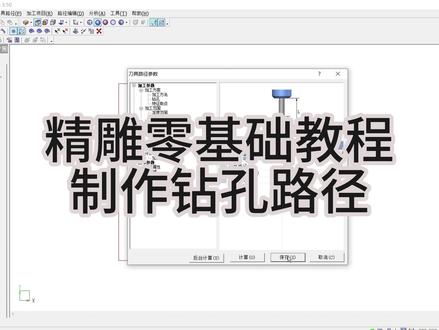 01:09查看AI文稿AI文稿
像这样的一个打孔路径,我们是如何在精雕软件里设置出来的?首先呢,这是我们画的线条,我们点击上方刀具路径路径向导,给他做一个路径 加工方法,选择钻孔,然后点击对勾确定,我们可以在这里修改一些参数设置,这里找到几何形状,选择一把合适的刀,这里就选择一把五毫米的平底刀看一下,选好之后点击确定,然后我们再找到轴向分层, 这里可以修改它的吃刀深度,这个可以根据实际深度适当改一下,再把它的加工深度设置一下,这个就是雕刻的一个深度,适当改一下。接着点击上方有一个特征取点,这里我们选择圆心取点,然后我们选一下加工面,点击编辑加工域, 只选择轮廓线,选择里面所有的圆框,选一下框选好之后,然后点击对勾确定所有参数,调好之后,然后点击计算就行了。 好的,我们做好路径之后,可以仿真一下看看效果,点击刀具路径加工过程模拟,那么这样呢,这一个钻孔的路径就快速地制作出来了。
 03:19查看AI文稿AI文稿
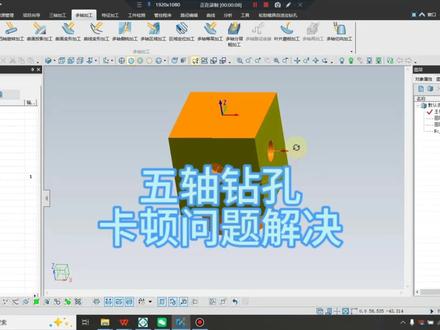
当我们应用五轴转孔的时候啊,出现这个卡顿的现象该怎么去处理呢?那么今天啊给大家去详细的讲解一下啊,怎么去设置参数啊,解决这个卡顿的问题。 大家好,欢迎来到欢唱师课堂啊,那么今天这节课给大家去分享一个关于五啊这个多轴转孔啊,遇到这个卡顿问题的这个调节方法啊。 呃,我们可能在应用这个多角钻孔的时候啊,在这个五角道路里面啊,用这个五角钻孔啊,那么呢里边会遇到一个什么现象呢啊?就是在我们使用这个钻孔啊,他有很多个联系钻孔,对不对啊?钻完一个孔之后,他在这个 啊,进去抬起来啊,进去联动去抬刀的啊,这个动作啊,会出现很慢很慢啊,出现卡顿这种现象啊, 那这种现象在什么系统里边比较常见的啊?在新代系统啊,这个是由于他这个系统的这种算法,这个这个原因啊,导致了他这个啊,呃,那么呢我们怎么去处理这个问题呢?遇到类似这种问题的话,我们该怎么去处理对不对啊? 那这里边的话呢,我们需要调啊,在这个参数表里面啊,进去设置一个简单的参数就好了啊, 那么呢你不勾它的话呢,它这个啊,自动镰刀的,这个呢,它采用的是狙零啊,狙零的速度进去去进去镰刀啊,所以呢它在旋转过程中会直接走的是狙零的速度啊, 然后呢这里面啊,我们可以把这个参数啊给它勾起来啊,定位路径啊,转加工路径啊,就相当于把狙零转成狙零一啊, 那么呢它就可以读这个代码啊,这个读 g 零的时候啊,它可能读的这个不顺畅啊,因为它要 x、 y、 z 还有你的 b, 这个是一个 b c 轴啊,五个轴一起联动啊,所以呢,它跟它的系统的这个算法有有一定的关系啊,所以呢,它把它转成 g 零幺呢,它就可以啊,转的比较顺畅啊。 啊,因为他有一些这个代码的共用啊,就是如果是说搞系统的啊,可能会知道啊,就是有个呃代码共用的这个问题啊,可能会有这个呃出现不共用的情况啊,这个啊, 呃,特别是 g 代码跟一些这个 m 代码啊,或者是跟这个其他一些代码啊,辅助代码进去共用的时候啊,可能会出现一些这个问题啊。呃,因为他有一些手册里边他明确标了啊,有一些代码是不允许啊共用的这个 啊,所以呢,大家在做的时候遇到这个问题的话,我们就把这个啊勾上啊,就可以了啊。好,那么今天的话主要是给大家去啊,你看勾上之后呢,你看他这个是变成了啊,一种颜色了啊,对不对啊?变成了加工的这个九零幺的这个颜色了 啊,昨天我们在遇到啊,特别是用心爱系统的啊,大家遇到这个问题的话就知道怎么去设置就可以的啊。啊,相信也有啊,肯定有这个兄弟啊,有遇到过的这个啊,好,那么今天就讲到这里面啊,我们下一节课再见啊。
28黄同学课堂 01:43查看AI文稿AI文稿
啊,今天来教大家这种钻孔的路径啊,我们首先我们找到刀具路径路线向导里的钻孔,然后在这里面呢,我们去改一下他的深度范围啊,就是我们要钻孔的深度, 然后如果赚了钱,那么分层我们可以关掉它,然后选一把这个平底刀啊,这里我选择一把六毫米的平底刀, 然后再找到加工图形啊,编辑加工域这里去选择我要钻的这几个点,然后点击对号,点击计算啊,那么这样一个钻孔的路径啊就出来了啊,那么如果我想在这个圆上去钻孔啊,那在这里我们先去右键啊,这个 钻孔的路径,我们拷贝一份,然后双击打开它,然后在这里找到特征取点,取点方式,我们选择圆 新取点啊,然后其他的参数我们可以不改啊,用上一个钻孔的参数,然后在这里这个点呢我们就不选了啊,我们点击重选,然后点击下面的轮廓线啊,选择这些圆啊,然后点击计算, 那么这样一个啊,在圆上钻孔的路径就出来了啊,如果我想在这个线上啊,就是每隔一段距离我去钻一个孔,那我该怎么做呢?啊,我还是拷贝一份路径, 然后我们在特征取点里面啊,选择这个线上取点,那么这个中心距离呢,就是每两个点之间的一个距离啊,我们填十,然后点击加工图形, 在这里我们再去重新选择一下轮廓线啊,点击重选,然后再选择一下啊要钻孔的位置,点击计算。好,你看他每隔啊十毫米他就钻一个孔啊,这就是钻孔的啊,路径。
 02:04查看AI文稿AI文稿
哈喽,兄弟们,到现在还有人不知道精雕五点一九我们如何进行一个解压,发送到桌面,进行一个编程,那么我简单录了一个视频啊,有兴趣的朋友可以去看一下啊。相对来讲,从解压到编程,做路径以及如何做 n c 路径的编辑,我都简单的录了一个视频,有兴趣的可以看一下这个精雕软件,然后鼠标右击解,解压到当前文件夹,然后解压出来之后它就是一个呃,这个这个文件,然后双击,双击之后呢,这个鼠标右击可以发送到, 发送到桌面快捷方式啊桌面快捷方式,然后呢?下面有个, 这里有一个黄色箭头的,然后鼠标右键也发送到桌面快捷方式啊,那么就可以你然后打开这个文件就可以入镜了啊,入镜呢?那我随便画个方框, 我先这个你要双击一下,双击啊,双击它会提示程序运行,然后呢这个精雕软件,这个精雕软件打开,打开之后我画个方框, 你自己编程,根据尺寸大小啊,或者说点文件,点输入,点二维图形,嗯,输,输入你 d s a f 的 文件,你自己输进来,输进来之后呢?点刀具路径,路径下脑,你要切割或者雕刻,那切割深度,然后下一步选择刀具,然后下一步,然后深度, 然后点下一步,下一步完成,然后再去选中,再到进入,进入,出到进入镜,然后文件名你随便取一下,根据你自己知道的就行啊,然后取完,点保存,选择 x, 选择 x, 点十九号为点,点左下角,点确定,然后再点确定,再点确定这个删掉 这个删掉,然后点生成,然后点完成开它,后盾名是个 n c 的, n c 的, 不是 e n g 的, 然后鼠标右击,然后有个打开方式,然后用记事本,然后打开,打开之后就是这个 t, 你 可以自己修改了,记得点赞关注哦。
44陆哥搞雕刻 02:25查看AI文稿AI文稿
哈喽,大家好,这里是佳佳精雕网络课,我是佳佳,那今天我们来给大家讲一下如何使用精雕 vr 一来做出这个钻孔刀路啊 啊,这里边的话举一个例子啊,比如说有一个这样的一个方,这个矩形的一个材料啊,然后呢我们需要在上面去钻六个孔 啊,这个孔的深度的话,咱们的话是根据我们材料来,比如说你的材料的话还是厚度是十八,那我们钻孔的话,我这个地方就给他转十八个毫米。 好,这个钻孔的话也咱们也可以使用这样的一个分层的一个方式啊,当然也可以不采用分层的方式,那接下来我们来演示一下,首先啊我们在做倒漏之前的话,把这六个点给大家选中,因为钻孔的话我们是需要选择点的,我们点击 菜展览道具路径路径向导,找到这个钻孔加工深度啊,就是我们的一个雕刻的一个深度,我们这个地方给他十八个毫米,我们点击下一页。 那这里边的话啊,如果说我们一般的话,比如说你是这样的一个木材,或者说这个多工序啊,这样那个加工中心啊,咱们的话就使用这个平底刀就可以了, 例如我使用一个六毫米的这样的一个平底刀去这样的一个钻口。好,然后呢我们的话这个点击下一页就可以了。好,这个钻数的话,可以根据自己的需要吗去选择好进给速度的话,咱们给他一个三 持刀思路,这个地方非常重要,要不要去分层?如果说默认的话是一个毫米,那他这个地方会转啊,分十八个啊,十八层进行下刀,那如果说我这个地方给他九,那他就会分两层进行下刀。好,如果说你 这个地方直接给他十八个毫米,他就会一刀啊,直接给他转出来,转出来一个孔。好,我们点击下一页。好,这个地方的话,我们这个分针方式啊,咱们就不用去限啊,限定了。然后呢我们这个安全高度啊,给他改一个深度。 好,然后呢我们点击完成,那这个时候他这个道路就制作完成了啊,他这个道路啊,咱们可以通过这样的一个相关显示啊,可以看到他这个钻孔的一个深度。那下面这个就是我们做好的这个钻孔的一个道路,他是一刀转到底的,当然采用分层的方式的话,也可以这个根据自己的需要去选择。 好。这个呢就是我们今天讲的这个钻孔道路的一个制作方法。好,如果说想学习更多金牛课程啊,可以关注我主页。
119佳佳雕刻培训 01:33查看AI文稿AI文稿
大家好,今天教大家做一个钻孔的路径,首先点击单注道具路径,路径向导,然后在二 d 方面选择钻孔,下一步选择一把刀,根据大家需要去选择我们的道具,选择一个平底刀, 下一步然后选择我们的点框,选所有点最高深度范围的话,根据大家需要去设定,如果说你的这个深度不是很高的话,那我们可以把录像分层关闭,如果说深度高,大家根据具体的情况去设置 好,点击计算一个钻井钻孔的路径就出来了,还有两种钻孔的个人取点的方式,这里教给大家。首先点一下个人取点取点方式,这里有一个圆心取点,我们点击 加工图形,重新选一下加工率,我们把点取消,选择轮廓线,选择所有的圆,打对勾点计算,那此时就会根据我们的圆心进行取点,然后教大家第三种取点方式, 这里特征取减,还有一种线上的取减方式,大家可以设定它的中间距离,大家要注意这个中间距离的大小一定要大于我们的道大小。 重新选择加工域,轮廓线取消,然后选择这个矩形对勾计算,点击下确定好这个线上等距区点的方式,这就是这个路径。
120欣华精雕教程 01:05查看AI文稿AI文稿
大家好,今天我们给大家来说一下这个五点幺九版本的青雕啊,如何修改他的那个路径角度,以及我们为什么要修改这个路径角度。嗯,首先我们可以看一下这个有我们的普通的路径角度为零,他是他是个什么样子的呢? 他是个这个横向的,这个就是我们的零度啊,我们已经我们为什么要修改这个路径角度呢?因为我们的那个根据我们的材料, 比如我们那个木材他自身有纹理,如果我们的纹我们按照平常的这个零度来雕刻的话,他可能会留下木质纹或者有毛边,比如说我们假如说我们用四十五度的这种这种角度的话,他可能就是尽量的避免或者减少我们那个木质纹, 然后我们只需要根据我们的这个材料,呃呃本身的特质来选择我们的这个角度就可以了。这样的话就是或者四十五度的,我们一般是怎么修改的呢? 就我们就一般在我们这个道具路径里面路径向导啊,这边有个区域出雕刻啊,这有个路径角度啊,可以供我们选择,我们可以根据我们自己的要求来选择就可以了,你先任意选一个啊,你看它就会产生变化了啊。


