电脑桌面音乐律动条安装包

粉丝3828获赞7.5万
相关视频
 00:54
00:54 01:4695信息化郭先生
 00:23查看AI文稿AI文稿
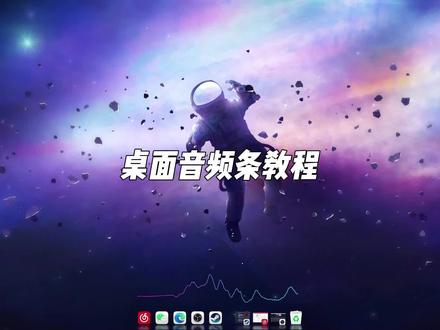
这种随音乐跳动的音频条怎么弄?别急,二十秒教会你。准备好 remit 安装包装机,打开软件很小,可以安装在任意盘,安装成功再打开准备好的雨滴皮肤,一键安装,用不到的皮肤可以右键关闭,把音频调拖到想要的位置,打开音乐后就可以跳动 the star was destined, 再搭配桌面壁纸,完美!还没学会的小伙伴收藏住慢慢学!
1367老龚的科技圈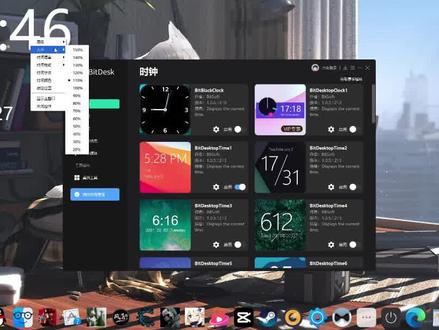 02:51查看AI文稿AI文稿
啊但是其实我觉得百分百就够了,但是随你自己喜好。然后这还有语言可以切换,这是中文啊然后这是英文啊,你自己喜欢什么样你就切换成什么样,然后这时间格式这是现在是,你看是我这二十四小时制的,然后我也可以换成这种 十二小时制的,后面显示上午和下午啊,然后再换回来。然后呢也可以选择你的一个字体啊,这些字体你可以去挑选一下。 然后呢你还可以去定义他的一个颜色啊定义他的一个颜色。假如说你想要一个红色啊,他变成红色了,当然想要其他颜色也可以啊,但是我觉得可能白色就就可以了,其他颜色很花哨。呃然后你可以锁定他的位置。刚才我们不是可以拖动他吗?现在我们锁定他了,你之后你看鼠标你放上去。哎,挪不动是挪不动的了啊, 你再点一下他就解开了啊,就可以动了啊。但是你锁不锁都可以啊,这个都是随意的。然后说完时钟呢,我们来说那个另外一个插件也是我用的另外一个插件,其实 里面的其他插件我还没有用,但天气的话这个其实也是可以用的啊。假如说我把天气启动,你看啊把天气放在右边放在右边哇,今天的天气就是这个样子,是不是也挺好看的,或者你也可以把它不用图片的这种的也可以换成这种纯数字的 啊,上面显示纯数字了,你当然同样像那个的方法一样你可以调整他的大小啊位置啊这些什么都可以调的啊,就是觉得这样就可以了, 然后我们再说,呃这一个音乐媒体的一个系统啊,只有这一个是免费的,其他是收费的,但是我觉得这个就够用了一样。首先,呃你需要 把它启动,但是有人说有人会觉得,哎,我启动了之后为什么没效果啊?首先是因为手你的电脑可能没有没有放,没有放音乐啊,没有放声音,如果你放一个呃,就是带声音的 一个壁纸,或者说你现在正在听歌,或者正在玩游戏,或者打打开网页看视频啊等等的,他都会显示他都会显示啊,其实他是存在的,只是说你现在看不到而已啊,你也可以在在这里去设置他 啊。这个他是可以设置的,因为我们现在看不到他吧,我们现在看不到他,所以我们先调出点声音来 看在底下显示了吧,哈哈哈哈。在这啊我们可以设置他的大小啊,层级、机械颜色设置啊,锁定位置都可以。然后呢你也可以给他挪动他。假如说,哎这不是有线了吗?有线我们可以给他挪到其他的地方,当然了你也可以让他变得稍微小一点 啊。我们先把这个先放小,然后我们挪动他,然后点他,然后把它大小调整一下假如说我们调整百分之百,然后我们再说其他的,哎,这有大可设置这大可设置呢里面可以调其他的东西啊, 打扰一下。呃你可以锁定他的位置啊,他可以在下面,他也可以在上面啊,你看我给大家调一下他的位置啊,这上啊,他跑上面来了,对吧?跑上面来了,然后还可以在左边啊还在左边啊?然后呢?他也可以在右边啊,他也可以在右边。 这随你自己的喜欢啊,你也可以让他向左靠齐或者向右靠齐都可以。然后呢?大小啊啊?你想放的大一点他就大一点,让他小一点,他小一点,这都是可以调的。然后图标你也可以放大,行为的话这块会自动隐藏啊,这个东西你想让他 自动隐藏的话,你就可以调成一个自动隐藏,然后或者说智能隐藏他都可以。假如说你在玩玩什么其他东西时候,他就可以自动隐藏了啊,你一般我调这个智能隐藏就可以了。
3778我不是小白 01:33查看AI文稿AI文稿
今天发现了一个雨滴好玩且美观的桌面挂件,它可以随着音乐进行动态律动,并且可以根据音乐的起伏、音量的大小实时进行变化,非常有意思,下面就跟随我学习设置方法吧! 评论区留言,雨滴音乐律动挂件免费领取吧!领取到安装包以后直接全部解压缩!我给大家准备好了一个时钟皮肤和音乐频谱挂件,大家根据自己的喜好选择安装。打开时钟皮肤文件夹, 双击安装文件进行安装,这一步的前提是你要安装好上一期所说的雨滴软件,不会的小伙伴去上一期查看,根据提示完成安装后会弹出这个界面,右键选择关闭皮肤, 此时桌面已显示安装好的时钟挂件了,我们把桌面下方不需要的挂件关闭即可。然后打开音乐频谱 文件夹,点击安装,安装完成后会看到桌面出现双排的白色小点,然后打开雨滴软件,进一步设置。音乐频谱的插件是字母 f 开头的文件夹,点击文件夹下的阴历文件,点击加载按钮, 然后在下方属性栏中将位置设置为桌面,接着点击二开头的,找到 cut 文件夹,进行同样的操作, 然后把时钟挂件的位置调整好。最后一步,随便打开一首歌曲,查看音乐频谱的律动情况,点击律动区域,将律动拖动到合适的位置即可。你学会了吗?我是仰望,关注我,更多优质内容推荐给你, nice!
76仰望I.T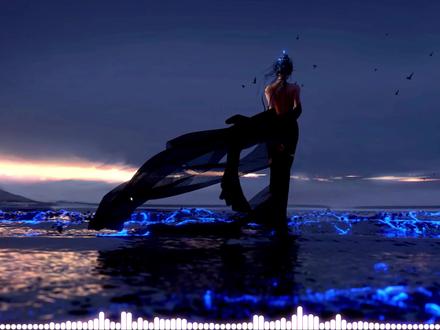 17:35查看AI文稿AI文稿
哈喽,大家晚上好啊,今天给直播间有人老是在问我这个我的桌面电脑桌面怎么搞的啊,我就在这里简单的讲一下,就相当于做个教程放在那里吧。啊,你们有空的话可以看一下什么的, 用的就是这个 v paper 软件啊,这个叫挖 paper 啊,挖 paper 就在这上面可以看得见啊,这个软件然后是怎么达成我的那个样子的啊?看 看一下,先左边勾选,左边勾选,这三个选项广受好评,音频响应可自定义啊, 然后点个最多订阅第二个啊,第二个选第二个选项。这是个外国佬做的啊。 不是第一个,别选错了啊。第一个没有第二个好用,第二个第二个帧率是六十帧的,就是里面的音频是六十帧的。第一个是三十帧的啊, 我先取消订阅吧,给你们测一下啊,他的大小的话只有两兆大小啊。呃,也不占什么内存之类的,然后点订阅,订阅过后呢,很多人就不知道这软件该怎么用了。有一种简单的方 是啊,他这里面有很多英文选项,右侧右侧有特别特别多的英文选项,当然我这边是中文的,有些其他你们自己第一次订阅的话很有可能是英文的选选项就是显示的全是英文的,很麻烦很麻烦。中文的还好,你可以自己调。 呃,有个最简单的方法啊,开篇就可以给你们说了,那就是最下面最下方有一个浏览可用预设啊,点这个选项浏览可用预设, 然后搜索。呃,我的那个叫什么直播自用,或者是眼眼中街市街哪个街来着?星河 是我自己制作的一个预设啊,你们可以去看一下,当然现在不是广受好评啊,你把这左边这个几个选项给关了,就应该能搜的到了,看到没,这第一个啊,这是我自己做的一个预设,可以直接订阅这个预设, 然后这是基本上是调好了的啊,调好了的,当然这个还没可以修改,这些都是可以修改的。什么大小啊?看一下, 这么小呢?这个在这边 侧尾啊,这些都是可以自行调整的,你们订阅过后基本上就是把右边这些设置就是可以显示成中文的啊,然后微调的话也是可以调, 我看再怎么调一下。呃,好像还是小了一点呢,圈圈就是这么大的了,甚至可以把它做成耳机的形状, 五百给他调成六百呢,可以打数字,你输入数字的话可以突破一下。那个什么限制的啊?最大你调整的话,你最多只能调五百,但是你可以打数字,你如果再调个七百, 七百有点太大了,七百就是你可以把它模拟成这个音频,模拟成耳机啊,我觉得七百太大了,可以改成六百好一点。 是吧,现在就有应聘响应的, 这就是最简单的一个方法啊,这是最简单的一个方法,就是订阅我,我制作的预设就可以了,而且全都给你改成中文了啊,如果说你想自己调整也可以啊, 你可以在自己就是你订阅下来过后在这边啊,你可以自己调整,你自己下载下来过后啊,想简单就去下载我的订阅,想自己动手,那就一个一个来啊,点开过后你们自己挨个挨个看, 他是这样的原版原版是这样的然后你自己调的话比如说要怎么做成我的刚才那种的合适模式是圈圈圈呢?转不转你可以让他自己呃搞啊。呃我看一眼 啊这上面随便选都可以啊,你自己喜欢哪个可以自己试吗?这个啊因为每个人的喜好不一样反转的这些视觉强化多变呢这些视觉强化多变调的越高的话那个这个刺就越越夸张吗?宽度也是 哦。我着重讲一点啊其他的其实我觉得不需要讲了。其他的你推荐你们直接去下载别人的预设啊下载别人的预设过后 再来慢慢调整就是说因为你自己调选项实在是你看吧第一个选项啊我勾选第一个他总共一总共大选项一二三四五六七一个大选项就有十几二十个小选项啊,你自己慢慢调实在是效果太慢了。 推荐要么就是刚才我那个眼中皆是星河还有一种就是叫叫什么来着?直直播自用。 嗯这几个都是我自己制作的前面这几个调试自用。直播直播用和直播自用都是我自己做的。 就是已经给你调好预设了啊。哎比如说来测一下这个吗? 有点慢的这个把这个也下载下来试一下吧。 哎。先下好下面那个侧面那一个了啊。这边这个不知道为什么下半年没下下来现在这边这个已经下好了。看到没他有两种。呃一种呢就是是圈圈类型的一种就是底下的这种啊 就是直播自用这一个啊就是底下是音频音频在下面的 还有这个。呃这个的话我当初是做的想配合他这个背景吧。啊你可以自己调,就是想把圈圈调大一点调成六百吧 然后再对的不是特别整齐可以移动一下位置呃垂直偏移然后再是现在刺太小了是吧这个调大一点 换一个比较有节奏感的音乐可以看出来啊 鹅呢。 呃随便 随便选个现在就能看出来了是吧 然后如果说想要他抖的厉害一点你就可以把这个调高一点,就是说视觉强度多变调高一点啊宽度呢你觉得这个太宽了不好看也可以调细一点 调细点调粗点都可以的啊然后大小这些也是可以自己调整的。 颜色的话我已经我觉得这个颜色已经是最好的,不要去调这那种五颜六色的什么黑色呀之类的啊。其他颜色千万不要去用其他颜色啊,相信我白色是最好看的颜色。白色啊是最美的颜色。 呃这是另外一种吧。可以你可以自己替换背景啊根据背景来做。在这里啊往下翻往下翻往下翻有个背景这个字面啊背景呢他可以让你选择。你是要选择幻灯片呢还是视频还是图片?纯图片也可以, 就纯色颜色也可以啊一般都是视频吧啊然后视频呢你可以去选择视频比如说我自己去搞的一些动态壁纸啊之类的。呃幻灯片啊不对就是幻灯片了, 你说我要做个什么呢?像这种 哦当然这样就不配了啊就推荐你把他把这个圈圈给他改成 直线型的,给他放在底下也可以啊看看给他改成直线型的也可以把这个可视模式左边有个可视模式圈可以改成正常, 然后还得调整。呃,调成正常过后这个玩意该怎么调来着?有一个 选项实在是太多了,我当初自己调的时候都调的很慢。 边界宽度、回合啊,这种类太多了。我自己我当初我自己都是直接自己做的预设啊,因为这样是最快的调我自己的调 大半天的实在是太费时间了。像这种就是直接放在下面的啊,然后幻灯片我要去改成视频,我背景我不想要这种图片,我想要视频,怎么样啊?选择一下, 选择自己喜欢的壁纸就行了,比如说我看动态壁纸随便选一个也是嘛啊 随便再换一个呢。 换一个有没有节奏感比较厉害的 节奏感哦会,比如说钢琴之类的啊。也行,他也能体现出来。 可能有些人要问他说我这个状态栏怎么隐藏下去的,也顺便说一首啊,说一准啊,提一准这个状态栏的话右键啊右键这个状态栏点这个。嗯,任务栏设置 把其他的除了这个在桌面模式下自动隐藏任务栏给开着啊,就只开这个在桌面模式下隐藏任务栏开着,其余的全部给他关了 就行了。然后他有的时候他会隐藏不下去,是因为你点一下这个有些小问题,这些问题都不大啊。有任务提示的时候,比如说 qq 来信息的时候,他就会自动把这个任务栏给提弹出来,然后你再点一下你那个 qq 信息,他就会自动是隐藏下去了 啊。再说一嘴啊,如果说有些呃用户就是下载了这个 壁纸或者是预设,但是呢下面根本后面还不仅放着歌啊,你放了歌后面也没有这种音频响应,是什么原因呢?是这个设置啊,在这上方有一个设置,设置里面一 一定要有个调整啊,这里有个音频记得没这个音频输出一定要输出你目前所用的音频,不过这个一般都是自动的啊,可以不用特别的去管他,就比如说这是我的扬声器啊, 这样这些都可以不用管的,一般都是不会出现问题的。还有一点的话,要达成音频响应的话,一定要上面有个录音, 录音这个选项也一定要开着录音啊,这个录音选项在你看吧,你把这个录音选项一勾选过后,他就不动了,这个 他就不能跟随音乐而动了啊,拍着就行了,就这么简单就说推荐你们去订阅我们这个用的这个预设啊,然后自行他就 会变成全部是中文,想怎么改就怎么改。想用视频呢也可以啊,就是我想换其他老婆的视频呢之类的啊,你比如说电脑里面记住记住 背景呢,换什么视频都可以,但是他一定要是 webm 格式的视频才可以啊。如果说你们不知道怎么搞 webm 的格式的话,你可以随便下载一个你喜欢的视频,然后用格式工厂给他转码,转成 webm 的格式就行了。 像这些都是可以自己想怎么换就怎么换的啊, 这些都是动态壁纸吗?你自己去搞都可以啊,你说我不喜欢动态壁纸,我就想放幻灯片也行啊,想放幻灯片的话 哇。呃,这里你要自己事先准备好一个幻灯片的文件夹啊,我这是打开这个吗? 啊,这个要先改,要改成幻灯片啊,改成幻灯片,然后找到自己的幻灯片文件夹, 这叫这里点他我的所有的比如说壁纸那种图片壁纸吗?都放到这个文件夹里面的,然后点他选择文件夹过后,他就自动会循环播放这个照片的, 然后这里也有显示显示图片的时长,你是要显示十秒钟吗?还是几秒钟?你说我只想是显示七秒钟,弹入弹出的时间四秒钟,这些你可以自己去调啊。 嗯,好,就是这样,就这么简单学会了吧。这个 当然他有的时候换灯片切换图片的时候会卡一下,就看你能不能接受了。这个是没有办法解决的,就是第一张图片过渡到第二张图片的时候,他有的时候会卡一下啊,这些是没办法解决的。随便放首歌感觉一下嘛,这个 随便放个随便放一个, 然后音频的响度呢?你也可以调整自己音乐大小,你把音乐的声音调的越大,他这个音频响度也就越大啊。就是这两种类型,看你自己 喜欢哪一种呢? 当然这个作者的预设有很多啊,成千上万种预设,也也有可能有些预设比我的做的还要优秀的多啊。 总共有一万多种预设,你可以自己去找他。总共有一万四千九百二十九个预设啊,可以自己去试一试吧啊,如果说懒得试的话,你就直接去下载我的预设就行了啊。 如果说还有一些小问题不懂的啊,你可以在评论区呃,说出来我会帮你解答一些小问题的啊,主要不是太难的,或者是我从来没遇到过的一些。呃,疑难杂症我都是能帮你解决的啊,在评论区说出来就行了啊。 好了,这期视频就到这里了,感谢各位收看。谢谢啊,咱们下期再见,拜拜啊。
248我的世界柳昊


