ANSYS几何修改界面处理啥意思
那我们通过这个导导入进来的这个几个模型,我们可以看到他是一个三维的啊,三维的一个几何模型啊,那么实际上我们要求解的他是一个二维的一个流动问题啊,我们刚才说了想求解一个二维的啊,二维的流动, 那么怎么办呢啊,我们这里面啊这个软件呢,也可以啊,把这个把它这个几个位型进行进一步的修改啊, 本身呢这个前处理软件呢,一般他都具有一定的这个啊几何模型的建立和或者修修改的这样一个功能,当然他不如 啊一些专用的三维建模软件啊,那么啊那么强大啊, 但是对于一般的 啊几何修改问题啊,这个前置软件啊就足够了。 那么我们下面看一下我们怎么样把这个几何模型啊,把它变成这个啊,我们这个这个文中描述的这样一个啊,二维的这样一个留灯区域啊,怎么样的修改呢?我们现在看它是一个框图 框图,那我们怎么看啊?这个几何面呢?这个后面有个啊魔性术啊,我们把这个打开 啊,这个有他这个几何模型里面的这个点啊,看到点啊,或者是这个面已经线已经打开,然后这个面啊这样呢,他这个所有的这个几何模型的啊,参数这个啊几何, 呃,几何都已经打开点,下面都打开了,那么我们现在看的还是矿图,我们把它渲染一下,点击,点击这个 solid solid simple display, 那么渲染完以后呢,这样一个几个模型,我们看的他更直观了啊,然后呢我们要把它变成一个啊,我们想要的这样一个二维的这样一个 啊模型啊,怎么怎么办呢?我们把这几个面呢这个曲面呢,我们把它删掉,嗯,我们看到这个上面的这个啊,这个有一个几何的这一个菜单栏啊,这里面呢可以对这个几何模型进行一定修改啊,或者修复 这块呢,我们看到这个有个删除面的这样功能啊,我们点击这个删除面,然后把我们所有不想要的面我们都选上 啊,或者是我们可以单个选单个删除啊,这样呢,我们把想删除的这几个面呢啊选上, 选上之后呢啊,我们按照按鼠标中键啊,他提示我们是不是要删除这样一个啊及格题啊,我们点 ctrl, 这样呢,我们刚才选中的这几个面呢就被删除掉了啊,我们接下来把剩下几个啊不想要的这个面啊,我们把它删掉啊,我们怎啊刚才我们也看到这个几何放大和缩小啊,这个是通过 啊鼠标的中间这个滑轮啊,这个滚动啊来实施的 啊,然后同样鼠标中间啊,确定啊,现在我们看到这个啊,我们的啊几何体啊,已经不要的这几个面呢,已经都被我们删除了, 那我们想在这个实时过程中啊,进行这个模型的模型的旋转怎么办呢?看到这块有一个 这个图标啊,我们把它点点上啊,这样的话呢,这个鼠标啊形态就变化了啊,这个时候啊我们可以任意的拖动,嗯,这几个模型他就会旋转啊,另外一个方法呢,就是按这个 呃, f 九键啊,按 f 九键呢,它也可以这个来回切换 啊,当我们这个删除完这个面以后呢啊,我们再按鼠标中键啊,就是完成完成删除这个功能,那我们现在看呢,他还有很多这个线没有删除怎么办? 那我们可以同样啊,把这个按这个删除线的这个功能,选择这几个线, 然后同样鼠标中间啊删除啊,这样我们这些所有不想要的这个啊几何特征呢就都被删除掉了。鼠标中间啊,那么现 现在呢这样一个几何面呢,就是我们想要啊,想要进行下面网格划分的这样一个区域 啊,那么在进行下面的一些操作之前呢,我给大家先介绍一下这个几何栏菜单栏这种当中呢啊一些的一些基本功能啊,第一个呢,这是一个串点点的一个功能啊 啊,他有很多创建点的方式啊,比如说通过这个啊,坐标啊,输入这个坐标值的这个方法啊,或者是移动移动点的这个方法 啊,或者是通过这个啊,三个圆上的三个点确定圆心的方法啊等等啊,这里面或者是交叉点啊,交叉点的方法啊,通过这个 啊线上这个点的啊,参数, ct 参数这样一个方法啊,很多方法。 那么第二个呢就是一个线的啊,画线的这样一个,嗯很多功能啊,这个功能呢啊,包括啊通过多多点连线的一个方式,或者是画这个弧的弧线的 啊功能啊,画圆的功能啊,然后面上画线的功能啊等等。然后第三个呢啊是创建面, 这里面创建面呢,有通过啊多多个线段啊围成的面啊区域进行画 画面啊,或者是说啊扫略线,通过扫略线的方式进行画面或者是拉伸的方式啊,拉伸的方式啊,画画面啊等等 很多功能,大家可以啊在学习这个前处理软件当中呢啊进行详细的学习,认真的学习一下 啊,那么第四个呢就是画这个创建这个几何体啊,这个几何体呢啊,这里面有两两种方式啊,一个是呢啊,通过两个啊,就是对角点啊,对角的点的方式来创建这个几何体 啊,那么这个几何体的这个所谓的几几何体的这个点呢,一定要落在这个几何体的啊流体域当 当中啊,不能跑在这个跑出这个计算域外面啊。那么第二个方式就是直接选择我,我们要创建这个几何体啊,这个几何体的一个这个模型啊,然后来来创建 这个所谓的这个几何体呢,并不是说实际意义上的啊几何模型,而是说这个流体域当中的某一个点啊,那么这个点呢,它代表的这个是整个这个流体的这个区域的这个部分 啊,那么后面呢还有很多其他的这个修修改几何模型的一些功能啊指引,常见的是修改几何 t 啊,这个几修改几何 t 啊,或者是啊这个移动几何 t 啊等等,这里面不详细介绍。那么整个这一块呢,就是这个啊,前置的软件当中啊几何的这个功能这这一块, 那么下面呢我们接着往下讲啊,这个几何模型,这个我们这个面呢啊去啊,我们修修改完之后呢啊,是这样的,那么我们要把啊我们这几个边界呢, 我们刚才这个文件当中这几个边界给他确定出来啊,我们首先要把这个啊边界名字啊给他确定好, 比如说啊,这个是这个进口呢,是一个啊, 进口是一个冷流流体进口啊,那我们把它给取个名字,怎么取名字呢啊?在这个这个地方 part 这个地方啊,鼠标右键,然后 create, create part 啊,然后呢在这个 part 这个地方呢,我们输入一个名字,这个呢最好是输入啊,我们这个边界条件的这个名称啊, in light 或者 alt light 等等,就是这种边界类型, in light 啊,然后这里面我们给他一个 cod, 这是一个冷入口, 然后我们选择这个地方呢啊,这个选择这个几何体这 一块几个特征,这一块我们选择这个进口边界啊,这条线啊,这就是他所谓的进口边界条件,进口边界啊,然后中间中间确定, 那么这个地方这个线的边界啊名称呢啊,我们就把它名好名了,然后下面同样的方法啊,选择这条第二个热热情口的这样一个边界线, 然后给他修改个名字,然后中间确定。 那我们从这个下面这个 part 数的啊,下面呢,我们看到刚刚没好名字的这个两个边界都显示出来了啊,然后后面呢我把第三个 啊,这是一个出口,我们直接取名 out light 啊,那么这个这样的话它三个边界呢?三个进啊,进口和出口边界呢啊,我们就命好名了。 那么剩下的其余的这个边界线呢啊,都是这个管道的壁啊,壁面啊,也就是通常我们流体的意义当中啊,所说的这个 wall 这种编辑类型,嗯,那我们也可以把它啊选上啊,如果不选呢啊不给他命名呢,也可以这个 啊,因为呢我们在啊这个前推软件当中呢,如果不给他设置这个边界类型和属性的话, 嗯,那么他通常默认的这个边界他就是一个啊,地面的这样一个边界类型,就是所谓的 wall, 那么最好把它可以单啊命好名,那我们选择 wall, 给它设置成 wall, 然后中间确定啊,然后 ok, 中间,那么这样呢,所有的边界啊,边界线这样的名称呢,我们就灭好名啊灭好名了 啊,大家这会一定要记住这个命名呢,并不是说指定他的边界类型啊,这个跟边界类型还不一样啊,这个大家一定要记住,但是呃如果我们这个命好命的名字跟这个边界类型呢,他是一致的话 啊,对于我们啊后面的啊设置啊可能会有很大的简化,比如说我们可以啊, 后面可以不用设置他这个边界类型呢,这个当我们把这个网网格导出来以后呢,在符论他当中,他就会自动根据这个边界名字啊,给他这个啊边界进行归类啊,自动归类为进口边界或者是出口边界等等 啊,我们带来给我们大家带来很很大的方便。那我们现在看到这个整个啊整个这个几何体当中呢啊,就这个这个面没有没有命名啊, 那么我们现在可以看到这个在这个 part 这个树下面呢啊,就是这一块,这个是原来默认的这一个啊 命名啊,这这个地方啊,我们可以把这个前面复影框我们点掉一下啊,我们就可以看到这个啊,这个面和这个点都没了啊,其实,呃 我们呃把当把所有其他的这个该归类的该命名的地方命名之后呢,剩下的这个 啊,就是最后的这个我们可以不不命名啊,或者说呃直接在这个上面进行改名就可以了啊,我们可以改个名字啊,鼠标邮件,然后改个名字说就是一个 freet, 不要后面这个, 哎,对,这样的话啊,我们就把这个流体育的这个名字啊就命名下来了,当然我们可以不改他啊,也可以在后面的 这个呃属性的 uti 的这个属性当中啊,更改它这个 uti 的类型。 那么当我们把这个几何体的这个边界啊,该命名的都命名完之后呢啊,我们就进行下一步的操作啊,就是一个 修啊,修复几何体的这个操作,这个操作呢在我们这个例子当中呢,其实呃没有必要啊,但是我这里面讲一下,就是对一些稍微复杂的一些几何体,比如说三维的 啊,稍稍复杂的一些几个体啊,我们就需要这样一个操作啊,比如说我们可以通过这个操作把这个几个汤几个体当中存在的一些啊缝隙啊, 或者是说啊漏洞啊,我们可以通过这样一个操作我们查看出来啊,然后以便于我们后面的啊进行进行这个修补的工作。那么在这个啊公叉这一块呢,我们可以看到 啊,这一块这个参数呢啊,我们先首先按照他这个啊默认的这样一个参数,嗯进行设置,我们可以不改在我们这个例子当中啊, open up, 然后我们现在看到这个啊几何体这个线啊,现在啊,应该说是几何面的这个边界线啊,都呈现一个黄色啊,这个黄色的意义呢啊,就是指 这个线呢,它是一个啊,就是单个的一个线, 当这个线呢,它是呈现红色的时候呢,它就是说这个线处于两个面当中的啊交界线, 那么呃,当这个假如说两个两个面啊,中间这个线呈现黄色的时候呢,那就说明这块存在一定的缝隙 啊,那就说明这是啊两个线啊,我们可以可以通过放大,我们可以查看啊,这个我们现在这是一个几简单的几何题,我们可以我们看不出来啊,我我我们看不到,就是没有不存在这样一个 啊缝隙啊,当它是一个啊绿色的啊,应该说是蓝色 色的,深蓝色的这样一个线的时候呢啊,那么这个线呢,他就是说啊,他是一个面当中的啊,一个独立的一个一个线,那么这个线实际上不依赖,不依附于任何一个线啊,是一个悬空的 啊,不对啊,刚才我们刚才说的那个蓝色的线呢啊,指的是啊,就是当存在啊两两个以上的面啊,与这条线关联的时候呢,他就是已呈现的一个蓝色啊,那么因此呢,对于一个锋利的一个 几何体,当几何体啊 seven 的几何体呢,它当中的这个边界线,它就是一个红色的,全都是红色的线啊。然后呢, 当我们在修复的过程当中呢,比如说我们想在这个几何体当中的,对于这个几何体当中的某一些缝隙我们进行啊,我们不想要了啊,比如说缝隙非常小啊,我们可以把这个啊容差进行一定的修改 啊,我们可以通过啊增大这个公叉的这个方式啊,比如说将这公叉增大到 啊与这个最小,就是你你所要啊忽略掉的这个缝隙这么大这个尺寸的这个程度的时候呢啊,我们再进行这个珀莱这样一个修复啊,他就基本上就可以把这个 缝隙给给忽略掉啊,对于一个几个体内部这个缝隙比较多的 这样一个啊,几个题当中呢啊,这个功能是非常有用的啊,当然我们这个这里面还有很多其他的功能啊,比如说通过 啊,通过这个几何体内部的啊,内部面上的某一条线,或者是啊或者是这个面啊啊通过相连这个题型,题型交界面啊,这这个种地方呢,我们可以通过这些这些功能 啊,把它啊切分开,通过这些面上的线啊切分开。 那么对于前处理软件的这个啊几何这一块的这些功能呢,我们大概就介绍到这里啊,然后啊我们下面要介绍的就是怎么样啊划分这个网格。

粉丝1.3万获赞3.7万
相关视频
 03:48查看AI文稿AI文稿
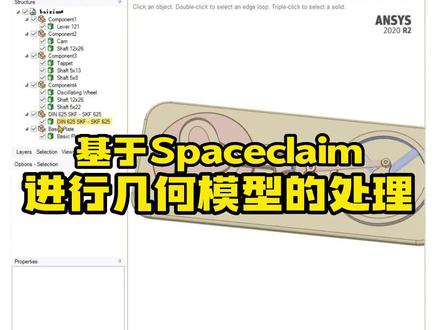
基于 stays claim 进行几何模型的处理。大家好,今天我来介绍一下如何使用 spicy clam 处理几何模型。首先在 workbox 平台下新建一个几样模式, 只要默垂这里我们右键选择,导入几何模型,找到几何模型,点击打开,然后右键选择在 specicle 中编辑几何体。进入到 speciclem 后,这是我们今天的几何模型在左侧的目数,这里对应的是组建名与实体, 取消它的这样勾选就可以对实体进行一个隐藏, 显示于隐藏。首先我们可以把鼠标切换为框选操作,在这里找到 select, 点击框选,然后选中所有的几何体,接着右键找到 compone, 移动到新的组件中。几何模型的所有尸体全部被移动到了这个组件一的组件中,原有的组件都变成了一个空组件,所以我们可以在这里右键选择删除空组件,这样就只剩下一座需要的组件一了。 在这里我们同样可以显示想要显示在屏幕上的一个模型,也可以选择做成想要的一个实体,把它做成一个组件,便于我们后续的进行一个共结点的操作。接着我们选择对应的一个零件,然后把它移动到新的组件中, 这样就完成了他整个的个组件的管理。完成组件的管理后,可以对模型进行这样一个微小特征的去除。首先可以打开这样一个组件, 打开组件,他只显示这一个组件内的所有的几个视体。可以在 prepare 这里找到 fast, 选择这样一个圆角位置,点击这个勾号就可以移除对应的一个圆角,同样的我们也可以同时选择多个圆角, 然后点击对号,进行一个批量的移除。同样的操作,选择多个圆角位置, 点击对号,同时移除多个圆角, 有些圆角它不能够直接的移除,我们可以先把能够移除的部分对它进行一个移除,接着再移除其他的区域位置, 这个位置我们同时双击它,会选中与它相关联的一个圆角, 完成圆角的去除。完成圆角的去除后,可以在 下方节目在这里点击叉号,回到我们刚刚的这个所有的模型这个界面。这里如果要是进行共结点的话,同样也可以选择打开这个组件,再找到乌克半池,找到 tarry, 找到谢尔,这里点击一下,然后他会提示能够进行共结点的一个线 面,点击对号,在下方他就会提示已经共用了两个面和六条边线,这样就完成了组件内的一个共结点。接着我们同样点击叉号,把这个组件给关闭,再回到整个的一个组 中去。对于其他的组件我们也可以有同样的操作,在这里这几个零件如果我们不想让他成为放在同一个组件内,也可以选择剩下的两个组件, 右键选择移动每一个零件到新的组件中。软件会为刚刚选中的两个组件分别创建一个组件去进行存放它,经过这样的操作以后,在后面的分析中更加的方便,今天我们的分享就到这里。
 03:55查看AI文稿AI文稿
本视频将补充所有的 walks 几何模型更改时使 wordbench 几何模型同步更改的方法。在我的第一个模型中介绍了, 如果摔到 box 的几何模型更改,可以在右击 model 点击 update, 然后再进入 model, 实现他几何模型的更改。然后此处的话再补充两种方法。首先第一种的话是 直接打开 model, 可以看到这是我之前的几何模型,那现在的几何模型变成这样子了,去掉了图台, 所以的话为了使它更改,可以右击 geometry, 点击这边的 update geometry from sauce, 这样的话就可以更快的更改他的几何模型,然后进行他的一些网格划分, 也就不用再一步一步的打开这个 model 界面了。然后第二种方法的话是 进入 geometry 界面, 首先将模型导入进来, 比方说我现在在这个模型上增加一个图台吧, 保存一下啊,现在我为了在在 model 中实现这个几何模型的更改, 那么首先点击 attach, 然后在这边的 refresh 中选择第二项,然后再点击一下生成, 这样的话就可以实现几何模型的同步敏感。 然后就方便在点燃 model 中进行 后续的一些模型处理, 比方说我在前处理中已经更改了,然后在这边再点击更改一下, 这样就更方便。后处理需要注意,再用 d m 打开模型后,将无法再通过更改 s w 进行 model 处模型的直接更改。以上就是普通的两种方法。
59城 17:03查看AI文稿AI文稿
large is long 我们轮番拜访 最佳歌手的头型,大致上有了人选, 记得要慢慢捏, 更深沉。
23城 00:43查看AI文稿AI文稿
大家好,我们今天学习 space claim 中如何做几何修复。 space claim 包含强大的几何修复功能,首先打开一个几何模型菜单栏,点击修复拼接快框,选出一个区域,点击绿色打勾,就完成了这个拼接的修复。 再点击修复间距,点击绿色打勾自动修复完成。再点击修复缺失的面,点击绿色打勾自动修复完成全部点击之后可以再返回检查一下, 可以看到这里没有提示了,就表示所有问题已经全部修复完成。好了,本次分享到此结束,感谢观看。
71亿道电子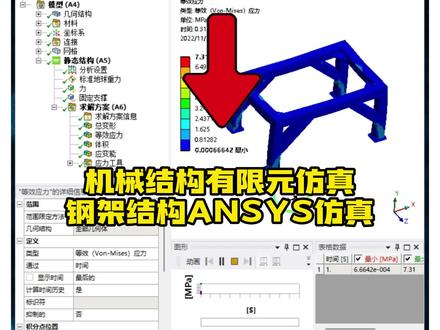 02:15查看AI文稿AI文稿
钢架结构强度仿真,我们来看一下这种重载钢架结构在 ss 中文版当中如何进行受力分析。首先打开我们的 ss 之后,我们在这个地方找到精力学模块,在下方的这个几何模型导入当中,右击导入我们的模型文件, 同时呢双击对他进行一个刷新,这是刷新完之后的一个文件。双击下边的魔斗打开完成之后,然后在我们网格这个位置,我们右击插入一个方法空白处,右击选择所有,将所有到实体进行一个反选,他的网格类型为四媒体网格, 同时对它进行一个网格的生成。然后在静态结构处呢,我们右击插入一个标准的地球重力,地球重力的方向,选择负歪方向,同时在这个地方呢我们插入一个外部 的力,这个力呢我们施加两吨,两吨那就是两万牛方向的话呢,我们沿着这条边竖直向下。随后呢在静态结构处我们右击再度的插入一个固定支撑,将底部的四个面固定进行。 之后呢在静态结构处我们右击进行一个求解,求解完成之后,这个地方会变成一个绿色打勾符号。在求解方案处我们通过结果选项当中,我们插入一个等效应力, 同时呢再度插入一个总机的便携量,同时在这个地方再插入一个安全系数。最后呢对这些结果右击进行一个评估,有效应力上来讲呢,它是一个最大应力,是达到了这个 十四点八零五兆帕,也就是说呢他最大的力是十四点八兆帕,从他的一个硬力云图上来讲,硬力是分布均匀的,这个结构是 ok 的, 看一下最大的变形量是零点零二九七七点六啊毫米,比如说他的最大变形量呢是零点零二九,大概是零点零三这样的一个变形量。 从安全系数上来讲呢,它的最少安全系数呢是实物,也就是说在 ss 当时我们只能显示实物,那这个结构呢,是非常安全的。通过这么一个仿真,我们的这个钢架结构是可以承受两吨的力。
1156SolidWorks老白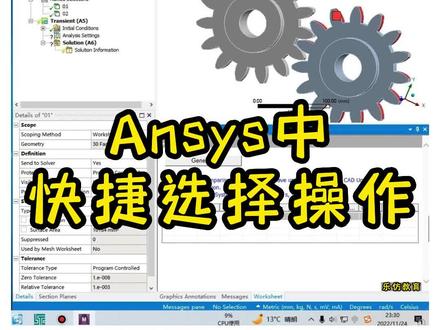 05:21查看AI文稿AI文稿
ncis 中快捷选择操作?大家好,这节课主要给大家去讲解关于我们 icicifuoutube 里面的快捷操作。首先打开我们的软件,借助的是 icicifuuoutouquet 二零二零二二,整个操作开始之前养成习惯,将整个文件进行保存, 保存之后我们选择模块,因为我们这节课主要给大家介绍的是快捷选择操作,这个地方的话,我们直接拖拽出损胎结构模块,找到脚面去右击选择导入几何模型,就那几何模型,采用齿轮模型,右击进入到底载 model 界面, 进入到 dm 界面之后,点击尖锐生成几何模型,这里我们可以观察一下整个几何模型,因为这节课会涉及到分析操作,所以说这里的话材料第一暂时不管,直接双击 model 就用到分析页面,就用到分析页面,之后继续以下的操作。假设说我现在要去算一 一个齿轮整周期的捏合,要去选择设置接触面,而且呢每一个齿轮都会存在捏合的一个工况,每个齿轮面都要去进行选择,所以说这个时候如果说设置接触的话,需要将每个齿轮面全部选中,如果说哥哥去点选,就要按着 ctrl 键一 等于选择,很简单,这个齿轮面数量是比较多的,叠选起来是比较麻烦的。如果说在整个建模过程当中,整个齿轮面存在一定的区别,比如说微小特征的一个区分,导致整个面的面积不相等,如何去进行新量化的选择,在这个地方可以借助一个功能按钮对应的这样一个 csis, 这是命名选择的操作,假设说这个位置选择 ctrl 插入,有一个叫做 francon 摩擦结束去选择接触面和目标面,很简单,一个是从动轮,一个主动齿轮,这两个面需要去同时选择,如果说我按了 ctrl 键一次次点选很繁琐,这个时候可以先去单选手轮面,右击就是创建面 选择,进行快捷操作。我们通过面进行选择的时候,可以通过我们这样一个坐标,可以通过我们类型,也可以通过 size, 面的话, size 指的是面积, time 类型的话就是这样一个面坐标点位的话也没有什么好说的,主要是关于全局坐标位置,假设说这个位置直接先给他创建一个零一点击, ok, 你可以看到在这个位置的话,只 是单纯的这样一个面创建了一个便秘选择就可以用于这里。 francio 摩擦接触的一个选择,只需要将这里选择类型小 mach 斯莱斯更改为南美斯莱斯。秘密选择可以进行调用,完成刚刚的零一的一个调用。当然我们现在只是创建的单个面,不符合我们的一个诉求,可以先去将这个零一删除掉, 然后直接找到我们的男士,男士秘密选择选择这个单面,右击创建秘密选择,这里选择 size, 就像我刚刚说的 siz 是面积给他设置为零一,此时他会将我们当前模型里面全部 与这个面相等的面积的面全部选择出来,这个时候我们两个齿轮面同时选择了,也不满足我这样一个诉求,因为我后续设置接触面的时候,对应的这样一个接触面和木方面是要区分开的,所以说我们需要再次进行一个操作,我们会有两种方法,一种方法就是我们可以 直接将左边这个齿轮抑制掉,什么叫做抑制?就是选择 spress, 一种可以恢复的删除,再去进行创建命运选择,或者我们可以通过下面这个地方 有个叫个网线,就是表格,通过这里的表格增加一些数据的处理,确定一个把控,比如说可以从这个秘密选择里面移除部分,右击选择添加,将这个位置添加更改为 除,通过我们这里有一个坐标,这个显示的话不大,全往这边拉一拉,当然坐标的话我们就直接以整个对应的这样一个 xx 方向选择,小鱼随便输了一个值,这个值的话具体情况根据实际的一个情况, 实际的一个坐标位置去进行把控,点击尖锐,这个时候你就会发现整个这个面的一个筛选,左侧这块已经被我们剔除了。如果说你能把整个坐标控制的比较完美的话,包括我们这个位置,甚至可以选择创建局部独家系这个位置,你可以去做一个面的一个把控。当然这种方法的话,相对而言我们需要去知道一下坐标点位,稍微繁琐一点点,需要稍微去注意一下,也是后面去进行 补充选择,比如说我们这里做个过滤器,进行一些补充选择的一些非常常见的这样一个操作,直接将这个位置选择删除掉。采用另外一种方式,我们先去单击这个面,右击选择 spress 抑制体,再去选择单面右击创建对应的命名选择直接创建,然后选择三 c 创建,我们想要零一 点击, ok, 完成我们整个这个面上的一个选择,右击选择阿拉斯莱斯,选择取消一指,就完美的将我们右边齿轮面上面这些面进行的一个选择。有时候齿轮面与齿轮面之间的一个面奖不尽相同,可以选择 spox, 按了 ctrl 键选择右击,同时进行把控,将我们整个面大概去做一个区分,除此之外的话也可以选择带面右击创建命名选择,选择 siz, 按到我们整个推升 x 与我们 x 轴相等的这面做一个残血,以免我们其他与之面积相等的其他稀奇古怪的面全部被选中。通过这种限制完成我们零二的选择, 这个位置的话是直接给他添加一个过滤器,这个过滤器有个过滤就是我们整个坐标与这个面相等的这样一个点才会被选择,很显然就只有这一个面与这个齿轮面有一个 xo 相等的这样一个坐标,其他位置 xo 坐标都发生了变化,所以说这里只创建了一个面,这里要稍微去注意一下,直接删除掉 单选这个面,右击创建命名选择,依然选择 cit, 选择对应的命名,把命名更改为零二选择, ok, 这个时候你可以看一下,也完美的完成选择,完成之后右击选择昂斯特莱斯,取消意志,这个时候你这里的命名选择就可以去进行 已经接触区域的快速选择了,大大的减缓呢。我们整个这样一个面选择操作时间,这里的话就是我们选择面的,或者说选择对应的节点,或者说 选择对应的起的一个快捷操作。对于我们这样一个命名选择而言,可以看一下你的类型有很多,就是我们对应的起面边线节点,包括我们网格单元,网格节点都可以去进行一个选择操作。以上的话就是我们这节课的主要内容,谢谢大家。
 01:11查看AI文稿AI文稿
大家好,本视频讲解 ss spaceclaim 软件几何模型的基本操作,比如说单机选择面,三机选择体,菜单栏选择拉动按钮可以放大缩小。实体 菜单栏选择移动按钮,可以按住坐标轴拉动进行直线移动。比如沿着 x 轴移动,按键盘空格键可以输入具体数值。 假设我们要移动 50 毫米,按空格键输入 50, 再按回车键,该实体就成功向 x 轴方向移动了 50 毫米。 还可以点击坐标轴中间的弧线进行旋转,像这样按住拖动即可进行旋转。如果想在额外复制这个零件进行旋转,按住键盘 ctr l 键鼠标在选择旋转坐标轴拖动即可实现。点击菜单栏合并按钮,还可以对这两个零件进行组合。 菜单栏填充的功能是将几何体进行填充成封闭实体。好了,以上就是本节课的全部内容,感谢大家的观看。
219亿道电子 01:20查看AI文稿AI文稿
大家好,今天介绍如何在 spaceclaim 中创建几何模型。首先点击菜单栏文件 spaceclaim 选项,在单位选项选择长度,单位为毫米,选择平面正视图,点击草图, 比如绘制一个矩形,标注尺寸,比如长度两百毫米,回车完成,再设置右边与轴对称的距离是一百毫米,宽度也设成一百毫米, 设置底边与轴对称的距离是 50 毫米。下一步在两边画两个圆,点击剪裁工具,把多余线条给他裁剪掉, 再换两个小圆放在两端,标注尺寸为直径五十毫米,点击结束草图绘制。然后通过拉伸命令拉伸成实体,按住空 格可以修改拉伸长度,比如拉伸五十毫米。我们还可以返回草图模式继续绘制草图,比如在顶面再绘制一个矩形,设置长度宽度都是五十毫米,再设置成轴对称,结束草图绘制。点击拉伸, 向上拉伸是形成一个托台,向下拉伸是切除。使用 spaceclaim 创建己和模型的简单操作就讲解到这里,感谢观看!
458亿道电子 06:35查看AI文稿AI文稿
哈喽大家好,我是 select 软件的银哥,我们这一期视频呢,主要来讲解一下车靴操作当中几何部分的修改几何内容,也就是当前我们打开的车靴操作对话框 编辑几何部分,这里有一个修改几何的选项,这个修改几何呢,主要是针对于我们目前已定义的链接,也就已经定义的加工部分的几何进行一个比如说延伸或者修剪。像我们可以 通过显示查看一下现在紫色高亮显示的部分,也就是我们已经选择的链接定义的价格,已经定义的加工区域。那要去修改的话呢,就是首尾两端几何,首尾两端的一个延伸或者修剪, 我们通过点击修改几何进入到几何修改的对话框里面,进来之后呢,往下面看,他有几个部分,一个是起始延伸修剪,第二个开始自动延长到毛胚,还有中指延伸修剪,自动延伸中指到毛胚主要有四个部分的内容,啊 啊,下面还有个部分偏移修改,我们一个一个来看,首先第一个起始延伸修剪和开始自动延长到毛胚都是对起始端,他的一个几何修改起始端是哪里呢?那要看我们链接的箭头指向, 很显然我们这个链接的指向呢,是从右往左,所以右端起始端,这个就是我们起始端啊,现在呢,这个绿色的框代表的是我们的毛胚 的区域啊,毛胚的一个洁面区域,所以的话呢,现在这里它是自动在毛胚的端面了这个起始端,所以的话呢,你这个开始自动延长到毛胚这个位置,其实你勾选与不勾选其实看不出来区别,目前啊,目前来说, 那开始端的延伸或者修剪呢?你可以通过起始延伸修剪部分去定义,也可以通过开始自动延长到毛坯去定义啊,两个部分都可以。 我们先来看第一个起始延伸修剪距离,比如说我给他延伸一个二啊,很明显看到他已经延伸出来了一个,那现在呢?他是沿着切线方向延伸,如果说我要给他一个角度呢,选择一角 度方式,九十看嘛,他箭头直接变转变了,对不对?是沿着上方, 因为水平方向沿着这个切线方向就是零度,你往上就是九十度吗?对吧?他说给个四十五度啊,那我要往下斜角呢,负四十五度,给一个倒角,然后延伸, 那这就可以看出来了啊,这个应用所有啊,意思就说,比如说你在几何定义的时候,现在是只有一个链接,对吧?如果你有多条链接,链接二,链接三,在这里的时候呢, 你每一条链接的起始延伸都是一样的参数定义,你就可以点击这个应用,所有他就会对应所有的链接啊,同步了,你就不用每一条链接去点击,再去编辑。接着 其实端定义好了之后呢,接着看到中指端,在这个位置黄色高亮结束的位置啊,就是我们的中指端中指延伸修剪,比如说我要延伸的是也是一个二啊,延伸完了之后呢, 到了这个位置你也可以给他一个角度啊,也是一样的道理啊,通过以角度的方式,那还有一个,我延伸到这里之后呢,我想要往上,但是这里只能够定义一个角度方向,对不对?那怎么办呢? 我们就可以去通过下面一个部分自动延伸中指到毛胚,可以通过这里去设定。先把它勾选啊,他在选项就会激活了。哎,我们可以看到他自动延伸到左端 连切线方向自动延伸过去了,对不对?那我要往上怎么办?可以通过箭头去控制啊,点击它,哎,向上的箭头看到没有?往上,哎,去设定了,你也可以。刚刚他摸的应该是什么?往左对不对?哎?往左端去了,要往上 网上,那下面他还有个增量,增量是什么意思呢?在这个的基础上给他增加一个增量值啊,你就可以去设定了啊,那你如果说没有必要,那你就可以直接是零就可以了。这个是两个部分可以叠加运用的一个方式 啊,当你还可以去定义锥度的一个模式啊,也可以去设定的。嗯,切下锥度,那他就激活了,对不对?你可以去设定 他的一个角度是多少,你说给他一个四十五度啊,斜上斜向上也给他一个倒角的方式, 两个可以叠加运用。前面的起始延伸跟开始自动延长到毛坯也一样的一个运用方式啊,同样的道理也可以叠加去运用的。那这个我们定好了,那点击确定就完成了啊。呃,下面还有一个叫做偏移修改的部分,这个给大家讲一下。偏移修改什么意思呢? 它有一个是 x 方向,一个是 c 方向,沿着 x 方向,比如说你给它一个正字,给一个一,它是整体往上偏了,整体往上偏大了一个一的一个距离啊,如果说你给负的呢?它就是往下,同样的 z 方向也是一样,但是 z 方向呢? 他是因为这方向,他是现在我们视觉正对方向,是是是左右方向,对吧?如果说你给正着,他就是沿着这的正方向去偏移指就是往右方向移动了,比如说给个一,哎,看到没有?往右移动了, 给他改回来零啊,注意看我们这个黄色高亮这个几何线的一个变化啊,他的位置变化,这是对应他的一个用法。哎,有时候可能, 呃,比如说你可能加工过程中你要整体偏大多少啊?或者是你有什么改变参数啊,有时候你可能会通过这里位置去这个偏移修改,可以达到你想要的效果,可以从这里去设定啊,这个是几何修改部分的应用,点击确定,那你的几何修改那就修改完成了。
33SolidCAM 09:39查看AI文稿AI文稿
讲解安赛斯分析的若干问题讨论。我们讲第一个问题,模型的降为处理,学习目标有两个,第一,了解什么是模型的降为处理。第二,掌握三维几合体的降为处理方法。 我们在结构分析的时候常常会遇到一些复杂的实体,呃,把这些复杂的实体来做降温处理, 嗯,以减小求解自由度和缩短计算时间的目的。所以说呢,降为就是指使用具有相关属性的二维或一为几何题代替三为几何题。例如呢? 三位结构体结构简化成板翘结构或者线体结构。 实际上我们之前讲的呃课程大部分都是经过降委处理来进行计算的, 因为我们实际的模型呢比较复杂,我们在分析的时候一般都要对这个模型进行讲话,而这个降维处理是很重要的一个讲话方法,他能够刚才说了他能够降低 自由度和计算时间,提高他的计算效率。那么我们再看一下我们,呃,这看着这个是之前我们学习的,呃,相关的一些,呃,模型 相关一些结构蓝色的计算怎么来进行降为处理的?我在这里呢对之前做的这些分析啊,这些结构的降为处理,呃,做一个总结,第一个我看第一个降为处理方法,第二就是把这个三尾的几何题 降为成一尾的线体,就是我们把这个指受拉压的这些改建结构,三维的这个实际的是三维的这个改建结构简化成一个线体,将每根杆理成成一个单元, 同时杆的洁面机呢?哎,把这个输入他同时输入他杆的洁面机,这就是我们就是这种横架结构,呃,这就是我们这种处理方法,处理成 线体的这种杆只受拉压的杆单元。我们之后又讲了这个 三位实体,这样的一个门支架简化成一个也是简化成异味的线体,这个异位线体呢是简化成两单元, 就是我们把这种三维的结合体解放成线体,这线体呢呃这两单元,然后理想成,呃,这个这个杆杆件,这个每根杆每根杆就是一一条线, 哎,离散成若干个两单元,同时呢这个洁面感,而洁面呢用真实的几何尺寸来输入真实的几何尺寸,大家注意我们离散成这样的一个赶两单元,两单元我们要注意他的这个 这个个人杆件的长度,最小的杆件的长度除以他洁面的主要尺寸,比如说这个洁面是 h 必须大于无才可以离散成这个线体这样的两单元, 我们之后又学一下这个,呃,这样一个平板,他受面内载合、受拉和受压都可以这样的简化成,也是简化成一个平面的一个结合体, 简化成这个平面结合体呢,把它处理成平面的阴历问题, 同时呢在这个输入这个这个几和面体,同时要输入他的板的厚度,这样的话就 就是说把面提了,同时呢把面提离产成若干个单元,这个单元呢我们这个离产之前要输入这个几何面的后入, 但是我们建模的时候只是建立一个几何的面这样的一个面体结构,这个是我们讲的平面的阴历问题。 之后我们又学习了这个平面的音变问题,平面音变问题,就是把这个三位的几合体啊,就是很长很长的这一个三位几合体,简化成一个,也是简化成一个面, 简化成任何一个洁面都可以简化成这样一个平面的一个面体,这个面体呢,也离散成若根个单元,这个种平面应变问题,就不需要说他的厚度了,这是我们降温 为产平面的阴变问题,就是在这个平面的面体,这个面积也是平面的阴变问题。 之后又学习了这个,把这个三维的几合体这样的一个回转体,把它简化成也是简化成一个平面的面体,这样的面体呢,我们称之为 轴对称问题,在这个轴对称问题中呢,就是这个面体呢,也是离成层若干个单元,就这同时呢设置成,把这个设置成轴对称这样问题,我们来处理这样的一种,呃,三尾结构,呃,这种讲话,呃。降为成这样一个轴对称问题。 之后学习了这个平板板翘的问题,就是我们把这个一个板呢 三维实体啊,这样一个板呢,降为降为成这个平面的一个几合体,这个面平面的这个面体呢,也是理想成功的一个单元,我们要设置板的厚度, 这个这个是板板翘的问题,与这个平面硬的问题的区别,之前刚才说这个平面硬的问题, 平面应题,平面应对问题,这个面这个窄盒啊,他是在这个面内的面内的受拉和受压,呃这些等等载合。而这个板腔问题的这个外窄和呢,他既可以有面内的窄和,也可以有横向的这个窄和作用。 哎,这就是我们的平板问题,也是简化成一个面体,大家注意啊,这个简化面体的时候,平板简化的面体的时候,我们放后板、保板和保姆结构,当当 这个这个主要的尺寸,这个面的主要尺寸与这个厚度是笔直,如果小于五的时候,我们就不能简化成这样的面体,呃,必须用三维的实体来进行鉴宝, 这个要大家注意的地方,要不然这个误差,你简化成这个那个面体结构,他的误差就会有点大。我们还学习了 这个三维这个几合体简化成这个曲面的一个几合体,这是我们这样的板翘这个翘体结构, 之前学了一个呃,这个椭圆球,椭圆球翘这样一个受累压的一个问题,我们根据这个模型呢,我们就可以把 把一个面取拿出来,一个曲面拿出来,而且是这个面的理想成肉的干圆,这个翘的厚度呢? 翘的厚度需要,然后呢就是就是曲面,我们要竖在曲面厚度,这就是我们这个 呃,把这个三维体降为成平面的二维的这个,呃,这个曲面体,呃这个地方也要注意,呃,对于这个我们 讲话是这个平面的这个曲面的这样一个呃板翘问题,他的分为后翘、薄翘和饱满结构,如果经过他的曲率的半径与这个厚度平时小比五的时候,我们就不 不能处理成板腔问题,我们需要用实体来进行建模,实体三维实体这个几合体来进行建模计算,这是我们,嗯,这个这种建为处理方法。 最后一种就是三维企鹅体不能进行进行降维处理的,就是刚才说了这平板或者这个 这个空间的那个翘体结构,如果这个厚度啊很厚的时候,就是满足在那个笔直范围,这个主要尺寸与厚的笔直小于五,或者 主要这个这个曲的半径与这个厚度的笔直也是小于格式,这种情况我们就不能不能间为处理。 这节课我们就是对之前学习做一个总结,实际上我们有些人分析的时候,他都不是一个单一的一个物体,这我们之前学的是单一,主要都是一些单一的物体, 实际上很多都是一些组合体,也是装配体结构。那么后续呢?就是我们要对这样的一些装备体结构进行如何降温计算进行呃进行讲解。
62好学ANSYS 02:46查看AI文稿AI文稿
扑一鸟按 siss 仿真分析。大家好,今天用 okhan 二零二三中的戴娜模块做一个扑一鸟的仿真分析。首先需要我们打开 okhanch 之后,将戴娜拖拽到界面当中,材料保持默认的结构钢,材料不进行修改,双击进入模型建立界面, 在模型建立界面中选择文件,导入外部几何模型,找到鸟的模型,点击打开之后点击生成,模型生成好后就可以关掉模型建立界面, 然后双击进入我们开妮口界面。在我们开妮口界面中,首先进行材料和刚性的设置,在这里主要去分析齿轮和翅膀连接的这个连杆的一个硬力,因此把其余的所有部件都设置为刚性体, 只有这两个连杆去设置为柔性体,所有部件的材料均为结构钢。之后进入连接 和接触的设置,在这里会有一个自动生成的绑定接触,将绑定接触删除,保留自带的几何体交互。之后进入连接关系的一个设置, 在这里可以从上往下去看,首先是连杆和翅膀之间的一个转动负,然后翅膀和鸟整体的一个转动负,这里是一个对称的,所以有四个。 接下来的话是齿轮和连杆之间的转动负,还有齿轮和鸟架整体的一个转动负,也是有四个, 再往下的话是这两个齿轮他们是一个固定的关系,所以建一个体跟体之间的固定负。之后将鸟架整体和这个电机去做一个固定负,还有鸟骨架这一侧的这两个齿轮,他们也是一个转动的 一个关系,找到跟他们相对转动运动的那个面去做转动付连接关系设置好后进入网格的划分,在这里设置一下,整体网格尺寸为两毫米,直接右键进行网格生成。 接下来进入戴娜的相关设置,首先进行分析,设置结束时间设置为零点零零一秒, cpu 数量设置为六个,输出设置为等间距点输出五十个。 设置好后进入载后和边界的设置,在这里将电机就是电机给的这个转动的齿轮去设置一个转动的加载,这里用的是远程位移,选择了这个齿轮的内表面 复制 x, y, z 和转动 x, 转动 y 的自由度均为零,转动 z 的自由度为一个斜坡加载,当它到零点零零一秒的 时候,转动两百度,之后行为设置为刚性,之后将鸟的整个骨架设置为一个刚性的固定,设置好后就可以右键进行求解,求解结束后可以看到扑翼鸟翅膀煽动的这么一个过程。
 10:32查看AI文稿AI文稿
道具切削在 ncs 中评估,大家好,这节课的话给大家去介绍切削的一个案例,因为涉及到一个切削对应的这样一个高度非线性的问题,所以说这里会采用 airstana 模块,打开 nsisso 奔驰之后选择使用 airstana 拖拽出 airstana 模块,右击导入几颗模型, 因为计算量的问题,所以说我们这个地方的话会去选择使用对应的这样一个壳体给大家去进行评估。导入模型之后,我们右击进入到底载 model, 对我们整个模型进行一个控制, 选择生成几何模型,这里我们可以观察一下模型就是一个简单的概念,模型搞定之后,这里的话将 d m 界面关闭。接下来我们去定义材料,材料定义的话选择就送 cook 模型, 以及就从库考对应的这样失效模型,这里我们选择的是铝,然后去定义密度各项铜性线,弹性, 函数性的话选择教程库克,然后去进行状态方程的补充,定义状态方程的话,这里的话就是配合教程库克去进行使用, 那我们这里的话选择线性的,然后接下来的话我们再去进行整个材料失效定义,材料失效定义的话,这里我们就要去选择叫送库克对应的材料失效, 然后接下来我们去进行材料参数的输入,第一个材料参数密度铝合金的话是两千七,注意单位杨氏磨量的话是七十一一九次方帕窗比是零点三,完了之后这里的话我们需要定一个比勒龙,给到的是八百七十五, 对于就送库克而言的话,这里你要稍微去注意一下,他本身的话是包含在考虑对应的温度的一个效应的,然后接下来的话就是我们一些就送库克相关的一些初始应力强度啊,硬化因子对应的相关指数,硬化指数的控制直接给大家去输入,先去修改一下我们对应的单位, 单位的话我们把它切换为造帕一到初始的一个 qbe 给他两百,然后硬化指数我们给他一百, 对应的印花系数给到零点七三,对应的应变率指数给到的是零点零零八三。当然这里的材料参数来源的话,我们可以去找一些相关的加一个帮助文档去进行一个使用,这里的话也可以自己去进行 实际的一个测试。然后接下来是我们状态方程的一个补充说明,第一个指数给到的是五三二八,第二个系数 给到是一点三三二,然后这个地方给到的是零,完了之后就是我们整个交通库克失效。当然这里的话我们就是设置一个理想态的,就是考虑第一, 然后剩下的第二、第三、第四、第五都可以设置为零。然后整个这块的一个融化温度我们给他设置八百七十七,跟上面是一样的,至此为止的话就完成我们整个这样一个叫声库克材料的一个定义。那材料定义之后,接下来的话可以关闭掉我这样一个材料定义页面, 装机 model 进入到我们分析页面,对整个模型进行一些相关设置, 因为采用的是合体,所以说我们先去将我们这样一个厚度进行定义,板材的话我们设置两个毫米,刀具的话我们稍微宽一点点,我们就给他设置成三个毫米,完了之后我们这里的话去做一个切削,所以说 这个地方我们去将我们刀具修改为这样一个刚性起,然后我们整个这样一个板材的话给他去更换材料,选择我们刚刚定义好的这样一个铝,完了之后,接下来我们就可以去进行后续的一些参数定义了。 然后接下来的话是我们这里的一个接触设置,这里默认的是提交户,在我们显示算法里面他其实也是一个摩擦切入,只不过说是新的 surface 对应的这样一个自动单边接触,这里的话我们稍微去定一下相关的这样一个材料相关的这样一个系数, 对于整个这块的话我们去将这个无摩擦更改为摩擦,去设置我们的动摩擦系数以及即摩擦系数,即摩擦系数的话我们给他大一点,动摩擦系数我们稍微小一点点零点三,至于我们整个衰减指数的话,我们给他末了为零,末了没有衰减。完了之后,接下来我们就可以去进行我们整个 这个网格的划分呢,对于网格划分这一块你要稍微去注意一下,因为这个地方在去做的时候,整个过程涉及到一个切削的问题,所以说这个地方的话我们需要去对整个网格做一个相关的这样一个细化以及对应的一个处理。对于整个这块去做的时候,首先我们先去将我们整个板材网格去控制一下, 右击插入个面网格分布,这面网格的一个控制选择,这个面因为他整个模型相对规整,所以说这个地方的话,把它切分之后,他默认的会生成四边形,拿完了之后我们右击再去插入我们对应的尺寸调整,尺寸调整的话,这个地方我们的对应的边 点击应用整个这个分布的话,这里可以去通过我们的尺寸,也可以通过我们这样一个数量啊。对于这块其实都无所谓,我可以通过尺寸,也可以去通过数量,这里的话,比如说我们通过对应的这样尺寸去控 控制一下,给他设成零点八个毫米。关键是在于我们整个这样一个就是对应的切削区域的这样一个网格细化,因为我们整个切削区域主要是在我们整个上面这一块,所以说下面这一块的整个网格的话,我们可以稍微粗一点点, 这里的话我们可以去设置我们整个对应的一个编制,去将我们整个网格控制的一个编制稍微去控制一下, 我们把整个偏置改成这样一个类型吧,我们可以看一下,然后我们这里再去做的时候,把我们对应的这样一个偏置因子的话,我们给他设置成二十,然后这个方向反了,我们把他方向再稍微去 颠倒一下,把我们上面这块去做了细化,然后接下来同样的操作,我们再去选择这个边右击插入一个网格,网格的话,我们通过对应的尺寸调整依然是给到零点八,然后这里把我们整个编制类型更改一下,更改为对应的这样一个单边片 编制,我们依然是给他设置成二十,然后观察一下,至此为止的话,我们就完成这两侧的一个网格编制,然后我们可以右击生成网格,简单观察一下对应的这样一个网格情况, 对于我们整个刀具的话,可能相对而言会粗糙一点点,所以说这个调的话,把整个全局的网格尺寸稍微去控制一下,给他设置成一个毫米。当我们整个刀具网格相对而言的话,可能说稍微密一点点吧,这个样子的话其实也就够了,因为我们整个板材是我们自己沦为控制的, 也可以去将我们整个显示的一个厚度稍微去做一个控制,就去显示我们整个这样一个壳体的厚度。完了 之后我们去玩去走。接下来的话就是在我们整个球结里面的一些控制,对于我们整个球结控制的话,首先我们先去设置一下我们对应的这样一个切切时长,切切时长的话我们就稍微短一点点,我们给他设置成零点零一,我说零点零一五吧,稍微大 差一点点就设置这样一个时间。设置完成之后,接下来我们就要去设置我们对应的一些边界,以及我们对应的一些加载的一个驱动。这个地方的话主要设计到两块一个我们对应的这样一个边界,我们直接给他设置一个固定,就是我们整个板材的一个约束,这里的话直接选择施加一个固定, 然后我们选择这两个边点加 play。 应用完了之后,对于我们整个刀具的话,我们给他设置一个强制位移,这句话我们就选择一个远程位移, 然后远程位移我们直接选择我们整个这个面添加 play, 就去将我们整个这个远程位移设置完成之后,接下来的话 是去给他施加一个强制位移,整个强制位移主要是沿着 x 方向给他设置一个位移量这句话,比如说给他设置一个负十五,同时将我们整个刚度行为给他更改为刚性, 到我们其他方向的一个自由度,完全把它约束住。完成这样一个设置之后,这个时候我们整个板材也已经固定住了,整个这个刀具也可以沿着我们嘴平 x 方向去进行移动了,已经是可以去进行求解了。但是这个地方的话我们还要再去做一个控制。 对于我们这样一个弓箭而言,他是个板材,如果说你直接去进行切削,因为整个这样一个材料的问题,他可能局部会发生这样一个弯曲,就是整个局部的话变得走皱,因为我只是约束了边,所以说这里的话 对于我们整个这样一个机床加工,我们肯定是要对整个面侧面的自由度去做控制。走到这里的话我们再去加一个卫衣约束,我们选择这个面 个面约束的话,主要约束我们整个 z 方向的一个反向给他设置为零,然后 x y, 我就让他完全去自由,就可以去进行一些相关性的。这样控制完了之后我们继续玩去走。然后接下来的话有个很关键的操作,因为我们这里用到的是切, 需要收拾我们整个尖点与我们整个边线的一个接触,所以说这里的话直接求解的话,大概率会导致这个接触啊是失效的,切削效果不能够展示出来。所以说这里的话,我们要把我们整个这样一个初始的接触刚度要给他稍微去设置大一点点,选择我们 l 三,那下面一个 l 三拿 play 选择我们整个接触属性, 选择我们刚刚去创建的这样一个单面接触,去把我们整个接触属性去做控制。首先是我们整个这样一个接触的算法,这块的话我们直接选择很对应的这样一个防寒术法,然后我们整个防寒术法的一个 做因子控制,我们稍微给他放大一点点,给他设置成十,然后我们对应的这样一个主从面的一个钢度,钢度的话我们也给他稍微搞大一点点,比如说我们这里给他设置个一百吧,位置上我们也给他设置一个一百。接下来我们就可以直接去进行求解了,因为对于法函数法嘛,这里你要稍微去注意一下他,其实就是必须要有一些相关的这样一个穿透的一个判。 在求解之前我们也可以去设置一下整个线程数,根据你自己的一个电脑情况去设置,我们给他设置成八,然后完了之后还有我们整个结果输出的控制,结果输出控制的话,这里的话我们就去选择等间隔控制,默认是二十个, 稍微输出的均匀一点,我给他设置一百个点,然后完了之后我们直接右击去求解,去查看我们整个最终的这样一个求解信息,我们可以去 观察一下他是否有这样一个时间的一个反馈,然后现在的话他说是三个小时两分钟,其实的话并没有这么长的时间,这里的话我们就大概算个十几分钟左右,因为他只是他的一个预测时间,其实实际求解时长的话要快很多。 ok, 整个求解完成,求解完成之后我们去看一下结果,套路一下变形,然后我们对应的这样一个硬力去进行查看,右击评估一下结果,我们可以看到我们整个这样一个切削的过程,整个这块当然对于我们单 cc 他也是局部单元去删除掉,所以说整个效果与实际情况去比起来肯定还是有差距。那你也可以进一步的去细化局部的这样一个网格,可能做出来的效果会更加好一点。 然后看看我们整个这样的硬力,硬力的话其实整个分布趋势的话是符合我们的实际情况,就是在我们切削的这样一个弯曲段出现一个比较大的一个硬力值,也是比较符合实际情况的。 那具体的话就是我们整个实际的一个模型的话,最佳肯定要去拿实体去做,但是这样一来的话计算量就比较大,大家后续可以自己私底下去试一下。以上就是我们这节课的主要内容,谢谢大家。
 02:18查看AI文稿AI文稿
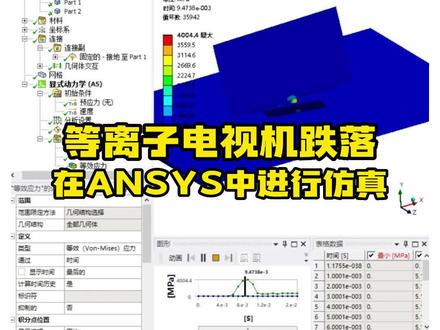
等离子电视机叠落在 ncs 中进行仿真,今天给大家带来一个等离子电视的跌落分析。首先我们打开窝笨器软件,然后在工具箱里面去找到我们的显示动力学分析模块,双击打开,打开这个模块之后,我们要在几何模块进行几何模型的导入, 模型导入完成之后,我们再双击 model 模块来进行其他的一些设置。 模块打开之后的话,首先我们可以看到几何结构里面有两个体,然后下面我们要选择连接,里面我们要创建这样一个运动服, 选择几何体对地面的固定服,然后选择我们的底板,选择下底面进行一个固定, 然后我们选择网格模块,右键点击生成网格,网格生成完成之后,接下来我们再进行边界条件的设置,在这里面我们选择分析设置里的结束时间为零点零二秒, 然后我们在初始条件里面去插入这样一个速度,我们选择这样一个几何体,这里我们改成体的拾取方式,然后选择电视机, 接下来我们给他定以全局歪方向的速度为负十米每秒,接下来我们要再定义他的一个重力加速度,我们选择标准的地球重力加速度,然后这里的话我们修改一下他的方向为负歪方向。 在求解方案里面我们直接右键点击求解, 这个求解完成之后的话,我们在求解方案里面去插入他的一个总变形,还有他的一个等效应力,我们选择求解方案,右键点击评估所有结果, 然后这里的话我们可以选择我们的总变形,那这里我们可以在显示里面去关掉他的一个线框显示,接下来我们来进行一个动画的一个播放, 然后我们也可以看到他的一个等效应力的情况,那么今天这个案例的话就讲解到这里,感谢大家的观看。
 01:46查看AI文稿AI文稿
你知道这样一个工业机器人的运动仿真在 ancest workbench 中是如何实现的吗?操作很简单,下面跟着我一起了解一下吧。 首先我们打开 andys workbench 软件,在分析系统中找到多缸体动力学分析模块,双击打开。在创建这样一个分析项目之后,我们首先选择几何模块进行工业机器人模型的导入,导入完成之后双击打开猫的模块, 打开之后我们在模型数部分展开几何模块,我们可以发现这里的每一个几何模型都是钢体。然后材料模块,我们使用默认的结构钢材料,在这里有软件自动创建的接触,我们需要将其删除。然 后只需要进行运动服的创建,我们可以按照从下往上的这样一个传递路径,依次创建各个部件之间的相对运动关系。创建完成之后,我们需要对模型进行网格的更新, 然后再分析模块进行分析部的设置,这里我们设置了六个分析部,然后依次设置在上面零部件上的相对转动部, 设置转速大小,然后进行求解,那最终求解完成之后的话,我们就可以查看这样一个总的变形结果。下面来进行一个动画的播放, 这里我们可以调整一下播放的时间和他的帧数。今天的小案例就分享到这里,需要模型的小伙伴关注我免费领取模型哦!
129岚峰


