插件联盟去除混响的方法
waves 的 clarity v x 家族呢,又增添了两个新成员,一个是 de reverb, 也就是趣混响,还有一个是 de reverb pro 专业版。今天呢,我带你一起来看一看这两个新插件,看一看你是不是真的需要专业版。 大家好,我是 alex。 之前这个 clarity v x 出的这个降噪插件我用了我还觉得挺好,功能很强大,然后呢,效果也不错,很多朋友呢也开始用, 千万要记住了,这种插件往往对你的 cpu 计算能力要求非常的高,如果你把你的 buffer size 就是缓冲区降得很低的话,往往它都会爆音,因为它需要大量的计算才能帮你去把这个声音给弄清楚。同时呢, 延迟呢,有时候也是不可避免,你要不然就有特别强的运算能力和足够的缓冲区的这个尺寸,你要不然就是有足够的延迟,让他有时间 去计算。这个东西是没有办法取舍的,至少现在的计算能力方面来说,所以你既要特别特别短的缓冲区的尺寸,又要非常非常少的延迟,往往你牺牲的一般都是降噪的品质, 对这东西是一个需要平衡的关系。但是不管怎么说,咱们看看这个,今天这个 diriver, 我们先来试一试,简单的试一下,我们先用一下他这个简单的版本,右边这个是复杂的版本,听一下我在 厕所里边录的一个声音,现在是没有任何插件的,所以呢,我现在是在洗手间里面,而且是一个不算很大吧,这应该有多少?四平米的样子吧,然后都是瓷砖。所以呢,你应该现在听我的声音是非常非常强烈的混响, 对,很明显的是在一个特别高反射的一个环境中,如果我们现在把这个打开,然后一会会把中间这个推上去。所以呢,我现在是在洗手间里面,而且是一个不算很大吧,这应该 有多少?四平米的样子吧,然后都是瓷砖。所以呢,你应该现在听我的声音是非常非常强烈的混响。 那我们来看一看这个对比。一个不算很大吧,这应该有多少?四,没有零米的样子吧,然后都是瓷砖。所以呢,你应该现在听我的声音是非常非常强烈的混响。 所以呢,他能比较有效的帮你去掉那种空间的感觉,那种明显的混响的感觉。然后我们很快来看一下功能,他这个地方呢仍然是写着 neuro network, 这个有 singing 一、 dialog 一、 dialog 二,一共有三种,你可以去选择,那对话的话就是一或者二,唱歌的话就是三,他可能会根据这个不一样的算法,我们来看看有什么区别。 所以呢,我现在是在洗手间里面,而且是一个算很大吧,这应该有第二。所以呢,我现在是在洗手间里边,而且是一个算很大吧,这应该有多少?第三个。所以呢,我现在是在 在洗手间里面,而且是一个不算很大吧,这应该有多少?四平米的样子。我觉得对于这个对话来说,可能带到一可能会比较好一些,清晰一些。二我感觉他处理稍微重一点,然后呢三的话新颖的话,可能他的音频音调过度的时候会不太一样, 所以这个你可以根据你自己的情况去选择,下面呢是分析和宽度,既然我这个是单声道的声音呢,我就把它放到 single mono 最后一个选项,单声道进,单声道出。 如果你是音乐的话,或者是你要做其他的这种 deriver, 然后你可以单独去选,比如你可以选 double stereo, 它就是两轨。然后呢立提声的处理,这个 presence 呢,基本就是补充回来你的 声音的高频,因为往往 diriver, 比如说去掉的时候,他会去掉一些声音的频段,那你觉得你的声音变暗了的话,你可以把它加回来,我们再听一下。所以呢,我现在是在洗手间里面,而且是一个不算很大吧,这应该有多少四平米的样子 吧,然后都是瓷砖。所以呢,你应该现在听我的声音是非常非常强烈的混响,那我们来看一看这个插件,对,大概是这样,所以我现在开到几乎百分之百。然后呢我的声音如果没有加 presence 的话,声音会比较暗一些, 这个是普通的版本,我们先把它关掉,我们来看一看他更强大的,看上去更强大的一个专业版,专业版里边呢,其实也有多了很多的功能了。然后 你可以有这个 graphic, 就中间这个频段频谱的地方,然后你可以看到他各种各样的段,这每一个段的实际上是帮你去掉某一个频段的混响的声音。比如说我知道我所处的一个空间,就是高频的混响很多,比如说瓷砖的面, 然后很小的空间,或者我在一个特别大的礼堂,不能礼堂,比如仓库之类的,可能我的中低频的混响会多一些,你可以通过这个去推,这个不是一个均衡,这是一个帮你去控制某一个频段的混响的这个控制程度的这么一个东西。 然后这个地方可以听 difference, 我们先大概调一下,我们用 dialogue 一,然后用 single mono 好听一下。所以呢,我现在是在洗手间里面,而且是一个不算很大吧,这应该有多少四平米的样子吧,然后都是子,所以你在用的时候你会发现上面已经开始显示这种频谱,然后 strength multiplier, 你就基本你可以用它去 增加你的去混响的强度。所以呢,我现在是在洗手间里面,而且是一个不算很大吧,也增加了以后就吞音就很严重的样子吧,然后都是瓷砖。所以呢,你应该现在一点零,最低是一点零,这个时候如果你看到上面频谱的时候呢,我们把它循环放一下频谱的时候,你可以去选择某一个频段去 多去掉一些,比如说,所以呢,我现在是在洗手间里面,而且是一个不算很大,可以 solo, 它这个中间的这个颜色就是去掉的那个程度。 让我们来看一看这个插件能帮我们处理成什么样子,如果这样的话,你会发现这应该是在洗手间里面,而且是一个混响的会多去了,这应该有多少四平米的样子吧,然后都是瓷砖。所以呢,你应该现在听我的声音是非常非常强烈的混响。 那我们来看一看这个插件能帮我们处理成什么样。用的时候其实很简单,你就拖拽某一频段,把他拉到最低,你觉不觉得这个有很多混响?如果多的话,你给他推回去,或者推多一点。 所以呢,我现在是在洗手间里面,而且是一个不算很大吧,这应该有多少?四平米的样子吧,然后都是瓷砖。所以呢,你应该现在听我的声音是非常非常强烈的混响。 那我们来看一看这个同时你可以去控制它的宽度,用起来时候感觉像最后一样,就是控制上来说,但是呢,它的作用呢,是帮助你去控制这个频段的混响区 掉的程度。然后以后你还可以听这个 difference, 听 difference 就是去掉的部分,所以呢,我现在是在洗手间里面,而且是一个钻大。这应该有多少四平米的样子吧?然后都是瓷砖。所以呢,你应该现在听我的声音是非常非常强烈的混响。 所以呢,这个地方有 present, 从百分之零到百分之百,跟我们之前看的那个是一模一样的。然后 tail smoothing 让你的去掉的过程,每一个声音连接之间的过程可能变得更平滑,但是去掉的效果可能不是那么好。 所以呢,我现在是在洗手间里面,而且是一个有发现我增加了以后,这应该有多少?他每一次去掉的时候就连在一起了,然后都是瓷砖,反而效果不是很好。现在听我的声音是非常非常强烈的混响。 那我们来看一看这个插件能帮我们处理成什么样子。这样的话,有了这个以后呢,你会发现你可以去更细微的,更细致的去调整,尤其是我相信在唱歌的 地方,可能间隙你需要这个 tail smoothing, 就是音尾的平滑度,最后他还有一个 limiter, limiter 的话就确定你这个不会爆掉以及宽度的一个设置。我们这个地方还没有一个立体声,所以呢咱们这个宽度还没有办法去测试。我们再往后听一个,这个是稍微大一点,闷一点的地方,如果没有插件。 现在呢我在车库里这个差不多有两辆车的这种车库吧,然后都是砖墙啊之类的,这这个里面的混响的问题不是很严重,但是呢都是现在呢我在车库里这个差不多有两辆车的这种车库吧,然后都是砖墙啊之类的,这里面的混响的问题不是很严重。但 现在呢我在车库里这个差不多有两辆车的这种车库吧,然后都是砖墙啊之类的,这这个里面的混响的问题不是很严重,但是呢都是现在呢,我在车库里这个差不多 有两辆车的这种车库吧,然后都是专对,所以其实这两个表现都不错,专业版的可以多调一些东西。我们再来听一个在这个洗手间里面的有乐器的,他不适合给乐器去混响,这个是我觉得他专门是给人声用的,但是我们可以去听一下,这个呢是立体声的,但是呢也是一个就是 x y 的那种小的麦克录的, 我们来听一下。没有的。然后呢我们来看一看这个香琴啊人人人生说话和香琴在这个厕所中环境中的情况。 我们加上插件。然后呢我们来看一看这个香琴啊人人声说话和香琴在这个厕所中环境中的情况。咱们现在听一下香琴的声音, ok, 我们来看一下我们现在用 double stereo, 所以说他并不是很适合用在乐器上,至少用的镶琴这种乐器上并不是很适合他,更多的可能还是为了人生去优化的。我往后听一下,人生的不是有有一臂,距离还是挺远的,所以呢,更会让他的混响的问题严重。所以我们来看一看这个插件能帮我们处理成什么样子。 容易听这个地方,所以我们来看一看这个插件能帮我们处理成什么样子。那我们再看一下普通版本的呢, 更会让他的混响的问题严重,所以我们来看一看这个插件能帮我们处理成什么样子。我觉得作为 d verb 来说,他做的还是不错的,因为如果你去对比,比如像 spl 的 d 呢, 更会让他的混响的问题严重,所以我们来看一看这个插件能帮我们处理成什么样子。 spladever plus 用起来好像更像是一个 dever 加压缩或者加动态的那种感觉, 你闪闪说是我的那种。然后呢,我们来看一看这个香琴啊,人人人声说话和香琴,在这个厕所窗户你能听到他的声音,一闪一闪,一闪一闪,一闪一闪。然后呢,我们再来对比一下 r x 十的 driverb 的功能,我们还是拿这个单声调对比一下 x 十的。 所以呢,我现在是在洗手间里面,而且是一个算很大吧,这应该有多少四平米的样子吧,然后都 clarity。 所以呢,我现在是在洗手间里边,而且是一个算很大吧,这应该有多少?四平米的样子吧, clarity the pro 的版本, 所以呢,我现在是在洗手间里面,而且是一个不算很大吧,这应该有多少?四平米的样子吧,然后都是瓷砖。所以呢,你应该现在听我的声音是非常非常强烈的混响。那我们来看一看这个插件能帮我,所以呢,听起来 clarity via x 呢,在尤其是加了这个 presence 以后,听起来更亮一些,更。怎么说呢,更好听一些吧, r x 十的 deverb 呢,就是也挺干净,但是呢,你可能需要去再仔细的去调,因为它有 river profile 这个东西,跟 这边这个是一个功能,就哪个频段去的多一些,但是很显示 clarity 这个会功能会更强大一些。我觉得作为去去混响的工具呢,都可以。但是呢,我感觉 clarity 的效果是非常不错的,尤其是当你真的需要应急也好,或者怎么样也好,你需要去去掉一些特别大的空间感的时候,确实可以让你的 声音变得更干净,但很显然他更多的是给人生去使用的。所以我觉得这两兄弟呢,还是相当不错的,一个就是去混响的一个选择。至于你需不需要用专业版呢,我个人认为我觉得他这个本身非专业版就已经很好了。专业版给你的更多的频段的细节的调节,如果你应对 各种各样不同的环境的时候,可能会更好用,然后有一些像 multiplier 啊之类的更细致的调整。所以如果你希望快速便捷的话,普通版我觉得就足够用,如果你面对不一样的环境的话,当然专业版会给你更多的选择,所以呢,这就是 waves 的 clarity v x 新的这个 d reverb 去混响插件, 希望能给你一些参考。好吧,那我们先分享到这,感谢大家支持。别忘了点频道,咱们下次再见。好好学习,天天向上,拜拜。

粉丝7.2万获赞59.7万
相关视频
 05:01查看AI文稿AI文稿
同学们大家好,我是七线格的七线谱,今天呢给大家介绍一个小工具,这工具呢功能比较多样啊,然后呢你可以拿去试一试,玩一玩。就是这个工具啊,这个工具呢是免费的,他是不用钱的啊,但是我会把他的这个下载地址呢放到 b 站的视频的下方。 这工具的作用呢就三种,一个呢是可以去掉你的背景的噪音,一个呢是可以去掉你的人声啊,你没听错,可以去掉你的人声。 第三个呢是可以去掉你房间中的一些混响,没错,就只有三个功能。那今天呢,我用的是 rme 的一个声卡,所以呢你应该能感觉到戴上耳机啊,你可以听到周边有非常大的一个杂音,所以呢啊讲这个插线应该是比较适合的。那当然,首先呢我们来试一下它的降噪 效果啊,得先说明啊,这个插件呢不太适合用于直播,你用于做后期混音是可以的,完全没有问题,但如果说你想用它去直播的话,个人不是非常推荐,因为他有那么一点延迟啊,那个延迟是比较明显,能听得出来的,大概有一百毫秒左右, 但如果你用它做后期,还是一个非常不错的工具的啊。这边呢我们给他点开,那我现在的声卡的缓存呢是六十四,所以呢延迟还算是比较低的,但是呢还是有着大概零点一到零点二毫秒左右的延迟,所以呢讲话还是有那么一点点难受的,但也不是完全不能用就是了。 第一个呢就是降噪,那我们呢可以把这个推下去啊,往左边推呢是降噪,这个时候呢,你应该就感觉我的背景的噪音变得很小啊,这个是原始的噪音, 这个音质的损伤呢,并不是非常的大啊,还行。然后呢降噪的效果呢,也还不错,总体来讲没有很夸张,但是绝对是一个可用的状态。第二个呢是去人声,顾名思义啊,比如说你放了一首伴奏,然后呢,你可以把他的人声进行消除,但是呢 啊,没有 uvr 五和光谱层时削的这么的干净啊,毕竟他是一个实时的插件,但是呢跟网上那些消音伴奏应该差不多。当然我觉得中间那个旋钮除了减弱你的人声,比如说这样子啊,我觉得这个用处才是他正确的,或者说增强你的人声啊,比如现在 啊,我增强之后的人生,你会发现啊,明显要更饱满,因为他用的其实就是 m s 的这个道理啊,他把你的中间通道进行加强,所以呢,对比之下, 你看我原始的声音是这样子的啊,就原始的声音有一定的底噪,然后呢声音呢,会比较的含蓄一些,但是呢,这样子一弄呢,我的声音的攻击性就变得很强,而且呢声音会变得更加的饱满,所以呢,你可以理解为他是一个在伴奏之中 加强你人生的这么一个手法啊,是完全没问题的。同样这个降噪呢,除了本身可以降噪之外,也可以增噪,什么意思呢?就是其实他有内置一个压缩效果器 啊,他可以将你的噪音进行放大,但是如果你的歌曲中本身没有噪音的话,他会造成一个什么样的一个结果呢?就是可以让你音乐中比较小声音的那些元素变得更大,这样子呢,整体的音乐的饱满度会有所增加,所以呢,插件给你,你要试着去逆推思维反过来用啊, 或许能得到一些不一样的效果。同样这个呢是去混响,同样往左边打,这样子呢,我的人生会变得更加的干净一些,然后呢,嗯,没有什么混响,对吧?然后呢,我把这个声音再增强一点点啊,你可以感受一下, 如果说我给他拉上去啊,其实你是能听到一些我的房间混响的这种感觉的,但是这样一拉呢,声音就会变得超级的干净,比如说现在我给他去掉啊,这个时候呢,我的声音就变得更加平和,更加的冷静, 其实呢,你多多少少能感受到一点我的房间混响的味道,但是如果打开的情况下呢,这个时候我的声音呢变得更加有攻击性,而且呢变得更加的饱满啊,通过这个来进行一定的增益。同时呢,这边的这个噪音呢也进行了降低,所以呢,声音会变得更加的干净。 而房间混响被减弱之后呢,声音也会变得更加的贴耳,就比如你现在听到了这样,那我离麦克风呢,一直都是五公分左右啊,这已经养成习惯了,不需要我怎么样去训练啊,这已经变成一种习惯了,所以呢,这种声音相比于我原始的 这样的一个声音,明显要更加的贴耳,对吧?这样的一个声音啊,明显更加的贴耳,但是呢,这个插件我还是不推荐大家用于直播,因为延迟的确有点大,但是如果你用于做后期的话,那我个人觉得这是一个非常不错的一个插件,尤其是加载到你的人生轨道啊, 我觉得他应该会是你一个比较常用的一个工具,而且这个软件是免费的,完全不用钱。那我呢会在视频的下方放出他的下载地址。 ok, 这个视频呢就到这里,如果觉得不错呢?记得给个三连支持一下。
330七线阁 02:04查看AI文稿AI文稿
哈喽,大家好,这里是叮咚音频,我是阿恒,今天我为大家介绍艾灸塔普 s 八中的第一位 rap 去混响功能,这个功能可以运用在各种含有混响的音频当中,可以很轻松的帮我们去除掉那些我们不需要的混响。 那接下来我们一起去看一下吧。 ok, 我们来到了 s 八的界面,首先我们先听一下我的素材吧。哈喽哈喽,我现在在测试混响,听到了吗?我们可以听见我的素材中间有很多的混响。那么如何去掉它呢?点击第一回味。 好,我们可以看到这个界面呢,有学习键,然后他的还原键,他的这个每个频段的压缩和压缩程度,还有他的舒适度,他的顺滑程度, 还有他的让他更干一点,我们让他先学习一下。好的,学习完毕,我们预览。哈喽哈喽,我现在在测试混响,听到了吗? ok, 我们可以听见。大部分分享已经都去除了,那我们在细微的调节一下他的参数。 好的,我们再听一下。 哈喽哈喽,我现在在测试混响,听到了吗? ok, 现在已经很完美了,让我们渲染好。渲染完毕 我们再听一下。哈喽哈喽,我现在在测试混响,听到了吗?好的,我们在跟刚才的没有渲染之前的对比一下。哈喽 哈喽哈喽,我现在在测试混响,听到了吗?我们现在可以听到。已经有一个很大的差别了。 怎么样,这个功能是不是很方便呢?以上就是本期节目的全部内容,如果你喜欢的话,别忘了给我们留言点赞哦,我们会在下期节目等你啊。这里是叮咚音频,我是阿恒,我们下期再见。
407叮咚音频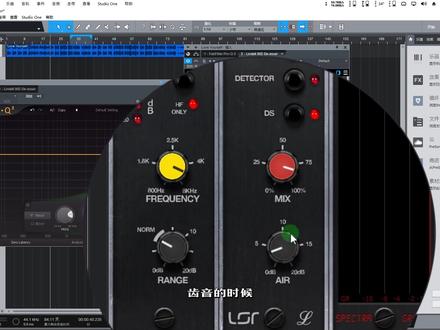 03:33查看AI文稿AI文稿
如何解决人生或者乐器当中那些很刺耳的拼段插件?联盟的音调,奥迪九零二一款智能且强大的去齿音插件,后期混音或者声卡调试都可以用到。 首先不要被这么多的旋钮所劝退哈。其实他的操作原理非常简单,整个界面分成三个部分, 左侧这一排印是插件的开关,猫丢给了你。两个模式,默认是自动分析所选频段附近的齿音,那么把 hfonly 点亮,他只对所选频段以上的部分起作用。 下面的 frequency 可以选择想要处理的频段,比如人生的齿音,一般在四千到八千赫兹,如果你不确定那个声音在哪里,可以通过 eq 扫屏给扫出来, 然后再去选择对应的位置就可以了。 range 代表处理的强度,那么在十点钟方向给了你一个 norm, 如果你是处理人生的话,在这个范围内会得到一个比较不错的声音。 中间的这一排偏上的部分是监听的模式,默认是输出的声音,也就是插件处理之后的声音。 detector 是插件正在检测的声音,由 frequency 来控制。 偶尔在我们处理音频的时候啊,会有那种刺的 出来的声音,比如这里, baby, you should go and love yourself, love yourself。 此时呢,可以先用 eq 啊,试着做一下,看看能不能达到一个舒服的状态。 love yourself, 然后再用齿音插件进一步的处理其他的频段,算是个人的经验之谈啊,无关对错。 下面的 ds 可以监听已经被去除的那部分的声音。 mix 是乙处理和未处理的信号混合的比例,有时候你会发现齿因如果衰减的多了,反而会显得不自然啊,那就稍微把它拉回来一点点。 最下面的埃尔算是点睛之笔啊,他会自动分析并且帮助你补偿一些高频的声音,因为在处理刺耳的声音或者齿音的时候,高频或多或少都会变得黯淡一些,那么通过埃尔就会很自然的解决这样的问题。 在使用这款插件之前,记得在首选项这里把底遭给关了。 所以总体而言,插件联盟的这款九零二会比传统的齿印插件操作性更高,功能性更 更强,比较适合精细化的声音处理。 ok, 各位 ladies and 老 baby 们,这节课就到这里,我是孙九九,不说废话,只做有用的教学,感谢你的观看,拜拜!
1531孙舅舅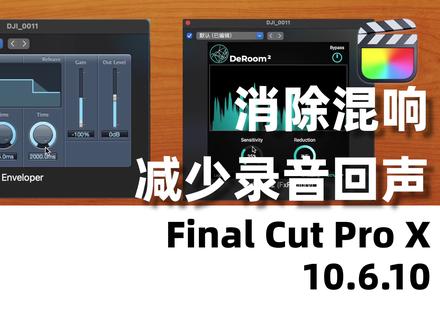 06:57查看AI文稿AI文稿
大家好,欢迎回到我的频道,我在演示的版本依然是当前最新的十点六点十,本期视频和大家分享一下如何在翻得快的 pro 中去除声音的混响,就是去掉录音时的回声。先和大家分享一个悲伤的故事,让大家先开心一下。我的上一期介绍平衡颜色的那期视频 录制的时候无意中碰到了话筒线,导致那一期话筒收到的声音全都是杂音,没法用。我们一起来看一下具体是一个什么情况。当前这个时间线是还没有剪辑过的原始素材, 只是把两个机位对位合到了一起。下面这一层主轨道上的视频是我的电脑录屏,声音是从话筒录入进来的,我先选中下面这条素材, 开启独奏。我们来单独听一下这段有问题的声音是什么样子的。 万幸的是我还有第二个机位在收声,就是我面前的这个正在拍着我的 pocket。 我平常只用这个 pocket 机位的视频画面声音只是录一个参考用来对位置用的, 并没有给他接无线话筒,所以他收到的声音是有回声的,而且离我的距离非常远,大概有一米多左右,我们听一下。抛开他录的声音。好,以上就是本期视频的全部内容,如果内容对你有帮助,记得投币点赞转发分享给需要的朋友们。因为距离比较远,所以声音有点小,大部分声音都在负二十上下, 我需要把它的音量整体提高,大概提到负十二到负六之间。好,以上就是本期视频的全部内容,如果内容对你有帮助,记得投币点赞转发分享给需要的朋友们!好,现在音量可以了, 下面就是解决它的回声问题。打开效果窗口,找到声音电瓶, e n v e l o p e r, 把它添加到声音素材上来, 去检查器中找到刚刚添加好的声音滤镜,点击一下控制面板按钮,马上就弹出了一个陌生的面板,看起来好像有点复杂,但其实我们只要控制三个参数就可以了。激活范围选择工具,快捷键是 r 框,选这一段我们需要用来当参考的声音, 然后按下快捷键, ctrl l 键激活循环播放。激活循环播放之后,这个播放按钮会带一个循环播放的图标, 之后按下选择播放范围的快捷键,左斜杠循环播放选中的这一个片段。好,以上就是本期视频的全部内容,如果内容对你有帮助,记得投币点赞,转发分享给 需要的朋友们!好,以上就是本期视频的全部内容,如果内容对你有帮助,记得投币点赞,转发分享给需要的朋友们。 需要注意的是,当前这个声音滤镜我是加给了整条素材的,只是为了操作方便才设了一个播放范围, 并不是只改了这一个播放范围内的声音效果。正常的操作方法是在循环播放的状态下,一边听着声音一边调节音效面板的参数,所调节的参数会实时的被我们听到,这样一边听一边修改数值,直到得到一个比较好的结果。 我们先在参数面板中选择下拉菜单,打到最后一项, roomkiller, 这是用来消除混响的,我们现在要一边讲解一边操作,所以整个过程中会有多次的停顿,实际的操作应该是一气呵成的,很快捷的一个操作。好,以上就是本期视频的全部内容,如果内容 对你有帮助,记得投币点赞、转发。听起来有一点声音呲了的感觉,我们调节一下左下角的这个参数,一边播放一边调节,看看数值在多少的时候可以消除这个效果。好,以上就是本期视频的全部内容,如果内容对你有帮助,记得投币点赞,转发分享给需要的朋友们。 好,以上就是本期视频的全部内容,好像可以了,之后我们需要配合着调节右侧的延时和增益参数,左边的这个延迟呢,可以理解为是灵敏度, 这个数值越大,就会把越多的声音范围识别为混响,右边的增益是用来控制把定义出来的混响去掉多少。我们可以先大范围的调一下增益,看看是向上能消除效果还是向下能消除效果 好。以上就是本期视频的全部内容,如果内容对你有帮助,记得投币点赞,转发分享给需要的朋友们!试完之后发现 越向上效果其实越不好,所以我们就应该在零到负一百之间找到一个合适的数值。好,以上就是本期视频的全部内容,如果内容对你有帮助,记得投币点赞,转发分享给需要的朋友们。 好,以上就是本期视频的全部内容,如果内容对你有帮助,记得投币点赞,转发分享给需要的朋友们。然后我们再来处理这部分的参数。 好,以上就是本期视频的全部内容,如果内容对你有帮助,记得投币点赞,转发分享给需要的朋友们!我也不是专业的声音工作者,所以遇到不是很熟的这种声音效果的时候,我一般的办法,先把数值大范围的前后调节一下,看看往哪一个数值方向调节比较有效, 然后在那一个大范围内逐步的缩小参数的调节范围,最终确定需要调节的效果。调节好之后,我们来听一下前 后对比的效果。好。以上就是本期视频的全部内容,如果内容对你有帮助,记得投币点赞,转发分享给需要的朋友们!好,以上就是本期视频的全部内容,如果内容对你有帮助,记得投币点赞,转发分享给需要的朋友们! 经过这样一系列操作之后,虽然去掉了一部分的混响,并没有做多大的音质改善,所以最终成编的时候还会在声音分析里面加上一个低音增强 来改善一下人声的音质。除此之外,再给大家推荐一个专门用来去除声音混响效果的第三方插件, fx factory 的李 room, 操作方法类似,添加好之后去检查器中打开它的控制面板,因为它是专门用来处理混响的,所以参数非常简单,只有两个选项,左边的选项等于我们刚才的延时定义混响的范围,右边等于我们刚才的增益参数。设置去除的混响 效果数量一般保持默认参数就能达到比较理想的效果。 好,以上就是本期视频的全部内容,如果内容对你有帮助,记得投币点赞,转发分享给需要的朋友们!好,以上就是本期视频的全部内容,如果内容对你有帮助,记得投币点赞、转发、分享给需要的朋友们。 方法就是这个样子,我就不去仔细调他了,最终的结果大家可以看我上一条已经发出去的自动平衡颜色的那一期视频,就是使用这样的方法救回了我的这一期视频,否则我就只好重新录制一遍这条视频, 不仅耽误时间,而且非常影响状态,完全没有再录下去的心情了。所以在录制这期视频的时候,我同时使用了两个麦克风,也许过两天我又忘了这个教训。好,以上就是本期视频的全部内容,如果内容对你有帮助,记得投币评论、点赞、转发、分享给需要的朋友们。
292胡世远 02:30查看AI文稿AI文稿
你的混响有没有一种 ktv 的感觉?总是听起来不够高级哎,这节课舅舅再教你们两个宝藏小技巧啊,赶紧收藏起来吧!下面进入正题,可以看到这里,我在混响的前面挂了一个什么, 没错,就是去齿音的插件。可能有人会问了啊,这是什么操作?我们先来播放音频,听一下对比去齿音, 不去齿音, 听起来会觉得去完齿音之后混响明显要小了一些啊, 同时那种沙沙的金属感也被削弱了,声音也变得更清晰了啊,这是他的作用。那么在风轨混音当中,混响的调节也是相当重要的。假设我们给吉他、钢琴、弦乐都挂上了混响, 但你会发现啊,某些乐器混响的音尾能直接影响到其他乐器的音头。这个时候我们就可以在混响后面添加一个 gate 门线,这里有一段古循环,来听一下, 然后给他随便加个混响啊,作为演示。 听起来很黏不够,干脆咱们给他挂个门线插件,选一个玉质 来听一下变化 对吧?就很酷啊,有点骤停的意思,咚咚咚啪咚咚咚咚啪!很干脆很爽啊!具体的参数你们可以根据自己的小耳朵来做调整。 ok, 各位 ladies and love baby 们以为这就完了吗?哈,并没有。下节课我们接着来学习混响的其他用法,讲一次就把它讲透。我是孙九九,不说废话,只做有用的教学。如果你喜欢我的视频,还请多多支持,拜拜!
2781孙舅舅 05:50查看AI文稿AI文稿
acom djto 呢,出品了很多这种音频处理的插件,什么降噪啊,去混响啊,各种各样的这些东西。他们刚刚发布了一款新的插件,叫做 remix, 跟 r x 十里面的 music rebellance 特别的像,可以帮助你去调整你音乐中不一样声音的音轨,甚至于 丢掉它。换句话说就是如果你希望有一个音乐或者是人生提取的这么一个插件的话,这个是一个相当不错的好的选择。那跟我最经常用的 rx 十的 music rebellance 相比怎么样呢?我带你一起来看一看。 大家好,我是 alex icon digital 真的出了很多非常非常有有趣的或者有用的工具,它有整个的一个套装,用起来超级的好用。如果你是,尤其是配音啊,或者是什么这种有声剧啊,凡是跟音频打交道的,它的一套东西 真的都是非常非常优秀。今天我们看的这个 remix 呢,实际上你看这个界面非常的清晰,人声、钢琴, base 鼓,其他我们就找一个一些音乐咱们先听一下。第一个,咱们先听一个人声比较明显的一些歌,然后我们来调整一些, 如果现在想只听人声, 如果你听到里面还有些琴其他的声音的话,你可以把深色 tvt 降下来, 如果你觉得这种切的感觉太明显的话,推高, 或者你可以把人生丢掉, 或者你甚至可以去平衡他们之间的关系, 你说你的人声声音太大了, 然后呢?比如说你其他的伴奏, 对,大概就这么用法,非常的简单好用,特别特别让我惊奇的一点是,他能做到非常非常快速实时的这种处理,这点是 x 十里面的 music 不能做到,所以如果你希望有一个特别快速,你的操 操作马上就有反馈的这么一个 remix, 这么一个插件的话,这个确实是相当相当的好用。那从质量上来说怎么样呢?我们都知道我们用 r x 十的话,比如说咱们就找一首歌,你用 music rebellance, 你可以做到同样的,甚至可能更好的,但是它有一个 preview, 用这个的同学呢,都得点 preview, 然后呢去听,他会用,比如现在没有人声, 你总是要等,如果你的 cpu 运算的很快的话,你这个过程可能会比较的平滑或者比较快。如果你 cpu 一般的话,你每次都得等 预览,然后呢卡住一下,然后再预览,卡住一下再预览。但是我对比了一下,我觉得 x 十的话,它的质量会稍微好一些。我给大家举一些例子,比如说你可以看到这里面有很多的分轨都是我用 x 十拆出来的,咱们就随便找一个人声的部分,我们听一下 x 十 时的声音,这已经是拆好了的文件,听一下 what are you gonna say now? ok, 我们再切回到 acom digital 的这个,咱们就只听人声默认设置 what are you gonna say now。 如果你仔细听的话,这人生结束的时候有叉的声音, what are you gonna say now? huh? 这个叉的声音他没有去掉。如果你听 x 十的话, what are you gonna say now? huh? 没有,他把所有的这些叉都给去的非常干净,但是 acon dj 的这个叉呢?仍然留下了。 what are you gonna say now? uh when the? 多少多少会有一些,如果我们把 sensitivity 降下来,就是不是那么敏感, what are you gonna say now? 永远在里边,如果你 sensitivity 提高的话,他背景音乐拾出来反而多了 what are you gonna say now huh。 所以换句话说,就是用它最不敏感的设置,他处理出来的声音仍然没有 x 十的这个 music rebellance 那么的干净或者清晰。当然了,这个他们肯定是在需要做一些平衡你的算法,平衡你的延迟,你的运算能力需求等等的, 所以你总是需要去做一些这个牺牲或者是一些妥协。但是呢,他确实是实时处理的,这个功能实在是太 有意思了,非常非常强大,你这就完全没有任何的延迟,而且你可以把它当做是一个插件用进来。 r x 十呢,你需要独立的去跑它的这个软件,然后呢去拆分。所以如果你是要是那种你说我有时间,我可以不在乎计算速度,我就想要特别特别好的音质的话, r x 十还是仍然是非常非常好 好用。因为它里边有很多的细节的设置,包括 separation, 就是分离度,包括它的质量等等,你完全可以用最好的。然后呢, separation 稍微调合适一些,然后把它们全拆开,可能花一些时间去运算,但是效果是最好的。 那如果你就想要一个在素质里边拉进来,就已经能有不错的效果,比如说你就放了一首歌,你就想要一个伴奏跟着唱歌,你也不想花那么多时间去拆分之类的,那这个插件肯定会更适合你,直接一点喵就完了,就已经处理好了,不用等。所以呢,两个不一样的插件 用在两个不一样的场合都可以给你非常非常不错的结果。那有机会的话你可以去试一下,如果你没有 r x 十的话,这个也是一个不错的选择,你也可以去对比一下。这个就是来自于 accord digital 的 remix, 相当可爱好用 快速的这么一个小插件,有机会的话你可以去了解一下。好吧,那我们先聊到这,感谢大家支持。别忘了电视频道,咱们下次再见。好好学习,天天向上,拜拜。
179Alex聊混音 02:27
02:27 01:30查看AI文稿AI文稿
混音时只需一个插件去除呼吸声混音时我们经常会遇到这样的情况,有的歌手呼吸声比较重,或者他的呼吸声本来没有那么重,但是在经过压缩 eq 的处理之后,呼吸声也会变得明显, 听起来很难受。这样的情况该如何处理呢?我们当然可以直接在音频块上减掉呼吸声, 但这样听起来也不是很自然。遇到这种情况,我推荐大家使用 stupid 万里 mix to 这个工具,把 mix to 放置在人生效 我练的最后一位,打开 mix too, 在 gain 这里,点击右键编辑,自动控制 gain, 在你想要去除呼吸声的位置画线, 衰减呼吸声的音量。通过这样画线的方法,你可以控制去除掉的呼吸声的音量比例,让人生听起来更加自然。
365瑞哥混音编曲课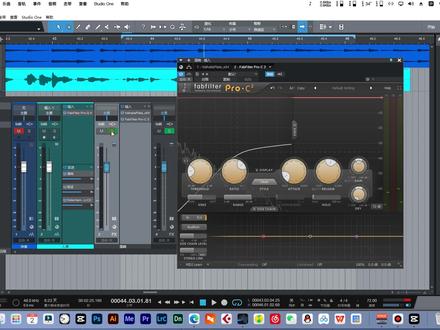 03:05查看AI文稿AI文稿
你的混响和底肋为什么听起来很大很空与伴奏不贴合?这节课我用两种方法帮你解决这个问题,建议你收藏起来慢慢看。那么首先,我们可以在混响的效果通道里面挂一个压缩器, 用侧练的方式发送给人生轨道,这相当于什么?利用人生的音量来控制混响的强度, 当人声大的时候,混响自动变小。当人声小的时候,或者说唱完了某个字的尾音,混响又自动变大,从而把空间感给凸显出来。这里我在混响的 fx 轨道已经挂了一个 fiberfielter 的 c 二, 点击顶部的侧链,作用给人声,然后把自动补偿关掉外部信号,打开 播放音频,对比来听一下。打开压缩, 很明显的啊,没有压缩之前,声音有一种被雾气笼罩的感觉啊,灰蒙蒙的。压缩之后呢,感觉混响似有似无,更紧实,更贴合了。 具体的参数你们可以根据听感和音乐风格自行来做调整。那混响可以这么操作,底类呢?可不可以哈? 当然可以在底内的 fx 轨道下面挂一个 five filter 的 c 二,同样侧练给人生。我们来听一下前后对比。 打开压缩, 能够明显的感觉到字与字之间干净了很多啊,听起来没有那么黏了,对吧?其次,混响与伴奏和人生不贴合的另外一个原因可能是你的预言词时间没有 设置好。这里有一个对新手比较友好的小技巧啊,就是这个网站输入你的歌曲节奏, 他会自动帮你分析出混响里面对应的参数啊,我自己试了几次,还不错,但是呢,总体的把控还是得靠你自己。总而言之,可以作为借鉴和参考吧。 ok, 各位 ladies and 老 baby 们,这节课就到这里,下节课我们继续来学习混响还可以怎么玩哈。我是孙九九,不说废话,只做有用的教学。下个视频见。拜拜。
5859孙舅舅 07:58查看AI文稿AI文稿
呃,大家好,今天给大家带来一款比较好玩的一个插件,呃,这个插件呢,它的作用是什么呢?它可以消除掉原唱的人声,留着伴奏 他他这个这个插件很多时候我们用的这个消除伴奏的一个软件啊,他可能不能实时的处理,那么这个插件给我们带来很大的方便,他的作用非常的 对于我们直播来说非常的强大。怎么说呢?就是说用这个插件之后你可以实时的处理,就是你放着一首原唱啊,因为很很多时候这个酷狗里面的这个呃歌曲他可能找不到伴奏这一种哎,你可以 用它这个插件可以实时的处理把原声,直接把那个原声去掉,留着伴奏来唱歌, 这样的话就很大方便让我们去弄这个呃,找不到伴奏的这种人啊,这一类人他去可以就是把这个呃原唱直接消掉,而且这个消出来的这个品质也是非常不错的, 完全呃够我们现场直播来用这个伴奏,那么我们可以去来呃试一下这个出来的这个效果啊,我们来找一首伴奏,就找这个天气吧, 现在是带着人生啊, 那这个时候我声音小一点,如果是把我们去来消除他的人生,哎, 这个时候就留着伴奏,那这个时候其实这个伴奏还是可控的,还可以,可能就是削的不是非常的干净啊,这个时候我们可以再加大一点,把人声呢削的再干净一点, 像这样的一个品质,对于现场直播 来唱歌的话是完全够用的,因为人我们还没有唱,如果唱的时候你那个后面的这个伴奏他有有一点点瑕疵的话,几乎是听不出来了,好,我们现在把人声再放出来 来削掉, 对他这个品质销出来真的很不错很不错了,就是对于现场直播来说真的是完全够用了啊,这个车这个插电特别特别的好, 而且因为你放在伴奏这个上面的话,他也没有延迟,和你人生是没有延迟的。输出去,那还有一个,还有一个更好玩的玩法,就是 对于那个节奏感不强的人啊,对,节奏感跟不上,总是跟不上节奏这一类人, 他们可他们用这个插件哎。就有更多的玩法,比如说我输出到直播间的这个声音是伴奏和你自己唱的这个声音,那么我自己耳机里面听到的呢?是,呃,是原唱,我跟着原唱在唱的, 其实就是说我耳机里面听到我跟着原唱去唱这个歌,那么输出到直播间的时候又是伴奏,就直接是伴奏和你人声的, 输出去的声音就相当于直播间啊粉丝他们听到的声音就是你,你的你人声,你唱的声音和伴奏的声音融合在一起的,那么你自己 因为节奏感不强,这个时候你自己的耳朵耳机里面先听到的声音是什么呢?就是原唱和你自己自己唱的声音,就是你跟着原唱在唱的,但是他一输出到直播间的时候,直播间的观众他们听到的声音就是, 哎,就是伴奏和你人声混在一起的声音,这这个就很好很好了,对于这种节奏感不强的人,他是特别特别的好 啊。这个插件其实也很简单,非常的小,也不占用呃,太多的电脑的这个配置,内存 很小的一个一个插件,他不像那些消音的那些专门的软件,他可能占用你内存的电脑的这个配置啊,内存啊要求非常的高,这个他的实时处理起来的话,呃,经过我测试的话,呃, 呃,测试那个音质还是不错的啊,够用,完全够用啊。那我现在我可以测试一下啊,我来就用这个消音的伴奏,我们来唱一段来试一下,就用这个刚才的天际这首歌,我们我来唱一小段, 我来看一下它的品质怎么样,出来的效果怎么样啊?来 来,我现在把原唱打开, 就是我和原唱一直在唱,那么我们把原唱关掉, 其实是我现在就是,呃,完全就是说我可以,我的耳机里 是听到带着原唱的声音的,但是传输,传输出去给你们的声音是没有的,就是伴奏和我人声,所以这个时候对于这些想学歌的也好,对于节奏感不强的这些人也好, 这个插件特别特别的好用啊,真的特别好用啊,我一直也在呃琢磨这么个事,也是研究这么个事,然后呢?终于现在发现了啊,发现了这么个,呃插件, 这么个软件是实时的,可以在支架实时处理的,就是我们直播来用的这个插件特别特别的好用啊,如果说你们感兴趣这个插件的,呃,我的客户,你可以去找我,你需要这个插件,我可以帮你去 弄这个插件啊。还有感兴趣的朋友的话,可以呃到我的直播间来咨询一下啊。 到我直播间,因为我每天晚上十点钟在直播,你们可以感兴趣的。呃,感兴趣的来听一听,来看一看。而且这个插件它是特别的好用,而且简单,根本都不需要你去呃,做过多的调节啊,只是打开它就可以 用,就可以消音啊,很简单很简单,特别的好用啊。这个视频就到此结束,感兴趣的来我的直播间啊。
705研究声(调音师) 03:32查看AI文稿AI文稿
几乎每位调音师都非常喜爱的一款 eq 均衡器,操作简单,使用高效。来自于插件联盟的 magheq 四,小巧精致的界面啊,几乎是一比一还原了他硬件的样子。从左到右分别是对超低频的增益和衰减。我们来听一下 低频的四十赫兹。一百六十赫兹, 对于人生来说,我很少去碰超低频和四十赫兹这两个频段啊,但是换一种思路,我们可以让低频的乐器更多的有一种下潜的感觉,那用他们两个来调节是很不错的选择。 至于一百六十赫兹的位置啊,在你低切之后,或者处理完鼻音的共鸣之后,可能会需要把它提升一点点,让声音变得厚实起来。反之,衰减呢,会削弱掉录音的时候房间环境所带来的低 频助播,根据实际情况来做选择就好。接着六百五十赫兹,适当的增益会让声音变得温暖,反之,衰减呢,会突出声音的清晰感。两千五百赫兹这个位置要注意一下,他是歌架式的 eq 类型,用 q 三来看就比较直观了。 最右边算是他的招牌模块了。空气感的提升从两千五百赫兹到四万赫兹,那么通常我会选择一万到两万的位置。给一点亮度啊,来听一下, 瞬间感觉高频更亮了,更华丽了。女生在这个频段范围增益,会让声音变得甜美。 乐器,比如弦乐以及某些合成器,在这个频段范围提升,听起来还会更开阔一点。黄色的小螺丝是整体音量的衰减啊,不能争议。当然, mag 还有 eq 二的版本, 操作和 eq 四几乎是一模一样。值得注意的是,这里十个品段范围分成了内圈和外圈,有这边的小拨杆来控制。 红色对应红色,白色呢?对应白色设计的还是挺有意思的,作为辅助 eq 来用也是没什么问题。如果你想让高频呢更出彩,我觉得插件联盟的 eq 二和 eq 四 可以碾压一众的竞争对手。 ok, 各位 ladies and 老 baby 们,这节课就到这里,我是孙九九,不说废话,只做有用的教学。感谢你的观看,拜拜。
2481孙舅舅 11:38查看AI文稿AI文稿
今天给大家介绍一款比较经典的混响插件啊,哈了啊,这一款插件呢,很多人在用,但是有很多这个粉丝私信说使用的方法 去调节他。今天给大家介绍一下,咱们把这个插件打开以后啊,你就可以首先选择他的预制的风格啊,左下角的这个位置啊,就可以选。我把我的混响打开, 打开以后,你就从第一个开始选,然后每一个选一下,然后听一下,你可以比如说你要自己调的话,你每一个选完之后自己唱歌听一听, 比如说选完这个混响之后,唱歌听啊,舒不舒服啊,然后选到你舒服的混响的类型之后啊,咱们向后看啊,比如说我喜欢 这个风格的,然后中间这是年份,年份越老呢,你的高频听着可能就越少一些,然后听到这个混响的效果要越越圆润一点啊, 然后听一下这个一九七零的,你听高频就很少,对不对?就是低频多一些,然后八零啊,高频有一些,最新的听高频基本上就都出来了,类似于什么呢?我就拿 eq 给大家演示一下。 比如说啊,你这个老的啊,年份你的混响是这样的,高频他是向下切一点啊,然后当你选择 看啊年份,比如说一九七零的啊,一九七 的混响高频可能切的多一点,切到这个位置啊,一九八零八零的时候高频放的比较多啊,那可能就这个位置,然后最新的啊, 这个年份呢,可能就这样了,或者说直接他就是全品段的,他高品就没有切的,所以说你喜欢什么样风格的年份,你就选择就可以了, 然后后边呢,这个是细分的一个预设,预设的话这个从上到下的这个顺序是什么呢?按混响的大小啊, 从上是混响小,越向下混响越大,比如说向下选啊,咱们随便选一个,你看现在,比如说选择这个之后看向右选一二三四五六七八九十,然后 向下看啊,向下一二三四五六七八九十,看到了吗?向下 一二三四。呦,这混响开的小,开大的话你们就听的明显了,一二三四 对吧?然后你们去选择这个预设,如果有自己喜欢的直接选择就可以了啊。然后这个预设是可以保存的啊, 保存之后可以调用的。然后这个预设,比如说你选之后还是不太满意,你就可以调节他的这一些旋钮,第一个旋钮能的就是干湿笔啊,大家都懂,如果你是发送的话,直接推到百分之百, 如果这个插入是插入你的轨道的话,你就自己调节他的这个干式臂就可以了。然后这个是预言池啊,预言池的话还是跟所有的混响是一样的,就是你低声 出去的声音要间隔多久?如果说你要是跳成零的话,你这个声音和你的混响是同时发散出去的啊,向向后调的话,你低声的直达声会按照这个好妙啊,去延迟一点,然后听着这个声音可能会空间要更大一点, 这个就是残响,向右的话,你看啊,后边的声音,残响啊,混响延迟的时间看就很长一对吧,声音就很长, 向左的话就声音很短啊,混响的参响就会很短。然后这个就是频率啊,我拿这个 eq 给大家演示,比如说这是八千赫兹啊, 设置到八千,然后它这个是看负十二 d b 和零啊,这个就是这样的, 比如说啊,这个现在是负十二,负二十四啊,拉到最左侧,然后就是八千赫兹这个位置啊,八千啊,向下降二十四 d b 啊,听一下啊,现在是混响,听到了吗?爆品是不是很少?然后他这个,比如说一百赫兹,那这个位置 就是一百赫兹向右啊,右侧都是降二十四 db, 你听现在的混响是不是很小?把混响推大 听,是不是现在你的高频的混响啊就被切掉了,懂了吧?这是格架式的啊。然后看,然后咱们恢复一下啊,双击就是恢复啊,双击之后就恢复默认, 然后这个呢就是低频,低频的这个这个国家低频的话,他这个是倍数啊,是他的这个这个延迟的倍数,比如说七百赫兹,咱们还是试试七百 七百赫兹以下啊?多少倍?比如说现在是这样的,七百赫兹左侧啊左侧,然后比如说向右调 四倍的话,就是七百赫兹左侧的混响会,比如说咱们现在是二点零八啊,奥妙的话,就比如说这个这个残响的世界就乘以四,你听是不是这个混响一直在响?乘以四声音很慢, 向左声音是不是很快,马上就这个这个惨响的声音就没有了,乘以四就是四倍, 我把混响调大一点,让大家听得清楚一点,然后这个你就可以调他的这个频率啊,比如说调到三千四百八十赫兹, 那他就是三千四百八十赫兹左侧的混响去工作啊, 这个位置啊 size 就是它的空间,空间 的话就是向右听啊,这个房间听到的空间就会变大,然后向左就变小,听一下感觉你闭着眼听这个空间的大小,就感觉这个是在卫生间啊,调到右侧的话感觉在大厅啊或者客厅里面 啊,这个呢就是百分比啊,起始的时间一二,他跟这个啊预言尺不一样,起始的时间你听一下一二, 向左一二。其实时间就是左侧的话会非常的快,就基本上啊,马上打到你这个墙上就能听到,向右的话你的声音就会慢啊,打到墙上之后回来的声音就要慢一点,但是,呃,怎么说呢,这个都是暗号 好妙来的。正常的话听的区别不是特别大,就是零和一百之间听不是特别的大,所以说这是一种感觉,按照你自己的喜好,然后去调节这种感觉就可以了。然后这个就是散散射的早期和晚期啊, 咱们听一下。什么意思?我拿一个插件给大家看一下什么叫早期啊?比如说我把这个早期开到最右侧,大家听一下,开到最左侧听一下。 调到最左侧之后,你听这个声音散色的散射的这个宽度啊和这个密度就感觉没有那么多,向右看就很多,感觉这个声音很多颗粒一样,但是你调到最左侧,你听 气的散散射的声音就很少,你感觉可能就两三个声音啊,我是打比方啊,就是你们可以感受一下闭着眼睛向右,是不是感觉这个密度特别大,对不对? 然后晚期的散射听一下,我把这个早期关掉,晚期的话听一二三一二三,调到最左侧,一二三, 一二三,这个就是发散出去之后听到的这个声音的密度啊,你会听到向右会很多,向左你听一 二三就像和声一样啊,感觉调到左侧之后和声的人就比较少,向右就多一些。然后咱们 看这个啊,这个就是他的一个深度,深度的话就是啊,这个是赫兹啊,我个人感觉调到左侧之后,把这混响调成别的风格, 我个人感觉的话,这个深度啊,如果说你把这个赫兹的这个位置调到左侧,左侧之后,你听到的这个深度 听着低频比较多一点,调到右侧你听啊,就会声音混响的声音亮一些,然后下边的这个深度是速度, 你听调到最左侧的时候,这个深度你感觉。什么叫深度呢?咱们正常听混响是左右的,是那种声场的宽度,深度是感觉浅厚的一种感, 向右的话你的深度就会变大,你感受一下他就不是横着的感觉,是一种竖着的感受啊,就是前后的一种感受, 让大家自己感受啊。然后向右的话,你听这个声音啊,高频就会亮一些,向左听高频就会少一些啊,这个就是低切和高切啊,高切的话还是拿 eq 给大家演示, 比如这混响高切,高切到这个位置一百啊,高切就是切掉高频给大家看一下, 拿 eq 演示,比如说现在切到一百赫兹,咱们打到一百赫兹,看一百赫兹,右侧的都没有混响的,现在就是高切啊,高切到一百赫兹,拿图像就 就是这样去理解的,然后看我把它打开,嗯,就是一万二右侧的切掉,懂了吧?然后第一切也是一样的,第一切就是反过来, 反过来之后比如说现在是十赫兹,那十赫兹左侧的那混响就没有了 啊,你看比如说我切到一千五,最多能切到一千五啊,一千五左侧的混响就没有了,你听这个混响是特别亮的, 所以说这个插件不是特别的复杂,就是跟其他的一些混响插件功能差不多,只要你去多使用,多熟悉这种风格的话, 其实有混响还是比较好用的,而且功能非常全,就基本上你能用到的功能他都有啊,所以说大家自己使用去体会一下。
107声卡调试-静歆 03:45查看AI文稿AI文稿
你真的把混响玩明白了吗?我猜你可能并没有,因为接下来的课程,我将带来关于混响的一二三四五六七八种使用方法,以及三类混响的特点,两种发散性的思维和一种计算混响时间的傻瓜式操作。 没有门槛,全部分享给大家,真的是建议你收藏起来,仔细的研究一下。 ok, 进入正题。通常我们给人生添加混响效果之前,要把歌曲的速度和工程的速度保持一致, 然后创建一条 fx 轨道,把混响插件拖拽进去,再发送给人生,对吧?是这么个逻辑。那么接下来你有没有对混响单独做个 eq 呢?我这里有段音频,一个没有对混响做 eq, 另一个切掉了混响的低频和高频,我把发送量调的夸张一点,对比来听一下。 很明显,做完 eq 的混响啊,会变得更干净,低频没有那么脏了,同时也会减少高频那些不必要的反射,声音会变得更亮,更紧实一些。 那么除了给混响做 eq, 我们还可以给他添加一个失真插件,让声音更有磁性,更饱满。这里我用到的是魏无死的万系列啊,当然你们也可以用其他的来代替。还是这段音频,我一边播放,一边把失真推上去对比来听一下,变化 很明显的,有一个镶边的感觉啊,对吧,声音更厚重了。那混响还可以怎么玩呢?比较常见的就是混响叠混响,比如一个板式,再叠一个厅堂或者房间。那么在这之前,我们首先要了解不同类型混响的特点。 plate 板式混响密度很高,声音较为明亮,通常可以用它来铺个底入母房间混响会让声音离你很近,而且预言池比较低,不会显得那么空 框那么浑浊。 how 听堂混响带来的声音很华丽,可以用它来塑造十足的空间感。 ok, 各位 ladies and 老 baby 们,这节课就到这里,下节课我们继续来了解混响的其他用法。我是孙九九,不说废话,只做有用的教学。下个视频见。拜拜。
5761孙舅舅
