虚拟机DNS客户机配置正确
本期视频用三幅图,三分钟内讲清楚虚拟机的网络设置。爬爬虾最爱 hyper v 虚拟机,我们就以 hyper v 为例进行演示。我们先看第一种模式,也是 hyper v 的默认模式 default switch, 又称为内部网络,其他虚拟机叫做。 net 网络。我们先看一个典型的家庭网络路由器,作为网关,连接互联网,并且为局域网设备分配局域网 ip 地址。比如我的电脑分配了幺九二点幺六八点三、一点一, 两个手机分别分配了三一点二、三一点三的局域网地址。好,我们在宿主机上创建三个虚拟机,在 hyperv 的默认配置,也就是内部网络下,可以看到三个虚拟机又组成了一个新的刺激局域网,各自分配了三个 ip, 幺七二点二、六点 点、幺幺点幺点二点三。这个刺激局网的网段是幺七二开头的,与宿主机的主局网规则是不一样的。 此时素主机充当了刺激局网的路由器。在这种模式下,虚拟机之间是可以拼通的。素主机跟虚拟机也可以拼通,虚拟机也可以直接连接互联网。虚拟机可以拼通主局网的其他设备, 但是唯一不可以的是主局域网的其他设备不能拼通虚拟机。道理也很简单,主局域网现在相当于虚拟机的外网了,外网设备是不能拼通局域网设备的。 在 hyper v 管理器中,我们选择一个虚拟机,右键点击设置这里网络适配器选择 default switch, 这就是内部网络了。我们看第二种网络模 模式,专用网络,其他虚拟机称为 host only, 这种模式就更简单了,直接抹除掉下面的所有内容。这是一个虚拟机之间的专用网络,只供虚拟机之间的连接,这种模式切断了与宿主机的联系,当然也就不能再连接互联网了。 在 hiperv 管理器中点击虚拟交换机管理器,这里点击新建虚拟交换机,点击专用,点击创建,这里名字就叫专用点击应用。 好,这样我们就可以给一个虚拟机分配这个专用网络了。点击一个虚拟机,点击设置在网络配置,这里选择专用点击应用就可以了。我们来看第三种网络模式,外部网络其他虚拟机称为 bridge 或者桥接。在 这种模式下,相当于把虚拟机也放到了主局网中,享有与主局网中其他设备同样的 ip 地址分配规则。此时虚拟机与素主机的网络地位是同等的, 在这种模式下,所有设备都可以互相拼通了。在 hyperv 管理器中点击虚拟机交换机管理器,点击创建,这里选择外部点击创建虚拟交换机名称,我们叫乔接,这里要选择一个网卡, 如果是笔记本 wifi 上网了,就选择这个 wifi 网卡,如果使用网线上网了,就选择这个网线网卡就可以了。 然后点击应用,我们再选到一个虚拟机,这里点击设置在网络试配器,这里转成调接点击应用,这样就完成了对虚拟机的调接设置。 这里是技术爬爬虾,我会定期分享一些有趣实用的编程项目,分享一些提升效率的黑科技软件。今天的视频就到这里,感谢大家,我们下期再见!

粉丝48.2万获赞263.7万
相关视频
 02:22查看AI文稿AI文稿
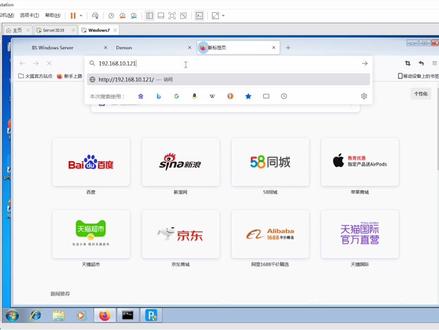
哈喽,大家好,接着上一期 dhc p 配置,今天来配置 dns 姓名解析,今天也是要用到两台虚拟机,上一期已经配置好 dhcp 自动获取 ip 地址了,这是上一期获取到的, 现在开始配置 dns 服务器,还是老样子,添加角色和功能,选择 dns 服务器,默认下一步 安装,安装好后关闭,打开管理工具,选择 dnf 新监狱,默认下一步。这里填写我们想要解析的域名,默认下一步 完成。右键新建主机,输入 ww w w 这里写我们本机 app, 不知道的查看一下。 添加纸巾反向,这里也要添加, 这里设置 ip 网段,默认下一步再添加指针,点击浏览找到刚刚添加的,确定现在 dns 点击配置好了,查看一下 ip, 这里 dns 服务器还批要写本机的,现在来拼一下刚刚的域名,网页访问一下 成功,接下来也给微信器这个 ip 配置一个域名解析,和刚刚一样,新建一个域 叫无影期,看吧,给这个域名添加点击为无影期的 ip, 在新建一个指针指向域名浏览,找到未影期的域名,和主机来拼命添加。打开未影期的网页服务, 打开浏览器,使用一名访问能正常访问,解析成功,使用 ip 访问也一样,我们用苏卡的命令查看一下信息, 可以看到解析出了一名绑定的对影 ip。 本期视频到此结束,如果你喜欢我的视频,麻烦双击加关注,谢谢!
419Demon 04:19查看AI文稿AI文稿
我们看一下 dns 服务服务配置,首先我们需要需要打开开始那么管理工具,然后服务器管理器, 那么单击角色,单击这个右边的添加角色,单击下一步,选中勾选定二十哦, 然后扔药,选择扔药安装这一个啊,单击下一步,再单击下一步, 那么单机安装,那么接下来对 dns 服务器进行安装,他提示安装成功,单机关闭, 安装好之后,接下来就要配置这一个单机角色,下面这个 dns 单击这里把它展开啊,就是展开在这里首先要先进一个正向查询区,正向选中正正向, 那么单击右键先进区域,先进区域,单击下一步主要区域,单击下一步区域名称是这一个输入, 把这个名称啊复制 复制过来,那么单击下一步,在这里 还是单击下一步, 单击下一步, 那么我们要其实我们刚才那个位置啊,需要把这个图呢给他保存下来,或者现在保存也可以啊,那么他这里呢有个名称啊,有个名称呢单就完成,接下来就创建了一个,创建了这一个 这个正向查询看到没有,或者把说把这个把这个屏幕了保存下来也可以哦,也可以。 那么确定好这一步做好之后,接下来就是要先进主机记录,先进主机记录啊,然后在这里啊先进主机看到, 把这个正向查询下面来展开先进先进主机,接下来的话呢,在这里他说什么先进主机主机记录,那么这是名称啊,名称在这里面呢,把这个输进去啊,输进去 先进主机啊,先进主机,那么就是把这个这个名称啊,把这个名称啊, 那么实际上我们开始的这个区域呢,这个名字是弄错了啊,应该是复制这个的啊,复制这个的,我刚才是复制的这个啊,所以我们 注意一下啊,这里呢有一个 ip 地址,看到没有 ip 地址在这里呢,输入输入这个 ip 啊,输入输入这个 ip 啊,你或者复制也可以啊,复制也可以啊,然后呢单机 把这个屏幕啊,那将配置结果截图保存,把这个呢,把它这个屏幕保存下来,然后再是单机添加主机,那么就可以了啊,就确定完成。接下来的话呢,再次在这个区域里面啊,在这个区域里面呢粘右键再次新加 新进一个主题记录,也就是第三个了,然后把这个呢复制复制下来,这里粘贴,然后 ip 地址 ip 地址,把这个复制粘贴到在下面这个把这个屏幕保存下来,然后添加主机,那么就完成了啊。
36宜章电脑培训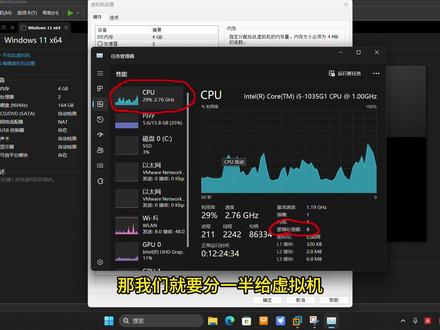 01:45查看AI文稿AI文稿
有些人说他打开这个虚拟机后,在里面操作会很卡,那该怎么办呢?这时候我们就要修改虚拟机的配置了,首先点击这个编辑虚拟机配置,其实修改内存还有处理器 就可以很明显提高虚拟机的运行速度,那这个内存还有处理器要怎么修改呢?首先我们在这里右键,然后打开这个任务栏管理器,接着点击这个性能, 从这里就可以看到我们的内存了。我这台电脑上的内存大概是十六 g, 我个人的看法是 内存要分一半给虚拟 g, 也就是八 g, 所以先找到内存,然后把它拖到八 g 这里,或者你直接在这里输入八千一百九十二内存。分好之后,那我们就 要分这个处理器了,回到这里找到这个 cpu, 这里他有一个逻辑处理器,你看这个逻辑处理器是八,那我们就要分一半给虚拟机,首先选择处理器,然后把这里改成四就可以了, 注意上面那个一,你就不要动了,你看这里总数就变成四了。最后我们点击确定,让它生效,确定完成之后, 你发现这里也发生变化了,说明我们刚才的修改已经生效了。现在我们就开机看一下他到底还卡不卡。打开虚拟机之后,我发现他确实比之前流畅很多,但是有些人会说,我打开这个虚拟机之后, 他还是很卡,那怎么办?那你就要重新装一个版本低一点的虚拟机了,或者升级一下你电脑的配置。
1430小指南 14:05查看AI文稿AI文稿
今天和大家分享一下虚拟机怎样备注才能和那个主机通信了?他的网络备注了,怎么备注他才能上工网的这个虚拟机呢?这个虚拟机的网络配置是好复杂的,你搞不懂就不知道怎么备注了, 我的虚拟器已经打开了,这样比较快了,是不是先来到这个编辑,编辑,虚拟网络编辑器里面大家都知道是三种模式吗?虚拟机啊,上网是不是?先说第一种调节吧, 他有三种的调节,那种净水机嘛?这个是他默认调节了,如果直接默认直接连接上这个,那就比较好,快一点就不用配置了。我为了让大家清楚他是什么调节的,我重新的 添加一个调节网络吧。第二个是添加网络,这里你可以选哪,哪个都行,哪个 siri, siri 指望机都行,你就选二吧,点击确定,主要我不和那上面的编号以上就行了。点击确定, 嗯,这样就可以正常了,就把再把它改成那个桥接模式吧,点击下面的桥接,是吧, 这样就就这里就就调节到哪个网卡呢?你都,你如果如果有几个网卡的就就会选择了,就是都是吸你网卡了,你必须选择那绑定网卡,这个是我的绑定网卡,吸你网卡就不行了,就我绑定网卡是无限网卡,选择这个 调节到这个无线网卡,你如果没有网卡,网卡坏了,他就不能调节了,你大家要知知道他是这个原理的,如果你有两个网卡,他就可以调节两个 调节,如果你三个网卡就可以调节三三个调节网络是这样的,他眼里的你选中这个绑定网卡就行了,这个是我我的无线网卡,就是调节了就长空了,点击下面的确定就行了。 大家好,这样就成功调节成功了。第二个呢,就是 b、 b、 c 把我们的虚拟机呢调节到这个 这个那,那啊这个网络了,是不是啊?点击这里 cd 机设置,就把它调节到那个那啊的网调节网络了,点击这个网络数据器, 这里就是这两上两个勾,你必须打上啊,不打上就不行了,这里就有三个选项吗?调节那然后就注定紧主机模式吗?你点击调节,那是原来的零调零的不,不行,我们就点击自定自定义吧,自定义 调节,那按按摩是吧,就调节了,是吧?选择这个调节,刚刚我们创建这个网络吗?是吧?点击他,点击下面的确定就行了, 就把我们的虚拟机就挂载掉了,就连连上这个啊,就会调节网络了,是不是啊?第三个你必须把我们的这个虚拟机的 ip 地主啊设置成那个主机一样,同一个网状,是不是啊?行行, 先打开我们的主机,呃,搜索他的 ip 地址吧,点击这个网络,再点击这个网络,扩大一点,大家看更清楚一点。点击右右边的四倍器, 这里就是我们的新领网卡,新领机的新领网卡,你必须把他的 ip 地址设置成和那个主机的 ip 地主同一个网段才行啊,他的网卡也要设置成那个和主机的网卡一样,点击他右键属性, 点击这里啊,地势地数版本啊,点击这里下面有个属性嘛,点击它把这里的 ip 地主 验码和没验码关售,就成这个主机一样,要这样,我将 face 返回到主机桌面,查看我们 主机的 ip 地址了,是吧?返回到主机中令,怎么查呢?用命令行查吧。来到这个命令管理窗口啊,打给他 就输入这个查看这 ip 地址,这个命令 configure, 大家如果不知道就输这个命令就行了,就可以查到它 ip 地址和网关了。啊,这个是我主机的 ip 地址, 你大家如果清楚了,就可以很快查出来,我这里就不多说了,大家可以以后研究吧。这里是我有许多网,虚拟网卡了,就是虚拟网卡, 这是你发网卡了是吧?啊,这个就是我的无线机器网四倍七的网卡了,这个就可以查到他了。 ip 地主了,这个是我的 ip 地主, ip vc。 这这这,这里看清楚了没有?这个是 ip 地主,这网卡,这网光就是这里有幺是网光,有二是 ip 地主,大家记得把它填到这个 cd 机的 ip 地主里面就行了。返回这个 cd 机, 返回到 cd 机里面,返回到他,嗯,你把它填写到这,那这里了,是不是啊?你不要填写相同的,相同的就冲突了。 幺六六八,哎,六八点幺,我呢?他,他的是,他地址是二,我是填三就行了。填数吧,填五吧。 这个烟码呢是 b c, 二二五五二五五二五五零,这是固定的,这个默认反光的,必须停止他的反光。 幺九二点幺六八点幺点幺。嗯,这个,这个 dna 服务器呢,这个特色一般比较好记,我就填这几个了,就比较好记,大家记得只要填这就行了。不不不,填这个你别的也行,主要是这个服务器就行, 这就比较好记吗?填写确定啊,这样就上键完了点确定吧,上键完了,上键识别,不管他了啊,现在识别出来了是吧,这样就可以上网了。 那怎样测试它呢?咱们我们就可以拼拼我们的主机的,可以拼它, 凑一凑这些在另一行拼的。拼我们主机的 ip 地主,就是拼拼我们主机的 ip 地主了。 我的主机是幺九二点幺六八点幺点二是我主,我主机的 ipc 点回收 啊,这样就拼图就表示成功了,就可以连接到主机了,是吧?也可以打开我我这个网页看一下。打开我这网页,看一下他能不能上网, 大家看一下。打开我的浏览器了,看一下吧,他看他能不能上网了,如果能上网了就退出。成功了,大家看一下就行了 啊,这样就表示他能上网了,是吧?随便打一个网页百度吧, 随便打开它看一下啊,这样就能上网了,是不是啊?随便点一下是吧,这就飞就成功了, 你就行了,这样就行了。我来再和大家说第二种,上联网上网吧。第二种,先打开这个心理机看一下, 点击这里,打开这个,点击第二种 narrator 上网吧。我已经改过了这个 narra 魔术选择 nrr 模式,我已经改过了新这就是长子唱吧,让大家看清楚他是怎么操作了,我就移除他 创建,因为它不允许两个 not 模式吗?所以如果你要创建第二个那网络,必须把原来的那网络删除掉了,所以就删除它,再再添加就行了。再添加网络, 你也可以把这里的注定记录也可以添加到这里的网络也行,点击这里啊,点击吧,把它添加到那网络,改成那网络,这样就还行。 点击应用到一就改成耐网络了,是不是啊?第二个你必须知道热耐网络这个网关啊,这个网关在这里查找啊,你必须要清楚这网关啊,如果不清楚了,那 a、 b、 d 组就不能填了, 因为这个网关要填到这个洗脸机了,网卡上了,是吧?这个是幺九二幺六八点幺二,大家记得这个这个网关啊, 先记先记一下了,第二个就把把 cnd 机挂载到这个,那网络上怎么挂载呢?就是点击做 cd 机,点击设置, 选中那个网络收费器, 这两个勾你必须打上,不打上就不行啊,这里也有三种,那个魔术是吧?调节那楼金主机魔术啊,我们现在是说那个那个点击,那是吧,有时候可以去定义,去定义比较好一点,选择就比较好。 那我是鸡了,是不是?这里是一个鸡,点击确定就行了,这样就把我们的心里鸡就连接到这个那网络上了。 第三个呢,就要设置那个嗯,虚拟机的 ip 地主了,是吧?点击这个控制面板,点击它,点击网络和 internet, 点击这里, 再点击这里,放大一点给大家看吧, 这里就点击左边的钢杆适配器设置,点击它,这就是 c, 表示那 c 女王卡了,点击它右键那个属性, 点击这里 miss, 这里,点击这,这里 v 四,这里点击下面的属性。 有啊,他就在同一个网段啊,这个那的是他的,他的网光是幺二是吧?大记录没有,我看一下好像是幺二, 必须把它设置成同一个网段啊,这下边呢,就是做填写,就填写好了就行了,做个服务器你必须填写好,做做 比较好记吗?是吧?这几个字就比较好记吗?确定就行了,你可以设置成自动获获取 ip 地址也行,不过这样我是为了让大家。呃,看清楚怎么这样操作他吗?我用用手工推注吗?这样就大家了解的比较好。 点击下面的,确定这样就行了啊,这个网络就识别出来了,是不是啊?这个是网络识别出来表示成功了,那就返回到主机上吧。返回到主机上边 放回来就用这个命令函拼一下,在这个命令传考拼,拼一下能不能通过。拼那个 九级,九级啊,九级 ip 地主啊,网管也行,九二点幺六,八点幺 四点二,我看一下听通了就行了,表示就成功了,是吧? 也可以拼百度一下,拼百度一下, 百度,你看我看一下啊,听通了就是表示成功了,可以上网了,是吧?大家看清楚了吗?这是听通了是吧?表示设置这个网络设置成功了, 可以上网了。点击来浏览器看一下。哦,这样就可以行了,随便点一下吧。啊,就出来了,就网页就打,打开了就表示设置成功就网络了,这就那样模式就成功了,是吧?
 04:50查看AI文稿AI文稿
预控服务器及 dns 搭建上主域控搭建预控服务器搭建前的准备工作,规划好主域及辅域的计算机名及 ip 地址, 将计算机名及 ip 地址设置到对应服务器。我已提前设置好,大家自行设置。这是设置好后的计算机名, 这是设置好后的网络设置。 接下来我们打开服务器管理器, 点击添加角色和功能,点击下一步,下一步。 选中本机服务器并点击下一步,勾选 ih 服务并点击添加功能, 勾选 dns 服务器并点击添加功能,点击下一步,下一步,下一步,下一步勾选。如果需要自动重启, 点击安装。安装过程耐心等待, 点击关闭,点击上方通知, 点击将此服务器提升为预控制器,点击添加心灵并输入域名, 下一步, 输入预控密码,并点击下一步, 下一步, 下一步, 不然的话, 下一步下一步, 点击安装, 耐心等待, 查看是否入狱。 打开服务器管理器, 点击工具并选择 dns, 选中服务器,右击属性, 选择转发器,点击编辑。根据个人需求添加 dns 解析,我这里只添加两条阿里的和一条电信的 添加号之后确定应用保存,检查 d a s 是否解析成功片,影一下外网 成功片应通百度。预控搭建及 dns 服务搭建上逐预控搭建已结束,下个视频演示服预控搭建。
508沪漂运维 08:00查看AI文稿AI文稿
今天录的内容是 we're more 中新建 windows 虚拟及详细教程。 首先需要确认电脑主板是否开启虚拟化功能,打开任务管理器,在性能中查看 cpu 的虚拟化状态是否已开启。如果没有开启,需要进入 bios 中开启虚拟化才能使用虚拟机。 接下来需要准备系统镜像,这里以 windows 十原版系统镜像演示。进入 master 新的官方网站进行下载。 选择自己需要的系统镜像,这里以 windows 十进行演示。 布置 e d r、 k 或者 b t, 下载员使用网盘或迅雷进行下载。 布置 e、 d 二 k 或者 b t, 下载员使用网盘或迅雷进行下载。 由于我已经提前下载好,所以直接开始安装虚拟机。打开文玩,选择创建新的虚拟机。 选择自定义并点击下一步下一步选择。稍后安装操作系统,并点击下 下一步选择 windows 版本,选择 windows 时的六十四位,并点击下一步。 虚拟机名称可以修改,也可以保持默认选择安装位置。在吸盘以外的别的盘内新建一个文件夹。选择好后直接点击下一步。 选择 bios, 并点击下一步。 处理器的数量选择一个。如果你是服务器,有多个处理器,可以选择多个,看你需要分配多少资源给虚拟机用。核心数也根据你自己处理器的核心数按需分配。如果是 八盒,最多给六盒,全部给完,你自己电脑会卡死。内存也根据你自己电脑内存给你,有多少就可以给多少,别全给 网络默认选择。 net 也可以选择乔接,乔接和你主机为同一网段, 默认选择下一步 选择 i d e, 下一步 默认选择下一步。磁盘大小随便给你,想用多少就给多少,前提是你本机硬盘有那么大才行。选择将虚拟磁盘存储为单个文件,下一步 默认选择下一步,点击完成。 选择编辑虚拟机设置, 在 c、 d、 d、 v、 d 选项中选择使用 a、 s、 o 印象文件, 并选择你下载好的系统镜像, 其他选项不用管,点击确定, 点击开启此虚拟机 下一步。现在安装 勾选我同意并点击下一步,选择自定义下一步。 安装过程较慢,请耐心等待,点击立即重启。 接下来默认设置,根据个人需求 选中上方虚拟机名称。鼠标右键点击安装 vmware tools, 打开我的电脑,在已加载的光区中双击 vml tools 安装,全部默认下一步。 点击完成并重启系统, 进入系统后分辨率全部正常了。好了, when we are 安装 windows 教程结束,下期更新三 tos 的安装教程。
1251沪漂运维 01:40查看AI文稿AI文稿
你知道虚拟机多开用电脑应该怎么选配置呢?是应该重点看 cpu 还是显卡呢?用一五单路和双路哪一种更划算呢?我们知道工作室做游戏搬砖多开都要选一五,因为想要开得多充足的核心县城数是基本条件。 那么如果我们做虚拟机多开用应该选哪一种类型的一无主机呢?今天呢,我们分别来用单路二六七八 v 三和双路二六七八 v 三,一样的配上六十四 g 内存,五幺二 g 硬盘,幺零六零独显。来一起用虚拟机多开 dnf 来看看多开效果如何? 我们来让小哥把配件组起来测给每一个虚拟机窗口都分上两个线程,两 g。 然后呢,多开游戏? dnf 由于测试不易,开始之前马上先帮老方点一波赞鼓励一下吧, 给我点赞哦!由于时间关系,我们直接上。结果我们现在看一下单路二六七八 v 三的这台迅机,开到九个窗口, cpu 占用率就已经百分之九十以上了,几乎都快吃满了。 我们再来看一下双路二六七八 v 三的这台,哇,这台就强大太多了,蓄力机开到二十一个窗口, cpu 占用率也是百分之九十以上。大家有没有发现双路二六七八 v 三虚拟机多开速比单路的两倍还多,多出了三个窗口, 这到底是什么原因呢?有没有知道的评论区发表一下,我来看看有没有高手。根据测试结果老方推荐你,如果要做虚拟机多开用的话,优先考虑双路就对了。好了,今天就聊到这里,另外我这边的老方五百款游戏搬砖攻略最近又更新了很多,进我粉丝群或评论区留言。
1010方哥搬砖电脑 01:38查看AI文稿AI文稿
分配给虚拟机系统更多 cpu 和内存,他们会更快吗?答案是要看什么情况。首先我们知道普通三十二位系统,最大只能处理四 g 的内存,像这个 win 七的系统,其实我给他分配了八 g 内存,你也看得到, 但是实际上可用内存一般在三点二 g 到三点五 g 左右,没办法使用更多的内存。并且呢,如果你同时启动的讯机,内存之和最大超过了你的主机的就是你物理机上的内存, 那么你想想,你的主机运行也是需要内存的,都给了虚拟机,那你肯定主机和虚拟机运行都不顺畅了。 同样的,理论上来说,工作负载越高的虚拟机,你给他增加了 cpu, 他才有用处,而且需要虚拟系统和虚拟系统内部你安装的程序同时要支持才行,有的操作 信号可能更多的 cpu 他没有办法运行,就跟内存一样,你跟他分配更多的 cpu, 得不到用处。官方文档是这样列出的,一般装备系统一个处理器,其他的可能给更多的处理器,然后才能有更多的资源。有的时候,当你发现给的资源高的训练机,但是运行还是不理想, 包括你主机就开始卡顿,这个时候你不妨想尝试一下降低资源的配置,可能效果还会好一点。 跟内存相同,你同时启动的虚拟机的 cpu 总个数不要超过主机的 cpu 的个数。所以说,虚拟系统的运行顺畅,并不说你分配的资源越高越好。 另外呢,迅捷运行的是否顺畅跟您的主机配置有关系,也不是说主机某一两个配置好就一定能运行的好。
455IT阿杰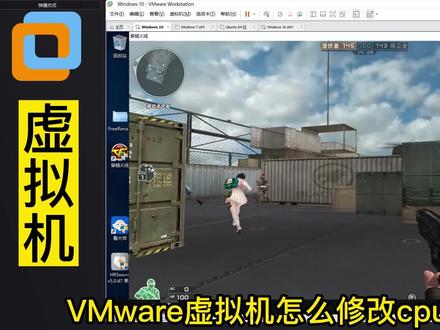 08:28查看AI文稿AI文稿
vmyl 虚拟机怎么修改 cpu 的型号和显卡的驱动?让我们可以在电脑的 vm 虚拟机里面玩一些企鹅的游戏啊,或者其他的网游,或者呢运行一些检测虚拟机的软件。好的,那今天呢是虚拟机去虚拟化的最后一集啊,第三集啊,这集的时长呢比较长,达到了十几分钟,所以人比较高,分成了两部分。那废话不多说,今天我们进入教学,那么第三集呢,我们需要修改的是处理器的型号, 能给我们修改的显卡,能打上驱动,以及那一些其他的对虚拟机系统进行去虚拟化的一些操作。那么第一步我们首先来打这一个修改或者显卡驱动,我修改的呢是 gtx 幺零八零啊,这里呢再重申一下,比较高用的 vm 虚拟机的版本呢,是十六点一二的一个版本。 好了,打响卡驱动。首先第一步我们点击虚拟机的工具栏虚拟机,然后呢选择安装 vmao tooth, 他弹出 dvd 的驱动器。之后呢,我们打开我们的资源管理器,然后呢找到此电脑,我们看到这有一个 dvd 区 动器 vm 的图标,我们右键选择他,然后呢点击打开,然后呢在这里的地址栏我们输入 cmd 回车 继续输入 sdtup。 如果你的虚拟机器统是六十四位,我们就输入赛塔和六四啊,如果不是六十四位的话,就不用输这个六四,然后点 exc 空格,左斜杠大写的 a 空格,左斜杠大写的 p 回收运行点击式,然后呢稍等,他打开安装程序,点击下一步, 然后呢那我们选择一个位置,我们点击更改,然后呢我们选择一个新的目录啊,我这里呢就放在 c 盘,我的 c 盘现在新建一个文件夹角 bck 啊,放在这个文件夹下面,点击确定,然后呢点击安装, 稍等,他安装完成好了,我们点击完成,然后呢关掉 cmd 窗口,再次呢点击上方的虚拟键按钮,点击安装 vm tooth, 然后呢刚才的操作 一样,我们找到这个 dvd 驱动器,第这次呢,我们直接双击打开进行安装,点击式点击下一步,点击自定义安装,点击下一步, 然后呢我们选择功能 usb 键更新,我们选择功能不可用。 usb 鼠标驱动程序,我们选择不可用。 tsto 鼠标程序呢,也是选择不可用啊,因为呢这个驱动是自带的 svj 驱动程序,选择不可用,然后呢右侧的滑块拉到最上方,我们选中 ym 设备驱动程序, 点击浏览啊,这里呢我们新建一个路径,点击下一步,点击安装啊,房子里有一些软件,他却检测我们这个默认的安装目录,然后呢等待他安装完成好了,安装完成,我们点击完成。 其实我们是否重启啊,我们点击否,然后呢关掉这个窗口,此时呢按住我们键盘上的 cf 键,不要松,按住。然后呢点击开始菜单,选择重启,等待开始显示这个 稍等的字样之后,我们再松掉 cf 再进。然后呢进入高级启动选项,我们选择疑难解答,选择高级选项,选择启动设置,点击重启。重启之后呢会来到这个启动设置的页面,在这里呢我们选择第七项啊,按键盘上的数字七或者 f 七键都可以禁用驱动程序签名模式。 进入之后我们打开支援管理器,选择此电脑,点击右键选择,索性选择设备管理器,然后呢往下拉,找到我们的显示试配器啊,这个是显卡驱动啊,刚才我们没有打,我们选中他,点击右键选择,索性 点击驱动程序,点击更新驱动程序,然后呢点击浏览我的计算机查找,然后呢选择从列表中选取,选中我们更改的显卡型号,点击从此盘安装,点击浏览,浏览到哪里呢?浏览到我们第一次安装 vm toss 的时候我们创建的那个文件夹里面,我只能 呢是在 c 盘的 pec 文件夹里啊。然后呢进入 vime 文件夹,继续进入,继续呢找到 vm 秒进入,找到 twitters, 继续进入。然后呢往下拉,我们找到 v 六杠 wddm 这个文件夹,双击进入,找到 vs 的,继续进入,然后呢选中 vm 三 d, 点击打开,点击确定,点击下一步,点击试, 然后呢点击关闭,点击确定关闭。此时呢我们的三个型号呢变成了 svg 三点,不要着急,我们还要继续更改,暂时呢缩小这个设备关闭器的窗口。 然后呢我们打开支援管理器,找到一个地方,新建一个文件加这里呢,我还是新建的 c 盘的跟目录啊,你可以随意位置啊,我新建一个名为拜克一的一个文件加啊,记住这个文件加的名字和他的路径。然后呢点击搜索,搜索 cmd, 选择以管理员身份运行点击式,在打开的双口中,我们输入 di sm 点 ex 一空格左斜杠 online 空格左斜杠 expoit, 横杠 drivr 空格,左斜杠 destination 冒号,然后呢输入我们刚才创建的这个文件家的路见,我是在 c 盘的 目录一下,掰开这个文件夹,注意呢,这中间没有空格,然后呢回程也行,然后呢稍等啊,稍等,他导出完成好了,操作成功完成,我们关掉 cmd 窗口,然后呢进入我们刚才创建的这个文件夹,然后呢在里面找到 啊 vm 三 d 点 n f 这个文件,加双击进入,找到 vm 三 d 点 n f 这个安装信息文件,双击打开进行编辑。好了,这里呢大家要根据我的操作啊,首先呢将第一行 v m 三 d 点 n f, 这里的 vm 修改成小写的 nv 啊,我这里呢是改成了英伟达的嘛,所以呢我改成 av, 如果你改成 amd 的话,这里呢就改成 amd。 然后呢按下康粹 加 ht 替换搜索,我们查找内容大写的 vm, 小写的 wa r e, 将它替换成大写的 nvdia, 然后呢点击全部替换。然后呢继续查找内容为小写的 vm, 替换为小写的 nv, 点击全部替换 好。然后呢我们往下拉啊,滚动这个滑块,找到啊,这两行内容大概呢在第八十行的位置啊,我们看到呢,这里有什么 lvd 和零四零五是显卡的品牌和 id 啊,这里呢我们也要修改啊,如果你忘记这里怎么修改了,我们打开设备管理器啊,找到我们的这个显示试配器,双击打开,选择详细信息,选择硬件 id。 我们看到呢,这里就有了一比八零,一零第一啊,一零第一呢是品牌,一比八零呢是型号啊, 我们将一维 ad 修改成一零第一,下面的这个呢也是一样,注意啊,大写。然后呢 这边的零四零五轮是品牌标识啊,我们修改成啊,一比八零,你这个修改的是多少啊,你就填多少啊,不能跟我填写的一模一样啊。好了,修改完成,我们拉到最底部修改型号,首先呢是再是个 id 这一行,刚才呢我替换了英伟达,我们将这两个修改成显卡的型号, 我这里呢是英伟达 gtx 幺零八零。最后一行啊,这里呢也修改成这个显卡的型号。好了,修改完成,我们点击文件, 点击保存啊,这里呢修改一定不能错,错了呢这个驱动呢就安装不上了啊,保存之后我们关掉,然后呢我们需要修改里面文件的名称啊,但是呢很多,所以呢我们需要一个批量修改的工具,这里呢我把今天要用到的工具啊做了一个文件夹,稍后呢我会打包人传送到我们的粉丝群里面去啊, 如果你在网上找不到这些文件的话,可以到我们的这个粉丝群里面去找一下这个链接,我们将这个文件加呢拖入到我们的虚拟机里面啊,刚才呢我们安装了这个拖动驱动网是可以的,直接拖不拖动文件 进来的,我们把它拖进来,然后呢打开啊,这个温室自带的这个安全中心啊,他一直在这捣乱啊,把我的这个文件找回来,这个文件的修改的时候,我们必须要用的一个文件,他还不给找回啊,直接直接给我删除了,粉碎了。好了,拖动进来,我们的第一步啊, 选择啊这个文件,我把图标放大一下,这个文件,第二个啊,尽量修改文件名的一个工具。我们点击添加文件,然后呢将我们刚才打开的这个备份的驱动文件夹的这个目录呢给他复制一下,粘贴到我们打开的这个目录里面。 回车,然后呢全选 ctrl 加页,全选里面的文件,点击打开,然后呢替换名称啊,将 vm 小写的 vm 啊替换成小写的 nv, 然后呢点击开始处理好了,处理完成,我们点击确定,然后呢关掉这个软件,然后呢打开设备管理器,找到我们的这个显卡,现在呢是 svj 三 d, 双击打开, 选择驱动程序,选择更新驱动程序,选择浏览计算机,查找,选择从列表中选取,选择我们的显卡,点击从此安装。点击浏览,浏览到我们刚才啊导出来的这个驱动文件夹啊,拜克一,这个文件夹啊不是第一次导出的,然后呢找到 vm 三 d, 点 n f 这个文件夹, 找到里面的 nv 三 d, 点击确定,点击下一步,点击试,点击始终安装此驱动程序软件。然后呢稍等一下,好了,显示安装完成,我们点击关闭,点击关闭好了,现在我们的显卡型号呢已经变成了 gtx 幺零八零啊,一个正常运作的状态啊,显卡点击修改完成了, 然后呢这里呢我要卸载到这个自带安全中心啊,因为呢太烦人了,我们用这个温州山安全中心移出助手三次完成,我们点击确定啊,然后呢将电脑重新启动一下,启动到正常的模式啊,我们现在呢是在禁用机动程序签名的模式下。接下来第二步我们需要修改的是 cpu 的型号啊?
8428真机实验室(爱比较) 02:26查看AI文稿AI文稿
电脑怎么安装虚拟机?有很多老铁想把我们电脑安装上一个虚拟机,就像这种的,然后我们可以这个进行多开游戏啊,或者是我们这个测试一些软件,但却不知道怎么开启,一般我们这个 win 十啊,它自带一个功能,就是我们一个虚拟机的功能, 但是我们奔驰一定要在专业版,不要是家庭版,如果家庭版我们把家庭版转成这个,这个专业版就可以用了。然后下面呢教大家怎么开启,我们找到桌面上的控制面板,然后有的小伙伴说我们这个桌面上没有控制面板怎么办?如果没有控制面板,教大家怎么把这控制面板调节出来,我们右键点击一下个性化, 然后呢我们再找到这个,这边有个主题,如果我们有这控制面板,大家可以看一下,因为我们一会装好这个虚拟机,也需要把这个控制面板包括计算机调节出来的,然后我们再找到这个桌面图标设置在这里面呢,我们可以把这控制面板前面这个对号勾选 出来,如果我们想把这个此电脑勾选出来,我们勾选这个计算机,包括回收站之类的,然后呢我们点击一下应用,点应用好以后,我们点击确定,然后把它关掉,然后呢我们再打开这控制面板,双击 在控制面板里面,我们找到这个程序,点击,然后再点击下这个启用或关闭 windows 功能,我们点击在这个页面以后,我们往下滑,我们找到这个 windows 沙盒,我们点击也是前面打上对号,然后点击确定, 然后提示这个这一步完成了,就是已经完成请求的更改,然后我们点击立即重新启动,我们等待电脑重新启动, 重启以后,然后教大家怎么打开我们这虚拟机,我们找到开始的位置,然后呢我们在这个位置,我们往下滑, 我们找到这个 windows s a n, 然后 d b o 叉这个软件,然后我们点击, 现在呢我们已经成功开启这个虚拟机了,然后我们浏览器在这个位置,如果我们需要调节出我们这个,比如说这个此电脑啊或者控制面板,还按照我刚才怎么调节出这个控制面板的方法,我们进行调试就可以了, 然后其实呢非常的方便。今天这视频呢我就讲到这里,如果大家有喜欢更多电脑常识朋友可以关注我,也可以点击我头像申请加入到我的粉丝群里面,我们一起沟通交流,然后感谢大家的观看。
4550立国说电脑(远程电脑维修)


