ai 怎么把一堆素材围成圈
这种扁平插画里的环绕效果是怎么做的呢? ar 里准备好圆角矩形,再绘制一个椭圆,复制,在需要的位置画一个矩形框。选,使用形状生成器,划过需要的部分。 关注 out, 划过不需要的部分,最后选中形状和提前准备好的元素,执行对象封套扭曲,从顶层对象建立就完成了。学会记得点赞关注!

粉丝86.2万获赞639.1万
相关视频
 00:53查看AI文稿AI文稿
这样的缠绕圆环封面背景该怎么做呢?首先在 a i 里画一个与画布大小一致的黑色矩形,水平和垂直方向各拖动一条参考线,放在画布的中心位置,放大视图,选择多边形工具,鼠标放在中心点位置,点击左键 设置多边形,边数为三,确定,给三角形的填充来一个渐变色, shift x 切换成描边状态,适当减小描边的粗细,再调整一下三角形的圆角。 接着把三角形缩放放大,按 r 调出旋转,按住 ot 键不松手,鼠标点击中心点位置,在选项中设置角度为三度。要注意接下来要点击的是复制按钮, 然后 ctrl d 复制图层,继续按 ctrl d 重复操作,直到变成一个圆环。最后老规矩,添加一些装饰元素,整体的效果就有了。
1808新像素UI设计培训 01:00查看AI文稿AI文稿
今天教大家做环绕图形效果,首先画一个描边缘, 按住 ot 键往右移,复制多一个,再画一个小圆并对齐 全。选用形状生成器,点击拖动左上方图形,其余删掉 改为填充效果。扭曲和变换变换调整移动水平,垂直旋转角度,副本数值到合适的形状, 点击键盘上下键可以调整数值。 环绕图形效 果就出来啦!你学会了吗?对象扩展外观可以自由放大缩小。关注我,学习更多设计小技巧!
130气泡球球 00:51查看AI文稿AI文稿
a i 圆形图形环绕设计小技巧,大家操作一下。首先呢,画一个自己喜欢的图形,复制两个,上面画一条线,选择路径探讨器,切开前面的图形。 之后呢,把前面图形复制到后边来,之后呢,全选拖到画笔面板里面,点击确定即可。之后呢,我们再画一个圆形, 直接选择他描边,之后呢,可以调节他的描边的粗细,描边粗细呢,相当于他的图案的数量,可以选择自己喜欢的图形。 好,更多 ai 设计小技巧,关注客游设计。
919张家佳设计 00:47查看AI文稿AI文稿
每天一个一个小技巧,这样的环绕 logo 设计,你不会还在一个一个拼吧?教你快速完成这样的环绕圆形效果。首先使用椭圆工具绘制一个我们需要的交集,记住一定要是闭合的区域。然后使用形状身成器工具, 形状神器工具,不会的同学可以去看上期的视频,怎样我们就得到了一个基本图形,我们调整好方向,找到效果在单下的扭曲和变换,点击变换,根据实际情况调整我们的参数,效果就出来了。 是不是很简单,加上装饰,别眨眼,还不赶快学起来!
116礁石创设 00:28查看AI文稿AI文稿
超高级学技巧制作圆形环绕文字 logo 效果看清楚只教你一遍哦!先准备一组英文版式,拖入符号面板,设置为符号椭圆工具绘制正圆小白工具,选中毛点,删除一半,选中半圆,点击三 d 绕转,勾选预览,点击贴图 三维模型不可见。把刚才创建符号面板导入贴图中,调整合适的大小和位置,一个圆形环绕文字 logo 就制作完成了。
1044设计老江湖 06:13查看AI文稿AI文稿
ai 制作三 d 文字环绕海报。哈喽大家好,今天呢我的学生在制作 h 五的时候,需要制作一个这样子的一个素材,那这是他完成的一个效果,我们可以看到这个文字是平面的,没有出现像这样子的一个环绕效果,那这样子一个环绕效果怎么做呢?其实我们可以用 ai 里面的一个三 d 工具来实现, 那大家可以看一下我完成的一个效果图,那具体怎么做呢?我们可以这样子来操作,比如说我新建一个画板,我新建一个画板的背景色我暂时不弄,那我首先来制作这个文字的部分,文字的部分啊,他是用那个三 d 绕转得到一个球体,然后再做一个文字贴图,呈现这样一个环绕的文字。 比如说我们首先可以输入一段文本,这里我随便出一段文本,然后呢我把文本呢把它放大一点,然后呢文字的话我们最好用这个大写,字体的话,我们改一个这种标准一点的字体,然后文本呢长度我们可以把它复制长一点。接下来呢我们可以把这个文字呢把它定义为符号, 可以执行窗口,然后找到这个符号,咱们可以把这个文字呢拖到这个符号面板中,然后这里呢我们选择图形,确定这个贴图有了,接下来我们来做中间这个球体,那我们可以绘制一个圆形,然后呢我们按 a 键切换为直接选择工具,然后选择边上这个节点,按 delete 键把它删除,然后选择这两个节点,按摊取加勾,把它 闭合。接下来的话我们可以选择效果三 d 和材质,我们可以选择三 d 经典,我这个是 ai 二零二三版本,所以我们选的是三 d 经典,那普通的版本的话,就直接选这里面的 ai 三 d 和材质,选择绕转经典。然后我们一定要注意默认的绕转呢,他这里可能是选择是 左边这根轴绕转,我们应该是选择让他以右边这个轴绕转,让他得到一个这样子的一个球体。接下来的话我们再选择这个贴图,我们找到我们刚刚的这样一个贴图,可以跟他放大一点啊,左右两边刚好贴到放在正中间,接下来我们点击确定,那他现在呢?看不到,是因为文字是黑色的,球体也是黑, 我们要点击这个贴图,然后我们勾选这个三维模型不可见,那我们就可以看到这个文字了,接下来我们点击确定,然后我们再改变一下这个方向,我们旋转一下,得到我们需要的一个方向, 大概是这样一个方向,然后我们点击确定,那像这样子的一个文字,我们就做好了。然后呢接下来呢得到这样一个文字以后,我们可以把文字的执行对象把它扩展一下外观,然后我们可以取消一下编组,再取消一下编组,然后示范一下蒙版,我们这里把它删除,然后选择这个,我们示范一下剪切蒙版, 然后我们把它删除,然后的话咱们可以选择这个文字呢,然后我们可以跟他来一个渐变色,比如说我们的渐变色呢,我们就吸这个颜色,然后呢咱们再用这个渐变工具,从左往右拉一下,让他的文字方向 颜色改变一下,大概是这样几个颜色,那接下来呢,我们可以来绘制像这个图形,这个带一个博士帽的一个图形啊,咱们也一起来绘制,那我们可以选择举行公, 然后我们可以先画一个矩形,然后我们可以把它那个旋转一下,我们可以把它旋转之路,然后呢我们可以建立一个复合路径啊,咱们把它压扁一点,然后接下来的话,我们可以画一个这样子的矩形,然后我们把它对齐一下,对齐以后呢,然后我们选择这个矩形呢,下面的这条边呢,我们来对他做一点弧边啊,弧形的边,曲面的边, 然后我们把这个点呢往下移,然后把这个角呢把它往下提,让它变成一个比较曲面的这样一个边。然后呢这个时候我们可以再复制一层颜色呢,填充为白色,把它往下一层, 我们数到右筋,然后排列往后一层啊,我们也可以先跟他描一个这个有一点点颜色的,那我们看的更清楚一点。好,接下来我们来调整一下这个博士帽,至于顶层,然后这里的话,我们可以把它压一下,这个博士帽这个厚度呢,我们可以画一下, 然后我们选择这个锚点往下拉,选择这个对象,鼠标右击,然后排列变换镜像, 然后我们点击复制好,得到这样一个图形颜色的话,我们可以把它变过来,像这个背景的话,我们一起来制作一下背景的话,我们可以拉一个像这样子的矩形框,然后背景的颜色呢,我们可以啊先选择这个白色,然后呢咱们再执行窗口渐变,我们选择任意渐变,然后我们可以选择这些点,选择这些点呢,然后我们修改一下颜色,比如说这里呢我们可以用一个淡紫色, 然后这里的颜色我们就可以用这个白色,然后我们再点一些点,像这个点呢我们也可以用一个淡紫色, 然后再比如说这个点呢,我们可以用一个白色,然后这一块呢我们也用一个白色,然后这里呢我们可以用一个浅浅的绿色, 然后呢这个背景呢我们为了把它做的更有质感一点呢,我们可以加上这种颗粒感,看起来会有更有质感,咱们可以执行效果纹理,然后颗粒根据我们想要的一个强度和对比度去调整数值,然后我们点击确定,我把它按 ctrl 加二锁定一下,然后我选择我们之前绘制的一些对象, 咱们鼠标右击把它排列置于顶层,接下来我们来把这个博士帽和文字,咱们来把它做到里面去,我们可以选择这个博士帽,然后呢我们可以把它先旋转一下,旋转一下大概是这样子一个角度,再旋转一下啊,大概一个这样的角度,我们把它放大一点, 然后呢我们可以看到这里有些文字啊,不是帽,应该是在文字里面,所以我们可以把这个文字啊像这个前面的文字呢,咱们可以数为右旗,把它排列置于顶层,然后我们可以把它呢这个整体呢放大一点。 接下来的话我们可以给这个博士帽呢也添加这种颗粒感颜色地方,我们把它改一下,我们给他添加颗粒感,我们可以选择他们一起白色,后面再做啊,我们可以执行效果,然后纹理颗粒, 那我们也跟他添加颗粒感白色啊,我们也跟他加一点效果,然后这个纹理颗粒好确定。然后呢我们可以再跟他再做一点辅助性的东西,比如说这个影子啊,还有这这一圈这个环绕的一个线条,这个影子的话也很好做。 影子的话我们可以画一个椭圆形,然后呢这个椭圆形的颜色啊,咱们可以跟他来一个渐变色,这个颜色呢我们可以吸一下这个紫色,深紫色。然后像这个颜色的话,我们也可以直接复制这个,然后这边的颜色呢我们可以把它透明度变成零,我们可以做一个大概是这样子的一个椭圆形,然后呢接下来呢我们可以把这个椭圆形呢跟他来个模糊,来一个效果啊,然后模糊高斯模糊。 然后呢我们把它放大一点点,然后确定。然后呢把它放大一点点,放到这个下面,把它土层顺序改一下,然后我们把它放下,鼠标右击排列往后一层。 然后呢我们可以把它稍微的转一下啊,做出他的投影的感觉,然后呢我们可以再把他的一个不透明度把它调整一下好。然后还有像这个椭圆形呢,咱们也可以绘制一下啊,其实我们在最开始绘制也可以这个椭圆形,我们可以绘制一下,然后呢我们可以把这个他的颜色呢,我们可以直接吸这个颜色,然后切换一下,让他是描边色这样子。然后呢我们可以把这个椭圆呢, 把它旋转一下,跟这个差不多大小就可以了。然后呢我们再把它往下一点,往下一点,接下来我们来改一下图层顺序啊,我们可以按 ctrl 加左箭头符号,如果你不想让他弄明显的话,我们也可以调整一下这个透明度,然后 调整一下它的位置,我们就完成了这个形状的一个绘制,然后在这个上方配上一些文字,还有下面这里配上一些文字,那我们像这样子一个海报就完成了。
 00:27查看AI文稿AI文稿
超高级 ai 技巧制作圆柱文字围绕效果,看清楚只教你一遍哦!先准备一组英文版式,拖入符号面板,设置为符号矩形工具,绘制个矩形,点击三 d 绕转勾选预览,点击贴图,勾选三维模型不可见,把新建好的符号导入贴图中, 调整贴图大小位置,最后可以根据自己的想法调整三 d 模型角度,一张圆柱文字围绕效果就完成了。
434设计老江湖 01:11查看AI文稿AI文稿
十年到老才知道的穿插效果,看完从此不加班!之前出了一期更比绘画的过程,就有好多同学问我是东方,一股什么样的神秘力量让你把这个球放到缓耀的中间呢?实在不隐形, 看着大家孜孜不倦的小喜新,备受煎熬,我出一期视频,把这个神秘力量传授给大家,下面就让我们揭开神秘背后的真相。我把这一层分解出来,大家是不是就赶脚灵光一现了?其实原理非常的简单,我先画好星球和那个环绕图形, 然后再把环绕图形原位复制一个放到星球的上面,现在其实是两个环绕,中间夹着那个星球,星球下面的环绕不用管,建议锁定掉。然后我们用钢笔工具画出选举,剪切出星球环绕时,前面的这一段 完成了,我带大家再分解一下看看。星球上面是剪切的环绕,中间是星球,星球下面是完整的环绕,视觉上就会有一种穿插的效果。以后都相信科学, 哪有什么神秘的东方力量,一个月才给我吃几回,你看看小区门口的流浪猫,伙食标准都比我高。
495斧头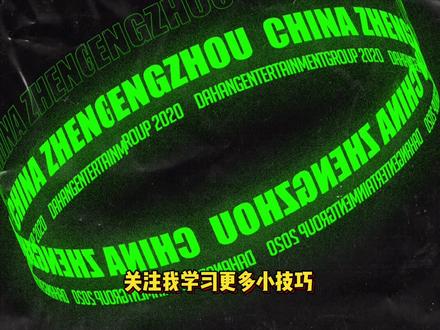 00:33查看AI文稿AI文稿
大宝快来,这个环形文字好好看呀,你教教我吗?安排,首先准备好文字,打开窗口中的符号面板,将文字拖入,修改名称,找出类型为图形,精彩符号确定,然后椭圆工去画圆, 其效果三 d 突出和斜角首选预览,调整厚度和角度,点击贴合,选择第三个面符号,选择刚刚的文字,点击缩放与适合,首选三维模型不可见,点击确定。 ctrl c 抗出 f, 然而复制一个执行效果模糊高斯模糊数值为六,确定效果就出来啦!关注我,学习更多小技巧!
1.2万大宝艺术设计 00:49查看AI文稿AI文稿
看到这个圈,我估计你又不会做了,看我十秒教会你打开 ai, 用文字工具打字,选择无称蟹体,我觉得好看。 雪中字体按 out 界拖动 ctrl 加 d, 可以重复给文字换个颜色,填充对比度比较强的。接着打开符号灭板,把文字拖拽进去,创建新的符号,导出类型。这选择图形, 然后用椭圆工具画个圆,切记小一点。重点来了,执行效果,三 d 绕转,打开预览,这里的数值可以自己调,也可以用我的表面用塑料效果底纹,然后点贴图符号,选刚刚星座的,点击缩放,已适合哎,大体就好了, 但这会底色还在,不大好看。别急,找到吸管工具,然后吸取背景颜色,效果就出来了,你学会了吗?
929黑白格教设计 00:22查看AI文稿AI文稿
恋爱中你不知道的神仙操作,画一个圆,效果,扭曲和变化变化,勾选蜜蜡,调整一下水平和垂直的参数角度。八,副本二十五,确定按住 out 键复制几个,选中其中一个圆,执行 效果,扭曲和变化,收缩和膨胀,勾选绿了,调整膨胀数值。嘟嘟嘟嘟,效果完成,你学会了吗?
1076饭饭玖月设计 00:29查看AI文稿AI文稿
之前呀做这种立体环绕图形,半天我也做不出来,今天找到了一个好方法,先准备几个圆胶矩形备用,画个椭圆并向下复制一个,然后在需要的位置画个长方形, 选中图形,用形状生成器刷出自己需要的形状,再把不需要的部分删掉,最后选中图形和图案,通过对象封到扭曲,用顶层建立效果完成。这样的方法重复几次就做好啦。
4327何玉米设计小站 00:40查看AI文稿AI文稿
想要制作这种环绕文字海报,只需在 ai 中输入需要的文字,按住 alt 加左键复制一个,接着 ctrl 加 d, 多复制几个,点击窗口符号,将它们放在符号窗口中保存, 接着画个正圆执行效果,三 d 和材质三 d 经典中的绕钻,调整下角度和数值, 点击贴图,选择刚保存的图片,点击缩放以合适,最后勾选三维模型不可见,完成之后选择对象,扩展外观,将多余的部分去掉,添加文字就是这样的效果了。
257璐璐Ps设计 02:39查看AI文稿AI文稿
今天这节课跟大家讲一下头像或者灰单上的这种圆黄的文字应该怎么做, 那么首先我们打开我们要我们已经做好的图像,对吧?然后再点击这里有个锤工具点一下,然后按住 shit 键,在这三个硬的位置去画上一个圆,对吧?然后按下 b 键,选择去移动到正中间的位置,弄过来以后我们再选择这个最左边面板,这有个 文字工具长按,他会出现一个列表,让我们选中路径文字工具,然后把鼠标移动到这路径这里,你会发现他会显示路径两个字,那我们点一下,你会发现他会, 他会自动生成一段文字,那这时候我们只要输入我们相对应的一个文字,对吧?比如说我们输入我们这段英文,然后按 ctrl 加 a 去全全部选中以后去给他放大他这个字文字,比如说我们放大到 十足八像素,对吧?看到完以后呢,我们可以按住把这键加上键盘上的左右键,去调整他的一个智能间距,我们稍微调整宽一点,调整完后我们点击选择工具,哎,给他旋转一下,选中的情况下给他旋转一下,那旋转到这样的位置以后,那我们这个 就做好了,这时候我们就可以通过调整他自己的一个粗细,对吧?或者说他自己一个大小,去给他控制他整体的一个效果, 比如说我们给他放大一点,然后按住奥特加左右两键去悲剧,给他缩小他的间距,变成了这样子,慢慢的去调整他,除了这个功能呢, 我们按住 a 键,你会发现什么?发现他左边这里都有两条杠,对吧?这两条杠是什么的呢?首先讲一下左右边的这边这条杠,当你把它拉到外面的时候,对吧?他主人就在外面,当你把这杠拉到里面的时候,对吧?那你会发现,哎, 文字变到里面去了,那比如说那我们想做这种在内侧的一个文字的时候,我们就可以给他拉到里面去,那我们不想的时候,我们就把这条按 a 键,你一定要记住按 a 键小白工具去选用这条,选用这一条就可以控制他文字是在里面还是在外面,那我们这边肯定是选在外面的,然后也可以通过调整这样去调整他的一个位置,对吧? 他们当然是选择在外面的啊,这边这个是什么呢?按还是一样按 a 键,然后把手背跟过来,你会发现他是控制我们文字的大小的,比如说那我们只要上面这个文字后面的这段,不要让我们把这个移动到这边,你会发现,哎,他文字就少了,对吧?然后这有个加号,这个加号代表了他后面还有文字,那我们就要把这个给他移动出来,移动到外面去,他这文字就展示出来了, 当只要显示半圆的一个属性的时候,就把它移动到半圆的位置,但他只要超过半圆的五次,他就会消失不见,那我们想要显示一个一个圆的位置,那我就把它移到这边,那我们双击进去复制,再粘贴,再粘贴你就发现,哎,他就可以敷满整个画面,对不对?这就是这工具的使用方法,这一刻就到这里,谢谢大家。
943袁锐钦(PNG部落) 00:36查看AI文稿AI文稿
一个文字环绕效果,你能绕一天!我试了好多办法,就是做不出来。用哎哎呀几步搞定。首先将文字进行排版,把文字拉进符号面板中,这里勾选静态符号。再绘制一个只有描边的圆形。执行效果三 d 突出和斜角,调整厚度和角度。点击贴图, 选到能覆盖全部的这个面。在符号中选择刚刚置入的文字,这里记得勾选三维模型不可见。点击确定,效果就出来啦。还可以用旋转来调整文字的位置。是不是超级简单呢?赶紧点赞关注,教你更多设计小技巧!
3163鱼丸玩设计 00:49查看AI文稿AI文稿
总监说设计的画面太平,有了,加上环绕立体的辅助图形,是不是整个画面一下子就有了空间感了呢?学起来!首先输入好文字,选择对象扩展,点击窗口符号,弹出符号面板后,把文字拖入符号面板,建立符号,这里选择静态符号, 绘制一个带描边的正圆。选择效果三 d 中的突出与斜角一定要先点击预览,及时看效果。不想调三数,可以用鼠标直接拖动方块调整方向,这里调整他的突出厚度。调整完成后,点击贴图,我们选择第三个面,选择 我们刚才创建的符号,勾选三维模型不可见,点击缩放已适合,这样三维环绕的效果就完成了。学会了吗?点赞关注,更多干货等你!
547郝设计便利店
