3d音乐球 TK教程

粉丝1.5万获赞11.1万
相关视频
 02:26查看AI文稿AI文稿
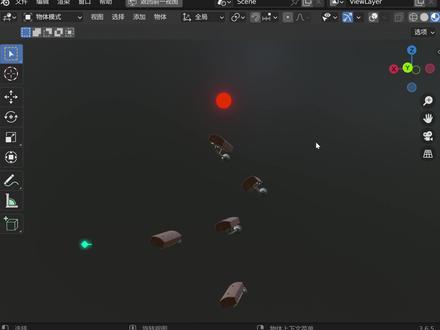
欢迎来到我们的第八集迎来的重大更新,现在我们可以看到这个跳板呢,没有任何的关键针,他可以直接通过小球进行这样的点亮,但是我们需要注意的是 可以看到这个点亮的过程呢,有一个这样的渐变的效果,那么这个是放慢了很多倍给大家看的,实际上这样直接播放呢是看不太出来的,但是这个还是说一个前提提要这个是一个十分黑科技的事情,现在按空格键播放好点亮了,然后点亮 点亮点亮,这些都是自动进行点亮的,让我们来看一下完整的直接再来创建一个跳板是有多么方便,我们先选择这一个跳板,一进入到这里面 加 d 复制出来多一个 r 键进行旋转,那么这里还藏了一个小惊喜给大家按空格键播放啊,我们来回到第一帧,成功点亮,这个也点亮了, 这个也点亮了,这个点亮成功点亮,你会发现这些呢都是完全不同的颜色,而我刚刚呢并没有把他们的颜色进行替换,这些颜色呢其实也都是随机的颜色,不需要呢进行手动来来设置颜色了,可以直接这样随机颜色,十分的方便。 好的,那么这个就是最近的一个比较大的更新了,那么需要注意的事情就是比如说这个小球有时候他会点不亮他,然后呢他点亮的时候呢,他会有一个这样的渐变,需要注意这种渐变。好的,那么就是这两个注意事项总的来说还是非常不错的,我们已经实现了这 自动点亮的黑科技,非常的不错,那么这些原文件呢,也都已经放在里面了,然后呢这个就是我在研究这种自动点亮的过程呢,可以看到我十七号就开始,然后一直干到了十九号,包括凌晨 几点都在这里一直在研究这个事情,那么这个就是目前在研究的一些,除此之外呢,我为第八集专门制作了这样的原理化的讲解, 就是为了能够从原理级别来理解如何让跳板进行这样的自动点亮和小球发生这样的反应,并且配套了这样的原文件,非常的方便, 并且呢都已经剪辑好了,这样的视频大家可以进行直接观看,非常的不错,感谢各位老板的购买。
1216blender发财建模动画制作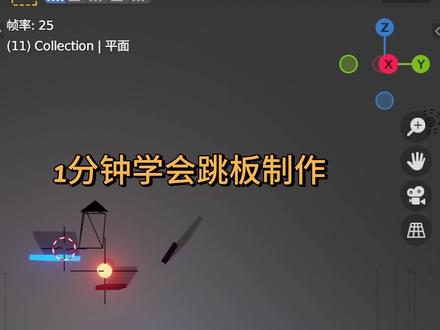 01:40查看AI文稿AI文稿
这种爆火的音乐小球单机动画和踏板是如何来进行制作的?一分钟学会如何制作踏板! shift 加 a 网格,新建一个立方体,我们可以按斜杠键呢来读显这个立方体。 s z 压扁 s y 拉长 type 编辑模式, ctrl 加一根环节线,选择这个点,加这个点, gz 向上移动, ctrl 加二,表面细分修改器给它设置四级细分编辑模式,卡一圈 线,下面卡一圈线,这里卡一圈线,这边卡一圈线,退出读写模式,旋转九十网格,新建平面曲线,贝塞尔曲线旋转好位置移动到这里。编辑 模式, dc 向下移动,一向上挤出,微调一下这根曲线,最后加 d, 不是出来多一个编辑模式,可以把这个点删除好,变成这样。几何数据深度调高,复制深度,增加深度。 ctrl 加一,一个柱体放大, sc 缩小。 ctrl 加二,表面细纹编辑模式,这里卡一圈线,上面卡一圈线,右键平滑着色,迅速加 d, 复制出来,多一个放在这个地方。用法, a 修复加 a, 柱体旋转放在这里。 e s 放大取出 ctrl 表面细分卡圈线,卡圈线卡圈线内插一下放在这里。表面细分卡圈线,卡圈线平滑着色,这个就给他自发光材质,这个给他一个木纹材质搞定。
 02:10查看AI文稿AI文稿
先看效果, 像这种三 d 手机音乐是怎么做的呢?让我这个简坤师来教会你。首先我们导入一段音乐视频, 给他添加三 d 手机效果,调整一下远近的数值, 然后打开变换,调整缩放, 然后添加自己的头像,给头像添加形状遮罩,打开三 d 开关, 调整播放,调整位置,把音乐视频的头像覆盖,给头像旋转打关键针,打两个后面的关键针拉点直,然后添加自己喜欢的背景图, 把图拖到后面调整大小, 给他添加高姿膜布,数量 零点二五。再添加一个自己喜欢的人物,调整位置,并打开三 d 开关, 没有人物素材的可以进群领取, 这样就做好了,下期视频见。
211小慷某


