tesla p100安装教程

粉丝2087获赞4009
相关视频
 08:54查看AI文稿AI文稿
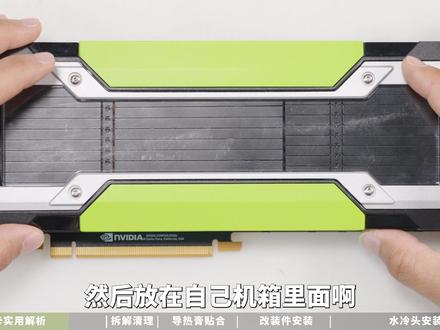
我们今天要改的卡来自特斯拉 p 一百, 好,我们看完 p 一百的外观以后啊,大家都知道,其实这张卡应该是利用在服务器的风道吉祥里的这个运算卡,那特斯拉的显卡我们已经改过很多个了,从 p 一百, a 一百,然后 v 一百,还有 这个未来我们也可能会去改这个 h 一百,那么这张特斯拉显卡有很多朋友会把它用在这个机箱里面,就 pc 机箱里面,那么这个时候封道是不正常的啊, pc 机箱里面他会在右侧入风,他这个被动上,虽然整卡的工号并不是很高,大概也就是两百五十万到三百万之间,但是如果说你要对这机箱进行撤推,然后出风,那么你的这个风扇的风量 必须达到非常非常高,要么就是转速极高,那种服务器内的万转即的侧吹风扇,才可以达到它的散热效果,同时还要避免这个灰尘,最好是在无尘机房里面进行运行,不然的话长时间这个里面全部都会被灰灰尘给堵住, 那么这种情况下,这张显卡上的效率都会大幅下降了。如果在 pc 机箱里面去应用这张显卡,其实也有很多咸鱼,上面去搜这种显卡,然后 把这张显卡 pc 画,然后放到自己机箱里面啊,用作这个训练用啊,包括这个什么, 呃,做作业啊,啊,利用人工智能运算啊,在这里做开发啊,然后甚至一些这个学生群体啊,用 p 一百 非常非常多,我们建的非常多,但是实际上这种没有主动散热的情况下,这个显卡是完全顶不住的。好,那这样显卡原装散热我们就不用测试了,因为没有测试通道啊,温度肯定很高。拆这样显卡非常简单,我们先把挡板的三克螺丝拆掉, 那所有的背板螺丝拆完以后,挡板就可以分离了,这个散热器也就可以从 psp 上分离下来。 拆完散热器我们可以看一下,其实这个显卡其实应该是客户换过自己换过规矩,但是可能没什么作用啊,不管你画再好的规矩,我说的风道因素啊,是最重要的因素, 抛开风道因素,那么就是你散热器体量在 pc 画的里面,其实是不够给这个信用卡进行散热的。好,我们把柜子清理干净,开始改装,现在我们 pc 清理干净了,然后我们给正面贴上这个导热膏, 因为这张显卡显存是 hbm 的显存,直接结集成在核心,封装在核心旁边的,所以我们只需要给这个 供电的及散热导热就可以了,然后把这个零点七五导热膏按照配件尺寸裁定好贴上。好,现在我们把 上面的这个供电大膏都贴好了,那么在这地方有两个小的电感啊,魔术管,不要忘了,贴好以后,我们把感应键拿过来,然后 大致对齐螺丝孔位,把它贴合上去,接着我们把 pcb 和改正键捏紧,然后倒置过来, 到背面来以后我们要对齐所有的螺丝孔位,这个时候对齐的话,你不要把皮皮拿下来,你就只需要在他贴合的平面上面去左右挪动对齐就可以。 然后接下来我们把这个挡板和他的这个位置对对齐,然后将背板拿过来 对齐螺丝孔位,那么因为挡板只有一个螺丝需要固定,所以我们先把这个螺丝把它放进去,然后固定住,把它拧住,这样挡板就不容易掉,我们再来把所有其他的螺丝啊全部都放进去,注意拧紧 所有螺丝放进去以后,我们先把螺丝啊全部都拧进去,这个时候你不要每一颗螺丝都拧紧,确定所有螺丝都可以拧进去以后,我们再来逐步收紧 所有的螺丝,拧紧以后,我们到侧立面去观察一下,看一看所有的背板台阶,螺丝台阶和正面感见台阶是否和 pcp 正反面接触紧密,接触紧密就表示我们螺丝引领到位, 然后挡板处其实只有一个螺丝固定,那我们需要把拿一个自攻螺丝啊对准其中一个螺丝孔位,然后把它拧进去,这样就可以在侧里面去 去把这个掌板固定一下,那么这样固定住以后,我们就比较稳当,可以装到机箱里面去,好到正面来,我们给核心涂上我们附赠的 p 二三规矩,规矩涂抹均匀以后,我们拿出水龙头, 那么摄像头我们是使用库伦之尊的这个一体式水篮进行设计,嵌入式安装,他是利用这四个螺丝孔位置于固定,所以他不支持其他品牌的一体式水。 那接下来我们安装水龙头有四个螺丝,那么其中第一个螺丝你选安装这个螺丝,那这个螺丝他的螺丝帽啊 放进去会和这个水龙头这个管子,这个模块数量,模块会有干涉,因此我们拿螺丝刀啊,然后顶住这个螺丝,一直顶住,拧到顶, 拧到底部以后就可以排除掉这种干涉,那么这样我们就可以第一个安装这个螺丝,那这样安装就容易成功。如果说第一个不是安装这个螺丝,那么最后装这个螺丝的时候,他是清洁进去的, 就容易安装失败。这个地方尤其要注意,我们拿小螺丝刀,然后捏住这个旋转头管,让跟头平面和 gpu 平面平行,用螺丝刀顶住第一颗螺丝,然后下压 啊,这里一定要注意,下压是用螺丝刀用手指去顶住下压,让你手指感受啊,在第一个螺丝孔位在那,然后拧个三五圈,这个时候不要拧紧,不要拧紧,那么对角螺丝还有这个雨量,我们可以左右挪动对齐, 接下来我们上对角螺丝,那么只要对角螺丝装好以后,另外两个螺丝也就非常简单了。四个螺丝你好,那么这个改装就已经完成, 那这四颗螺丝的拧紧啊,不需要使用马力,也不需要使用大螺丝刀, 用这种小螺丝刀反复拧啊,拧到刚好用一点力气就拧不动,就表示这个核心已经贴好,那因为这张显卡所有的发热源呢,基本上都在这个核心上面,所以核心拧好了后,温度 表现正常,那么效率是极其的高了。
133技数犬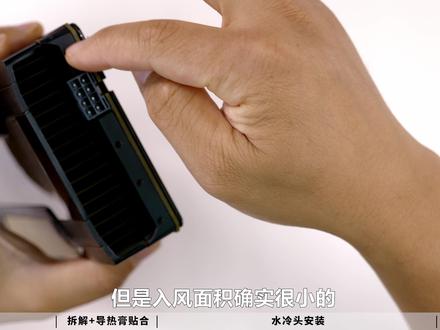 13:29查看AI文稿AI文稿
本期视频我们重点内容是 教大家解析特斯拉 a 一百的他的水冷改造案例,那么特斯拉 a 一百,呃,还有 p 一百 v 一百作为这个特斯拉的专业数据中心运上卡或者深度学习服务的这个专业卡, 他的散热问题其实一直是一个 pc 化的问题。什么叫 pc 化的?就是很多人想把它装进去这个 pc 主机里面,那他就会碰到第一个装配以后,因为他是被动散热,那么右侧的这个风扇 需要的这个风量是极大的,但是入风面积确实很小,在这种情况下,需要足够的入风量的情况下,就需要提高这个风扇的转速,因此在服务器内可以提供万转级的风扇,但是在 pc 机箱里面是无法固定 转接的风风扇,并且对应的风道也无法构建,因此改水冷解决了几个问题。第一个是解决他散热问题,因为它的温度肯定比这个单独用万转级的服务器风扇要低的多。第二个噪音问题,这种万转级的风扇, 当然你听说万转,那你就知道这个噪音肯定不小,大于七十五分贝很正常,所以如果装在 pc 里面去有这个转数,那你的耳朵八成会受不了。第三个当然是装配问题,对吧? 他除了解决这个散热噪音,还有装配到这个 pc 机箱里面,他需要有安装位,那么这个安装位我们同时也解决了。比如说水冷在 pc 机箱里面有很多的这种两四零和三六零水冷位的设计,包括这个左侧的 装配设计,然后风道的设计都可以解决,因此这三个问题都可以得到解决,那么本次我们这个案例主要是来拆解和改装,那么拆解之前,我们首先来看一下他的这个原装散热,在这开放式的环境下面,针对了这个散热测试的测试截图。 好,我们可以看到这个测试的话大概也就两分钟时间,当然我们采用的测试是这个锻炼测试平台,那么测试两分钟他的温度就只低八十度。 那当然还有一个原因就是我们的右侧的这个小风扇呢,九厘米的风扇,他只是一个四千转的风扇,工业紧,但还达不到万转机那个标准,所以他的温度也偏高, 在开放式的环境下,显然不是他的解决方案,因此我们进行拆解,当他刚才我们一直运行到这个一百四十瓦的工号,当然因为温度过高,然后他进行了降频。 那么现在进行拆解,我们需要拆解的地方,第一个是背板上面所有的这个螺丝,然后是这个挡板处有三颗螺丝需要拆解,那我们现在一一的对他进行拆解。 好,现在我们所有的螺丝,包括挡板螺丝和背板螺丝都已经拆完了,拆完以后我们可以去分离这个原装散热器, 那么分离这个原装散热器,我们看一下具体的细节,应该是我们拿住这个原装散热器的主体部分,然后 轻轻的拨动这个显卡的 pcb, 那这个 pcb 粘连,因为这只显卡用的时间较久了,然后刚才我们预热了一下,所以粘连不是很严重,然后很轻松就已经把它拨开了。然后我们看一下这整个 pcb 的这个原貌, 因为这个显卡可能使用过超过一年的时间,所以上面的灰尘其实还是有一点,我们把上面所有的灰尘灰尘全部都清理干净,现在我们把整张 pcb 的这个正面的供电部分的导热膏已经贴上了,那么在右侧的这个地方需要讲解一下, 那么右侧这个地方分为不同版本所需要的这个大的这种呃电感的这个导热材料是不同的,那如果是和左侧这个供电,左侧这个供电相同的这种高 度的电杆,你看可以看到这个电杆,左侧这个电杆其实和右侧这个电杆高度是不相同的,这个要高一些,那么右侧这两颗要稍微低一点,所以如果是这种情况的这个呃 v 一百,那么右侧需要贴这种三毫米的导热膏,把它贴上去用来导热补充这个左侧这个导热高度不足的 这个间隙。那如果右侧是用了这个和左侧相同高度的导入高呃这个电卡,那我们导入高也要用左侧相同高度的,这是根据这个显卡出货的批次不同 带来的这个做工工艺略有差异,那其他地方全部都是用薄的零点七五的导入到进行的贴合。那么现在我们贴完以后,我们就可以把改装件对起这个螺丝孔位 台阶,然后把它放上去就可以,这个部位就比较简单了,然后放上去以后我们就可以把它捏紧,然后倒置过来放到桌面, 这个时候我们保持所有的这个螺丝孔位对齐,然后贴紧,贴紧以后我们左侧这个挡板需要把它对齐孔位,然后在这个地方我们需要安装一个, 提前安装一个这个 m 二乘乘以六的螺丝,把它固定,我们来看一下,好,我们固定好左侧这个挡板螺丝以后,就可以对齐所有背板螺丝,把背板装上去, 然后再安装所有的背板螺丝。首先我们把所有螺丝放进去 这个地方,要注意所有螺丝放进去不要拧紧,这个目的是为了让所有螺丝都能准确的拧到这个螺丝孔位置, 因为有些螺丝如果你提前固定了,那么有些其他的孔位可能会产生偏移,没有这个活动空间,那么螺丝可能无法正常拧进去,所有螺丝放进去后,我们再来拧这个背板螺丝,那么相对对齐的可能性就更高一点。 好,经过反复的拧紧背板螺丝现在都已经装完了,然后侧面 挡板这个地方还有三个孔位,我们我们可以对准这个孔位装上两颗或者是三颗对应的这个 尖头螺丝,这个螺丝只是用来固定这个挡板,方便安装的,所以这个地方对齐这个翅片内的缝隙拧进去就可以了。然后挡板注意右侧要对齐这个边距, 如果有的只能对到一个孔位,那么就装一颗螺丝就可以了,如果有的可以对到两个孔位,那么就装两颗螺丝,那我这里选择装上两颗螺丝对齐, 上下各装一克。 好,我们可以看到这个背了,这个挡板螺丝装了两颗螺丝对齐以后,这样固定显卡的时候就非常紧致了, 那么整个改装过程最后的步骤就是安装这个旋转头了,我们在龟子上附赠的这个华能之源的 p 幺三这个高导热系统的导热龟子,那么这张显卡会用到两只这样两颗的龟子,因为它核心比较大,均匀涂抹以后,我们用这个拨片 把所有的龟子给他抚平均匀涂抹,再来安装这个水龙头就可以了。现在我们龟子已经涂抹均匀以后,我们开始安装水龙头,那这个版本是我们开发使用的,是一个 至尊的一体式水冷冷头进行嵌入式安装的,利用冷头至周边的四个孔位进行固定,那么现在我们把冷头桶底的这个保护膜撕掉。 其实我们在这个显卡上面还设计了海盗船水冷的这个改装件,只是没有量产,但是未来如果有需要,我们可以把它改变为这个海盗船的水冷进行匹配安装,那么会更简单一点。 这四个人头的固定点,我们需要用 m 三乘以八的这个螺丝进行固定,这种固定方式让这个 安装和拆卸变得很简单。但是我们在固定的时候会看到出入水模块这里有个孔位,他这个孔位和螺丝这个螺帽会有一些干涩,因此我们需要把这个螺帽顶着拧进去,拧到底以后,那么就可以消除这个干涩, 就可以正常拧这个螺丝。因此在这种情况下,我们也需要第一个来固定这个螺丝,把声卡对准自己,然后选择上方位进行安装,那这个时候我们把水龙头立起来,然后平行于这个显卡的 gpu 核心, 接着我们用小螺丝刀,小螺丝刀顶住这颗螺丝,然后向下 去感受呃,这个螺丝台阶的孔位在哪里?然后进行固定,这样的话第一颗螺丝就很容易能够拧进去了。但拧进去以后我们不要拧紧,我们接着来上他的对角螺丝, 这个对角螺丝因为第一颗螺丝没有拧紧,所以他找这个螺丝孔位的时候就左右挪动的浮动,然后对准对角 螺丝拧紧以后,我们再来上另外两颗螺丝,四颗螺丝全部拧紧以后,我们就可以上机进行测试了。那这个改装过程其实是非常简单的,如果后续我们会量产海盗船的版本,那么海盗船版本其实安装过程也基本相同,只是这个螺丝会安装的更简单一点。 现在我们把这个四个螺丝逐步用这个小螺丝刀收紧,但是不要拧的太紧,如果拧的太紧,下面的这个核心可能会因为过度的挤压导致在长时间运行后脱汗,因此 他这个只需要用这种小螺丝刀逐步收紧,到你刚好用一点点力拧不拧不动就可以了,不需要蛮力去用大螺丝刀拧,那样很危险。然后所有螺丝拧紧以后,你就可以上机测试了,那么整个改动过 就已经完成了,是不是很简单呢? 好,这个 v 一百十六 g 的这个改装视频我们已经录制完成了,前后对比一下,温度降幅其实挺大的,但最重要的还是说 装配问题,还有这个机箱内的装配问题,包括散热问题和噪音问题同步解决。那么同时我们前面其实也录过很多 v 一百、 p 一百和 a 一百的视频,但是我们其实要告诉大家的是,我们正在逐步开发包括 call 卡的高端 显卡系列,比如 rtx 四千、 rt 五千、六千和 rtx a 四千、 a 五千、 a 六千都开发同样支持。那未来包括特斯拉的很多显卡,包括现在很多人找我们这 m 四零的显卡都可以做,包括 a 幺零的显卡,我们也做过 a 四零的、 a 六零这样的显卡, 大家都在要求我们进行开发和定制,可以解决很多显卡的各种散热问题、装配问题,还有空间局限问题。好,关注我们,未来给大家带来更多精彩的视频案例。
1603技数犬 00:58查看AI文稿AI文稿
换新外天使之翼安装教程,撬开后视镜壳,取下后视镜壳,放到旁边,需要拧松掉卡扣,这边还有一个也需要拧松,用撬棒划松底座,取下后视镜底座,拆下后视镜镜片,用力拔下来,放到旁边, 用工具拧掉后视镜电机螺丝,螺丝掉了以后是这样的,拔掉电机插头线路,从固定的位置挪开,拔掉插头,安装对插线束, 线束穿过来固定好外侧线束对插,内侧一分二插头安装天使之翼后视镜底座对插,取电器对插电机取电接口拧回电机固定螺丝,装回后视镜片,装回后视镜壳,检查后视镜功能看效果。
708我不是灯神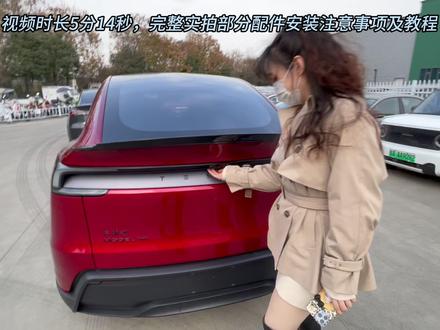 05:14查看AI文稿AI文稿
特斯拉女车主一般都会选择什么配件去装修他的爱车?这是一位美女刚从交付中心提出来的 model y l, 我 们一起看看他都选了哪些配件。为什么要选这些配件?配件在安装的时候都有哪些具体的注意事项?这是他的配件清单和花费,我一次性给大家打出来, 记不住的可以点赞收藏,直接抄作业。我们接下来一步一步实拍的带大家去安装。首先是前后屏幕的贴膜,美女选的是三 w 的 特斯拉,这块屏幕如果平时不小心磕碎了,去售后更换需要九千多,加上人工的话估计得一万左右,所以说贴个膜给加一层保险是很有必要的。大家刚提车安装配件的时候,建议呢,先是从贴膜开始, 别等到你安装脚垫的时候把手弄脏了再去贴膜,就很难保持完全干净,贴膜就会造成困难。 那贴膜的时候注意把车门全部关闭,这样就可以防止吹风带进来的灰尘导致在贴膜过程中有瑕疵。贴膜前呢,先别着急把膜撕掉, 先把膜放在屏幕上对准看一下,看它是否符合你的车机尺寸,然后我们把交付中心带的那个副膜给撕掉。如果屏幕上有手印或者尘土的话,就用工具包里面的湿纸巾先擦一遍,再用干布擦干净。最后呢,用除尘贴一点一点的把残留的小渣给粘掉, 这时候呢,我们就可以撕掉贴膜的背膜,对准车机的四个角,对准以后,中间划一下,让他自己吸附,吸附完之后,如果边缘有一些气泡的话,我们用干布一点一点把气泡挤出去就可以了。 后面的这个屏幕相对于尺寸比较小啊,比较好贴一点,原理步骤呢,和前面大屏是一模一样的,注意呢,贴膜前一定要看仔细,保持屏幕的绝对干净,要不然贴上去就会有小气泡。 座椅下方的这个滑轨盖,主要呢是为了防止滑轨盖外面覆盖的这个壳破裂,平时上下车的时候脚很容易就刮到这个壳上面啊,很容易就把这个碰裂了,我自己的车啊就已经碰裂了,所以说套上一个啊,比较实用。后备箱的储物桶,这个算是必买的配件之一, 特斯拉原车有很多地方都覆盖着毛毡材质,后备箱的储物桶也不例外。增加这么两个 tpe 材质的储物桶, 第一呢是脏了更容易去打理,第二呢是 tpu, 它本身就是防水的材质,你装了这个东西在储物桶里面就可以装不同类型的东西,甚至说养个鱼它其实都没有问题啊。 安装的时候呢,直接找准位置,使劲往下一按就可以了,再搭配这样一个储物桶盖板,基本上和原车的感觉就没有什么区别。前后备箱的垫,这个是必买的配件之一,安装起来呢也比较简单,直接往上一放就可以了,主要的作用就是脏了以后直接可以拿出来用水去冲洗 车门板的这两个边兜,原车呢也是这种毛毡材质,如果说不防护的话,灰尘啊,或者说其他这种脏水弄到上面其实就很难去清理。建议呢,也是这种 tpe 材质的,不管是干的湿的,所有的脏东西弄到上面,我们直接拿下来用水去冲洗就可以了, 在安装的时候要注意,因为它的后面是魔术贴来固定的。安装的时候可以先垫一个塑料纸,等着把位置全部对齐了,再直接把塑料纸给抽掉,这样呢主要是避免你因为第一次位置没有对齐,反复的撕下来去安装,这样其实很麻烦。接下来就是脚垫, 特斯拉提车的时候一般会给你配脚垫,但是这个脚垫呢,底下没有防水材质的底垫,而且覆盖的面积其实没有想象中那么大,所以说一般提车脚垫都是必买的配件。脚垫呢分为全包和半包,半包的特点呢就是比较便捷,你随时可以去拿下来去清洗。 安装的时候呢,呃,需要注意就是让脚垫的头部先安装进去,然后后面再对准位置一次性安装好啊,这个其实也比较简单哦, 一起安装的还有后排座椅靠背的 tpe 保护垫,和脚垫一样都是为了防护裸露的毛毡材质,如果你不安装这个的话,后备箱放的东西如果把后排毛毡给弄脏,就无法再直接清理了。 在安装的时候,这种魔术贴如果你没有把握一次性安装好,和上面说的办法一样,用一个塑料纸先垫着,对准位置以后再把塑料纸给抽掉。后门槛条这个你如果不买的话,基本上就没有办法用啊,平时上车和下车是我们用车最频繁的这种场景,门槛条这里呢有大片裸露的 毛毡材质,一旦踩脏,日积月累,基本上就不可能再清理干净了。安装的时候我们要注意,先要把边缘的这个密封条要取下来,然后再把门槛条对准位置去安装,注意门槛条的话,背后他也是魔术贴来固定的,所以说如果你是第一次安装,或者说没有经验, 建议呢,也给后面蹭上一个塑料纸,对准以后把密封条再重新安装上去,恢复原样就可以了。 中控的这两个储物隔层其实算是一个很实用的一个小配件,其实呢特斯拉官方呢,有很多地方都是给你预留好了配件安装的位置,比如说中间这个隔层,他其实本来就预留好了,滑轨的这个位置直接放上去就行了。 把这个中控储物盒就上下分成了两层,可以增加储物量,而且也可以前后去滑,比较便捷。另外呢,美女这个车上有几个地方还有一些必须要安装的配件,但是他,呃没有来得及去选,呃,比如说座椅下的这个防踢护脚 以及挡泥板等等。当然这个东西每个人的观点是不一样的,大家觉得他的车还需要什么配件留言区呢?可以说出来,也可以找我直接要完整的配件清单。
16电车陈晨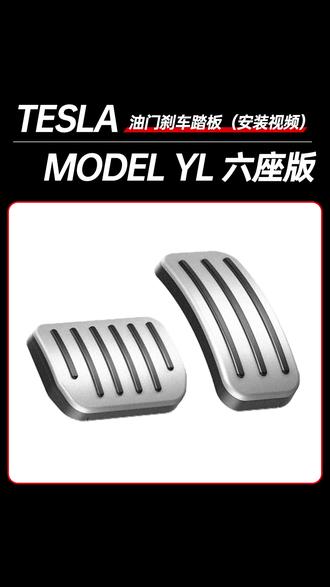 02:08
02:08


