诺瓦多屏拼接硬件连接教程

粉丝746获赞1767
相关视频
 05:54查看AI文稿AI文稿
一、设备连接,将输入卡或输出卡带有音 out 字符的一边朝上,插入对应的卡槽,并拧紧上下两颗螺丝, 打开主控电源开关,按照如图所示的接线图,依次将电源线输入原 dvi 数据线 led 拼接发送卡网线,主控卡网线遇见卡、 hdmi 数据线连接至相应的接口,然后按下开关键,启动设备。 二、屏幕配置 注意, h 系列设备与控制计算机直连时,控制计算机必须与设备在同一个网段内,且 ip 地址不能与设备 ip 地址重合。 如控制计算机的 ip 地址为一九二点一六八点零点一零,设备的 ip 地址为一九二 点一六八点零点 x。 在设备液晶界面点击设置网络通讯 ip 设置,选择手动模式, 可以手动设置设备的 ip 地址,如一九二点一六八点零点二幺二。 打开浏览器,在地址栏输入设备 ip 地址, 一九二点一六八点零点二幺二,按回车后便可进入外部控制端登录界面, 输入用户名和密码,默认均为 fm, 进入 外部控制端主界面,鼠标点击配平菜单,点击左下角的加号便可创建屏幕, 输入屏幕名称并选择行列漱口,点击确定,然后将左侧对应的输出接口依次拖动至创建好的屏幕模板。编辑区, 点击底部保存,完成屏幕配置。 三、输入员开窗,点击编辑菜单,进入图层编辑界面, 选择一个输入员,拖动至右侧屏幕中,完成图层添加,可同时添加多个图层 进行拼接和编辑,点击图层右上角最大化或关闭图层。 四、视频画面控制,点击保存场景按钮,输入场景名称,然后点击确定,完成场景的保存。点击场景可查看当前保存的场景, 选择对应的场景后,点击蓝色按钮,可快速切换至选中的场景。点击场景轮旬,可添加多 多个场景进行轮巡播放。 点击右下角 bkg osd, 可设置 osd 和 bkg 五、预监设备设置,点击预监菜单,进入预监界面。预监功能需要预监卡,插入预监显示器,点击回显或预监, 将想要浴间的输出回显或输入源拖动之右边的边际区域。完成浴间的添加后,可在浴间显示器和设备液晶界面的 预监中进行查看。 点击设备菜单,进入设备界面,可查看设备当前连接状态。 接口绿色表示接口已正常连接,白色表示暂未连接,灰色表示该接口已配置,不可用。 接口下方显示设备当前状态,包括设备温度、风扇转速和设备电压情况。 点击设置菜单,可进入设置界面进行其他详细设置。
369与屏同行 07:08
07:08 01:12查看AI文稿AI文稿
这是我们活动演出常用的一个设备, mc 二零控台拼接器,控台二合一,小体积,大能量,支持十路四 k 输入以及 两路四 k 输出,这些按键纯中文设定,我们操作会更加方便。上面就是我们的屏幕,可以看到是一个主屏和四个辅屏输出,支持四路四 k 以及四路二 k 辅屏底图我们可以根据我们的需要可以储存八个快捷 图。图层方面,我们可以根据我们的输入源以及场景需求来添加图层输入源,支持十路 四 k 输入。右边是我们的一个场景快捷键,我们可以快速切换我们所保存的场景,一键切换,快速上屏。右边是我们的功能区,我们可以根据自己的需求切换。右上角是我们的菜单按钮,当我们不会使用这些按键的时候,我们可以进入菜单,通过菜单按钮 来设置我们的屏幕输入输出以及图层,非常方便。操作简单,上手快,纯小白也可以快速搞定。纯中文按键设置,操作简单,易上手。对于这款控台感兴趣的话可以留言。
 12:32查看AI文稿AI文稿
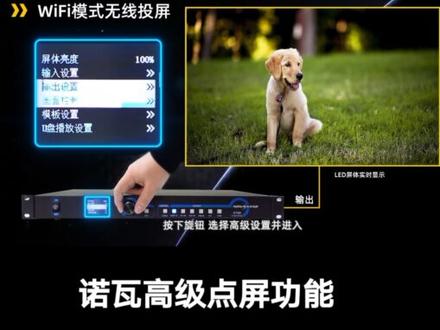
大家好,欢迎收看诺瓦课堂,本期视频将介绍二合一设备高级功能的操作方法,高级电瓶以 k 六 s 为例进行演示, 请注意此功能同样适用于其他二合一设备,具体产品可查看此表。 但此功能在不同设备前面版内的名称与位置可能略有差异,请注意区分。高级点评是当发送卡未正确设置连屏时,利用前面版的操作按钮设置每一路网口输出的走线方式以及当前网口的坐标位置的方法。 下面以此方案为例进行高级点评设置。该屏分辨率为幺三四四乘以九六零, 每张接收卡代载为幺九二乘以幺九二,使用四个网口连接正视图如图所示。按下 k 六 s 的旋钮,进入菜单界面,转动旋钮,选择智能配置。 按下旋钮,进入高级点评界面,启用高级点评。 选择网口一,设置箱体行数为三,列数为四, 水平偏移及垂直偏移均为零,选择平体走线方式。 此时网口一配置完成。选择网口二设置箱体行数为三,列数为三, 水平偏移为七百六十八,垂直偏移为零。 选择平梯走线方式后,网口二配置完成。选择网口三设置箱底行数为二,列数为四, 水平偏移为零,垂直偏移为五百七十六, 选择平底走线方式。 网口三配置完成。 最后选择网口四设置箱底行数为二,列数为三, 水平偏移为七百六十八,垂直偏移为五百七十六, 最后选择拼踢走线方式。 网口四配置完成,此时该屏所用的所有网口全部完成 确认显示屏显示正常后,按下 esc 键,结束高级点评操作。请注意,高级点评操作有以下前提条件,若不满足 无法正常使用,需使用软件进行设置。 输入设置,以 k 六 s 为例进行演示,请注意此功能同样适用于其他二合一设备,具体产品可查看此表。但此功能在不同设备前面版内的名称与位置可能略有差异,请注意区分。 按下 k 六 s 的旋钮,进入菜单界面,转动旋钮,选择输入设置。按下旋钮,进入输入设置界面支持输入分辨率设置与输入画质调整。 按下旋钮,以选择 hdmi 一为例,进入输入员分辨率设置界面,可选择预设分辨率或自另一分辨率, 在预设分辨率中选择所要设置的分辨率。 选择完成后,按下旋钮确定应用。在自定义分辨率中,可旋转旋钮设置自定义宽度、自定义高度和自定义刷新率。 在参数设置完成后,旋转旋钮至应用,按下旋钮确定并应用,若未按下应用,则自定义的分辨率不会生效。 再次选择输入画质调节,以选择 h d m i 一为例,可按用户所需调节某路数元的亮度、饱和度、对比度、 色调等参数。 拼接代载功能以 k 四 s 为例进行演示,请注意此功能同样适用于其他二合一设备,具体产品可查看此表。 但此功能在不同设备前面板内的名称与位置可能略有差异,请注意区分。需注意,拼接待载适当显示屏像素点超过单台二合一设备的待载能力时,则需要使用拼接待载功能, 其所有集联的二合一设备的代载大小总和即为 led 显示屏的像素总点数。多台设备进行拼接代载后,将不能进行信号源的切换,如有切圆 需求,需在前端增加切换台设备硬件连接示意图分为以下两种,一、 k 四、 sk 六 s 等,使用路虎的还珠示意图如下。 二、 k 幺六则需要使用 h d m i 分配器,其实意图如下, 以显示屏总点数为三八四零乘以二幺六零为例,其已超过单台 k s s 的代载能力,需使用四台 k s s 代载,并启用拼接代载功能。 如图所示,设备序号从一开始,其顺序为,从左往右,从上到下进行排列。 对 k 四 s 杠一设备进行调试,按下第一台 k 四 s 的旋钮,进入菜单界面,转动旋钮,选择拼接带带,按下旋钮,进入拼接带带设置界面。 若各台 k 四 s 代载区域大小相同,选择拼接代载状态为等分。若各台 k 四 s 代载区域不同,则需选择不等分拼接。应该例子中各台设备代载大小相同,不选择等分。 设置大屏水平总点数为三八四零,大屏垂直总点数为二幺六零, 应共使用四台 k 四 s, 故设置拼接函数为二,拼接列数 为二对第一台 k 四 s 设置带载区域位置为一对第二台 k 四 s 的设置如下,按下 k 四 s 的旋钮,进入菜单界面,转动旋钮,进入拼接带载界面。 拼接待载状态选择等分。设置大屏水平总点数为三八四零,大屏垂直总点数为二幺六零,设置拼接行数为二,拼接列数为二,但此时设置待在区域位置为二, 依次对第三台 k 四 s 进行相同设置,但需注意设置带的区域位置为三。同理,对第四台 k 四 s 设置,其大屏水平总点数、大屏垂直总点数等均相同,但在 此时设置待载区域位置为四。当四台设备设置均已完成后,确认显示屏正常显示,按下 esc 键结束拼接待载操作。 无线投屏以 v 七六零选配安卓磁卡为例进行演示。无线投屏是使用安卓磁卡将电脑或手机的屏幕投放到 led 显示屏上显示的功能。 请注意此功能应需使用安卓字卡,请查看支持该字卡的设备列表。此功能操作在不同设备前面,版内的名称与位置可能略有差异,请注意区分。 首先介绍安装安卓字卡的方法,安装前需准备十字螺丝刀、投屏书、 数字卡、挡板和外置天线。安装步骤,一、使用螺丝刀去除设备顶盖上的或顶盖侧面的所有螺丝。二、轻轻去下设备顶盖。 三、使用螺丝刀拧下挡片两边的螺丝并取下挡片。四、安装磁卡挡板。 五、将投屏输入子卡的正面朝上水平插入到挡板对应的空位中,并将投屏输入子卡的背面的排母接口与设备主板上的排针对齐。 向下轻压投屏输入磁卡,使主板上排针插入到投屏磁卡的排母接口中。六、安装设备顶盖和设备顶盖上的螺丝。七、最后安装天线,将 天线的连接头置于投屏输入此卡的 wifiap 接口上。启用无线投屏时,支持以下两种连接模式, wifi 模式无线投屏和 ap 模式无线投屏 wifi 模式无线投屏。按下旋钮,选择高级设置并进入 在 e x t 原模式界面选择无线投屏,并按下旋钮确认按 e s c 返回主界面,在前面板按下 e x t 按键,此时前面板检测 e x t 安卓子卡为视频源, 且 led 显示屏应显示安卓磁卡的操作界面。转动旋钮,在大屏上选择 wifi 设置,并进入连接对应的 wifi, 输入密码,此处也可连接鼠标进行操作。 wifi 连接成功后,返回主界面,进入无线投屏界面,屏幕上会显示不同的操作系统。投屏方法,根据所使用的设备进行相应的操作即可。 a p 模式无线投屏另一种方式是通过 a p 模式进行无线投屏记,在安卓子卡界面 wifi 设置处选择热点, 设置 v 七六零的 wifi 热点的名称与连接密码,以共手机类投屏设备进行连接,此处也支持连接鼠标或键盘进行设置。 返回主界面,进入无线投屏界面,屏幕上会显示不同操作系统的投屏方法,根据所使用的设备进行相对应的操作,即可完成投屏操作。 以上就是本期二合一设备高级操作视频的所有内容,感谢您的收看,我们下期再见!
371LED显示屏 COB屏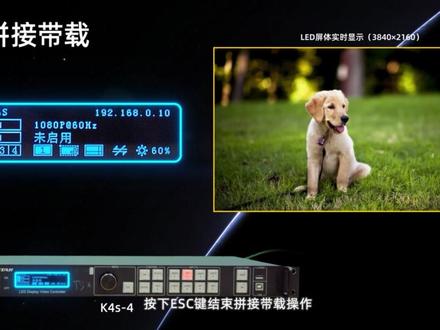 12:33查看AI文稿AI文稿
大家好,欢迎收看诺瓦课堂,本期视频将介绍二合一设备高级功能的操作方法,高级电瓶以 k 六 s 为例进行演示, 请注意此功能同样适用于其他二合一设备,具体产品可查看此表。 但此功能在不同设备前面板内的名称与位置可能略有差异,请注意区分。高级点评是当发送卡未正确设置连屏时,利用前面板的操作按钮设置每一路网口输出的走线方式以及当前网口的坐标位置的方法。 下面以此方案为例进行高级点评设置该屏分辨率为幺三四四乘以九六零, 每张接收卡代载为幺九二乘以幺九二,使用四个网口连接正视图如图所示。按下 k 六 s 的旋钮,进入菜单界面,转动旋钮,选择智能配置。 按下旋钮,进入高级点评界面,启用高级点评。 选择网口一,设置箱体行数为三,列数为四, 水平偏移及垂直偏移均为零,选择平体走线方式, 此时网口一配置完成。选择网口二设置箱体行数为三,列数为三, 水平偏移为七百六十八,垂直偏移为零。 选择平梯走线方式后,网口二配置完成。选择网口三设置箱底行数为二,列数为四, 水平偏移为零,垂直偏移为五百七十六。 选择平底走线方式。 网口三配置完成。 最后选择王口四,设置箱底行数为二,列数为三, 水平偏移为七百六十八,垂直偏移为五百七十六, 最后选择拼踢走线方式。 网口四配置完成,此时该屏所用的所有网口全部完成, 确认显示屏显示正常后,按下 esc 键,结束高级点屏操作。请注意,高级点屏操作有以下前提条件,若不满足 无法正常使用,需使用软件进行设置。 输入设置以 k 六 s 为例进行演示,请注意此功能同样适用于其他二合一设备,具体产品可查看此表。但此功能在不同设备前面板内的名称与位置可能略有差异,请注意区分。 按下 k 六 s 的旋钮,进入菜单界面,转动旋钮,选择输入设置。按下旋钮,进入输入设置界面 支持输入分辨率设置与输入画质调整。按下旋钮,以选择 hdmi 一为例,进入输入员分辨率设置界面,可选择预设分辨率或自定义分辨率, 在预设分辨率中选择所要设置的分辨率。 选择完成后按下旋钮确定应用。在自定义分辨率中,可旋转旋钮,设置自定义宽度、自定义高度和自定义刷新率。 在参数设置完成后,旋转旋钮至应用,按下旋钮确定并应用,若未按下应用,则自定义的分辨率不会生效。 再次选择输入画质调节,以选择 h d m i 一为例,可按用户所需调节某路数元的亮度、饱和度、对比度、 色调等参数。 拼接待载功能以 k 四 s 为例进行演示,请注意,此功能同样适用于其他二合一设备,具体产品可查看词表。 但此功能在不同设备前面板内的名称与位置可能略有差异,请注意区分。需注意,拼接待载是当显示屏像素点超过单台二合一设备的待载能力时,则需要使用拼接待载功能, 其所有集联的二合一设备的代载大小总和即为 led 显示屏的像素总点数。多台设备进行拼接代载后,将不能进行信号源的切换,如有切圆 需求,需在前端增加切换台设备硬件连接示意图分为以下两种,一、 k 四 s、 k 六 s 等,使用路虎的还珠示意图如下。 二、 k 幺六则需要使用 h d m i 分配器,其实意图如下, 以显示屏总点数为三八四零乘以二幺六零为例,其已超过单台 k s s 的代载能力,需使用四台 k s s 代载,并启用拼接代载功能。 如图所示,设备序号从一开始,其顺序为,从左往右,从上到下进行排列。 对 k 四 s 杠一设备进行调试,按下第一台 k 四 s 的旋钮,进入菜单界面,转动旋钮,选择拼接带载,按下旋钮,进入拼接带载设置界面。 若各台 k 四 s 代载区域大小相同,选择拼接代载状态为等分。若各台 k 四 s 代载区域不同,则需选择不等分拼接。应该例子中各台设备代载大小相同,不选择等分 设置大屏水平总点数为三八四零,大屏垂直总点数为二幺六零。 因共使用四台 kss, 故设置拼接行数为二,拼接列数 为二对第一台 k 四 s 设置待载区域位置为一对。第二台 k 四 s 的设置如下,按下 k 四 s 的旋钮,进入菜单界面,转动旋钮,进入拼接待载界面。 拼接待载状态选择等分。设置大屏水平总点数为三八四零,大屏垂直总点数为二幺六零,设置拼接行数为二,拼接列数为二,但此时设置待在区域位置为二, 依次对第三台 k 四 s 进行相同设置,但需注意设置带的区域位置为三。同理,对第四台 k 四 s 设置,其大屏水平总点数、大屏垂直总点数等均相同,但在 此时设置待载区域位置为四。当四台设备设置均已完成后,确认显示屏正常显示,按下 esc 键结束拼接待载操作。 无线投屏以 v 七六零选配安卓磁卡为例进行演示。无线投屏是使用安卓磁卡将电脑或手机的屏幕投放到 led 显示屏上显示的功能。 请注意此功能应需使用安卓字卡,请查看支持该字卡的设备列表。此功能操作在不同设备前面,版内的名称与位置可能略有差异,请注意区分。 首先介绍安装安卓字卡的方法,安装前需准备十字螺丝刀、投屏书、 数字卡、挡板和外置天线。安装步骤,一、使用螺丝刀去除设备顶盖上的或顶盖侧面的所有螺丝。二、轻轻去下设备顶盖。 三、使用螺丝刀拧下挡片两边的螺丝并取下挡片。四、安装磁卡挡板。 五、将投屏输入子卡的正面朝上水平插入到挡板对应的空位中,并将投屏输入子卡的背面的排母接口与设备主板上的排针对齐, 向下轻压投屏输入磁卡,使主板上排针插入到投屏磁卡的排母接口中。六、安装设备顶盖和设备顶盖上的螺丝。七、最后安装天线,将 天线的连接头置于投屏输入磁卡的 wifiap 接口上。启用无线投屏时,支持以下两种连接模式, wifi 模式无线投屏和 ap 模式无线投屏 wifi 模式无线投屏。按下旋钮,选择高级设置并进入 在 e x t 原模式界面选择无线投屏,并按下旋钮确认按 e s c 返回主界面,在前面板按下 e x t 按键,此时前面板检测 e x t 安卓子卡为视频源, 且 led 显示屏应显示安卓磁卡的操作界面。转动旋钮,在大屏上选择 wifi 设置,并进入连接对应的 wifi, 输入密码,此处也可连接鼠标进行操作。 wifi 连接成功后,返回主界面,进入无线投屏界面,屏幕上会显示不同的操作系统。投屏方法,根据所使用的设备进行相应的操作即可。 a p 模式无线投屏另一种方式是通过 a p 模式进行无线投屏,即在安卓子卡界面 wifi 设置处选择热点, 设置 v 七六零的 wifi 热点的名称与连接密码一共手机类投屏设备进行连接,此处也支持连接鼠标或键盘进行设置。 返回主界面,进入无线投屏界面,屏幕上会显示不同操作系统的投屏方法,根据所使用的设备进行相对应的操作,即可完成投屏操作。 以上就是本期二合一设备高级操作视频的所有内容,感谢您的收看,我们下期再见!
119LED显示屏 COB屏 01:11查看AI文稿AI文稿
如果你想把监控摄像机的画面投到 led 屏上,首先你需要一台监控解码器,然后你还需要一台 led 的 视频处理器,但是这是传统的方案,今天我们给您带来一款监控解码加 led 视频处理器二合一的方案, 拉进来看一下,这个网口接的是我们监控摄像机的一个信号,这里还有六个本地输入的信号,同时这后面的三十二个接口连我们的 led 视频接受卡。像这样一款监控解码加 led 视频处理器的二合一的产品, 目前只有大华能够做到,同时他这里最大可以支持六十路的幺零八零 p i p c 摄像机的画面上屏,同时可以支持最大八 k 画面的一个解码。 如果你刚好有指挥中心的项目,选这款产品绝对相当哇塞。而且还有一点,这是市面上唯一一可以兼容沃尔接受卡的其他品牌的视频处理器。 如果你以前的那颗大屏是用的诺瓦的系统,你现在根本不需要更换它的后端,直接用我们的这一台产品就 ok 了。
68大胡说大屏 09:41查看AI文稿AI文稿
啊啊啊啊啊啊啊啊啊啊啊啊啊啊啊啊啊啊啊啊啊啊啊啊啊啊啊啊啊啊啊啊啊啊啊啊啊啊啊啊啊啊啊啊啊啊啊啊啊啊啊啊啊啊啊啊啊啊啊啊啊啊啊啊啊啊啊啊啊啊啊啊啊啊啊啊啊啊啊啊啊啊啊啊啊啊啊啊啊啊啊啊啊啊啊啊啊啊啊啊啊啊啊啊啊啊啊啊啊啊啊啊啊啊啊啊啊啊啊啊啊啊啊啊 大家好,我是小诺,欢迎收看诺尔课堂本期视频将为大家讲解显示屏连接及多屏管理的设置。 显示屏连接在正确完成接收卡界面的配置之后,显示屏是以接收卡为单位的重复显示,显示的画面为视频源左上方接收卡待载区域大小。 显示屏连接的目的就是为了将我们的整屏连接起来,进而显示一幅完整的画面。多屏管理多应用于当项目中存在 在多个配置好的屏幕需要统一调节亮度的应用场景。多屏管理功能就是将多个屏幕组合起来,设置成一个组合屏,进而实现统一的亮度调节。 首先演示显示屏连接的操作,打开诺瓦 l c t 软件主界面,点击登录同步高级登录密码为六六六或者 admin, 点击显示屏配置,确认当前操作所在的通信串口,点击下一步,进入显示屏连接选项卡界面。我们来看一个 案例演示用品分辨率为一九二零乘幺零八零,接收卡待载大小为三八四乘幺零八, 故整屏一共有五列十行接收卡,有两张集连起来的发送卡,独立配置显示屏,且分别代载显示屏左右两个部分, 发送卡一用了三个网口代载,左侧三列接收卡为平一。发送卡二用了两个网口代载,右侧两列接收卡为平二。 每个网口网线的连接方向均自下而上连接。接下来我们通过软 软件来配置这个案例。首先案例中存在两块独立配置的显示屏,显示屏数目选择二,点击配置界面中可以看到屏一和屏二两张选项卡。 我们先来配置平一,已知平一待在三列十行的接收卡大小区域,故接收卡列数和行数应分别填入三和十。 点击全部重置或敲击键盘回车键生成 top 图, 拖拽正下方的滑杆缩放,以方便连屏操作。首先选择对应发送卡需要 号,即网口序号,即发送卡一网口一。其次填写接收卡代载大小已知为三八四乘幺零八。 选择第一列接收卡从下至上拖拽鼠标进行连接,或使用键盘方向键切换网口二连接第二列接收卡, 切换网口三连接第三列接收卡。注意,所有的显示屏连接是从正面向平体一侧正前方的角度去观察的,即正视图角 角度。 完成平一配置切换至平二,已知平二代在两列十行的接收卡大小区域,故接收卡列数和行数应分别填入二和十。 点击全部重置或敲击键盘回车键生成 top 图,并对其进行缩放,选择对应发送卡二、网口一,接收卡代载大小三八四乘幺零八。 网口一对应第一列。页面左下方提供了快速连屏的选项,即可选择同网线 实际走向一致的选项进行快速连屏操作。此案例中可以选择第二行、第二列的走线方式,从起始点拖拽至终点,完成显示屏连接, 切换至网口二。同样的方式,从起始点拖拽至终点,完成显示屏连接,配置完屏一、屏二之后发送至硬件,查看屏体显示效果 如图所示,可观察到目前平一和平二画面显示重复,这是由于还未对平二设置坐标偏移,平 二应当偏移的横坐标应为平移的总宽度,即三列接收卡宽三八四的三倍幺幺五二点, 故平二横坐标应输入幺幺五二纵坐标,无需偏移,再次发送到硬件观察瓶体,此时整平拼成了一个完整的画面 显示屏配置的操作到这里基本完成,点击固化。 界面中还有一个很实用的功能需要介绍,界面左下角的通信状态按钮多用于故障排查, 点击此按钮,选择要操作的显示屏,点击确定, 软件会自动下发命令,检测当前系统中发送卡与接收卡、接收卡与接收卡之间的通信状态,绿色为正常状态, 红色为故障状态。通过此功能可以快速定位到系统中通信故障的位置。 完成了屏一和屏二的显示屏配置。点击主界面亮度按钮,进入亮度调节界面,可以看到当前界面中存在两个屏体选项卡,调节亮度时需分别选择不同 同的瓶体拖拽划杆进行亮度调节。如果想要同时调节两块瓶体的亮度,则需要用到多屏管理功能 主界面,点击设置,选择多屏管理功能,思路是将左屏屏一和右屏屏二设置为一个组合屏,故组合屏数量为一,点击配置, 可以重命名组合平。此处以 demo 为例, 由于该组合瓶下存在瓶一和瓶二两个瓶体,故瓶体个数为二,点击配置。 此时界面下方出现了两个方块,分别代表组合平下的两个瓶体,需要鼠标右键单击选择对应的瓶体信息,方块一选择平一, 右键单击方块二,选择平体二, 点击确定。再次回到亮度调节界面时,之前的两个瓶体选项卡成为了一个组合屏选项卡, 当拖拽划杆时,左右两侧平一和平二的亮度同时改。 多屏管理不仅可以应用在多张发送卡及连拼接待载的大屏,也可适用于向租赁现场的多个屏体单独控制、统一调节亮度的场景。 以上就是显示屏连接及多屏管理的设置,感谢您的观看!
140LED屏伙伴


