4x-ultrasharp教程
ok, 接下来后我们来给大家分享的是有关 stable defusion 的话,基于图片的缩放, 那么基于图片的缩放的话,目前来说的话有两种算法可能会应用的会比较多,那么第一种算算法呢是 for x r shop, 那这个来说的话,也可以帮助我们来生成更符合要求的这样的图片,而且细节的话也会比较 ok 一点点。 那么在这边的话,如果说我们需要去算放到我们的图片的话,当然有一些图片不一样的算法啊,那么这大家在这边可以看得到,图片算法有 landrose, 然后 nearest, 然后 b s, gay 以及我们的 l, d, s, r 以及其他的一些算法。那具体的算法的话,它代表的 这样的一些功能的话,大家可以自己看。这上面的一些介绍我就不给大家一个一个的念了,因为这个的话其实理解起来的话会比较困难,但是一般来说的话,我们在这边所应用到的说放的算法的话,最多的是是什么第一个, 但是如果说你说我觉得第一个或者上面的都不 ok, 那我用什么方式比较 ok 啊?那这边的话给大家介绍一个 for xr shop, 那这个来说的话是除了目前的这样的一个算法,通过安装插件的这种方式,完整来说的话是比较 ok 一点点的, 那么这个算法的话,他会是什么样的一些特别的点,我们会在后面给大家再讲。在实现我们的图片的放大的时候的话,他会有一个按钮啊,放大算法一,放大算法二,那这两种算法的话 区别在于哪里?那一般来说的话,放大算法一和二的话是在于两个阶段进行放大的过程的时候的话,采用不一样的算法,那如果说你说我全部都采用一种算法可以吗?那么你就点放大算法一 要放大算法二当中选择,那样就可以了,然后的话这边的话有一个放大算法二的强度,那么这一手的话就涉及到说我们混合了算法一和算法二之后的这个强度到底是什么样子, 那这个的话是我们在这里面可以去进行评估和考量的点。那大家看一下我们当前的高清算法 for x r shop, 那这个的话其实也是我们目前来说的话,使用到的这样的一个算法当中用的会比较多一点点的, 那这边话我们可以去下载 fox r shop 的这样的一个模型,或者是怎么样?或者说你在 stable diffusion 的扩展当中去下载这样的一个 fox r shop, 它也有, 对吧?然后的话你完成以后你再自己把这个模型下载下来,那这边话也要需要去注意的点啊,如果说你在这边下载的过程当中没有预先下载下来,你可能需要花很长时间下载下来,因为这个的话其实呃 有大概六十五兆左右啊,六十五兆左右其实也不大,那目前来说哈根 face 的话在国内来说也访问不到,这个的话也是需要去注意这样的一个问题。 那么另外的话,我们在单张图片放大的时候的话,他有几个选项,第一个选项的话是在这边选择这样的一个算法的过程 当中,他有一个叫缩放倍数,另外一个缩放道,那缩放倍数和缩放道的区别在哪里呢?缩放的倍数的话是在于我们基于原图来进行同比例的缩放, 那么如果说我们所选中的是缩放道的话,那也就是说更改了它的整个的这个比例,就是比如说原来是五幺二乘以五幺,我们现在变幺零二四乘七六八这样的一个效果。 说这边话也是需要去注意到我们如果说选择缩放的倍数或者缩放到到底是要什么样的方式,因为我们将来的话有可能就是竖屏的这个效果, 对吧?那这样的话也是需要去注意的这个问题。那么当然我们可以记单张的图片进行缩放,也可以记多张图片进行缩放,那如果说我们有多张图片可以实现多张图片处理,可以在这个页线上,那么当然也可以进 行批量处理的文件夹,实现文件夹里面所有的图片来进行这样的一个缩放,那这个也是可以的, 那我们现在来看一下,就是说在这个显示到的这个倍数的过程当中究竟怎么来做?那在这边话我们选中的是除了我们刚提到的是批量的操作,那这边话有假设一千千张图片或者一万张图片我们都要做做这个操作, 那我们可以使用 p r 处理文件夹的这种方式来进行操作来实现。那么大家看一下我们目前来说的话,基于我们阿秋下得到这个图片, 那左边的图片是五幺二乘以五幺二,那么右边的这张图片呢?我们把它放大了到四零九六乘以四零九六,那么大家会发现他的整个的这个效果啊,其实没有发生任何的变化,那究竟怎么 来做呢?大家可以看到啊,在我们当前的 stable diffusion 当中啊,我们可以来看得到他有这样的一个夜签, 那么在夜间当中的话有一个放大的算法,那放大的算法的话在哪里有一个 fox, 那么一旦我们把它放到这个目录下面,然后去更新一下,那么他就出现在这个算法当中了, 那么完成这样的一个操作之后的话,我们可以在这边选中相应的一个算法,那在这边的话,我们把这个图片拖到这里面来,比如说把这个零零零五吧, 那么做一个拖拽,那目前的话,我们这个图片是五幺二乘以五幺二的这个分辨率啊,那我们可以选择按照比例缩放,或者是有一个幺零二四,比如说我们在这边幺零二四乘七六八,那这边话要注意一下,就是说 我们在这个缩放的时,缩放到的时候的话它的比例啊,如果说你不勾选裁剪的话,那缩放起来就会很难看,因为它是会把它同比例放大,所以我们在这时候的话,要注意到这样的一个问题,我们点击深层来看幺零二四乘七六八的之后的这个效果究竟什么样子? ok 呢?这里面话就得到了这样的一个图片,大家看一下 post pro process scale 幺零二四乘七六八,那这个的话,其实就是我们看到的这个 圆,就是横的更长,然后竖的更短一点点,对吧?那这样来说就得到了我们的幺零二四乘七六八, 那么采用的算法是阿秋 shop, 那这个的话其实是我们所提到的这样的一个方式所应用的这个效果,你看放到的这个效果的话,其实是和原图没有什么太大差别的,那对我们来说,如果说需要 要去放大相应的倍数,比如说我们放大成二零四八到二零四八,那么这个四倍就是这么多。我如果放到四零九六到四零九六,那大家看一下啊,点一下生成, 那么这时候的话,他就会调用相应的这样的一个算法来进行 upscale, 那么他整个的 upscale 的完成之后,我们就可以得到四零九六乘四零九六这样的一个图片啊。因为有的图片的话,比如说放大两倍其实没有什么太大问题,但是 如果说放到四倍到八倍,他需要更多的显存来进行计算,所以这里面的话,要求你的显存和他的计算能力是非常非常重要的啊,大家可以看到一共将近快了一分钟了啊,一分钟了,因为我们现在目前都是八倍,所以说他会呃 要求的时间会比较长一点点,因为这个的话其实针对他的整个的细节,然后做了一个缩放。 ok, 那基本上到现在来说的话,马上快完成了,那么这个分辨率到底有多少呢?我们等下给大家看一下。 ok, 已经完成,然后这边稍等一下。哎,这里有一个 tire 的这个过程, 那这个的话,等待他完成以后,我们就可以看得到相应的一个分辨率了。 ok, 这个图片其实并不是二,我这里面弄错了,所以说这个的话,他的比例是二四三二,这个时候你让我乘以乘以八,就是十六,那得多大?所以我们这图片弄错了啊,不是这张图片, 把它先暂停一下,不然话太太恐怖了,因为这样来说的话就是非常非常大,我们像 呢是一万六千像素乘一万六千像素,这太恐怖了啊,我们在这边的话可能要小一点,重新来吧。 ok, 这个的话我们再重新把这个图片修改,就是不要用这个,这个图片都非常大啊, 我们用的是五幺二乘以五二,这个的话我刚开始没注意,他用的是二二四三二,我们用这个,那么来看一下来生成这个结果要需要多少时间? 那这个的话其实好像看起来还好,对吧?那么基本上的话也会在一分钟以内吧,我觉得一分钟以内就可以完成这样的一个扩大。 那刚才是五幺二乘以五幺二,那如果说我刚刚看到另外的这一种啊,二幺四二,然后乘一个八,那将近 需要要多少时间?要四三四十分钟啊?就说这个细节,如果说更多的话,也是需要去特别注意点,我们这里面一不小心的话,就得到错误的这个结果啊。需要去注意,那现在来说的话,相当于五幺二乘以五幺二,他的这个比例就放大, 放大到二三幺四啊。 ok, 马上快可以了,那么整个的这个 scale 的这个时间的话,大概在一分钟以内,就是我从五幺二乘五幺二放大到二幺四三,基本上快完成了啊。 好,那接下来说的话,大家可以看到啊,就是他已经就是生成了八,就是基,这个当前的五幺二乘以五幺二已经有就是八了,但是这个细节你看是不是还非常 非常的清楚啊?说明用 actionshop 的话得到这个结果的话,其实是非常非常的惊艳啊。但是呢,现在来说的话,有更加强大的算法叫 stable s r, 能够帮助我们更好的去实现这样的一个功能。 那具体的话究竟怎么来实现的话,我们会在后面给大家来分享这个内容。 ok, 这节课程就到这里,我们下节课再见。拜拜。

粉丝5138获赞8.2万
相关视频
 01:01查看AI文稿AI文稿
大家好,这里是 ai 电解石,这期给大家介绍一款放大插件,它的名称叫做四 x u q shop, 也就是说在高清修复的时候放到算法里面使用的一款插件,这款插件是目前来说放大效果最好的一款插件,所以说也是最常用的一款插件。 首先如果你有魔法的话,可以找到他的官网,他会有一个四 x youtube shop, 点 p t h, 这个就是他的插件,直接右键下载就可以了。那么如果没有网络的话可以找我拿这个网址, 下载完之后呢?首先打开根目录,点击 models, 这有一个 e s r g a n, 点开这个把下载的文件复制进去就可以了。然后重启一下外博 ui, 就可以在放大算法里面找到这个 四 xutoshop, 或者说在附加功能里面也可以找到这个四 xutoshop 啊。这期视频就给大家讲解到这里,这里是 ai 电解式,再见。
142遇见AI 00:58
00:58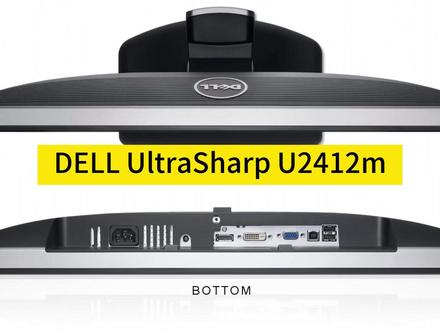 04:32查看AI文稿AI文稿
大家好,今天给大家介绍一台显示器啊,戴尔的 u 二四幺二 m, 这个是昨天晚上我才自取的,一百五十块钱,很便宜。 嗯,这个卖家呢,还给我出示了一个他在京东的购物凭证,他就是一二年买的,到现在十一年了,这个不是二手的,就他就是他自用的,卖给我了,一百五十块钱。嗯,虽然时间很长啊,但是就是因为我买过很多电视吗?嗯, led 的, 这个二四幺二应该是第一批的,带 led 啊。嗯, led 的显示器或者电视它损耗的特别慢,就算是一两万小时其实都没有特别明显的损耗,你要当场去看, 我当时看了一下,感觉这个颜色亮度还行啊,也没有明显的变变色,我就拿回来了擦了擦,还挺新的啊,我就没有找那个正面图,因为这个 外观弹这个显示器大家或多或少的都用过或者用过类似的,是吧?嗯,大家正好看一下这个图啊。这个下面能看到它的接口, dp dvi 和那个 vga 三接口的是吧?而且还有那个音箱的接口,还有这个 usb hub, 一个非常经典的产品啊, 能升降旋转是吧?然后,嗯, rps 的屏,但是它是一个六倍的 rps 啊。嗯,特别难得的是它是个十六比十的屏,现在这种十六比十的屏很少了,其实这是一个黄金比例。好,咱们后边一起来看一下。 咱们来看看这台显示器啊,我拿来擦了一下,擦完以后呢,发现其实是个完美屏,就是在这 这地方有一个印刮了一下,不过无所谓了,浅浅的一个印,整体成色还是不错的。嗯,然后 这个这个音棒是我以前自己剩的,我当时记得二十块钱买的吧,然后戴尔显示器卖了,留了个这个下来,然后这个显示器才花了一百五十块钱,然后线都给了成色,我觉得没啥问题,给大家看看啊,我觉得挺新的这。 嗯,这显示器其实没有太多值得介绍的,因为他太经典了。戴尔这些老显示器特别经典,是吧?大家都用过,各种型号也设计也差不多, 给大家看看。接口啊,电源是吧?电源,然后这边这个是那个他专用的音棒接口,就是上面带供电的。多少伏我忘了,九伏还是十二伏我忘了。然后这边是数据口,我用了一个 dp, dvi, vga, 然后 usb 上上行,还有这个 usb 两个下行,这边是 usb 的下行是吧?然后这个底座可以旋转,这个地方是走线的。嗯, 这个就是没有 hdmi 口,无所谓了,因为它商用显示器嘛,商用显示器后期才有 hdmi 初期的商用显示器,像那个,尤其是国外的牌子,全都是以 dp 为主的,再说我也喜欢 dp 是吧,我也喜欢 dp。 嗯,这个是哪年产的?应该是一三年产的啊,吼,一二年六月的了。 一二年六月的,这个够老了,十年了是吧?十年了,无所谓啊,就是这个显示器好像现在还有卖的,或者是前两年还有卖的,我感觉没啥问题。这个就是它的外观也能竖着放是吧? 我们拿显示器跑跑怀旧游戏试试,你看十六比十的屏,稍微方一点,两边窄边就少。其实玩模拟器挺好的, 你看他这个屏,这就是全,我恢复出厂设置以后就这个样子,其实还是挺亮的,色彩也挺正的,一个手还能玩吗? 哎呀,好爽。是吧,这色彩还挺好的。怎么这个喇叭?因为他这是那个外接供电的吗?不是, usb 供电,这外接供电电压那个功率高,整体效果还不错, 我觉得值,怎么也值一百五,是吧, 大家觉得呢?总结优点,一、经典设计,二,画质还不错,三点一六比十四 便宜不足,不是高端 abs 屏,非原声八倍的色彩,不够细腻。
83野比康夫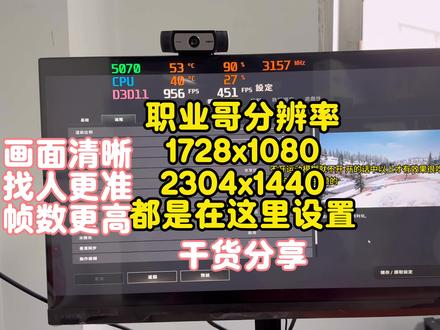 00:48查看AI文稿AI文稿
玩怕不及,不要再用默认分辨率啊,今天教大家职业选手这些特殊分辨率,让你的人物看起来更胖,更容易瞄得准,然后的话我们可以看到现在我是二 k 啊,如果说你是默认的情况下,这里是二五六零乘幺四四零,我们要把它改成二三零四,一般是没有这个分辨率的,我们需要去 桌面右键显示更多选项,然后因为它控制面板,然后更改分辨率。别的什么都不要动啊,在这里面 自定义,然后创建自定义分辨率,这里改成二三零四啊,然后这里的话不要动,然后刷新率以你的显示器最高,然后点击测试,他会黑下屏,然后测试完之后点击四就可以了, 然后你就有这个特殊变,然后点一下,然后应用就可以了,然后我们在游戏里面就有这个特殊分辨率。
3489一只大狼狗-DIY电竞搞机砖家 08:34查看AI文稿AI文稿
大家好,平时在做图的时候,可能往往会因为显存不足,生存的图片呢,不够清晰,一旦放大后啊,直接就糊了,根本没法用。那这期教程我来教你,只需借助两个功能,就可以让图片放大变成高清。来到 yby, 今天我们将学习两个高清化处理的功能, 个是额外功能,也就是图深图。后面这个 x rise 可能是翻译的问题,有的叫高清化和后期处理 都是一个意思。第二种就是我们的高清化放大脚本,当然我这里还没安装,等下我会教你们一步一步去安装 学会这两个已经完全够我们使用。好,我们来看第一个 xry, 他下面有三个选项,单张处理、批量处理和批量处理。文件目录下的单张处理呢,就是我们直接点这里上传一张图片啊,他只能对单张图片进行处理。批量处理呢,我们是可以多选啊,全选都可以批量处理。目录下图像这个 我们可以在本地建两个文件啊,一个是输出目录和输入目录。建好文件夹之后,这里的路径啊,必须是英文的,输出和输入都是一样的啊,都是要英文,这里我就用单张图像来作为演示啊。首先我们来上传一张图片, 上传后我们可以在下面看到两个缩放模式,第一个是等比缩放,等比缩放就是在我们原来图片尺寸上进行一个倍数的放大,像我们 sd 里面啊,默认的尺寸是五幺二乘五幺二的,那 我们放大两倍呢,就是一零二四乘一零二四的,四倍呢,就是二零四八的,以此类推。后面这个指定分辨率缩放,就是我们可以自定义缩放图片的尺寸,比如说我们这里设置一个幺零二四,幺零二四乘五幺二的,他 放大的图片呢就是我们这个尺寸。这里有一个最重要的要说一下,就是当我们自定义的尺寸和原图的尺寸不一样的时候啊,我们必须要勾选这个裁剪,如果说你不勾选这个裁剪呢,那他生成的 图片啊,可能会呈现一个拉伸和变形的状态。下面这个 upscoder 一就是我们放大器使用的模型,这里面的模型呢有很多,其实呢我们只需要记住两个就可以了,第一个是 out sharp, 第二个是爱的美六 b。 我们来看这个 alt shirt, 它的优点是放大的速度很快,也可以保留我们原图很多细节,让图片看起来有很多的真实度。那我们用 alt shirt 这个模型来看一下效果,这里的话我选择四倍就可以了,我们点生成 可以看到速度还是很快的。接着我们和原图来对比一下,左边是我们的原图,右边是我们放大后的图片啊, 可以看到人物的皮肤细节处理的非常好,包括这个眼睛我们看的都很清晰,总体看起来的话还是挺不错的,他也是比较万能的,可以处理很多风格的图片,所以我们平时用这一个的话就已经足够了,毕竟呢他速度也挺快。 如果说你这里没有这个 autoshop 放大模型,可以根据我的地址把它下载下来。下载后我们打开 s d 的根目录,找到 models, 然后再选择 esr game 这个文件啊,双击打开,把我们刚刚下载的这个算法模型啊给剪切过来,这样的话就 ok 了。跟着我们再重启一下 yby, 这里呢就会有 altershirp 的这个模型算法。好, 那第二个呢,就是我们的 admin 六 b, 这个呢,我们都知道 admin 是动漫的意思,比如你在处理动漫图片的时候啊,我们就可以选择这个放大模型,直接用就可以了,所以这里面啊,很多我们只需要记住这两个就可以了,第一个是 alter sharp, 第二个呢是 admin 六 b, 下面这个是 gfp game。 面部修复,这个是可以帮我们修复人物面部模糊的图片, 可以看见这个原图还是挺模糊的,图片上传后调整好放大的比例,我这里还是四倍。这时我们需要关掉这个 ops girl 的模型啊,接着把这个面部修复 给拉高一点,我们点深层看下效果。和左边的原图对比,我们可以发现啊,他已经修复了我们这张老照片的人物面部,当然他这种修复只会对我们人物的五官作为一个修复 五官之外的地方,他是不会修复的,比如说我们看这个脖子,哈,这里和原图还是一样的,只是修复了人物的脸部。在下面这个面部重建程度 q former, 他是会修改五官的特征,数值呢是从零到一,一是最大, 零呢是最小,旁边这个是控制面部重建的权重,他的数字呢是相反的,当我们数字为一的时候啊,效果是最小的,数字为零的时候效果是最大的。那我们来示范一下,我们把这个给关了,把面部重建程度拉大一点点生成, 看到他已经改变了这个原图的面部特征,我们再来把这个面部权重给调低一点啊,也就是数字为一,一的话,我们刚刚讲过啊,就是最小零,那是最大,我们点生成,当我们把面部重建的权重拉低 的时候啊,和我们的原图啊就很相似,当然我们在做图的时候啊,面部重建程度啊,可能用的比较少。好,这个就是我们的 x s 高净化所有的参数介绍,顺便再把旁边这个图像信息简单介绍一下,这个是可以帮我们检测图像生成的参数啊,比如说我这里上传一张图片, 旁边的话就是这张图片的参数,比如说你是在纹身图,我们就点纹身图,图身图呢也是一样的,直接发送过去。那我这里呢直接点纹身图,信息呢就直接过来了,我们直接点生成, 可以看到深层的图片,和我们这个原图也是一样的,这里我们还可以发送到局部晨会这里,当然我们也可以把这张图片进行高清化,就像我们刚刚讲过的,直接点后面这个 片呢也会自动发送过来。还有一点要说明一下,就这个图像检测啊,必须是要没有修改过的原图,他才会检测成功,如果说你是截图的,或者说是修改过的,那是一样检测不到的。接着我们再来看第二种 放大器啊,就这个脚本 double s r, 据说这个是 double s r 的放大效果要比我们的 alter shir 的处理还要好。那我们先来安装这个脚本,来到这个脚本地之后呢,我们点这里的代码,我们点 点击这里的复制,回到 yby, 我们再点这个扩展啊,从网址安装,安装后我们再重启一下 yby, 重启完成之后,我们要来到这个哈根 face 这个网站啊。首先来下载一个大模型,这里下载第一个就可以了啊。 下载后我们再回到 sd 的根目录,打开 models, 然后再打开 stable 修身这个文件,我们直接粘贴,这里就是我们放大模型的位置。接着我们再下载一个脚本内置的模型,把下载的模型啊拷贝到 sd 的根目录,找到 extensions, 接着我们再打开 stable sr 这个文件, 选择 models, 然后我们直接粘贴过来就可以了。我们最终是要下载两个模型,一个呢是这个大模型,第二个呢是这个小模型,就是脚本内置的小模型,这两个的地址 到时候我也会分享给大家。接着我们再回到 sg 里面,选择图深图脚本,这里我们再选择 stable sr 这个脚本。好,下面的话这个就是我们刚刚下载这个小模型,我们在使用这个脚本的时候,可以参考作者提供的说明啊。首先他让我们把大模型切换过来,把大模型呢切换到我们刚刚下载的这个, 然后他推荐我们使用 order 的彩阳器, cfg 的比例呢是七步数呢,我们设为二十。我们先来上传一张图片啊,还是刚刚那张图片缩放模式,我们选择拉伸彩阳器呢,我们选择这个 order, 步数的话是二十尺寸,我们要同步下来,如果放大的图片超过了五为二,我们需要结合 tell diffusion 和 vie 来使用,也就是这两个, 我们再来开启这个切片功能,他这里给我们提供了一些参数,因为我刚刚下的小模型是五幺二版本的,刚好他这个也是五幺二的,所以我们直接照抄就可以了。这里他提供的是二十四 g 显存的一个设置,如果说你的显 眼唇比较小,六 g 以下的,我们可以根据这一条来根据他的参数设置就可以了。我们这里改成六十四三十二, 这边是六十四,然后八收放比例是二高清算法,我们可以不用管它,下面这个 tailvie 我们也直接用它这个参数就可以了。编码器我们直接用这个三零七二,解码器呢,我们用二五六在 启用 vie 切片。再次强调一下,这个参数呢是按照二十四 g 显存来设置的,如果说你的显存没那么大,还是根据这条参数来设置 缩放比例啊,我们改成两倍。色彩修正呢,我们直接选择 w 开头的这个小波,旁边这两个就是纯照声和色彩修复, 默认我们可以开启纯噪声。那行,我们来点生成看一下,好,生成完了,我这里做的是云电脑二十四 g 的,所以用时五十二点八秒,不到一分钟。那我们再来对比一下原图的效果,左边是原图,右边是做了一个四倍的放大 后效果,通过这张图我们可以看到还是有很多的细节,也保留了面部的特征,图片也是非常的高清,放大后我们可以看到这个眼睛也还是比较真实的,还有这个唇纹和发丝。我们再来和 autoshop 对比一下,左边是 autoshop, 右边呢是 stable s r 的,从速度上来看, autoshop 值 需要几秒钟就可以放大一张四倍的图片,而 stable s r 呢,如果显存不好的情况下可能要跑十多分钟。 alt shorp 的整体光线要比 stable s r 的光线要亮一点,但是我们放大可以看到 al shorp 好像美颜开的太高了, 磨皮呢也太严重。而 stable s r 的细节呢,就保留的比较多,通过这个眼睛我们可以发现啊,保证度的话还是挺高的,它的 shorp 呢,就直接全部磨平了。其实这两个我觉得各有千秋,可以根据我们自己的喜欢来选择就可以了。这个是作者提供的稳定 stable s r 的对比透, 可以发现效果还是很明显啊,完全可以达到超分辨率了。而这个也是 s 二小波分解开启了照升升级的一个对比图。以上这两个就是我们常用的图片放大器,那行,今天的教程我们也就分享到这里。
82寒彬AI 00:15
00:15 00:15
00:15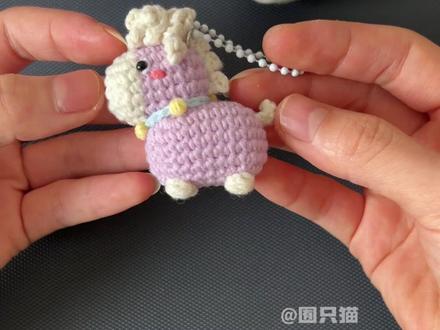 29:39查看AI文稿AI文稿
今天教大家勾一只非常迷你可爱的小马,非常适合做钥匙和包包小挂件,然后颜色可以自行搭配,快给自己勾一只幸运色新年小马吧!主体用到的颜色是苏苏姐家的淡紫色和米白色。先勾至头部锁针起针, 可以先不用换线,直接用紫色线起针,待会钩针目的时候再换线即可。起六个锁针, 从倒数第二针的外半针入针,钩四个短针, 最后一个针目入针,钩三个短针, 接着换线,钩三个短针, 最后再钩一个加针,一个锁针里钩两个短针,是一个加针 与第一针引拔。 换线的线头打结后剪掉。第二圈先起立一针,从第一个针目入针, 再从第一个针目入针,一个针目里两个短针是一个加针, 接着这三个短针 勾三个加针 换线,接着这三个短针, 两个加针 与第一针引拔。 接着我们勾第三圈,先起立一针,第一个针末入针,勾一个短针, 接着一个加针, 三个 短针,一个加针为一组,一共勾三组。接着我们勾完剩余的两组 三个短针, 接着再勾两组短针, 加针 与第一针引拔。 接下来我们开始勾第四圈,先起立一针一个针末路针,开始勾短针,第一针标一下记号扣 换线,九个短针 换线,九个短针。 大家勾的时候,每一圈勾完,可以数一下相应颜色对应的针数是否正确。 第五圈和第六圈按照相同的方式,大家自行勾完, 第六圈勾完,接下来我们开始勾第七圈,先起立一针,第七圈一个短针, 一个减针,它相邻两针的外半针带线, 这是一个减针接着三个短,三个短针, 一个短针,一个减针,这是一组,再勾完剩余的两组, 接着换紫色的线, 三个短针, 接着一个短针, 一个减针。为一组,一共勾两组 与第一针引拔。 接着我们勾第八圈,先起立一针,第八圈一个减针,掏第一针,焊第二针的外半针,再绕线 三个短针, 接着勾三个减针, 三个短针, 两个减针 与第一针引拔。 所一针留长线断线用于缝合。 将头部稍稍捏扁,挑第一针的外半针,然后挑倒数第二针的外半针。第一针我没有挑,因为我觉得第二针开始缝合会比较平整, 最后带紧线头 长线,小马的头就做好了。接着我们勾身体的部分锁针,起针,起七个锁针, 从倒数第二针半针开始,勾五个短针, 然后一个加加针, 接着从另一边倒数第二个半针入针, 勾四个短针, 一个加针,一个针目里勾两个短针,是一个加针,再勾一个短针,然后与第一针引拔。 接着我们勾第二圈,先起立一针,从第一个针目入针,勾一个加针, 一个针木里勾两个短针,是一个加针,接着四个短针, 三个加针, 四个短针, 两个加针, 然后与地针引拔, 接着勾第三圈,先起立一针,第三圈是第一个针目录针,勾一个短针, 接着一个加针, 四个短针, 然后一个短针,一个加针。为一组,一共勾三组,这是一组。接着我们把剩余的两组勾完, 四个短针, 两组短针加针 与第一针引拔,接着我们勾第四圈,先起立一针, 第四圈到第七圈是不加不减,二十六个短针,大家自行勾完即可,新手宝子们记的每一圈第一针都要标记好扣。 接着我们勾第八圈,先起立一针,第八圈是一个短针,一个减针, 接着四个短针, 一个短针,一个减针为一组 四个短针, 两组短针,短针减针。 接着我们勾第九圈,先起立一针,第九圈一个减针, 四个短针, 三个减针 与第一针引拔。 所一针留长线断线,待会用于缝合。 挑第一针的外半针,接着挑倒数第二针的外半针开始,接着后面的一对一带线, 多余的一针我没有挑,直接收紧线圈, 将多余的线头藏到身体里,接着勾角的部分环形其针 绕线 一个未完成的中长针,再绕线,再绕线,然后绕线,一次性带过线所有线圈,所一针 收紧线圈, 重复钩四次即可。接着我们钩中毛部分起立一针,先钩五个短针, 收紧线圈与第一针引拔, 接着起五个锁针, 在第一针的外半针引拔, 再起五个锁针, 再在第一针外半针引拔, 再起四个锁针,第一针的那半针引拔,每一针都按照这种方式重复钩完,然后锁针的数量大家也可以自行调整。 头顶中毛钩完,接着再起四个锁针,倒数第四针引拔, 接着再勾四个锁针,再再倒数第四针位置引拔, 重复三次后锁一针,然后断线,留大概十五厘米左右的长线, 勾织相圈的部分。这里我起了十五个锁针,然后大家也可以按照实际情况自行调整锁针长度。 接着勾叮当的部分,先还起 勾三个未完成的中长针, 一次性带过所有线圈。 接下来我们开始缝焊头,焊身体的部分大概是这个白色的边边,沿着这个身体的部分位置缝合即可, 找找到对应的点, 这样头一针,身体一针的缝合下去,边缝边拉紧缝合线,然后接着缝合下去就可以了,缝合完毕,缝合完毕之后,将线头打一个结,多余的线头藏在身体内, 这样头和身体就组装好了。接着开始组装中毛的部分,先粘上胶水固定在头部, 头后面的中毛用缝合固定一下。 组装完后,接着我们勾一下尾巴的部分,米白色的线起四个锁针,倒二勾三个短针 锁一针断线即可, 然后尾巴根部可以用胶水固定一下,这样尾巴也缝合好了。腿部部分我们可以先沾一点胶水,然后固定在身体上, 接着将线藏在身体里,最后剪掉多余的线头, 这样一只脚就缝好了。脚的部分组装完成了,剩下的三只脚大家按照相同的方式组装,接着我们组装耳朵的部分,先勾一下耳朵的部分,环形其针,五个短针 收紧线圈与第一针引拔一下, 锁一针后断线即可。 接着开始缝合耳朵, 如果大家觉得缝合比较麻烦,也可以用胶水固定,剪掉多余的线头。 做完耳朵之后,接着我们可以开始组装项圈,这个项圈直接戴在身体上,然后可以打一个结,剪掉多余线头。 零蛋的部分可以直接涂上胶水,然后粘到身体上即可。 零蛋的部分我们装好,接着开始来粘贴眼睛,用胶水即可。 接着开始缝眼白的部分, 眼白的部分就缝合完了,接下来开始缝腮红的部分, 最后一只迷你可爱的小马就完成了, 小小一只,非常可爱,快给自己安排一只幸运色小马吧!
7081囿只猫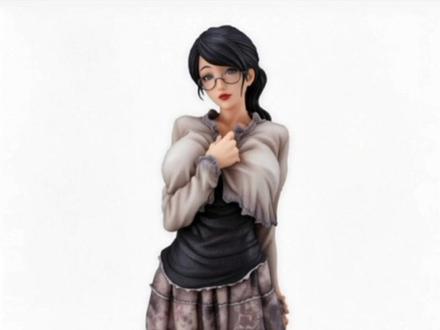 00:40查看AI文稿AI文稿
关于如何用 ai 将漫画中的角色提取并做成手办,其实操作流程简单来说就只是保存图片发给 ai 并输入提示词,然后再根据 ai 给出的结果继续输入更改要求。就这样反复折腾几次后, 我们就能够得到适用于进行 ai 建模的手办模型图片了。在之后的流程你们也知道了, 就是把图片交给 ai 建模工具进行建模,然后下载模型进行三 d 打印,就可以开启自己的私人订制手办模型生意了。
 01:3037小白一键重装系统


