入职身份证复印件正确标记模板

粉丝35.1万获赞359.9万
相关视频
 01:05查看AI文稿AI文稿
身份证复印件一定要写上这句话,不然很容易给自己带来财产风险,这可不是吓唬人,生活里确实有不少人因为没有注意吃过信息泄露的亏, 防人之心不可无,平时多留个心眼总没错。身份证复印件如果没有标识,万一被人拿去乱用,很有可能产生不必要的纠纷和麻烦。建议大家点赞收藏,也转发给家里人,提前做好防范。 正确的标注方式是仅供某某某办理某项业务使用它用无效,再复印无效,尤其是用图,一定要写清楚这几个字,千万别忘了最后再写上当天的日期。这里再跟大家分享两个实用的小细节。 标注文字要写在复印件的空白处,但是要压住身份证边缘的一点点,不要遮挡住关键信息,也不要留大片的空白让人二次打印。另外,不要给陌生人传手持身份证照片,这比复印件风险更大, 这样做才能有效的降低复印件被滥用的风险,更好的保护了我们自己的信息和财产安全。
95雪姐 00:42查看AI文稿AI文稿
我们在找工作的时候,发给公司的这个身份证照片一定要记得加上水印,一旦这个身份信息被滥用的话,你就可能莫名的背上巨额的债务,或者呢变成公司的法人,甚至呢卷入到官司里,那你后续想维权的话都很难。那怎么加呢?也很简单,在某宝里找到卡包,点击证件, 再点击添加水印,那水印的内容呢?写上仅限于某某公司入职审核使用,他用无效, 再次复印无效。这个水印呢,我们要明确这个证件他的使用用途,加上公司,加上时间加禁止他用,你越具体越安全。就这么简单的几步,既能让公司正常审核,又能保护好我们自己的信息。
1813斌卡职道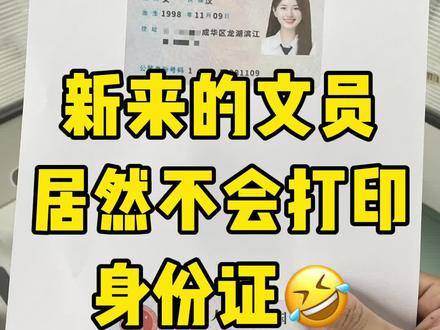 00:49查看AI文稿AI文稿
老板让你打印这两个身份证图片,拿给他,结果你就打印的这么大,还带背景。首先打开 excel, 点击插入图片,找到身份证图片,点插入鼠标右键点击裁剪,把四个 边多余的背景都剪掉,再按 ctrl 加 x 剪切图片,点击插入形状,选择圆角矩形,画出一个矩形框。鼠标右键点击设置形状格式填充,选择图片或者纹理填充,点击剪切版线条,选择无限条。 再点击形状格式,调整大小,高度为五点四,宽度为八点五六,这就是身份证的正常尺寸。点击黄色小圆点拉动,调整四角弧度,身份证反面也是同样的操作。最后打印出来就可以了。关注我,学习更多办公知识!
607办公达人 01:56查看AI文稿AI文稿
如何把我们身份证正反面放在同一个页面?很多人都还不知道身份证需要复印正反面不用去复印店的,在手机一拍就能放同一张纸上。今天我用三十秒手把手教你, 今天孩子学校需要身份证复印件电子版,我去复印的时候别人都已经关门了,实在没有办法,我尝试用手机查了一下,后来才发现手机里面竟然自带这个功能,超级简单,不仅能把身份证正反面放在同一个页面,还能加上水印,防止别人乱用,特别安全。今天我用这个华为手机,一步一步实操省心, 赶紧收藏转发给家人和朋友,等需要用的时候打开这个视频,跟着一步步操作就可以了。好,现在我用这个华为手机来演示一下。首先打开手机的相机来 在拍照这个页面一定要拍照,这个页面录像是不行的啊,拍照这个页面要用后置摄像头才可以。来,在最右边,在这个地方一个小方框,里面一个圆圈,看到了吧?把它点一下,这个页面有很多的功能,来,我们看一下 卡路里识别,卡路里识文识物、购物翻译、扫码文档、扫描试卷,还原身份证。好,就选这个,他现在出现的是人像这个页面。那好,我们把身份证人像这个页面放着拍照,拍好之后再拍国徽,这个页面 两面都拍好之后,对勾打上,看到了吗?正反面立马在同一个页面了。好,下面三个选择原图,这就是身份证的原颜色,来黑白增强,我们选增强。好,右下角有一个防盗水印,对吧?打开,比如这个身份证复印件是你买房子用的,那好, 购房专用他用无效来保存,看到了吗?在这个上面就有了,购房专用他用无效, 那别人想把你这个身份证复印件用到其他地方是不可以的,怎么样?是不是很简单?来,操作好之后,右上角保存按钮保存为图片或者 pdf, 根据情况而定来保存为图片。好,保存好了来购房专用他用无效,对吧?是不是很安全?
1.4万一木短视频 00:07
00:07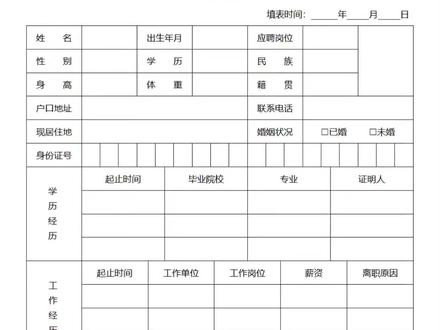 02:19查看AI文稿AI文稿
文职工作面试时要求现场制作这样的表格!超详细保姆教程来了!新建一张 word 空白页,将上下左右都调整为一点五字体设置微软雅黑字号。小四输入员工入职登记表,敲回车到下一行,输入填表时间年月日, 点击上方的字母 u, 依次添加下滑线,点击插入。点击表格更多行列,输入两列六行确定。 选择第一行,鼠标右键选择拆分。单元格拆分七列六行确定。依次输入姓名、性别、身高、户口地址、 现居住地、身份证号、出生年月、学历、体重、应聘岗位、民族籍贯、联系电话、婚姻状况。选中后三个单元格,点击合并。联系电话,后面单元格选择合并可以按 f 四键重复上一步操作。 输入已婚未婚,点击插入符号,选择方框单元格选择合并 f 四键重复上移。选中身份证号,后面单元格拆分成十八列一行确定。选中这根线拖动到与前面线条重合。输入学历经历、工作经历、家庭背景、 期望、薪资声明。选中学历,后面单元格拆分四列四行。依次输入文字进去选中工作经历,后面单元格拆分成五列四行。 选中家庭背景,后面单元格拆分五列四行 选择期望、薪资,后面单元格拆分成三列一行。声明,这里输入需要的文字内容,给标题设置居中对齐。字体改成小二加粗时间设置又对齐 全选表格设置居中对齐。鼠标右键点击单元格对齐方式,点击中间的居中选择学习经历, ctrl 键不松,依次选中工作、家庭背景,鼠标右键文字方向,竖排文字确定,点击上方的字母 a, 调整宽度,宽度输入六,确定。选择文字,设置左对齐,选中这些两个文字与四个文字的对齐,调整宽度,输入四。这样一份完整的表格就制作好了,是不是很简单?
2.0万布布学Excel 02:02查看AI文稿AI文稿
委员岗位面试时,面试官常会要求在十五分钟内用 word 制作入职登记表。别慌,超详细教程来了!首先新建一个空白文档,将页间距上下左右均设为一点五厘米。字体选择微软雅黑小四,输入员工入职登记表,换行输入。填表时间年月日 依次在年月日前按空格添加下划线。接着在任务栏里选择插入,插入表格,插入两列六行,选中第一行,点击鼠标右键选择拆分。单元格拆分为七列六行,点击确定。在表格中依次填入姓名、性别、身高、户口地址、 现居地址、身份证号、出生日期、学历、体重、籍贯、民族、邮箱、联系电话、婚姻状况。接着选中最右边的三个单元格,合并为照片栏,选中户口、地址右侧两个单元格,再次点击合并,选中现居地址右侧两个单元格,按 f 四重复合并。 接着选中身份证号右侧单元格,将单元格拆分为十八列一行。接着婚姻状况栏填写已婚、未婚,并选择方框符号分别添加在选项前方。接着 将光标对准中间线长按,将其往左移动,对其最左边表格依次输入学历、经历、工作经历、家庭背景、期望待遇、声明。 将学历、经历旁单元格拆分为四列四行,工作经历拆分为五列四行。选中家庭背景右侧单元格按 s 重复拆分。选中期望待于一行的表格,将其拆分为四列一行。 点击确定后依次将文字内容补充完整。接着给表格排版,选中主标题,选 择又对齐,最后全选表格,点击鼠标右键设置单元格,居中对齐, 声明内容选择择对齐,选中学历经历、工作经历加上背景,右键将文字方向设置为竖屏,将文字调整宽度为六四幅。这样一份入职登记表就制作好了,你学会了吗?
257滇小管IT学堂(曲靖)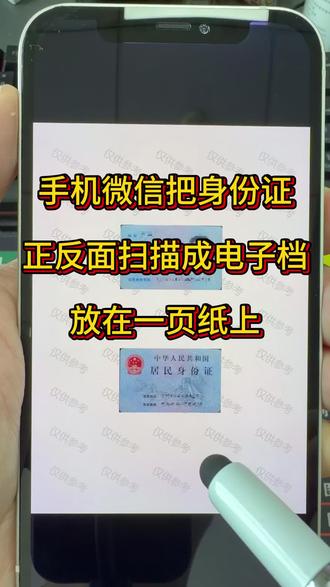 00:36查看AI文稿AI文稿
如何把身份证正反面扫描成电子版,放在一页纸上,并加上自己的防盗水印,非常简单,手机微信就能搞定。先给一个微信好友发送一七点零零一点 id, 记得中间是两个点,然后点击这个发送的信息,进入制作页面,点击身份证扫描,先上传身份证正面, 再上传身份证的反面,点击下面开始扫描,里面添加上自己的水印, 点击确认生成。这样就做好了,先预览一下,没有问题,退出预览,点击下载 pdf 文档就好啦。


