思科模拟器路由器怎么连接服务器

粉丝785获赞3342
相关视频
 03:32查看AI文稿AI文稿
大家好,我们又见面了,这次我们通过思科模拟器来模仿用计算机访问而控制路由器或者交换机,下面我们一起来操作一下, 首先加入一个路由器, 然后再添加一个 pcd, 接下来将这两个设备进行连接,使用控制线连接到 交换机上面的控制烤,上面 选用 rs 二三二连接到路由器上面的工作卡。 接下来就是双击计算机, 然后点击桌面 找到,找到中端 配置好,中端 点击确定就可以进入这个路由器的配置界面了。第一个界面我们选择 n, 接着继续在选安,这个时候我们就进入到这个配置界面了,就可以进行配置了。 接下来我们再来看一下如何通过计算机使用控制线进行连接,交换机 同样先添加一台电饭机和一台 pct, 然后使用控制线将他们连接起来, 同样双击计算机 来到桌面这里找到中端 配置,完成之后点击确定就进入控制界面了。好,这一次我们就分享到这里,想学习更多思科路由器相关的知识,欢迎 关注我,我不定期会更新,拜拜。
77假如会装电脑 04:15查看AI文稿AI文稿
package tresor 是 cisco 公司为思科网络技术学院开发的一款模拟软件,界面由菜单栏、工作区、设备类型库、特定数据库、用户数据包、窗口、常用工具栏等组成。 接下来老师分步骤演示组建无线局域网的过程,请同学们认真听讲。 首先我们来添加本次实验需要的网络设备,分别是计算机、笔记本、智能手机和无线路由器。 想要组建无线局网,就要知道如何判断网络设备是否具有无线上网功能。我们以计算机为例,点击计算机查看计算机的物理界面,可以发现计算机默认使用的 是有线网卡,不具备无线上网功能。如果我们希望计算机具备无线上网功能,那么我们就要把他的有线网卡拆下来,安装上无线网卡要注意在拆换之前给设备进行断电, 安装好无线网卡后重新开启电源。同时我们还可以查看网络设备的配置界面,观察配置界面左侧是否具有 vr 类似模块,如果有,则说明该设备具备无线上网功能,否则不具备。 接下来我们采取同样的方法给笔记本更换无线网卡。 那么我们应该如何安排这些网络设备的物理布局呢?请同学们结合前面学过的网络拓步知识,根据 同网络 top 类型的优缺点和组建无线局网的需求,思考我们应该选择哪种网络 top 结构。 然后我们来配置无线路由器,点击无线路由器,在弹出的窗口点击 gy 图形化用户界面,在 set up 设置界面进行无线路由器的网络配置,设置路由器的 ip 地址,此网验码其实 ip 地址最大用户数量、 ip 地址范围等信息。此时我们可以看到三个无线设备已经成功接入无线局域网。 随后我们启用安全策略,在无线界面下的基础无线网络设置,设置网络模式,网络名称、平带等信息。在无线界面下的无线安全,选择网络安 的加密方式,并设置安全密码,然后保存设置。此时我们发现刚刚连接好的网络设备网络断开了。 接下来我们来重新连接网络有两个方法,方法一,点击网络终端设备,在桌面里面点击无线 pc 进行网络的连接,试试设置的密码是否生效。 方法二,点击网络设备,在配置里面点击 villas, 在 s s i d, 输入无线网络的名称, 在认证里面选择自己设置的加密方式并输入密码,然后按照相同的方法使智能手机重新接入无线 局网,输入 ssrd 和密码。此时我们发现三台网络设备已经重新接入互联网。那么接下来我们使用拼命令来测试一下网络的联通性, 点击计算机的命令指示符,凭其他网络终端 ip 地址向这一 ip 地址发送已经长度的数据包。按照约定, 若这一网络地址存在的话,会返回同样大小的数据包。当然若在特定时间内没有返回就是超时,会被认为这一网络地址不存在。 从面料指示服来看,我们已经收到了来自幺九二点幺六八点零点幺零二的数据包,也就是说我们的 ip 地址是存在的。那么本次模拟实验到此就结束了。
364蔡蔡 04:44查看AI文稿AI文稿
五分钟学会路由器基本配置,路由器基础配置呢?我们来拿模拟器去给大家讲,这个 pt 不好抓包,所以没一个异味。一样, 因为这个默契使用。他是借助于微博啊这个虚拟化的产品的,当你装在 ess 三当中也可以,你然后通过 y 界面,通过网页去登录他 啊,我知道很多小伙伴还在用他一个 chise, 对吧这个问题,嗯,总而言之,这个模拟器现在并不好用,他很多命令不支持,他只能支持一些最基础,最基础,也就是我们所谓的新手小白用的产品 啊。作为一个高端玩家或者一个自身的网络工程师的这个学习爱好者,你要用一 v, 那我来搭建一个小实验啊,这就是录游戏,你点右键开机再 的优点,开机就可以了,就两个四 k 的游戏连在一起。当你要加华为的话,他也可以加这边的。华为我目前支持一个是华为的 usg 六五零是华为的防火墙。 那我们可以给这个路由器接口配 app。 那首先斯科的产品会问你 yes 或是 no 啊,不要挑这个 yes, 因为你敲 yes, 他会跟着他提示所,因为他的 yes 是做一些。呃,触手画的配置是让你去做一些预备预设啊,华为就没有这玩意。斯科呢?不要做这个东西了啊,因为你要做这个很很麻烦,这样我们接敲个洞,这边也是敲个洞。 斯科的产品加载完之后,你会发现他读了很多乱七八糟东西的模拟器会快一点啊,真机会读的很慢,真机之外会加载很多东西,读的很慢。然后接下来你看到的是他的这样一个模式,叫肉体斯科,跟华为默认的魅力,他都是英文的。那我在这里简单介绍一下斯科的配置。首先看一下斯科 斯柯呢有三大基本模式,第一个叫用户模式,这个用户模式长什么样的?就是你们现在看到这种肉藤加坚固号, 刺客道路线名字末就叫肉疼,肉疼指的就是路由器。然后呢,这个模式能做什么事情?你可以通过一个问号,这个问号敲完之后,你可以看到他,他展示了很多内容出来, 这些是什么,就是告诉你他后面能接什么功能,能做什么事情啊,当然我们现在不会大家每个都讲啊,然后他后面还有个冒害更多,如果你敲一个回车就按的键,就没 一个一个显示啊,这样子一个一个显示,但是如果你敲的是一个空格,那他会一页一页的显示,就会显示很快啊,这种丝跟华为都是一样的。这个模式呢,我们做不了太多事情。如果你想对这个四科的游戏做一些配置,你需要进入到下一个模式, 通过这个 efo 这条命令,你可以进入到另外一个模式,应该不,这个妹妹是干嘛呢?进入特权模式, 特权模式怎么做?哎,他是这种井号键,井号键呢,他能做什么事情?敲封号也能看到很多事情啊。当然我们重点不是在这个特权模式,因为特权模式还不是他最终的基本模式,虽然东西很多,他需要挑一个叫咖啡。他们的 这条命令呢,可以让你进入到全局配置模式, 这是他最基本的操作,让他全局变成模式,长这样,我们简称到全局模式, 在全区模式能做什么事情?比如说配置 ip 地址,你可以配置 ip 地址,怎么配置?很简单, 宾车 face 叫接口,如果不知道命令的话,敲一万,不知道命令,你可以按个问号,问号他会提示你后面可以敲什么。然后我们进入接口,你进入他的这个标记的 e 零杠铃杠接口,这个接口的带宽是十杠 e 零杠铃,那现在变成了接口模式, 这个接口模式不叫基本模式啊,它属于另外一个高级扩展模式。其次你可以在接口上面去配置定制,叫 iphone, 我们可以去配一二点一点一,然后此网也好是二五点二五点二五点六,这是配置 ip 地址。然后配完之后呢?因为四科的产品,他接口摸是断开的,这个接口虽然说连着线,但他是断开的,你需要把这个接口激活,就写一个功能,打开这个接口功能,只要能够上当,这个功 功能是激活接口。除了这个之外呢,还没有结束,我们还有一条基本命令是干嘛呢?是退出啊,这条命令是退出, 这个还有一个叫修改设备名字 house nine, 别把我们改成 r e, 这样的话,你看敲了这条命之后,他的这个名字从肉括号卡费变成了 r e, 所以这条命的是修改设备名, 修改式的名称简单吗?来支持这款配置,关注我,了解更多网工技术。
2411网工班长(网络工程师) 07:33查看AI文稿AI文稿
大家好,我是景航工作室的景涵,今天为大家讲解的教程是 ss 协议连接路由器。好,我们拿到今天的 ppt, s s 协议呢,与跳 net 的相同点呢,是两种协议都可以远程登录另一台主机, 两种协议都处于基于 tcpip 的协议。 ssh 与 talent 不同点呢, talent 是铭文传送, ssh 是加密传送,并且支持压缩。 talent 默认端口是二三 的,默认端口是二二 s s h。 使用公要对反供的服务器的用户验证身份,进一步提高的安全性。 天奈特没有使用功效,好吧,我们用斯斯克的模拟器来配置一下 ss 协议。首先我们拖入一台 路由器,再拖入一台 pc 机好,连接起来 连接他的机零杠零杠零接口好,我们设置一下 ip 地址,先设置 pcg f 幺九二点幺六八点幺点幺, 好,我们设置一下网关 好,设置网关之后呢,这个 rota e 的及零二零二零接口呢,就是刚才设置的 pce 的网关 好,我们进入 client 界面,选择 no unable config t 印特机零杠零杠零接口 ip address, 幺九二点幺六八点幺九二五四 严码二五五点二五五点二五五点零,好, no, 上档,打开这个七零二零二零接口好, 打开之后呢,连线由红色瞬瞬间变成了绿色,好, xit 下,下面呢,我们就配置这个 ssh, 好,首先我们在这个地方配一个 ip 的面 一二三好,配置一个加密算法 sa rsa 好,这个时候他提示你要定一个主机名, 名好后,斯特内二一,好,我们再输入刚才那个 mini rsa 好,这里输入幺零二四参数。回车好,我们在这个二一上面配置一些用户名和密码, user name, aa password, c i s c o 一二三, i usually bb password cisco 三,二一,好,配置两个密码。然后我们进入虚拟中端 limevty 零杠四,好, 传输方式呢,我们设为 s s h transport input s h, 好,这里输入一个用用户名和密码验证。 log loco, 好, log loco, 好,我们再设置一下二一的应 app 密码,应 app 哦, secret 好,到此为止呢,所有的 access 配置呢,已经完成了。好,我们先退出,用手 running config 查看一下配置。这里我们配置了一个音 a bord 密码,我们配置了一个 host land 二,一,把主机名改了。好,我们配置了 a a, 密码为 c's, 可一二三,用户 bb, 密码为 cc, 可三二一,好,我们配了一个 ip domain name ip 域名,好,我们配了一个 ip 地址,接网关,接 pc 机的网关地址, 好,在 nine v t y 中,我们配置了用用户名和密码登录好。传输方式,输入 s h, 用 s h h 来登录它,好,我们现在用 pc 一, 采用 ssh 的方式来登录,后词念是幺九二点幺六八点幺点二五四,好, name 是 aa connect, 好,输入英 码 cis co 一二三,好,这样我们就进入了用 ssh 协议连接的路由器。好,我们输入应该不,他这里需要输入, password csco。 cisco, 好,我们 config 踢好 host 内,我们改为 change 好, 这个时候他可以改变这个路由器的主机名,说明 ss 的协议与 路由器联通并生效。好吧,今天简阳就为大家讲到这里,谢谢大家。
 12:06
12:06 00:43查看AI文稿AI文稿
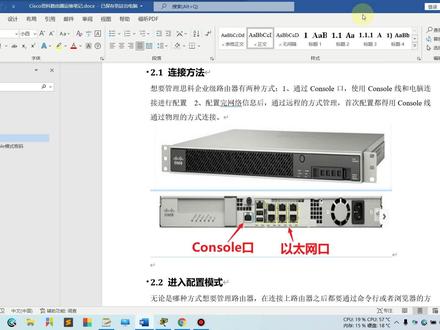
教师一台思科幺八零零,准备好抗搜线转换器,电源连好,电源转换器的一端连接抗搜线,另一端连接电脑,抗搜线的另一端连接幺八零零的抗搜口连好。我们开始调试。在电脑上右键此电脑管理设备管理器, 查看网络连接设备的接口, come on 口为 come on 三、打开 siricrt 配置界面,点击快速接口,选择 siri 模式, 端口选择刚刚查看到的科目三,比特率修改为九六零零,点击连接成功连接设备。今天你学会了吗?关注我吧!
2573ielab网络实验室 01:56查看AI文稿AI文稿
这是一台思科幺九二幺路由器,今天我们来用这台路由器和一台华为交换机组建一个基本的三层网络。我们首先看一看路由器的接口,这台路由器有两个千兆接口,一个康素口,还有一个迷你 usb 口, 大家可以猜猜这个 mini usb 口是干什么的。这个接口我倒是用过,接下来我们看一下拓铺图,就是光猫路由器,三层交换机电脑相互连接起来,线路连接好以后就是这样,这根是连接笔记本电脑的康素线。 接下来我们就来调试思科路由器,通过康素口登录路由器。首先配置外网口,我的光猫出来的网线连接路由器的 g 零零口是自动获取 ip 地址的,这是配置外网接 口的命令。然后再根据拓铺图的规划配置内网口,配置 ip 地址为幺七二点幺六点幺点幺,输入 noshatton 开启接口。 接下来配置。 net 配置。 net 需要先配置一条 acl 外网接口配置为。 net outside 内网接口配置为。 net inside, 最后加上这条。 net 就配置好了。 因为核心交换机采用三层模式组网,所以路由器上还需要配置回程路由,这里我们采用 ospf, 动态路由配置也比较简单,配置完路由路由器就配置好了,现在我们来配置三层交换机,华为的交换机大家应该比较熟悉, 配置互联接口,配置内网网断,并开启 dhcp。 最后配置 ospf。 还有一条不要忘了,那就是默认陆游。好了,整个网络就调试好了。现在电脑能够获取 ip 地址了,外网也可以聘通了,是不是很简单?
1311diff张_网络调试 02:14查看AI文稿AI文稿
哈喽,大家好,我们又见面了,今天我们用模拟器学习一下如何通过远程终端进入特权模式以及全局模式。 在视频的最后,我会把这个进入这两个模式的代码分享贴出来给大家,欢迎大家。接下来我们开始来动手操作吧, 我们在这个 pc 端的中端连接进来, 然后输入我们的进入特权模式的这个,但是 然后挑个 回车键进入特型模式,接下来是进入配置模式, 然后在江湖再见,就进入到了我们的全局模式上面, 那同样的我们使用这个 pc 端来连接我们的这个交换机也是一样的, 怎样进入到特权模式上面。 接下来是今天的这个全局模式。 好了,通过这两个人能够顺利的进入到我们的全局模式上面。好了,我们这一次就分享到这里,谢谢大家收看。 如果觉得我的视频有用,欢迎大家点赞收藏,转发,拜拜。
18假如会装电脑 03:08查看AI文稿AI文稿
斯科路由器启动的全过程,我们的斯科路由器启动呢,大家应该会看到,就是比如说我,我现在拿一个模拟器给大家去看看这个设备启动怎么启动的,用这个拍个 case 啊,用这个软件,这个软件呢,我们来看一下,比如拖一个路由器,这个路由器呢,给他念个名, 阿一,阿一这台路线如果我们打开的话,你看他会有这样一串井号键在前面跑,然后前面是弹出很多东西,井号键在前面跑, 等这个井号键跑完之后呢,他后面会再会弹出一些东西。其实从这个井号键开始,后面还有这么一大串东西加载啊,只不过模拟器呢,他模拟的速度比较快,一瞬间就加载完了,但其实这些东西还要加载,加载完之后,最后会到我们这个 cctv 上网看这个 啊,这个界面来问你 yes, 无人豆啊,其实前面这还有一大串,所以这一大串其实都是我们关于路由器它自动启动的一个过程。 哎,不是,可能很多人不太理解这这个学他干嘛呢?其实挺有必要的啊,因为你如果把那事能理解懂,那么关于这个路由器开机这块,你基本上就能够明白他的一个 状态了。有的时候开机开不起来,开机之后出现的什么一个乱码,出现的时候什么样一个状态弄不清楚,有的时候明明保存了,开机之后还是一个空位置,什么原因?这些其实都是我们今天课堂上讲的好,那么我们来看一下。 首先如果说咱们想给路由器开机启动分为这个过程的话,会分为四个阶段,第一个阶段叫执行 qst, 那 prt 这个 pst 是什么东西呢?他其实是一个家电自检的过程,你看他这个警号电在往前面跑,其实就属于一个家电自检的过程。 这个自动检查检查的是什么?检查的是我们的。呃,设备硬件啊,你看 自有介绍。比如说我们家电自检的时候,每一台计算机都必须经过这个过程啊,每个每个设备都要经过这个过程,包括我们的电脑也是,那么他主要的检查是我们的,比如说像我们的若木芯片,然后呢在这个若木芯片上面去执行这个工程,就是我们 硬件当中有东西叫用哎,这个东西你可以把它理解成是我们电脑的一个小芯片,一个小功能吧?就是一个哎,去检查配置的小功能啊,你可以这么去理解,他会去自动的去检查我们电脑的一些硬件问题有没有损坏。去测试吗?做一些简单的模拟测试。 那比如说像我们的 cpu, 还有我们的 rap, 有一个叫 rap 是什么东西?后面还有一个 nv rap, 这些东西都属于内存啊,包括后面还有一个 fline。 我后面会给大家介绍一个叫 fline 啊, fline 他也是内存,包括我们的双簧,这些东西他都是内存的真理,包括我们的 rap, 他都是内存。 呃,他会检查我们的 cpucpu 是什么东西? cpu 中央处理器嘛?你可以把它理解成是他的一个大脑,对吧?他基本上执行的所有功能都是通过 cpu 去计算的。那么后面还有个叫 ram, 包括 nv ram 这两个功效,这两个呢?都属于内存啊?都属于内存。 这个内存呢?我们到后面去介介绍啊,他除了这个内存之外,还有其他几种内存,包括几种硬件。呃,在一块去执行这个计算啊,就是 p u s t 的测试。 测试什么测试器?硬件是否能够正常运行,他会自动的运行一下,如果运行没问题进行下一步。 关注我,了解更多网工技术。
228网工班长(网络工程师) 05:01查看AI文稿AI文稿
大家好,我们看一下这个斯科,就是林克赛斯系列路由器的设置,因为这个路由器的话相对英文的界面比较多,所以呢, 呃,设置起来可能有一部分人可能相对比较吃力一些。首先我们把这个型号是一 a 六七零零,我们以这个型号为例,说明这是比较老款的一个型号,但是斯科路由器 怎么说呢?经典、稳定,所以用的人是相当多的。首先把路由器通电,通电之后呢看背后的网口,这个怎么接啊?这一个,第一个这个,这个是个 internet 口,就是这个是光猫过来的线,接这个 internet 口能看清楚不能, 这下面有字 internet 去接这个口,然后后面的一二三四这四个口任意一个,把它用网线连接到电脑,这样子的话就是,呃,通过电脑, 电脑来对他设置好,我们这里已经通电启动了,通电启动之后,我们打开电脑的浏览器,电脑界面能看到不能看到电脑,打开电脑的这个浏览器,打开浏览器, 打开浏览器,我们输入这个呃,斯科鲁游戏的设置的 ip 地址, 幺九二点幺六八点一点一,这个是他设置的一个 ip 地址,好等待 这个地方输入账号,这个账号呢是颗原厂的,这个通用的账号是 admi, 输入之后,然后点 c 的音 好进到设置界面,进到设置界面呢,我们要设置宽带,互联网宽带,点这个 connectivity, 点这个有一个齿轮一样的这个按键,点开之后 这个地方从上从左到右。第二个 internet settings 就是呃,网络设置就点开, 点开之后呢,这个是连接类型,我们看这个 table internet connection, 就是连接类型,然后这里点编辑, 点后面这个点开之后,这里选择连接类型。如果说你的宽带是需要账号密码的,就是拨号的,就是选 pppoe, 选了 ppoppoe 之后,这里是有 呃 u 盘点 pass 我的这个输入你宽带的账号和密码,然后点下面的呃 apply 保存就可以了,然后再点一下 ok 按键, 呃,我这里的宽带呢是动态 ip 的,我们就直接选默认的这个 dhcp, 这样子保存就可以了,好点,别,别玩 点 ok, 这样子的话,他这个 internet 我们看其实已经设置好了,你看这个 connect 已经连接 internet, 就是宽带到路由器到电脑已经全部连接,全部打对号了,这个这个网络就已经设置好了。然后我们设置无线网在哪里呢?左边有个 ys 点开, 点开,这个点开之后呢?然后这个地方是第一个 nato, 我跟你们就是无线名称,然后 pass 我的无线 密码,然后这个是无线名称,无线密码自己设置保存就可以了。 然后这个地方有一个插落,有个频道选项,频道信道选项,信道选项你根据你自己的去地区去选,有的可以保持默认,不用管它, 就这里无线名称密码二点四 g 设好,然后五 g 名称密码设好保存,然后 ok 就可以了。 这就是这个四颗路由器的一个呃设置,就是通用系列啊, wrt 幺九零零啊,什么 呃,还有这个一七五零零,八五零零啊,他的设置方法都是一样的啊,就是这样的。然后我们看一下路由器上的这个呃端口啊,他有个 呃,因为经常会出现一个情况,有的人会出现这个密码不对的情况,就是会忘记。啊,什么?因为它是英文的吗?忘记的话你就把这个路由器的这个下面有个维塞特孔,就是把这个按键啊通电状态下长按,用个针按按进去, 呃,大概十秒左右,等路由器重启,然后这个这个时候就,呃恢复到出厂状态下就可以了。然后就是按对照我刚才的这个视频来操作。注意我们这里的浏览器选择,呃,一般要选择这个 ie 或者。嗯,谷歌这样的浏览器,如果说有时候用到三六零啊,他会出现这个进入界面的时候密码这个账号错误的情况,所以这个时候你换一个浏览器操作就可以了。好,基本上就是这样,谢谢。
173红衣大叔 01:17查看AI文稿AI文稿
新手如何进入交换机配置界面?一、准备一根 consol 线,一头是串口,一头是 rj 四五网线口,还有一根 usb 转 consol 线,因为现在的电脑接口没有办法直接使用 conco 线,必须通过这根线转接一下,将两根线连起来, 如果嫌麻烦的话,大家也可以使用这种一头十 usb, 另外一头是 rj 四五的坑授线。二、 rj 四五街道设备的坑送口, usb 接口插到电脑上。三、安装 usb 转串口驱动, 驱动装好之后再计算机管理设备管理下, 下面就可以看到 com 三、说明电脑已经可以识别到。四、打开终端配置软件,新建一个 sirio, 连接速率一般都是九千六百,确定之后,如果界面没有任何显示,可以敲一下回车,接着就可以输入密码进入交换机界面了。
2385网工张同学 00:57查看AI文稿AI文稿
如何通过空手口登录设备?首先在设备上呢,有一个空手口,这种接口呢,和网线接口一样啊,都是 rj 四五的标准。那空手线呢,有线的啊,也有通过蓝牙来连接的。那我们今天通过模拟器来 给大家演示一下。我们先拿出一台路由器啊,再拿出一台这个 pc, 然后呢,使用空手线来对这两个设备进行连接。在 pc 这端呢,选择 is 二三二的接口,在设备端选择空手扣。然后呢登录 pc。 在 dextop 界面呢,有一个特命楼的中端 啊,通常我们的这个波特率呢,就是用九六零零,其他的啊,不用去改,这就 ok。 设置完成之后,双击啊,你就可以看到我们这个时候呢,其实已经登录到了路由器的初始化界面。在这呢你就可以对这个设备进行管理,你可以对这个设备进行配置的真伤改查 都没有问题。通过空手口呢,我们也可以在设备端呢进行一些权限的设置,包括一些认证的设置。这些设置呢,我们在后期的视频给大家去讲解。
624网络工程师-老杨 01:29查看AI文稿AI文稿
一分钟教你思科静态路由的配置。大家好,今天我们来带领大家一起配置一下思科的静态路由,那么应该如何操作呢?我们一起来看一下这张 top 图。要想实现两台主机的通信, 我们可以在两台路由器上分别写上静态路由,这边的电脑以及接口的 ip 我都已经配好,我们可以直接来写他的静态路由。首先我们进入 r 一 ip root, 首先跟到的是我的目标网段,这边的目标网段是一九二点一,六八点三点零,再跟上子网源码,二五五点,二,五五点,二,五五点零。 最后要跟上他的下一条地址或者出接口,我们这边选择用下一条地址。一九二点一,六八点二点二,回车。好,我们继续在二二二上配置回程。静态路由 同样是 ip 录的,跟上我的目标网段这边是一九二点一,六八点一点零。 紫网野马二五五点二,五五点二,五五点零。再跟上我的下一跳地址或者出接口这边,我们仍然是选用下一跳地址,一九二点,一,六八点二点一,回车。 好,我们来测试一下两台 pc 的连通信,此时我在一台 pc 上去 p 一九二点一,六八点三点一。大家可以看得到他是一个通信的状态,说明我们的实验就配置成功。今天的分享内容就到这里了,你都学会了吗?
60郭主任讲网络 02:10查看AI文稿AI文稿
静态漏油中,你容易出错的点,接下来我们讲一个静态,越简单的字典越容易犯错,这个大家一定要知道,来带大家去看一下,我在这边呢,拖三台设备,同样的三台 写地址,华为呢,跟斯科不太一样,华为这边他默认名字叫华为,不管你是路由器还是交换机,斯科的话,他路由器就是肉的,交换机是斯威器,他有明确的标识,华为表,华为又有名的 好,这个配完了一样。问大家一个问题啊,一,能不能拼通二三顶你。二,可不可以 肯定不通吧, 不去拼二三零啊,就算不动,我们来测一下。 好,这个不通啊,现在不通呢,他是让的。就是两种情况,一种蕊克 s 三帽子,就现在大家所看到的瑞克 s 三帽子,还有一种叫的男士昂,而求到时的目标不可达,哎,这两种情况,这是两个错误报告,是不一样的,结果,与错误的原因是不一样的,不相同的,所以才会出现这两种情况, 一个叫目标不可达,一个叫请求超时,是根据 rsnp 豹纹去回应的结果。那既然不通呢,我们肯定要用到惊叹旅游, ok, 那我惊叹陆游怎么写?我惊叹陆游怎么写?我在华为当中写惊叹录,就 iphotssitiger, 惊叹陆游目标 呢,我可以写一个二三点零点零啊,二十四位,然后我给个地址加零点二,我这么去写。 那么现在问大家一个问题,我在一上面如果写了这个惊叹路由,当然我的路遇表当中也是有的,路遇表当中也会有这个二三零点零的惊叹路由叫 style, 他的路遇表显示很复杂,里面很多东西,那我在一上面去访问二三点,一点点二,就拼这个二三零二能不能通?可不可以啊?给我个答案。
3928网工班长(网络工程师)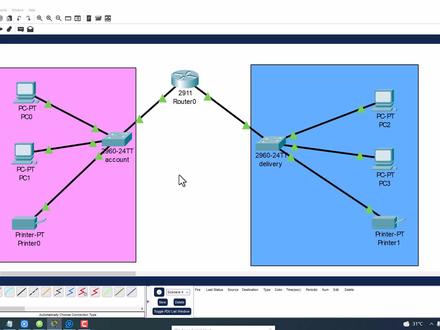 20:47查看AI文稿AI文稿
啊,今天我们来学习一下啊,如何利用时刻的网络仿真软件来搭建一个办公的一个网络场景啊。我们首先来解释一下这个网络啊,看来那个 top 结构是怎么样子的啊? 这个办公啊玩具分为两个部门,一个是财务部,一个是运输部啊, 简单就设置这两个部门啊,每个部门下有一些啊,中端也就是打印机,网络打印机还有一些啊, 计啊,计算机。好,这个部门啊,那个运输部同样也有一些计算机, 还有那个网络打印机,他们通过啊加换器还有路由器来进行啊,互相通讯啊,为了避免那个网络堵塞啊,网络塞车,我们采用我们的路由器, 还采用我们的那个纸碗野马来定义两个啊,纸碗啊,第一个纸碗就是我们的那个财务部的纸碗,第二个是运输部的纸碗。好,下面我们来啊 看一下啊是如何来制作的。好,我们首先把它擦掉, 我们一步一步的搭建,首先把我们的设备拖进来, 首先我们选择我们的那个啊交换器,每个部门都有个交换器,还选择一个好,路由器,我们选择啊, 好,我们继续选择我们的中端,我们选择 啊两弹计算机 啊,还有一个啊打印机这边啊,这个也是 放大点, 好,把这个部门定义为我们的那个财务部,这个为 运输部。好,我们可以利用我们的那个啊, 快来连接来显示,这样方便的 区别在哪? 好,我们继续来看一下, 好 好,财务部和运输部每个部门至少两台计算机啊,当然了可以多台啊,根据我们的多多少,那个计算机我们可以设定我们的那个直网野马来和他们分别建立好 不同数量的一个啊,纸网啊,我们的网络地址设置为幺九二点幺六八四零点零啊,这是一个系列的网址, 也叫私有王子,他不能在因啊国际网应该内网上使用的,只能在我们的局域网上使用啊,吸力王子。好,所有设备 下面我们进行啊用电脑连接,因为他们啊属于不同的那个设备类型,所以呢我们啊采用它自动识别的方式 啊,比如说这个路由器,它里面就有一些管域网的那个网卡网址啊,网网卡啊, 还有一些局网的连接,比如说加放器啊,计算机等一类啊,局网的一些网址。好,我们继续。 好,现在我们已经啊连接好了啊,连接好了我们啊为他添加我们的 ip 地址,还有用我们的纸碗圆码,纸码,纸碗圆码来 把它们分成两个小的局网。好,我们点击我们的那个路由器, 路由器的配置,我们可以在我们那个啊图形的界面进行配置,我们还可以 利用我们的那个命令来进行配置,下面我们来用命令来配置,看一下刚才我们所说的它里面有很多那个啊 in the face, 也就是我们的网卡啊,我们看到这里 这个路由器配备了三个广义网的一个网网卡啊,他们都没有分配我们 ip 地址,这是空的,下面我们来利用我们命令来分配一下, 你先退出来。 好,我们入一言命令啊,进入我们的授权模式,特权模式。 好,我们选择腾飞哥进行我们的那个啊配置我们的那个啊,地址表, happy 地址,好, 下面我们利用 int 和烂纸 居家居代表我们的那个广誉网的那个网卡零,斜杠,零是一啊,这个命令是表示我们要对我们的这个啊,零和一这两个网卡进行一起配置啊,因为他们的配置内容都是相同的。 好,我们输入刷大, no, 刷大啊,这个命令就是把它激活啊,把这个平和一这两个网卡激活。好,我们可以看一下,点这里面看一下, 这是二号网卡啊,他呢还是没有被激活了。二,这个位置他是没有选中的,我们再来看一下零和一啊,他选中了就是赢, 我们刚才所有的命令。好,好,下面我们对他零和一这两个零和一这两个网卡竟是 ip 地址的设定,还有直网圆满的一个设定。好,我们退出来, 然后我们再输入 int 求安居,这次我们对零号网卡进行配置, 我们输入 ip 地址, ip 和 just, 我们为他添加我们的那个啊 happy 地址,幺九二点幺六八点四零点幺,好, 然后他的指网也满二五五点,二五五点二五五点幺二八,啊,幺二八,什么意思呢? 啊,就是说我们可以查看一下直网野马的一个类型啊,类型他怎么啊?根据我们的那个直网野马,他就可以把我们的 ip 地址分成网络地址部分,还有主机部分。啊,我们回车, 好,这里面我们输,输错误了,幺六八,好的,输入错误了,我们重新来过一 胖子 点二十五点幺二八,好,回车,好,这次我们已经啊食物正确,好,我们接着转换我们另外一个啊网卡, 这次我们选择一号网卡,同样我们输入 ip 和 just 地址, 幺九二点幺六八点四零点幺二九。好,因为我们刚才输五幺二八啊,二五零二五点二五点二八的时候,他就已经把我们的那个啊,那个 幺九二点幺六九点四零啊,这个网络地址分成了两部分啊, 四零点一到啊,幺二七,都属于啊,这个啊,会计部门的一个 网状啊,幺三零到啊,二五四,是属于我们的那个运输部门的一个啊,网络地址的。好,我们接着输,二五五点二五五点二五五点幺二八, 我们这里输入错误啦,看看 我们粘贴就可以了,我们再改一下,幺二八,这里输 幺二九, how is that? 我们重新来过 apapprass, 幺九九二点幺六八点四零点幺二九, 然后输入二五五点二五五点二五五点幺二八。 好,正确了。然后我们保存,我们是度命令,度 w 八,好,保存,这样我们就保存了,我们可以显示一下,用度命令显示瘦啊,显示他的启启动信息, 他 tvrt, 看一下他的配置情况,我们可以看到在这里面他对于一号网零号网卡,他的 ip 地址是四零点一,他的那个尺码约满四二五点零二八, 一号网卡,看来那个网址是幺二九他的那个网络,是吧?野马和他人是一样的。 好,我们也可以从我的配置里面可以看到啊,配置里面看到。当然我们也可以通过我们这个啊图形界面进行分配啊,也可以通过我们的那个诗科的那个路由器啊进行分配。好,这一步我们就完成了, 接着我们来看一下我们的那个啊,这个网段,这个网段的那个计算机的 ip 地址的分配,好,我们点击他, 我们输入我们的 ip, 例子,幺九二点幺六八点四零点二,因为他的网关是属于从二,从一四零点一到四零点幺二七的。好,他的翅膀也满为幺二八反光, 网关为我们的这个路由器的零号网卡,零号网卡,好,这个我们就已经配置好了,我们再来看一下我们的那个第二台个人电脑, 黑沙,好,他的翅膀变形吧,你要四加二八反光, 同样指向我们的路由器的一号网卡,零号网卡。我们看,再看我们的网络打印机, 我们选择配置,配置里面这里面有个网卡,因为这是一个网络打印机,他也配备了一个网卡。 好,我们输入这是四号零四零点四,看看那个啊翅膀野马也是幺二八,我们再来点击设置,这里面,设置,这里面 缺损反光,哎,都是指向我们这一台路由器的零号网卡,好,这个好,跨级部门的那个计算机,我们就已经啊分配好了地址了,我们再来看一下我们两个运输部门的计算机的那个配置, 我们同样因为他属于啊,根据我们的执法野马,他等于他属于从幺二九到二五五呀二五四的手段补充被他分配幺三零的,他的执法野马同样是幺二八最后一个 他的网关,他的网关是指向我们的幺二九的,这是幺二九四零点幺二九,也就是这个路由器的第一号网卡。 看一下我们配置的,好,我们泡面糖,我们再来配置第二台啊,个人电脑幺三零幺三一。好,直网圆码为幺二八,怎么样切成反光?幺二九, 同样第三台啊,设备网络打印机,我们配置那个网卡。幺三幺三二,直网烟马云,幺二八, 我们设置他的确实反光为幺二九。好,到此,我们所有的那个,呃,设备的那个配置,还有我们的那个连线, 还有我们 ip 地址的设定啊,都已经完成了,下面我们来测试一下他的那个通行情况,我们来看下这款计算机, 他的王者是幺九二的幺六八点四零点幺三零。好,我们在这一个啊,这个小纸碗里面,我们点开我们的拼命力,看他是否可以拼的通,我们点击连接, 因为他是第一次啊,同学神呐,他有点延时啊,我们看他,他跟通过路由器,他已经找到了我们的这个啊,这台计算机啊,这是运输部门的这台计算机,他已经连通了,为什么第一次他出现了一个时间延迟, 我们来看一下他第二次通讯的时候,他就很快了,就不会再延迟了。 好,这是从啊,会计部门访问啊,我们的运输部门的一个啊,同性情况。接着我们从通啊,那个运输部门来访问我们的会计部门的那个同性情况,我们来 啊,这台计算机来访问这边,这边呢一个打印机的情况,我们看一下这个打印机,他的那个 ip 就是四零点四,好,我们点开他 点击,点开,我们的那个运输部门呢,我们点开它,同样我们用拼命力来看一下,刚开始他也会出现啊,时间的 颜色。 好,我们可以看到他也也已经通讯成功了,我们再来拼第二次,他就很快了。 好,这就是我们啊,我们可以看到现在大家放小三角都变成绿色,绿色的线,绿色的箭头,带着他们都已经可以完全的互相通信了。好好,我们再来看一下我们的模拟净化, 我们就可以看得出来,为什么我们要用纸碗野马来把把我们的网络分成一小块一小块的那个纸碗,因为它可以啊,避免我们的网络堵塞,还有网络广播。好,我们点击我们的老先面绿色啊 模拟,我们问他,假如说我们这个部门还有这个会计部门有一分啊, 有一根爆表要打印,但是呢在打印机已经坏了,我们要把它放到我们的运输部门,在打印机里面打印好,我们可以选择这这里有根线要发送到这个网络打印机里面,我们来看一下它的同性情况啊。我们首先来说明一下, 因为他有了我们的陆游,还有我们的直网野马,他呢根据我们的那个目的地,他会直接的选择我们这一块网络来进行广播啊,不会广播到我们这个 这一段啊,这个小局碗里面,小碗里面,我们来看一下是否这样子。 好,他发送经过我们的交换器,然后呢直接找我们的路由器,而不是通过网络来找我们这两台电脑。好, 他会找到我们的那个 id 指,然后直接到这里才管不出去啊,才管不出去啊,分成三分管不出去, 因为这两个不是他的目的地址,这个才是,所以呢他就啊打印成功了,返回一条信息说我已经打印成功了。 好,这就是他的那个丝袜,圆满的一个好处。好了,这节课我们最主要学习一下如何搭建办公室网络啊,我们只演示了一小段功能。好,谢谢大家。


