cad怎么导出txt坐标

粉丝3249获赞5885
相关视频
 01:55查看AI文稿AI文稿
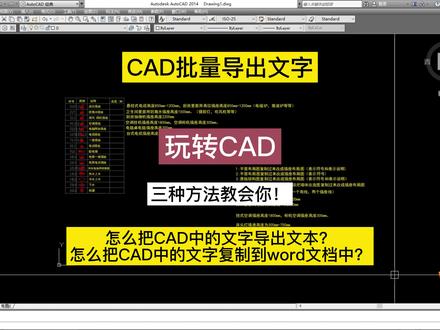
c、 a、 d 批量导出文字,怎么把 cad 中的文字导出文本?怎么把 cad 中的文字复制到 word 文档中?如果想把 cad 中的单行文字复制出来,只需要在 cad 中双击文字,鼠标拖动选择文字,然后 ctrl 加 c 复制, ctrl 加 v 粘贴就可以了。 如果想把 cad 中所有文字复制出来,依萍给大家整理了三种方法。第一种方法,按肯戳加 p 打印机选择 microsoft print to pdf 打印发为根据情况自己选择,总之选重要导出的文字,调整一下打印设置,预览一下,没问题就打印。选择输出文件的位置,输入文件名语品,点击保存,找到导出的 pdf, 双击打开,按 ctrl 加 a 全选,在 再按 ctrl 加 c 复制,打开 word and ctrl 加 v 粘贴,再按 ctrl 加以全选,改一下字体大小、颜色, cad 中的文字就复制出来了。第二种方法,用圆圈插件输入 cd 敲空格键框,选要挡出的文字,敲空格键,点输出文本, 选择保存位置,输入文件名,如一品,点击保存就可以了。导出的是 txt 文本格式。第三种方法,适用于 2020 以后的 cad 版本。点击菜单栏中 express, 选择 text 重的 conward text to main text 框,选所有文字,敲空格键,这样就把所有文字转换为都含文字了。然后双击文字,鼠标拖动全部选中文字,或者按肯戳加 h 全选,按肯戳加 c 复制关闭提示,按 ctrl 加 v 加文字粘贴到 word 中,再按 ctrl 加 h 全选,将文字颜色改为自动 cadp 量导出文字。你还有什么好的方法可以评论区分享给大家?
879郑州壹品室内设计培训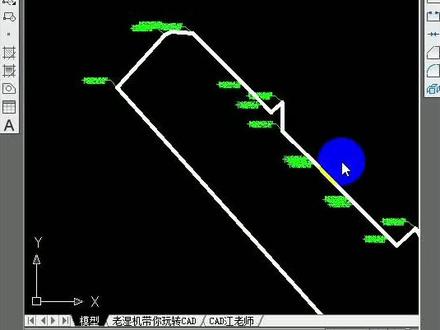 00:50查看AI文稿AI文稿
之前跟大家讲的是如何在 cad 当中啊批量标注坐标,那今天跟大家讲解啊,如何在 cad 当中啊批量提取坐标,并且生成我们的文档。 首先呢,我们把这个 jbbz 插件啊拖到我们 cad 的绘图区域进行加载,然后再面临行输入 cbbz 啊空格,输入 o 空格,然后点击我们这个啊,生成 dat 文件 啊,然后自己念好名字之后啊点击保存啊,把我们需要提取的坐标全部框选空格, 那么就会弹出这样的一个文本,那么我们点击保存,点击确定就可以了。关注我带你了解更多 cad 操作技巧。
3471趣成CAD教学 04:21查看AI文稿AI文稿
如何提取 c a、 d 图纸坐标,并导出为 excel 表格?接下来我给大家演示一下,用 auto c, a、 d 二零幺四把图纸上的坐标生成 excel 表格。首先我们打开一张实力图形,看一下图上的要素, 比如这是一个一般高层点,我们右键看一看它的特性,来分析一下这个数据,这个数据是一个快餐照,那么我们要提取它的 x y 以 z 坐标,图块的名称是八三幺零零零。 同样的,我们想提取图上的其他实体也可以,比如文字,比如这个景 的符号,他的图块名称是五四四幺零零。 ok, 那我们接下来看看如何提取。首先点击工具菜单栏, 点击数据提取,然后弹出一个向导页面,我们按它的提示来操作。如果喜欢用命令的朋友,可以看左下角的命令, 这是它的提取命令,也是 c a、 d 的万能提取命令。 ok, 然后生成一个文件, 然后接着往下操作,大家可以看到他会 c 选出这个对象,其中呢就有我们要的这个八三幺零零零 点。下一步它提取的都是一些几何特性图层啊, x, y, z 啊,颜色啊等等。再往下一步, 现在就是自动全图处理,当提示这个非比例的时候呢,点击确定就好了。在下一步,在这里就要选择它的输出格式类型, 在这里就可以输出 excel 格式, m, d, b 格式、 c, s, v 格式、 text 格式。我们给它指定一个路径, 提取的文件名一般与 设计图纸 dwg 相同。点击下一步,点击下一步完成,等左下角命令行提示生成后,就提取完成了, 这时候提示生成完毕,生成了这个坐标文件,它的文件类型比较多,我们可以给它排个序, 相同类型的就会进行分类排列,比如我们提取的高成点是这个部分,然后我们看一下它的信息, x y 坐标后面是它的基本信息和缩放比例。 那么我们想把坐标 c 选出来的话呢?就有很多种方法,其实我们需要的主要信息只有这些,在这里主要是以 excel 表格的基本操作为主。好,我们新建一个 excel 表格, 把它复制过来,那么这些不需要的信息我们可以删除, 我们给他的点号排一个数字编号, 中间 这一栏就是编码,我们可以清空不要,当然也可以保留,那么现在整个坐标提取的过程就完成了。
1848济南齐兴测绘科技有限公司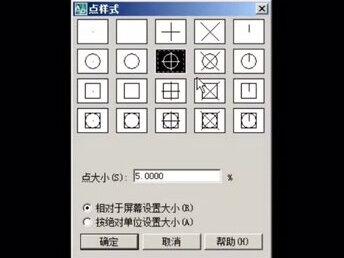 00:58查看AI文稿AI文稿
批量导入坐标其实有很多种方法,很多人喜欢用南方 kats 来弄,之前我也教大家用 excel 表格来输入,那么今天我们再教大家一种方法,就是把坐标输入到我们的文本里面,复制下来, 然后到命令里面粘贴,这样就看得到了。如果这个看不到的话,我们再调整一下这个点样式,调整一下这个就好了。 有批量导入就一定有批量导出,那么我们该如何批量导出呢?首先我们一定要把这个线条合并成多段线,这里我就不多说了, 然后我们再输入 i 空格,这样选中空格,你看这样就可以了,很简单,复制下来就好了。
988逗比CAD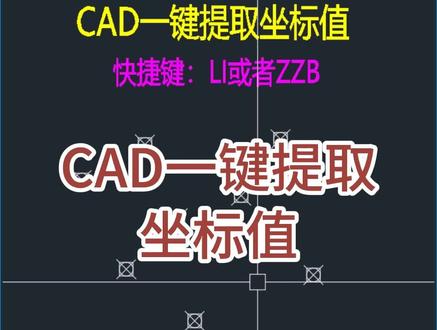 01:02查看AI文稿AI文稿
我们来说一下 cd 中一键提取坐标值的两种方式,第一种我们直接先使用多线端迷你 pl 控更连接每一个点, 连接完成之后呢,我们输入快捷键 l i 空格,然后选择我们连接出来的这条多段线,再空格一次, 在弹出了这一个文字框,我们就可以找到我们的点的一个 x y z 坐标,这是第一种方式。第二种方式呢,我们直接输入快捷键 z z b 空格,然后选择上下分行,行左起,然后选择图圆基准点,然后框选所有的点 空格指定我们的一个表格的一个插入点。好,这个时候呢,我们所有点的一个坐标都出来了。
1909CAD小赵 01:25查看AI文稿AI文稿
大家好,今天给大家介绍一个插件,横断面单条导出 txt 数据。我们先看一下图纸,我们的图纸是这样的,它就只有一条中心线,和我们的一条这个对应的一些高层点,那么接下来我们先加载一下插件,看一下。 好,加载之后我们输入命令,他这里会提示我们命令,我们输入命令 hdx 的这个命令,我们选择保存为止,我们保存在桌面上。 好,设置好之后,我们按照提示选择中心线,选择我们的高层点。好,选择之后回车输入中号,比如说这个地方是一百的,我们就输入一百,然后左侧我们就从左侧直到我们的中点的这个地方,我们这个捕捉的话,尽量捕捉到我们的这个 焦点上,好,我们捕捉到这个附近就可以了,那么这个月输出之后,他会在土上把这个书中号也给他标注上,然后下一条我们直接选择这边的高层点。 好,操作方法都是一样的,输入中号,比如说这个地方是两百的。好,我们一样的从左侧指到我们的这个中中点,这个地方 好,那么程序就会自动把这一条线一样的给他画好之后把这个综合标注出来,我们看一下最终导出的数据格式,它是这样的一个数据。
 07:57查看AI文稿AI文稿
昨天有人评论说,连 csv 都不会,还替换,就挺那啥的。为什么用 tst 来说呢?大家可能都没遇到过,就那些五十多岁的老式公园们,就像我父亲那个年纪的人, 他们连手机电脑的操作都不怎么熟练,你让他用 excel 的表格去编数据,去导数据,就挺复杂的。 txt 就是最简单的,我教了那么多年纪大的老师,工员们接受速度来说, txt 对于他们来说不出错,能操作就是好的,对于我们来说可能分分钟就学会的。是 啊,补充一下吧,用 csv 导数据,然后 csv, txt, excel, dat 之间的关系以及转换。首先,一般别人发过来的坐标都是以 excel 格式的, excel 格式它是包含表格公式和一些函数的,它是不能直接变成文本文档的。 csv 和 txt 都是纯文本文档的格式, csv 是逗号和 type 键隔开的文本文档, r、 t、 x、 t 是可以加字符的,比如说逗号、空格和冒号自己可编译的文本文档。而 d、 a、 t 一般是我们从一系列导出来的坐标,然后可以展到第三方软件,比如说南方 kiss 里面去进行土方的计算啊,地形的绘制啊的一种数据格式。 好,我们首先看一下我们的数据,这是我们的老朋友了,他只需要保存点名 x y, 然后不需要的给他删除掉,然后下面还有两行不需要的给他删除掉,处理 数据的时候一定要处理干净,然后我们给他保存啊,这第一行也给他删除掉,然后我们给他保存 csv 的格式,点文件 另存为,然后存到桌面上,容易找一点,在这里保存类型,这里选择 csv 逗号风格,然后保存,确定好保存下来了,我们看一下, 这是 excel 的格式,它的扩展名是 x l s x, 这是 c s v 的格式,它的扩展名是点 c s v, 它是文本文档,我们怎么能看得出来的?我们可以右键重命名,可以看一下 它是 t x t, 文本文档可以直接改的,但是如果我们改这个 excel 的格式,大家可以看一下 t s t, 他就出错了,他就出错了,他打开之后他就乱码了,看到没有,但是这个打开之后大家看一下, 这就是他们两个之间的区别,一个是 excel, 一个是 csv, excel 带有属性的 csv 就是文本文档, excel 是有些函数啊,表格啊,那些东西之类的。我们现在来看手部的操作,打开我的电脑之后,发现没有那个五五的手部识别不出来啊。 手部的操作从上往下滑选择正在通过 usb 充电,选择文件传输, 哎,电脑这里就识别出来了,一定要把它选择文件传输的模式。然后我们随便打开一个盘,我们复制在根目录下面吧,直接 ctrl 加 c 复制粘贴好。现在我们进行手部的操作,进入测量软件, 然后数据导入,然后我们新建一个模板,在这个后缀名这里我们改一下,改成点 csv, 然后我们导入的内容这里我们修改一下他的字段,我们需要就是点名 x 坐标, y 坐标,把不需要的字段全部都给他删掉就行了。 好确定,然后再确定好,这是我们点 c s v 的字段,然后点导入,找到我们刚才导入的文件,点导, no, 好,这个时候我们来看一下点点数据,我们导入的是放样点,选择放样点,这所有的坐标都出来了,这就是 csv 的导入格式,跟 txt 是一样的。 我们来看一下 c, s, v, t, x t 跟那个 d a t 之间的转换。我们导在南方 k 字软件里面,一般是这个格式点名,然后两个逗号分格符,然后 x 坐标逗号, y 坐标逗号高程。 我们看一下,这是我们刚才导入的文件嘛,然后我们如果要啊,把它变成 成 t i 呃, d i t 的格式,我们重命名,直接改文件的后缀名,它就变成 t i d i t 的格式了,但是我可以展一下,变成 d i t 的格式之后,我们是无法展到 case 里面的, 它显示错误,为什么?因为我刚才说了,导照南方 kiss 软件里面,它是有两个分格符的,而这里只有一个分格符,一个逗号,我们需要把它改成两个逗号,然后我们修改一下,这边重命名, 然后改成 csv, 在这边加一个分格符。我刚才说了 csv 的格式,它是以逗号或 type 键,就是分格的一种文本文档的格式, 所以我们加一个逗号,就是直接插入一行就行了,然后保存,然后修改它的后缀名, d i t。 好看呐,这是已经有两个逗号了,然后我们转到 case 里面, 这个时候还有没办法展,为什么?因为我们展到 case 里面是有一个 z 的高层的,这是没有高层属性的,所以我们要把它的高层给它带上,然后它那个地方是有高层的,我们继续再修改一下 他的原文件,复制一行 过程, 好保存现在,然后再把它改成导到 case 里面的 d i t 格式。 好,我们来再试一下,打开 kiss 软件,绘图助力展高沉点。 好,这就出来了, 这每一个点都是有属性的,就是有平面,有高层的,我们可以看一下。哎呦, dist 随便选一个点, 这个都是有高有坐标,有 高成的。然后可能有的有些人会遇到这么一个问题啊,为什么我右键重命名的时候这里是没有?这里是没有的,他只显示一个名称,我们要在我的电脑里这里有一个查看, 这里有个叫显示。把文件扩展名给点开,然后我们就可以直接修改他的后缀名,然后去修改他的。呃,让他转换格式了。
3114单小锤教测绘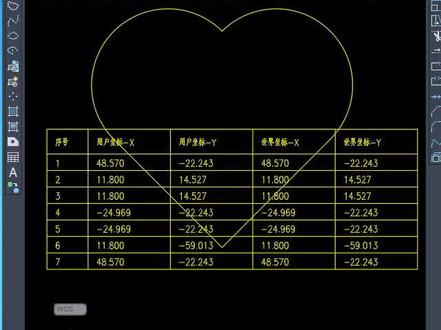 00:34查看AI文稿AI文稿
哈喽,大家好,今天呢教大家呃如何快速呢导出这个 x y 的坐标,我们可以输入 zzb 空格。好,这里给我们提供了选择坐标点的一些方式,比如说呢,我们选择主点标注这个点啊,这个点, 这个点,这个点好,空格,选择我们这个表格的一个插入点确定即可完成。那么一二三四的话,也对应了我们这个物体的一二三四这样的四个点的一个位置。那这个技巧你学会了吗?
 02:07查看AI文稿AI文稿
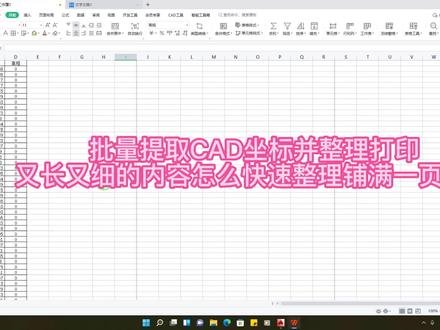
批量提取 cad 坐标并整理打印,像这种又细又长的坐标,怎么快速整理不满一页打印呢?接下来我们演示如何快速提取并整理打印。首先删除原来的, 点击 cad 工具,点击提取 cad 坐标,然后切换到 cad 界面,这个软件可以自由提取 cad 坐标,想提取哪里就点击哪里,非常的好使哦。此处加速乘以五。 好了,提取的差不多了,回车切换至表格界面,我们点击打印预览 看看,这样打印很是浪费纸账,而且又不美观哦。接下来教大家怎么快速整理打印,首先随便选择几行,然后按住 ctrl 加 shift 图放,继续按向下键就可以选择全部内容了。 然后再按 c t r l 加 c 复制切换至文档界面,再按 c t r l 加 v 粘贴,然后点击页面布局,点击芬兰, 我们粘贴过来的是一栏,我们先选择两栏看看,两栏刚刚好像右边这个没有标题怎么办呢?不要慌,首先选择标题,点击表格工具,然后点, 点击标题行重复,这样每一页都有标题,这个高层位置有点显示不出来,我们调整一下页边距, 全部已经整理完成了,我们点击打印预览看看你学会了吗?关注我,少走很多弯路哦!
234张阿九CAD工具箱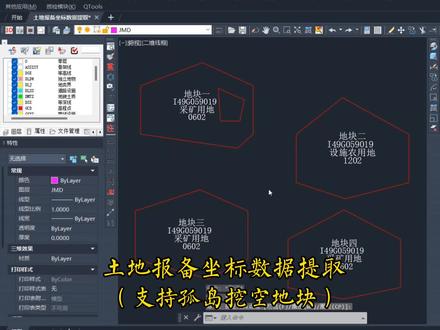 00:24查看AI文稿AI文稿
土地报备坐标数据提取, 直接框选闭合多段线或二维多段线,稍等片刻即可提取成功。打开提取的数据 对比图上数据,可以看出图面租金信息和孤岛地块都已提取。
 03:54查看AI文稿AI文稿
大家好,今天我们来讲一下 cd 中怎么样批量几句点的坐标,我在这花了总共是二十八个点,那么首先我们就来说第一种办法,就是输入 pl, 然后把你这些点全部都连起来, 好,现在把它连起来了之后,然后输入 list, 然后让他列表,选择你要列表对象,把这些点和现在去选中,然后完了 水中之后,我们就可以在逆龄来太早,如果说命令来太小看不到,我们把这肚拉大一点再逆龄来,然后完了之后, 大家可以看到这里面就有点 ctrl 加 c 复制之后,然后打开视频, 然后粘贴进来,在数据里面有一个分裂,我们选择分割符号,然后空格 好,点击完成即可。看到我在这就不做调整了,大家可以自己下去调整一下,这就是一个,但是说有些他还是不正确,我们在这里面把它稍微调整一下,然后完了之后就是我之前调整好的,就是调整成这个样子即可,总共是二十八个点,这就是 x 万的坐标, 那么说完第一种,那么接着我们就来说一下第二种,第二种办法就是说利用 cd 工具里面自带的数据集取,在菜单来这找到工具,然后有一个数据集取,点击下数据集取,然后创建新数据集取,然后点击下一步,选择 你要保存的位置,然后文件名你可以自己命名,然后点击保存,直接点击下一步,在这里面因为我们要汲取的是点的坐标,所以说只选择点即可, 然后点击下一步,这个里面有一个类型过滤器,因为我们在这是几何图形,几何图形 x y z, 然后点击下一步,可以看到有一个要点的示范,那么现在 我们直接点击下一步,然后再将数据输出至外部文件,选择一个你要保存的位置,我把它保存到桌面上, 方便我查找,然后点击下方,点击完成即可。好,现在创建完成之后,我们把这个打开,点二十八,这个文档打开, 大家可以看一下,这就是 cd 里面工具自带的数据积蓄积蓄出来的表格, 那么说完第二种,我们就来说第三种,第三种就是利用一个插件,一般就是基本上的插件他都有这个功能,因为我在电脑上装了圆圈设计的插件,我们就在圆圈设计这个问题啊,圆圈设计里面有一个统计工具,统计工具里面 然后有一个找坐标并列表,点击一下,然后点击完了之后,你可以在这 设置,你自己想要只说输出表中还自己做表,你想嗨还是不想嗨?如果说想嗨,点击一下即可,然后我们在这 选择取椭圆机重点,然后,哎直接出送式,其他的你们可以自行研究一下。好,好,现在点击取椭圆机重点, 选择对象选择之后。好,他就会在光标右下角出现,请点取坐标插入点,我们现在就在这插入吧。好,现在点取之后,我们放大,他就是一个 用户做标写, xyz 世界做标写,他就会给你列出来一个表格,当然这三种方法就是 更有千秋,但是说他这都是一个批量基础坐标点的一种办法。好,今天怎么样批量基础坐标点,就讲到这,谢谢大家。
2932卓越飞华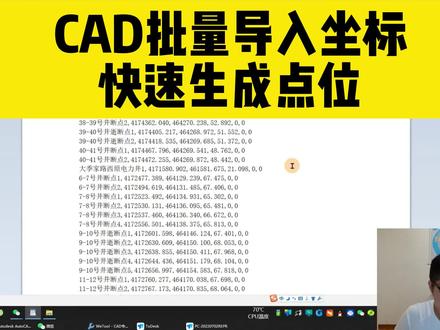 05:26查看AI文稿AI文稿
就是说你现在要把这些坐标批量的导入到 cd 当中,生成这个点位啊。对对对,好,那我们就拆分成几个问题啊,第一个我们要把这个坐标先要拆分出来,第二个 我们要把这个坐标导进去生成一个点位。第一步的话就是要把这个数据啊,先把编号跟坐标先给它处理出来,所以我们先把它全选,然后康曲加斯复制,复制之后我们直接在桌面上啊,新建一个空白的啊,一个一个赛文的, 然后我们打开之后呢?嗯,把我们前面啊复制的对象康雪加微粘贴。那么注意啊,他现在只有 a 列,我们把这个 a 列拖宽一点啊,像后面的我们不管他。那问题是我们把这个 a 我们要拆分成啊几列,这样的话我们就可以怎么样把我们的编号跟我们的坐标拆分开来啊?我们在这个一个笑啊,这个菜单这里啊,我们点击这一个啊,数据选项,他这里有一个分裂选项,点击分裂, 然后呢?他这里啊问我们怎么去分裂啊?我们默认使用分格符,然后点击下一步,到这一步呢我们就选择其他,那么大家会看到啊,我们的编号跟坐标中间他有个逗号,对不对? 我们输入一个逗号去给他去拆分,但是我们下面你看他预览的没有任何的变化,说明我们这个逗号他应该是这个输的,应该是不对的,你看没有,因为逗号他分为英文和中文逗号啊,那么这个时候我们要使用英文的逗号,你看到没有?哎,他又被拆分开了,看到没有?是不是下面的预览 看到了吧?嗯,好,那这个时候说明我们已经 ok 了,我们就点下一步,然后呢继续呢啊,点击完成。好,现在我们从一列就变成了啊,很多列,那这个时候呢,我们把这个编号啊作为一列,然后呢这边是 xy, 然后这个是高层, 对吧?啊?后面这两列我们可以直接啊删除掉,第一步就完成了,就是把我们的编号跟坐标拆分开了,那么第二步呢,我们要通过这个坐标去生产我们的点位, 那现在呢,我们就在桌面上找到我之前给你发的这个 cd, 导入坐标批量生成点位的一个公式啊,这个公式的话,因为我之前已经把这个格式啊啊就是处理好了,那么这个我们就直接呢去套这个模板就行了。接下来我们就把这三 列啊直接康雪加 c 复制,然后找到我们这个之前就做好的模板,那么各位直接在这三列当中康雪加微粘贴,粘贴之后你发现没有,这两列 b 列和 c 列到这里之后,他是不是对掉了?看到没有?嗯, 这就是把我们的测量坐标转换成 cad 坐标的格式啊,就这么来的,下面是空白的啊,我们选中之后, 鼠标放在右下角啊,他会出现一个黑色的十字光标,看到了吗?嗯,看好,我们鼠标左键啊,按住不动,然后呢 把下面啊拖动好,然后松开,那么我们右边的包括我们的逗号也好,右边的也好,他是不是也都是这 种情况啊?就是他都没有吗?我们就啊为了省时间,如果你只是单个的,你就单个这样脱离脱啊,如果是说我们有多个对象,我们要拖动,我们就这样选啊,这四列啊,这一行全选,然后呢 放到右下角啊,出现黑色十字光标之后,鼠标左键按住不动,向下拖动,好,复制到我们需要的位置,就松开鼠标,那这样的话我们最终就处理出来一串数据, 这串数据我们就可以用它来生成我们的点位了啊,我们点击这个格式菜单啊,点击点样式,嗯,对吧?然后我们设置一个可见的点样式,然后点确定,嗯,那到这一步的话,我们的一个呃点样式的设置就完成了啊,我们要做的事情就是把我们支 前的这个啊坐标给他粘贴进来,所以我们就可以把我们所需要的这个坐标啊,我们全部的给他,怎么样?哎,选中啊,然后康雪加 c 复制,找到我们的 cd 啊,鼠标左键在这个命令行,一定要点一下,你看到没有?他现在 出现一个闪动的光标,看到没有?看到了,好,这个时候我们就康曲加微粘贴,有的时候我们的点位比较多啊,他可能有时候要反应一段时间,对不对? 就这个时候,我们等他反应完之后,你看我们的光标是不是可以正常去动啊?那现在,哎,我们好像发现我的点在哪里,好像没有看到,对不对?嗯 啊,那这个时候我们在面临行输入一个啊一空格重新生存一下啊,啊,如果是说我们找不到,因为有这个总图特别大,我生存出来之后我也不 在哪个位置,很简单,我们随便啊找到其中的一个坐标啊,比如说我们这个坐标,我康全家 c 复制,然后呢到我们的 cad 图纸当中呢?怎么办?我输入 c 画圆, c 空格,康雪加微粘贴这个坐标,这样我不就可以找到我深层的点的位置了吗?看到没有?是不是很方便可以找到?
1849趣成CAD教学 02:41查看AI文稿AI文稿
今天讲下 ced 中的坐标转换 设计院给我们的图纸,为了放入图框,将图纸进行旋转,缩放或者平移, 图纸上已有的坐标和标注的坐标是不一致的,我们来看下这个点数值是不对的,那现在标注坐标并不能作为我们放样的坐标,我们要将图纸还原到 cad 中原有的位置, 先将两个已知坐标展点到 cad 中,在命令行中输入破空格,先输入第一个点的外坐标,再输入 x 坐标, 确认好输入第二个已知点, 看下坐标点, 我们的两个已知点已经完成了, 找到这两个点,画圈标注。 接下来我们用 cad 中的对其命令 al, 在命令行输入 al 空格,选择对象,我们把图框选, 选择第一个圆点,空格 选择第一个目标点, 选择第二个圆点,空格 选择第二个目标点。 这时我们就把图纸还原到了 cad 原有的位置,把这个删除, 看下数值,和原图数值一样, 第二个点, 第二个数值一致, 坐标转换完成。
90284岁测绘老兵 01:17查看AI文稿AI文稿
新手学即死,今天来和大家分享一个小插件,利用这款小插件可以轻松将土地报备坐标一键导出。首先打开阿克即死,从添加数据这里添加我们要导出坐标的面图层,我们随意找一个 shop 格式的面图层打开, 这样就添加进来了。我来看一下这样能不能打开,我们在面积计算这里点击到三角,接着点击报件文本数据导出,这样会提示我们没有选择对象。 这里有一个问题需要注意,我们虽然把面图层加进来了,但是还没有选中这些要导出的面图层图班,如何选择呢?接着往下看,我们右键点击面图层,点击打开属性表,在属性表中选中这些需要导出的图班,然后再点击面积计算旁边的到三 角,在下拉菜单中点击报件文本数据导出,弹出对话框,选择要导出的图层,选择字段,再选择导出路径,修改一下数据产生日期,下面这些基本都可以不用改了,点击导出,导出速度挺快的,在桌面上我们就可以找到这个 text 格式的土地报备坐标文件了。 对于一些阿克急死的新手小白,这是不是很方便了?如果喜欢我的视频,可以留言和讨论哦,谢谢大家的观看,再见!
104GIS发烧 03:49查看AI文稿AI文稿
可乐要加冰,设计要用心。大家好,这里是低哥学堂,今天教大家如何利用 cd 导出坐标,并且自动生成表格, 这里是已经提前准备好的一些元,接下来就是要将这些元的坐标生成一个表格,我们用阿姨刷新一下先, 这些圆之所以看起来没这么圆,是因为没有刷新,刷新一下就可以了,这里并不只是导出一个 cd 的坐标,而且可以导出一个表格,坐标 这个文字我们可以把它删掉,因为我们等一下不需要把它也导出。首先点击我们 cd 上方的一个工具,然后找到数据提取, 这里将上一个提取用作样板选择的文件就是我们现在打开的这个文件,找到我们现在打开的这个文件,如果我们不想勾选第一个,我们直接可以点击下一步, 点击下一步之后,他会提示我们要将这个文件再另存为另外一份,另存的就是已经提起坐标的 c a d, 我们假设已经有了样板,我们勾选他,然后选择右边的那三个点,找到我们现在的这一份 c a d 的路径, 在这里就是提示我们要打开样板,如果我们这时候想另存的话是不可以的,我们直接选择这个样板,然后点击打开,看到有喜 显示路径之后,我们点击下一步,这里就出现让我们另存 c a d 了,另存的这个 c a d 和刚刚一样,就是另存成为了我们已经提取好坐标的一份 c a d, 然后点击下一步, 等待几秒钟就可以了,他就会分析我们这个 c a d 图里面有的一些图形,我们再点击下一步,这里他会勾选很多东西,我们只保留这三个,只保留我们的几何图形里面的中心 smox 键就可以了。点击下一步,再点击下一步,点击左边这个点,可以选择我们要保存表格坐标的一个路径,上面这个是我之前已经提取过的了,避免重命名,我们在后面加一个二,然后选择 下一步,这里可以不用管他,直接选择下一步,点击完成就可以了。我们注意一下,这时候我们的光标是有东西的,我们点取一下之后放大来看, 这就是 c、 a、 d 里面的一个坐标,但是我们刚开始是说要将这些坐标要生成一个表格,我们看一下这里有四个文件,两个 c、 a、 d 两个表格,第一个 c、 a、 d 就是我们原始的 cd 文件,第二个就是有坐标的一个 c、 a、 d, 第三个是我之前已经提取过的了,第四个就是刚刚提取生产的一个表格,这个 cd 里面的一个表格我们可以要也可以不要,不要的话把它删掉就可以了。这个一个笑表格我们双击他就可以打开了,我们 可以看到里面有写着技术名称,还有中心 x 和中心歪中心线,每一个坐标都写的清清楚楚。同样的道理,我们可以将这些表格里面的点在 c、 a、 d 里面定位出来, 如果这样去表白的话,也是一件非常浪漫的事情,下节课我将会教大家如何将表格里面的点在 cd 里面定位出来。好,今天的内容你都学会了吗?
 11:00查看AI文稿AI文稿
每天学习一点新知识。大家好,我是你们的朋友郑源。今天我们一块来学习一下 cad 这个坐标坐标系统。 首先呢咱们看一下什么是坐标,在这我这个字的旁边有一个这个 xy d, 这就是 cd 的三坐标, 在 cd 中我先说一个最基本的,在 cd 中你画的所有的图 都是在 x y 坐标下画的,你不可能在 c z 这招坐标上画,咱们把它调到东南等轴侧。 咱们来看一下 你画的所有的图,比如我现在还要画一个圆,是在 x y x y 平面上画的,不会画到最着,只有你画立体图的时候,拉伸或者什么有可能就牵扯到最着了。但是你画的基准面所有的 第一个图或者什么都是在 x y, 默认是在 x y 上画的,但是也可以调整,但是我们如果不调整的话,就是在 x y 上画的 x y 上。咱们来看一下这个坐标的 选项卡,当我们打开这个坐标选项卡之后,他有很多,咱们一个一个来说,首先第一个,这是一个关于坐标,关于坐标显示的, 这是在第一个,是在原点处显示,也就是我现在画图的时候,这个坐标是随着我的图,可他一直在远点,就是最零零零三个零, xyz 全是三个零的点上, 如果我把它显示到 ucs 图标的时候,他会显示到左下角,其实这个东西都是一样的,咱们不用去管他在远点可也可以在左下角都可以,只要你看清楚这个 xyz 就行,可以了。 然后还有一个隐藏,当你感觉他带着坐标不合适的时候,你可以把它隐藏, 默认就让他在远点显示就可以。当我们知道 所有的图是在 xy 上画的时候,咱们这时候画一个立方体,画一个立方体之后,如果我们想在 现在是在 x y 这 x y 平面上画,如果我们想在这一个面上画,怎么画?一个圆的画怎么画呢?这时候虽然 这个坐标可以移动,但是我们也可以用最常用的方法,直接把点一下这个二维图,直接放到这一个面上,也可以画,这是 cd 比较智能的一个。 然后咱们看第二个图标,这个 这一个咱们点一下它,这是 ucs 图标 样式,咱们可以用二维样式或者三维样式,然后图标的大小,这只不过都是一些显示的样式,图标的颜色等等,这边是他的预览,只不过是一个显示,咱们不用去改动它, 改动他也不会影响我们画图的一些参数等等。 然后咱们看第三个管理用户,这时候这一个第三个这里有一个是管理用户坐标系,这时候就是相当于你要创建 一个坐标系,你可以把坐标系放到任何一个面上,这时候如果我们放到顶面上,点一下这个,点一下这个圆角,然后 xyxy 是在动的,大家看一下 这个,我当我选中这一个基轮点之后, xy 是可以动的,咱们可以把 x 定好方向,然后 y 再定好方向, 这时候我们画图的时候就是按 xy 还是 xy 平面的,如果我点一下这个,在这一个平面,咱们点一下 x 朝朝下,外朝朝,这边朝右,我们画一个圆 这个圆,这时候又是还是在 xy 这一个平面上画的,这就是我们要创建的一个坐标,创建坐标有多个方法, 第一个方法就是用这个管理用户坐标,我们去捕捉一些点来创建,然后 这一个是绕 x 轴旋转, 还有个绕 y 招旋转,绕 z 招旋转,可以旋转我们的坐标。比如我现在已经做好这一个坐标了,我现在点一下绕 x 旋转, 放大一下,大家看一下这个绕 x 轴旋转,我点一下他,点一下他之后呢?现在这个 x 轴, x 轴是固定的,这是红色的,是固定的,咱们可以旋转一下旋转,如果是选这一个对角对角点的时候,这个 y xy 就又来到了这一个对角线上,我们画一个圆可以看一下, 这时候画出这一个圆来,其实咱们看一下就在这个 x y 平面上,但是来到了这个立方体的对角线上,咱们可以移动他一下 来到他的对角线上,还有以此类推,绕外招旋转、绕自己招旋转, 知识意思是一样的。然后咱们来看一下管理这个 管理用户坐标系,这个咱们打开以后,哦,这一个,这一个有一个有一个文菜单的,这个是管理用户坐标系, 咱们打开之后呢,他就会有上一个世界,世界所谓的世界坐标系就是我们当我们打开 cad 的时候,他自己创建了一个坐标系,世界坐标系 这一个未命名的是我们刚才创建的一个坐标系,咱们可以命名他为新坐标系, 或者是你自己命名一个你认为很好记的一个名称都可以。如果你想让哪一个坐标系设为当前坐标系,你就可以点至为当前,然后我把世界坐标系至为当前点确认, 这时候咱们再来回到我们画的主页上, 坐标系又回到了,又回到了我们当前的世界坐标系,就是我们刚开始 刚开始创建的一个就是系统创建的坐标系,然后还有一个比较重要的坐标系是这 这个最着实亮,其余的坐标系都可以通过平面或者是 或者是任何的呃捕捉,然后确定 xy 来做这一个最着适量呢?是怎么样的?咱们可以画一个多段线给大家来看一下。如果画了一个多段线,这时候我要在 要在这个垂直于这个多段线的这一个点,这一个点 画一个 xy 平面,怎么做呢?这时候就要用到这个对轴适量,咱们点一下他,点一下之后呢,咱们在这里选择 对象,选择对象之后咱们点一下他,点一下他之后他自动就会生成一个与这一条多段线垂直的一个面 xy 平面。这时候如果我们画一个圆, 咱们来旋转一下,看一下是不是与这一条与这一条曲线多段线是垂直的。 还有一个最后再讲一个啊,这一个三点用三个点创建用户坐标系,他上面说的也很明白, 第一个点是确定基准点,第二个点是 x 点,第三个点是 y 外轴。确定好这三个点 之后,我们就又可以在 xy 平面上画图了,咱们点一下确定第一点,记准点,然后指定 x, 然后指定 y, 这时候我们如果画图的话,就是在 xy 平面上画, 这就是 cd 里面那个坐标吧, cd 里面坐标 如何操作?这节课讲的比较多,大家可以一点一点消化这个坐标,在 cd 化三维复杂 复杂图的时候用的比较多,因为你有一些斜面或者什么的,都需要在上面建一个 xy 的坐标才能在上面画,就是这样。如果大家喜欢我的视频的话,可以给我一个点赞或者关注,谢谢大家。
726正源


