得力M3400FDN双面扫描设置
今天我们讲解的是无线二维条码散发器幺四九七零 w 的使用模式, 那我们打开包装,会得到以下的清单,嗯,一本说明书,一个无线接触器,一把扫描枪,一个充电接触底座,以及一根数据线。那下面我们讲解第一种使用模式。我们拿到数据线, 我们用数据线的一头连接到充电接收底座,然后这边的 usb 接口我们连接无线接收器, 数据线的另外一头我们直接连在电脑上, 我们打开电脑,然后在桌面新建一个文本文档,打开文本文档,然后我们用小苗枪扫码。 下面我们讲解第二种使用模式, 我们取出数据线,然后充电底座这边也取出, 我们用 数据线直接连接到条码上面七上,另外一头连接电脑, 然后我们是扫码。 下面我们讲解第三种使用模式,能取出数据线, 然后用刚才连接在底座上的无线接口器,我们直接连到电脑上, 然后我们再试扫码。 以上就是幺四七八零 w 的三种使用模式。

粉丝496获赞394
相关视频
 04:07查看AI文稿AI文稿
本次视频讲一下得力 m 两千五百系列激光打印机怎么使用批量扫描,首先我们打开得力打印机助手, 然后我们选中对应的打印机,如果有多台的话,我们要选择对应的型号,我们现在用的是 m 二五零零 a, d, n w 的型号,选中型号选中之后点扫描, 然后我们选择纸张的来源,选择自动送纸器,然后我们的扫描区域是 a 四 输出的颜色,我们要的是黑白的还是彩色的,然后分辨率就是清晰度越高,分辨率清晰度就越高, 然后将我们要扫描的文件有内容的朝上放进这个书稿器里面, 最多十五张打印纸,然后我们点击软件上面的开始扫描,这个时候机器就会开始主张扫描了。 扫描完成后,我们选中左边的滑条,可以看到我们的预览图,并且我们的鼠标放在方框上,可以设置扫描出来的尺寸, 可以拖拽边框,包括支持旋转都可以操作,包括扫描出来的亮度。 然后如果说还有其他文件的话,点继续扫描,继续放置到数 搞气就行了,如果不需要了,我们就点保存文档,然后我们选择另存为桌面,然后我们下面这里这个位置可以选择 j b g 格式, p n g 格式, p d f 格式还是 tiff b, m p 等,我们一般选择 p d f, 然后选择保存到桌面,修改一下他的名字,然后点保存,这个时候就会保存到这个文档里面,我们打开看一眼, 可以看到扫描后的文件是非常清楚的。到这里电脑扫描教程就结束了,现在说一下手机端怎么进行使用,首先我们打 开微信下拉,找到得力随心印小程序,点开,然后点击跳过, 然后往下找到文档扫描,点开,然后选择 pdf 格式,然后点击扫描,然后点击选择多张扫描, 然后需要彩色还是黑白分辨率,这些都可以调整,然后将文档由内容那面朝上平整,放入输稿器,再点击扫描文件, 机器就开始工作了。 扫描完后看是要令保存为还是说是继续扫描,或者说是打印, 现在演示一下保存成 pdf, 然后输入保存后的文件名称,比如说文档,然后点击确定就会开始 pdf 合成中就能看到这 pdf, 点开就能看到我们每一张都在一起了。 如果要分享文件,就点左上角返回,然后点这三个点,然后点击分享, 分享给好友,分享发送,这样就会发给别其他人了。 ok, 这就是手机的使用教程。
109百密亿疏 03:32查看AI文稿AI文稿
各位小伙伴大家好,最近很久没给大家录产品讲解了,今天给大家分享我们公司代理的另外一个系列的得力的产品,得力的 m 三四零零 f d n, 如图所示啊,这个机器它是一个多功能的一体机,等你的命名规则也很简单,它的这个 m 三四零 f 电话 m 是那个多功能一体机,速度就是前面两位数三十四页, f 的话带传真双面 d, 双面 n 四有线网络。这个机器的话,它除了在以往的打印机上面,它还标配了一个小的一个操作屏, 哎,看到上面有很多的那个有传真复印,扫描,然后以及加密打印,身份证二合一,票据复印等功能,然后这个机器的话,它是标 标配的一个双面的一个疏导器啊,就这个机器大家可以进行一个双打双复的一个功能的使用,满足一些客户经常需要 啊,双面打印的同时文稿也是双面的,需要双面复印的啊。机器的话它也是一个比较黑黑白的黑灰黑白灰的一个做工,然后占地的话大小也不是特别大, 然后前面的话同样他也是标配的有一个多功能的镜子盘,这个在大家打一些其他的纸张的话,呃,比如说一些 凭证纸啊, a 四 a 五的纸张啊,这些都可以通过自己你直接来打印,还包一些厚纸。纸盒的话还是一样的, 标配了一个两百五十页的一个珍藏的全封闭的一个纸张纸盒,然后这也是个全封闭的啊,他不同于像其他一个品牌的话,他是一个全部包裹封闭的,适合于咱们 呃,天气比较潮湿的省份或者区域使用,避免一个纸张的潮湿引起的卡纸。 耗材的话,他的耗材通过这里开启按一下就可以看到它里面的耗材,耗材的话你看这个就是一个 也是一个骨粉分离这个结构啊啊,当然这个粉盒的话,我们这个是已经用过用的一个国产替代的,随着粉盒不长这样子啊,然后这个骨的话,你一搭一看就知道他是来源于某兄某弟的一个技术啊, 然后当然也是可以支持加粉的,你看这个国产粉盒上面就有直接的一个便携式的一个加粉口,然后当吸股的话,用到一定寿命的话,他也是只要你的股市好的话,也可以正常的进行一个复位, 请您继续使用的啊,这个滚滚分离的机器都是这个好处,还有一个咱们的这个机器同样的是不带那个芯片的啊,不带芯片的就相对说那个成本会更加的便宜啊,包括国产。 然后这个机器的话,也希望大家在平常的工作生活或大家经销商在销售的当中可以去更多去卖,然后他在渠道的价格是有一个很好的空间给大家,欢迎大家继续销售 我们的产品。好,今天得力 m 三四零零 fdn 介绍到此结束,有其他想了解的小伙伴可以在评论区留言或者私信联系我们啊。
31王十三🔥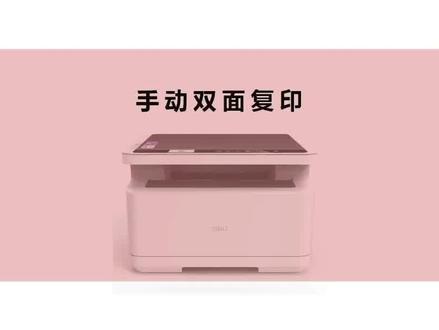 01:38查看AI文稿AI文稿
手动双面复印的操作方法,首先我们按 ok 键进入到复印设置菜单里,在复印设置中找到手动双面复印,这里点击 ok 键进入, 在这里可以选择短片翻转,长片翻转,然后我们选择长边按 ok 键, 在这里我们需要把两张文稿同时复印到一张纸上面去。首先我们放入第一面, 这里需要注意原稿面需要朝下,这里我们按一下复印键, 此时 第一面已经扫描完成,然后我们依旧将第二面原稿面朝下放入到扫描快台上,此时按下 ok 镜, 当第二面扫描完成后,他就会开始进行双面分, 此时双面分已经完成。关注我,我就是传说中的电脑城,一个电脑城,一个就是我。
 08:30查看AI文稿AI文稿
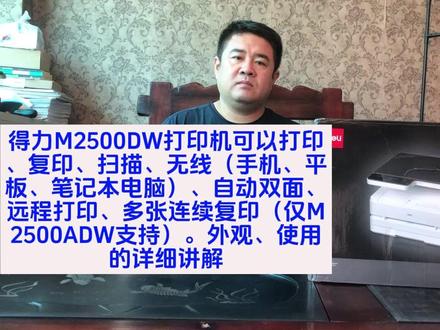
大家好,今天给大家介绍一款得力的激光打印机二五零零 dw。 说起得利这个牌子,相信大家并不陌生,得利集团有限公司创建于一九八一年,是全球化文创科技产业集团做工作场景整体解决方案的倡导者和领导者。 得力通过我持续不断的产品创新,在管理创新和产业布局在业内降临了中国第一市场地位,并成为全球拥有广泛知名度的办公文具品牌。 如今的得力的产业规模已从文具扩展到办公设备、打印设备、金融机具、安防监控和视频会议等等,仅提供了硬件产品,而且还在系统和软件方面为用户 提供了服务。丰富而完整的产品集群,全方位的满足了企业及用户一站式整体采购的消费需求,同时也给更多的消费者提供了多样化与个性化产品的选择。得力集团生产的打印机是咱们中国人自主研发的, 在传统功能基础上配合永打印应用,支持扫码打印、远程打印、泛油打印等多种永打印方式,满足多元化用户需求,打印安全更有保障。接下来我就给大家详细介绍这款打印机, 咱们这款是 d 二五 dw, 他是带的双面打印和无线打印的。接下来我给大家量一下这个打印机的尺寸,这个打印机的长是四十七厘米,宽是四十五 五厘米,高是三十五厘米,他这个整体的重量是八公斤左右。哎呀,我给大家亲自拆箱看一下,里头拿个那小刀片送走打击的 这个缝划开就行,这就是打印机里边的整体结构同样是拿这个泡沫泡沫包裹的,拿的时候咱们 给他拽出来。打印机里边自带的也是两根,一个是数据线,一个是电源线,同样都是一米八的,如果电源线或者数数据线不够的话要提前购买。这是打印机的包装,里头的有两个结实的泡沫裹着, 非常结实,我给大家打开看,他这个打印机整体重量是七点四公斤左右,这就是得力二五零零 dw 的整体外观,它上面放了一个说明书,还有个 打印机的驱动光盘。他这个机子的整体的尺寸我也给大家量一下啊,长是三十九厘米,宽是三十六厘米,高是二十六厘米,他这个机子自带的戏骨是三千五百页, 低至一五分钱一张五分钱。接下来我给大家把这个封点撕掉,撕掉给大家看一下打印机里边的内部结构,大家买回去的时候记得把这个所有的蓝色封点全部给他撕掉,前边的还有后边的,他这个后边是一个 印印器,如果卡了纸以后,这边的盖子全部都能打开,打开以后就能看见纸卡,在这撕的时候慢点撕,两只手拽住,这是打印机的扫描盖板,他主要是用于复印身份证啊,复印原稿之类的, a 四纸的,他最大支 支持 a 四纸。大家回去的时候把这个都拿掉,你看我给大家把这个撕开看看,里头这就撕开了,撕开了以后打开这个墙盖的时候,大家扣住这两边往外一扣就开了。 开了以后这又是打印机的里头的吸股,我们把这个都撕下来,这个又是打印机的吸股,这是他是用的 t 级的吸股,他这个随机吸股可以打印三千五百页,打印量非常大,家用了估计一年两年也不用了,换粉打印一张低至五分钱成本,而且 他这个芯片到时候爆了缺缝以后可换可不换。大家看一下,这就是打他打印机的里边的内部结构,他这个机子有啥好处的?比如卡了纸以后,把这个吸股取出来,把这个吸股取出来一下就能看到里头纸卡在哪,所以卡了纸以后取着挺 呃容易。这是后盖,同样是打开以后全部都能只去到看到纸卡在哪。有些打印机他卡了纸以后, 打开盖子啊,自己取不取不出来还得搬过来取,这这个机子不用,完全可以避免这个卡了以后大家自己回去就能取出来。这是他的纸盒底部纸盒,他这个纸盒一次能发一百五十页的纸盒, a 四的纸, 这个是蓝色的扳手,上下左右都可以调节。他这个就是复印打印,扫描,还有无线打印,还有手机远程打印,都能都带的。 还有自动双面打印,可以节省纸张。而且你看咱们的其他机型,有的就是单面打印的,他所以打印比如多的话,需要打印出单数来,把这个纸抽出来,再放进去,再打印另一面, 这个机子完全没有必要,他可以自动刷面打印,省去大家来回放置的麻烦。他这一分钟可打,一分钟是二十八张,所以家用起来非常方便。接下来是这个面板, 他这个是二五零零的面板,大家看一下,这个是复印键,这个是返回键,这边是菜单键,还有一个 ok 键,他在一个键上,他大家摁的时候可以左右摁一下,这个是这打印机的右键,这个是左键,这个是打印机的 和手机的直连键,这个打印机回去连无线的时候也非常简单,连无线时候摁住菜单键他都就会跳转到一个网络设置,网络设置里边就有个无线,大家一直点都行,他就提示搜索到你家的无线名称,再摁一下子要输入密码, 把你家的无线密码输入以后,连接成功的话,他这个灯网络灯就会常亮,如果网络灯闪一闪一闪的话,他表他就肯定没有连接成功。把这打打印机连好以后, 打开咱们的微信小程序,下载一个得力随心印,得力随心印添加打印机扫描这个二维码,一下就添加进去了,添加进去以后 就可以远程打印了,非常方便,用起来他这个打印的分辨率可高达四千八乘以两千,打印出来的自己也非常的清楚。还有个是他这个复印身份证的时候可以长按这个复印件,一直按住他这个面板上就提示 id 复印,这个就是复印 身份证的一个尺寸,那这个打印机上面都给大家标记着的,都在这这一片右上角就行。看这个 就是打打印的电源按键,这个是插电源线的按键,这边是插那个 usb 的。接下来我再给大家说一下这个吸股吧,用完以后他机器上爆这个磨粉不足,或者是需要更换烫粉盒,大家也可以 继续打印, ig 可以把这个检测粉的功能关掉,关掉以后他就不不爆了,如果大家 想换的话,芯片也可以更换,换了也可以打印不换,也可以打印不换以后打印就不简称的这个余量了,始终显示百分之零,换了以后他就有提示,从百分之百一直百分之九十八十,他提示开了,回去的时候大家把这个全部给他撕掉,所有的蓝条都撕掉, 把这个也给他撕掉,这个是封仓的封条,撕了以后封就打印正常,不撕的话他打印不出来,报错 位置,检测不到吸股。上次有个客户买回去,他这个就没有撕掉,问我们了,说什么装上打印机的吸股了,为啥打印机还是检测不到吸股的?后来我们通过视频告了一下他,结果他这个真的没有撕掉, 撕掉以后就没事了,而且这个机子可以加粉,我有个客户买了个这机子,加粉已经加了五六次了,打印都正常。所以这个这个吸股还是比较耐用的, 家用的话估计一个吸股最少能用多的不敢说,反正两年保险。而且这个吸股也有国产吸股,后期的耗材也便宜,打印成本也低。接下来我就给大家把整整个得力二五零零微信打印怎么样?两瓦的视频我随后也给大家发上去。 好了,今天就是给大家介绍一下这个德迪二五零零后期,有什么需要的话可以联系我们。好了,本期是 视频就给大家分享到这里,关注鹏翔电脑,为大家分享更多打印机、电脑监控网络、智能家居等方面的知识。
33鹏翔电脑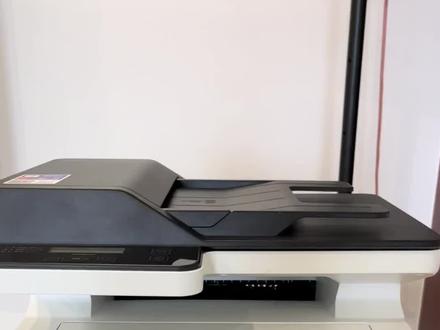 02:45查看AI文稿AI文稿
各位江张大家好,今天给大家介绍一下得力的流量型产品,得力二五零零 adn 这个机器啊。 嗯,二五零零 adn 是我们公司很常见很也卖的非常好的一个产品, 这个机器集合了打印、复印、扫描,呃,双面打印、网络打印以及还配备了一个书稿器啊,在他有多张文稿需要复印的需求的时候,能解决大家的问题, 这个仔细的话设计还是比较简单明了。呃,整体的机器啊,偏九元风,然后粉盒的话是在机器的内部啊,这个机器的随机随机搭配了一个三千 五百页的一个粉盒,股粉一体,然后后期的话,呃,耗材方面是不需要做那个清零的,他在他的驱动里面有一个关闭耗材提示的一个选项,大家可以在平时销售当中可以放心的去加粉, 然后配的一个全封闭的一个这个纸盒啊,保护纸张更加不容易受潮。然后他的机器的开关的话在后面啊,然后后面电源键上不了,我们开去看一下。 然后得力的话,他除了本身这个带网络功能之外啊,他的这个机器还标配的远程打印,就很多时候你人在外面出差或者工作, 家里面的这个机器或者在办公室的机器需要打人的话,你可以通过手机远程操作,然后直接可以人在外面啊,机器在家里或者办公室都可以做到输出啊。 同时我们得力的这个美台机上面都会配备了一个零打印的二维码,扫码的话你可以就教你如何远程打印。 然后的话他每台机器还有一些那个得力的一个小程序啊,因为本身得力是做这个教育起家的吧, 然后他会配合一些小程序,里面可以打一些教材资料,一些学生的能用得上一些喜提册之类的,然后整体的构造大概就如此啊,就大家给大家看一下。当然 我们还有一款不带这个书稿器的叫 m 二五零零 d 啊,这个也是三合一带双面的那个机器,整的非常好。这两款机器大家在平时销售当中可以多多关注。
57王十三🔥 02:32查看AI文稿AI文稿
我们本期视频是开箱一台得力黑白激光一体机,做一下开机测试。 开箱后我们先把打印机封条撕掉, 然后打开打印机的钱袋,拿出吸股,把吸股外面的橙色包装拿掉, 最后不要忘记把吸骨一侧的长条抽出来,把吸骨放入机器,盖上前盖, 拖出打印机底下的纸盒,放入纸张, 打开电源开关, 我们来设置一下网络链接 好了,设置完成, 我们用手机扫一下打印机上的二维码,手机自动会跳入小程序,连接打印机,找到我们需要打印的文档,直接打印就可以了。
31典鑫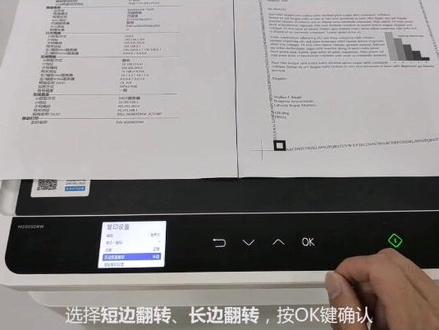 01:30查看AI文稿AI文稿
手动双面复印的操作方法,首先我们按 ok 键进入到复印设置菜单里,在复印设置中找到手动双面复印,这里点击 ok 键进入, 在这里可以选择短片翻转,长片翻转,然后我们选择长边按 ok 键, 在这里我们需要把两张文稿同时复印到一张纸上面去。首先我们放入第一面,这里需要注意原稿面需要朝下,这里我们按一下复印键, 此时 第一面已经扫描完成,然后我们依旧将第二面原稿面朝下放入到扫描快台上,此时按下 ok 镜, 当第二面扫描完成后,他就会开始进行双面分, 此时双面分已经完成。
31旺华通讯


