百灵达uca222转换器怎么样连接
今天分享 uc 二二二的讯号线制作方法,一端是正常的序号线接头,另外一端序号线接头,并连探针以及鳄鱼夹。现在制作一条信号线,他的焊接方法正极接正极,负极接负极,就是一端 哪些讯号头另外一端正极一样接我们的正极,负极接负极,另外一端的汗蒸以及鳄鱼夹一样做避免的动作,这样即将完成。讯号头焊接完之后,用固定夹将 夹住,再将外壳锁上,这样就是即将完成一个正常的信号线接头。这两条线接出来之后接我们的探针以及鳄鱼夹,这样子我们才可以完成我们的去探测我们所需要的信号,方便于不会破线。

粉丝4.6万获赞31.2万
相关视频
 00:59查看AI文稿AI文稿
给大家做一个百灵达声卡 umc 二二连接手机的演示,首先我们来进行苹果手机的连接演示,我们需要一个充电宝供电与数据传输分离的数据线,苹果转 usb 的转接线声卡以及我们的手机。 首先我们将手机与转接线连接,接下来呢将数据线的传输端与手机连接,将供电端呢与充电宝连接,最后我们将这个 usb 的这一端与我们的声卡连接, 这里的灯点亮之后呢,我们就可以将耳机与声卡连接了,接下来就可以享受手机里的音乐了。接下来我们进行的是连接安卓手机的演示, 首先我们需要一根安卓数据口转 usb 方口的转接线声卡以及手机。首先我们将 typs 口插入手机,将数据线的另一端插入声卡,就完成了我们的连接,我们就可以随时随地想唱就唱啦。
 01:44查看AI文稿AI文稿
百灵达 umcr 外置声卡金属外壳,下面呢就一些我曾经的困惑给大家讲一讲,希望大家能有所帮助。首先啊,是这一个监听开关, 他并不是和老式的声卡一样进行一个内楼外楼切换,他就是摁下之后这个耳机的监听可以使用。然后呢,他的麦克风插口 既可以插常见的六点五寸的,也可以插 卡门口,它的后面有四十八伏供电,十分方便。然后呢,它的二是 高速抗的乐器输入,但是经过我的体验啊,还是需要打开效果器的这个音箱模拟,这样音色更匹配一些。 还有一点啊,就是说他在录制的时候,呃,是本来是诞生到的他的 通道,一是录录左声道,他的通道二是录右声道。那怎么办呢?不着急啊,在这个录音软件里面,首先呢双击你要编辑的音轨,然后呢,点击编辑,下面就有一个转换音频格式, 在这里就可以自由的变成单声道或是立声了。通过左右声道吗?你变来变去,可以让他变成左声道,也可以变成右声道啊,就这样了,这个音色确实很棒啊,而且一点噪音没有,我相当满意。
57叶呆河汩 01:20查看AI文稿AI文稿
户外唱歌用效果器、声卡或者调音台怎么接直播?我们今天来看一下第一种方法,我们最简单的用转换器,从声卡的输出口,我们接到转换器,声卡接到转换器,然后转换器接到直播手机,这样子 直接他就能识别到转换器了。这个是最简单的,如果你的设备已经是有 usb 接口的话,其实可以直接只用 otg 接口来连到你的手机就行。好,我们把 usb 线接到 otg 口就行,我们把 otg 头 接到手机上, 然后这个 usb 口接到声卡上, 你看他一会就识别出来了。 ok, 然后换一个,接到这个头上,你看就识别出来了,那这个效果器也是 都识别出来了,这时候就可以用手机做内录或直播了。学会了吗?关注韭菜哥,玩透罗兰 e x。
 02:33查看AI文稿AI文稿
百灵达 um 二是一款二进二出四十八千赫兹采用率的入门级声卡,它的安装与使用也非常简单。首先是驱动的安装, 我们在安装驱动之前一定要关闭杀毒软件以及电脑管家,否则有可能导致安装不成功。安装好驱动程序后,使用包装内的数据线将声卡与电脑相连,重新启动电脑。 然后用鼠标的右键点击电脑屏幕右下角的小喇叭图标,打开声音设置,将输入输出设置为 a r t。 如果您还需要在其他软件里使用声卡,则需要在对应的软件的音频设置里面将输入输出调整为 ar t, 这里不予以坠数,有不明 明白的可以留言或者私信。现在我们来调试声卡。首先我们将麦克与声卡通过卡农线相连,如果我们的麦克是电容麦,则需要将声卡背面的四十八伏开关打开,将耳机通过转接头接入声卡。 现在我们调节麦克与嘴的位置到合适的位置。先将声卡顶部的一个麦克音量旋钮拧到最右侧最大位置, 这时用大一点的声音说话。如果发现 c 雷破通灯亮起, 说明我们的音量太大,需要回调音量旋钮,直到红灯刚刚不亮为止。声卡中间的圆孔是接乐器时使用的, 与其对应的。上面的第二个旋钮是控制乐器音量的,如果我们不需要,一定要保持旋钮音量最小。 声卡上面的第三个旋钮是调节耳机音量的,你根据需要调节到一个合适的音量就行。下面这个小方块是实时监听的开关,按下去可以实时监听,我们的耳机里就能听到麦克收录的声音了。 最后友情提示一下,对于大多数电容麦,他的收音方向是麦克的侧面有品牌 logo 的一侧,超前使用时让麦克与脸部平行 动圈,麦的使用则需要将嘴对准麦克的顶部位置。
471大厨爱做饭 02:38查看AI文稿AI文稿
百灵达 umc 二二这款声卡的驱动 如何安装?今天来给大家介绍一下。在安装百灵达 umc 二二驱动之前,我们首先需要确定两件事情,第一,声卡没有与电脑相连,第二,所有的杀毒软件都已经退出, 如果我们的系统里有杀毒软件,我们就要把它先退出,比如我们的火绒, 比如我们的三六零,比如我们的金山独霸等等。 现在我们来点击安装这款驱动程序,双击 选择是 确定 下一步,接受 下一步安装,出现这个界面的时候就提示安装已经完成了,我们关掉它, 点结束。好的,我们再重新启动一下电脑, 重新启动之后,我们把声卡与电脑连接, 重新启动之后, 我们来进行系统里的声音设置,在屏幕右下方的小喇叭上点击鼠标右键选择打开声音设置, 将我们的声音的输入和输出都设置为这款声卡,也就是 atrusb audio, 这样我们这款声卡的驱动就安装完了,并且在电脑端的设置也完成了。本次讲解使用的就是 百灵达 umc 二二搭配铁三角的 xm 五 s 动迁话筒。
547铁三角博厦影音专卖店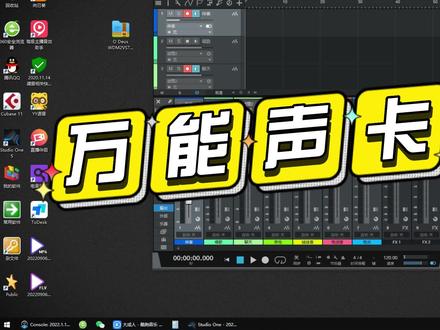 05:49查看AI文稿AI文稿
哈喽,同学们大家好,今天呢跟大家分享一款万能的声卡跳线软件, 这个声卡跳线软件呢非常的小,然后安装起来也很方便,使用起来更方便,比我们原来用过的那个欧丢 link pro 那个来回连线的跳线软件要方便很多。很多同学呢,喜欢调音,喜欢研究调音, 那对这个声卡跳线这一块呢一头雾水,那我通过这个小软件就可以非常简单非常方便的实现声卡跳线了。那这款软件呢,主要是针对于我们的一些本身不带内录和跳线的录音声卡,你比如说福克斯特、 雅马哈、百灵达、弗洛巴、阿波罗等声卡,那些本身自带内陆和跳线的声卡能不能用呢?当然也能用啊,如果你不用它本身自带的跳线功能,直接用这个软 可不可以呢?当然也可以,没问题啊。好,接下来我们看一下这个软件,双击这个压缩包,然后双击这里,点击这里就进行安装了啊,因为我已经安装好了,我现在就不安装了,安装完成之后,这里会出现一个完成,你再点击完成就行了。好,我们把它关掉。 在安装完成之后,我们首先要对我们电脑右下角的小喇叭要进行设置,我们右击声音出来的对话框当中,我们播放通道要选择成我们的声卡本身的播放通道,也就是我现在的阿波罗推引 usb 这个声卡, 因为我现在跟大家做讲解的呢,就是以这个阿波罗吞 ausb 这个声卡啊,阿波罗所有的声卡都可以这样来设置,我们把绿色的勾勾要勾在这个上面,那怎么勾呢?我们点击一下,然后点击设为默认值就行了。然后这个就是我们通过刚刚安装的这个虚拟挑 软件出现了一个虚拟通道,我们不管他,然后录制,我们要把这个绿色的勾勾勾在我们刚安装的跳线软件的这个虚拟通道上,也就是我们的直播通道。然后呢我们要检查一下这些通道这四个通道的采洋率是不是一致的。 那我建议大家呢,把你的机架,包括你的声卡,包括你的这个新装的这个跳线软件的采用率都设置成四四幺零零赫兹,我们检查一下,双击这里 点击高级,然后这里选择成四四幺零零盒子,我这个是的,我就不用改它了。然后这里也检查一下,同样的啊,每一个都要检查, ok, 播放也是一样的,这里也检查一下,然后这里也检查一下。 如果你的采用率不一致,我们的机架是没有声音的啊,好,我们设置完成之后,点击确定好,我们再来看看死的六万五啊,这是一个死的六万五的机架, 我们点击开始,然后在这个声卡驱动这里把它设置成你声卡本身的驱动,我现在是阿波罗退役 usb, 这个声卡,我就把它设置成这个驱动,如果你是其他的声卡,在这里啊,要把它设置成你声卡本身的驱动。设置完成之后,点击乐曲,我们回到这个机架的主界面。好的,接下来我们看一下 status 万五的输入输出设置, 我们点击这里的输入输出,然后呢出现这个对话框,在输入里面我们就建立三个通道啊,一个是 伴奏的立体声通道,一个是话筒的单声道,一个是话筒二的单声道,因为我的阿波罗声卡只有两个话筒的输入口,我就建两个话筒的通道就可以了,你使用哪个你就用哪个就可以了。 然后伴奏呢,这个是我们的播放器通道,我们的音乐都是立体声的,所以我们在建立的时候添加一定要添加成立体声通道,而不是单声道,那么话筒呢,添加成单声道 就可以了,然后呢我们的话筒就让他默认一和二,然后呢伴奏呢就让他默认成 monl 加 r, 然后说出呢,我们就让他默认成 ml 和 mr 就可以了,然后点击确定。 然后呢在我们的总线输出上面啊,总线输出上面也要添加一个效果器,就是我们刚刚装的这个虚拟跳线软件的效果器啊,我们点击加号,在这里呢,我们可以输入 wd, 找到我们刚刚安装的这个虚拟跳线的插件, 我们在这里呢要选择成 vst 这个插件啊,不要选择成上面的了。好,选择好之后呢,我在这里已经选择好了,我就不选择了,他会出现在这里。 然后呢上面是我加的一个限制器啊,如果同学们也想加限制器的话,记住限制器一定要加在这个效果器之前,不要放在后面了啊,一定要放在前面,否则这个机架可能会没有声音啊。 好,总线的输出我们设置完了,然后呢我们再来设置伴奏的跳线通道,我们点击这里的三角点击输入,然后呢在伴奏这个通道上面点击这里的加号输入 wd, 然后呢这里我们要添加成 wdm 开头的,这个好,我已经选择好了,他就会出现这里,好,我们还原 好,接下来呢,我们要看一下播放器怎么设置,我们就以酷狗音乐为例啊,点击三道杠,点击设置,点击音频设置,在这里呢,我们要把它的通道选择成 d 开头的 sbkswdm 啊,选择成这个通道, 然后呢我们播放一下,看看机架的这个伴奏里面这个推子能不能控制播放器的音量啊,其他的播放器一样的啊,我只是以酷狗为例,好,我们放一下。 ok, 没问题啊,他是可以控制的啊,可以控制我们播放器的音量了,也就意味着我们在直播的时候直接动这里的音量,就可以控制我们播放器里面的音量,就不用在播放器里面调整这里的音量了啊, ok, 这样的话呢,我们就可以把市面上所有的本身不带内路跳线的录音声卡,甚至啊带内路跳线的录音声卡 都可以通过这个小软件来对它进行跳线设置来进行直播,就省去了我们用原来的那个奥迪 auulinquore 来回连很多线的那个软件, 要方便了很多。这款软件本身也是免费的,怎么得到你们应该清楚吧。好的,我是金爷,今天我们就讲到这里,下次见。
1958金爷(专业直播间搭建) 01:21查看AI文稿AI文稿
那么接下来这一块,这一块的话就是我们的 eq 了,这个应该是你最关注的或者是最常用的啊,这个 eq 就是分这个低中低、高中高,他上面是调他这个 q 值,我随便点开一个,就比如说咱选择第一个低, 第一你现在看到他他有一个这样的造型啊,这个造型你是可以来回切换的,点这个键把他选中你想要的,比如说这样,这样就会把左边打死了啊,就这样如果说选中这样的话, 他每一个的造型不同,然后这种波纹的,然后你就可以调动他这是左右移动,移动他这个 q 值,就像你原来那个扫屏的那个感觉一样, 这个是 q 值。 q 值的话你比如说咱现在调到二,你看 q 值就可以知道啊, q 值的范围大小,就比如说我先调动他上这么多, 然后我再调动这个最上面这个 q 值,你就会发现他是这样的作用啊,把它越来越大或者越来越小,选择了这个评论的范围大小, 这就是这个 eq 这个所有的东西啊,也很好很好理解的。
58嵩县神韵文化传媒 04:08查看AI文稿AI文稿
百年达弗洛巴是一款功能超级多的数字调音台,并且它的音质非常好,也是我最爱的一个小型调 调音台,而且他能够完美的用 ot 机连接苹果手机进行直播,所以不管是专业的分轨录音机架直播还是手机直播,他几乎是全能的。数字调音台他可以存储设置, 为了方便大家的使用,在本店购买的弗洛巴都会根据你的用途直接提前存储好。一个预设,当你收到货之后是非常省事的。直接插上话筒音频线,手机就可以直接进行一个直播录音 k 歌了,开始吧, 这边连接电源,也可以使用这种线进行充电宝的供电,接好数据线,对接苹果 otg, 边直播边充电,可以再插一个苹果 充电器给手机充电,接上 ipad 或者手机使用卡龙线接话筒动圈,话筒接一号话筒口 电容,话筒接二号话筒口,一号动圈二号电容是我的这个存档的预设,我们继续使用动圈进行演示。伴奏线接五六号伴奏,使用三点五毫米输入,如果你的手机没有三点五毫米,就使用转接头进行一个转接, 这是安卓,这是苹果,这个是套餐选购的一款定制监听耳塞,电源,手机话筒伴奏,耳机全部到位,那么我们的话筒是在一号, 伴奏是在五六号,确认一下,这个灯是最底下这个亮的,慢慢的,慢慢的把这个话筒先推到零啊,零是我的推荐值,大家 根据自己的大小去调,那么现在话筒已经有了,而且非常不错,这个混响我也是调过了,人声到位了,那么现在把音乐给推上来啊, 非常好听的一首指弹 lovey you, 如果你想从聊天和唱歌切换按这个按钮, 那么伴奏在这边自己随时去推他人声的话,如果你觉得太小或者是太大也可以在这边推,那么这个就是你到手之后快速的直接开始玩手机直播,其实就是通过这个 ot 机无损传输的,那么咱们直播间的 连麦,包括你 k 歌的伴奏都会送到我们的耳机,那么我们可以直接使用这个旋钮来调节手机连麦和 k 歌伴奏的一个音量,这边的音量就是控制我们耳机的一个整体输出,那么都是一个独立的调节话筒音量, 伴奏音量回响开关,然后一个连麦的一个音量,然后一个自己的耳机监听音量就搞定了。其他的地方你可以再看我的视频来一步一步的去探索他。那么在探索的过程中,如果说你的这个设置 什么音量啊,什么均衡器全部被你搞乱了,那么没关系,你依然可以在菜单里面选到我给你的预设,立马恢复。首先我们 按一下这个键,然后再按一下这边这个键,然后把这边转到这个 snape short, 这个里面就存储了我的设置,然后再按一下进去这边在转的时候,这个下面有备注的都是我存储的,比如说我存储的这个 otg, 然后点击按一下,再按一下, ok, 刚才这个操作就是直接恢复存档,不管你怎么玩,你只要找到我这个存档, 那么就可以回来。那么关于他的详细教程,大家可以看我之前的那个分类的教学,这个教程主要是为了照顾特别新的小白,那么你看完这个教程拿到货之后就可以开始愉快的玩了, ok。
1328周七音频


猜你喜欢
- 1399季节