wps对齐方式为垂直居中

粉丝6.4万获赞43.7万
相关视频
 05:02
05:02 02:37查看AI文稿AI文稿
朋友们大家好,今天呢给大家分享 w p s。 文档中文字上下左右垂直居中的方法,在这里我们利用表格文字的输入来使文字上下左右垂直居中。首先 要在文档中插入一行一列的表格,点击插入选项卡,在插入选项卡的下方点击表格按钮,选择一行一列的表格进行插入。 插入后呢,首先对表格的位置进行设置,将它设置为文档上下左右垂直居中。对表格进行选中,选中后点击表格属性按钮,在表格属性按钮中将文字环绕格式设置为环绕, 设置完毕后点击定位。在表格定位对话框中将水平对齐方式设置为居中,将垂直的对齐方式也设置为居中,设置完毕后点击确定。 现在大家可以看到在文档中表格的位置进行了上下左右垂直居中。将表格的位置设置完毕后,要对表格的单元格对齐方式进行更改, 右键单击选中单元格对齐方式,将它设置为上下左右居中。设置完毕后,我们在单元格里面输入文字, 设置完毕后,我们会发现无论是对它自行以及字号进行更改,文字都在文档中为上下左右垂直居中。 将文字设置调整完毕后,依旧是将单元格进行选中,选中后点击表格工具选项卡,在表格工具选项卡的下方点击表格属性按钮, 进入到边框和底纹中,将边框格式设置为无,点击确定。 现在呢大家可以看到,在 w p s。 文档中文字进行了上下左右垂直居中。以上就是 w p s。 文档中文字上下左右垂直居中的方法,感谢大家的倾听,再见!
553WPS学习一点通 00:43查看AI文稿AI文稿
在 word 文档中编辑表格时,我们可能会遇到这样的情况,单元格中的内容明明设置了水平居中,文字本来应该在单元格内水平和垂直都居中显示的, 但是每个单元格中的文字距离单元格顶部和距离单元格底部的距离有明显差距,上面的空白部分明显更大,这说明单元格中的文字并没有真正垂直居中对齐。这种情况可能是行距设置有问题,我们可以选中所有单元格中的内容,在开始选项卡下 点击行和段落间距下拉按钮,在下拉列表中选择一点零,也就是设置一倍行距,此时单元格中的文字就能在单元格中居中显示了。关注我,学会更多实用办公技能!
23静心办公 00:30查看AI文稿AI文稿
表格中的文字无法居中对齐,比如这个表格,文字垂直和水平设置的都是居中对齐,但是文字却偏右上方显示。今天学习一个解决方法, 全选表格,然后同时按住键盘上的 alt 加 o 加 p, 打开段落设置,接着把缩进这里的文本之前和之后都改为零,特殊格式选择无间距,这里的段前和段后也改为零。行句,设置单倍行句,点击确定,这样文字就句中对齐了,你学会了吗?
665李勇杰 03:05查看AI文稿AI文稿
我们平时在处理文档的时候,有很多种对急方式, 比如说左对齐、居中对齐、右对齐、两端对齐,还有分散对齐,这些都是水平方向上的对齐方式。其实哈在垂直方向上我们也可以设置对齐方式。 什么叫垂直对齐方式呢?比如说在这个页面中,我们想让这一段文字位于这个页面最中间的位置,我们可以点击布局页面设置,在这里点击布局,选择居中。 好,这样这段文字就会居中对齐,这种方式比手动回车让他移动到居中的位置更精确。好在用中文中,我们 可以通过这种方式点击页面设置,点击版式调成居中,这样文档也会变成垂直居中对齐。但是在 wps 中,我们无法通过页面布局 页面设置版式,你会发现,哎,这里没有垂直对齐方式。那这种情况下,我们来怎么设置才能让垂直对齐方式变成居中呢?此时有两种方法, 第一种是在垂直居中对齐的模板中插入原文档的文字,第二种方法是修改 xml 文件。好,下面我来分别讲解。 首先我们先说第一种,我们点击文件新件本机上的模板, 在这里选择居中对齐,点击确定,我们会发现现在这个文档的对齐方式就是居中对齐。然后我们点击插入对象文件中的文字,选择我们的文件, 通过这种方式插入的文件就会整体居中对齐。同样的,如果你想底端对齐,你也可以在文件新建本机上的模板,选择底端对齐,点击确定,然后插入对象文件中的文字。 好,这样插入进来的文字就会底端对齐,这些模板其实是我已经设置好的,放到了 wps 自定义模板库中,那 wps 自定义模板库在哪里呢?在 文件选项找到文件位置,用户模板,点击修改好,就是这个文件夹,我们把这个文件夹复制, 然后打开这个文件夹,我们把模板文件放进来就可以了。 这些文件我已经给你打包好,放到视频下方的链接中了,你可以直接放到这个位置,然后通过刚才的方式插入对象对象中的文字,这样就实现了修改文档的垂直对齐方式。
149一闪流溢 00:53查看AI文稿AI文稿
段落对齐的五种方式,首先我们先选中文本,在开头位置点一下,按 shift 不 松手,在末尾点一下, 一左对齐,将选中内容与左边居对齐。二、居中对齐,使内容在页面上居中对齐。三右对齐,将选中内容与右边居对齐。我们在段落左边双击两下,选择整个段落。 四、两端对齐,在编辑之间均匀分布文本两端对齐以后,在页面的左右编辑均匀分布。五、分散对齐,选中文本,均匀分布整行。好的,接下来我们修改这篇文章, ctrl 加 a, 全选 左对齐文,左键单击一下,选中整行。标题,居中对齐标题左键按着不动向下拖动,选中两行右对齐。日期署名。好的,感谢观看,持续更新!
39是福不是霍先生 00:33
00:33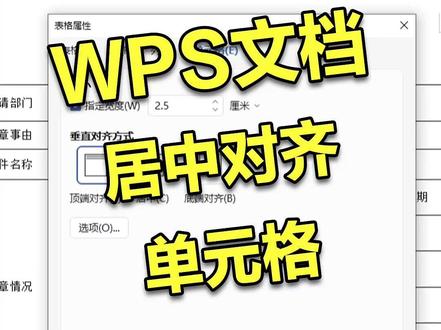 00:21查看AI文稿AI文稿
让你把这里的文字居中对齐,你点击居中对齐,但他还靠上,你再敲回车,他又靠下,今天学习一下怎么把它搞定。三级,选中这个单元格,然后及鼠标右键 选择表格属性,点击单元格,选择居中,点击确定是不是就搞定了,你记住了吗?
2330李勇杰 01:30查看AI文稿AI文稿
今天学习合并居中的正确用法,现在要求把这个表头合并居中,那大家想常用的方法就是点选功能区域的合并,那现在 要把身份证号码所在的列移到地址前面,我们来操作一下,在操作的过程中提示不能对合并单元格做部分的修改 啊,就是这一行合并限制了下面表格的操作, 那我们如何来正确使用合并居中呢?首先第一步,全选表头所在的行,鼠标右击找到设置单元格格式, 点选对齐,在水平对齐中找到跨列居中,点选一下,点击确定。那现在我们再将身份证号码所的列进行移动, 现在表格内的操作就可以正常进行了。同样道理,如果我们想要删除这一列,可以发现这个表头,它一直是我们表格的最中间。
 02:01查看AI文稿AI文稿
大家好,这节课来介绍在 word 当中,怎么样让段落中的文字和图片的中部垂直居中对齐。 当我们在段落当中插入图片以后,那默认的情况呢,是自动对齐,沃尔德会自动对齐,通常类似于是底部文字和图片的底部对齐, 那如果说我们想让这个文字跟图片的中部对齐,那这样显得不会空荡荡,也更美观一些,要怎么操作呢?我们在这个段落当中,右键选择段落 中文版式。中文版式这里有个文本对齐方式啊,默认是机线或者自动,我们改为居中就可以了,改为居中,那么图片跟文字呢,就会中部 对齐,相对来说会更加美观一些。那这里特别要提醒大家,你这里的图片一定要是嵌入式,一定要是嵌入式的,如果是其他的这种方式呢,那 是不用这么设置的啊,不用这么设置,那主要是嵌入式,因为嵌入式呢,相当于这个图片也是这个段落当中的文字一部分,他可以跟他一样设置各种对齐的方式,那这个呢,是非常简单,但是很有用。右键选择段落 中文版式,文本对齐方式改为居中。那顶部基线,底部自动这些呢?大家都可以去试一下,其实有点跟我们在呃表格在单元格当中的对齐有点类似,如果顶部呢,就是文字跟这个图片的顶部对齐,底部呢就是 底部,中部就是中间。那自动跟机线呢?是通常是自动对齐的,通常是自动对齐,我们一般调整的为中部对齐会相对多一点, 每次六分钟让你溜起来。
101职场变行记 00:33查看AI文稿AI文稿
word 表格调整小技巧?这是刚做好的表格文字被分成了两行,如果你一列列调整列宽,那真是太麻烦了, 今天教你两步操作搞定。首先框选表格,鼠标右击点击自动调整,根据内容调整,表格文字就排成一行了。接着点击表格右下角按钮, 拖动到页面底端,铺满整个页面。最后在表格工具下对齐方式选择,水平居中,垂直居中,整个表格就排版好了。
793给办公加点甜 00:35查看AI文稿AI文稿
word 文档的表格中文字靠上,想让它居中对齐,怎样操作呢?直接敲回车键又太靠下,教你一招搞定! 首先全选表格里的文字,右记表格属性,找到单元格选项,选择垂直居中对齐,点击确定。最后点击段落,居中对齐所有文字就整齐居中啦!是不是很简单,点赞收藏起来,以后工作中遇到这种排版问题再也不用发愁喽! 关注我,持续分享会计实操和办公小技巧,咱们下期见!
15小靳在努力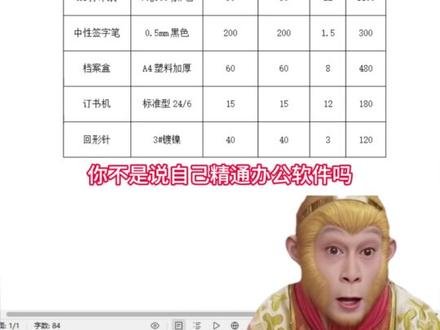 00:20查看AI文稿AI文稿
那你把这里的文字居中对齐,然后你点击居中对齐,文字却靠上,敲回车文字又靠下。你不是说自己精通办公软件吗?嗯,猴哥教你一招,你就把光标放在单元格里,鼠标右键选择单元格对齐方式,点击居中,这样就搞定了,你学会了吗?
163办公技巧 01:50查看AI文稿AI文稿
这标书我熬了三个通宵,绝对完美!等等,你瞅瞅表格里的文字,上下不居中,全飘在上面,客户一眼就能挑出毛病 来。今天一分钟手把手帮大家根治文字无法居中的情况,告别排版混乱,细节扣分,让你的标书版面干净规整。走来,今天给大家分享一下如何让文字垂直居中。 首先第一种,想让这个字到中间的位置,无需一个一个的敲回车,我们只需要选择文字右键表格属性,选择单元格居中确定即可。 来第二种,我们将单元格居中了之后,发现文字还是漂浮在上方,那这个时候呢,我们可以勾选段落,勾选上,如果定义了文档网格,则对齐到网格,点击确定, 这样文字就立刻垂直居中了。第三种,如果我们在段落里面勾选完之后,发现文字还是无法垂直居中的话,这个时候我们可以找到文件,勾选左下角的选项,找到高级拖到最下面。 在以下对象的布局选项中勾选上,在表格中将行高调至网格高度,点击确定, 这样文字也能够迅速的垂直居中。第四种,当以上方式都行不通的时候,我们选择表格右键表格属性,来到单元格选项,看有没有设置单元格间距,我们将单元格间距调整成零即可 确定,这样文字也能迅速居中对齐完美!
 00:21查看AI文稿AI文稿
让你给 word 表格文字居中,你全选表格点了居中成了这个鬼样,你又选文字点居中,又靠上你面试不是说精通办公软件的吗?教你一招,三秒搞定 全选表格!右键点单元格对齐方式,选择最中间的那个水平垂直对齐搞定,你学会了吗?
109Excel零基础(7豆)


