物品领取单模板怎么写
如何快速做出这样的表格?来看看操作,首先在合适的位置输入标题,接着输入文字内容, 完成输入后,全选表格,点击中对齐字体设为黑体。选中标题 点,合并居中。下拉填充,选紧填充格式,这里也合并居中。选中,这里点左对 对齐,再选中点右对齐。选中,这里调节行高,把这行调高,列宽也适当调一下。选中标题点,加粗点,增大字号,加宽行高,这里选中。 点解小字体,选中区域点所有边框线,这里选中。填充底色,选白色,标题也填充海颜色, 字体设为白色。选中这些内容,填出上合适的底色,这样表格就完成了。是不是很简单,双击加关注,办公学习不迷路!

粉丝2835获赞2.6万
相关视频
 00:52
00:52 03:12
03:12 00:56查看AI文稿AI文稿
像这种在格子中输入一就会显示为对号,而输入零就会显示为错号的效果,你知道该怎么做吗? 首先选中需要填写对错号的单元格,点击开始菜单中的条件格式按钮,选择新建规则,在弹出的窗口中将格式样式改为图标级。 再点开图标样式,选择对号错号的样式。接着将仅显示图标勾选上,再将所有的类型都改为数字。接着将对号后面对应的指改为一表示。当单元格中数值为一时,显示为对号。 接着点开叹号,将叹号改为绰号,竖直保持为零不变,然后点击确定。现在当我们在这些单元格中输入一的时候,就会显示为对号,而输入零就会显示为绰号,你学会了吗?
451办公软件基础教学 01:50查看AI文稿AI文稿
小白集教你制作表格,下面我就从最基础的新建表格开始教。首先在桌面上双击这个办公软件,点击上方的新建,要想新建一个窝的文档,就点击这里的加号就行了。 新建表格也是同样的操作,在新建表格中点击加号,这不一个空白的表格就出来了,同样要新建一个 ppt 演示,只要点击对应的加号,轻松就能新建出来, 这样涡轮档在线表格和 ppt 演示这不就新建好了吗?还有一种很常用的新建方式,我们先返回到桌面上 构建鼠标,这样你就能根据需要去新建一个表格了。命名他,双击打开下面演示一下。做表格最基本的操作 吧,点击这个三角形,就能全选整个工作表。调整字体大小,挑选一个你需要的字体,设置垂直居中和水平居中,像我这样拖动鼠标去调整列宽和行高。下面就开始输入表格的标题, 继续逐个去输入表头,这一步没什么技巧可以讲,只要求你会打字, 接着框选标题行,这里要注意,千万不要直接合并居中,不然就影响后续的表格处理。正确的方式是点击这里的跨列居中,加粗和调大字体, 再选择一个显眼的颜色,单独调大他的行高。接着框选表头和下方的空白单元格,给他们加一个边框线,你还可以框选表头,在这里选择一个背景颜色,再去根据个人喜好慢慢调整表格就可以了。你们都学会了吗?
4320WPS办公技巧 01:59查看AI文稿AI文稿
首先找到电脑桌面的 wps 办公软件,并双击打开, 打开之后我们会进入到一个这样的首页,然后我们找到左上角的新建,并点击新建,然后点击左侧的新建表格, 再点击右边新建空白表格上方的绿色加号,这样我们就新建了一个空白的表格,然后按住 ctrl 键不要松手,同时滚动鼠标滚轮来调整一下表格大小, 然后点击左上角小三角,再点击垂直居中与水平居中,再框选第一行七个单元格,点击上方合并居中,并把行高调整为三十五高, 在里面输入物品引用登记表,并把字体放大至合适位置,再从第二行第一个单元格依次输入序号,物品名称、 单位数量、领取时间、 领取人备注,再从序号下面填写一并下拉,拖拽至第二十行, 再框选所有内容,点击上方填字格,添加所有框线,再点击字体加粗,然后再从第二行框选至第二十行,把行高统一调整为二十, 最后再给表头添加个颜色, 这样一个物品领用登记表就制作好了,你学会了吗?记得双击关注哦,每天分享 excel 办公小知识!
75天天小课堂 00:56查看AI文稿AI文稿
二维码物品领用表中秋节马上到了,有个小伙伴让我帮忙做一个中秋节福利,领用表,表格用手机扫码的方式填写,微信扫码签字后即可领取物品。 我们用腾讯文档来实现,打开腾讯文档,用微信扫码登录新建点,在线收集表,点打卡,选择物资,领用打卡模板使用。 修改一下表格标题,保留姓名,删除其他问题,添加问题,选择签名,点击发布,生成二维码, 用手机扫描这个二维码来领用物资。手机扫描后输入姓名签名, 在后台就可以看到引用情况了。你学会了没?点个赞呗!
412IT客 06:15查看AI文稿AI文稿
大家好,我是过客吉祥!收到很多朋友留言想学习工作实用型表格的制作类教程,今天就来给大家分享一个工具及材料领取记录这样一个表格的制作方法。 我将从页面设置开始,一步步分解操作这个表格的制作步骤,让设计出来的表格既可以在电脑上操作,又可以正常打印成文件,供现场手写记录。首先我们来看一下完成后的效果, 他的页面是 a 四大小,也就是咱们通常用的纸张大小。好,下面我们开始制作表格。首先我们新建一个工作表,然后点击页面布局选项卡下的纸张大小。在弹出的页面设置中,我们看一下 方向,这用来设置文字在纸张上排列的方式,也就是竖向打印还是横向打印,这选择纵向,也就是竖向, 纸张大小默认为 a 四,我们也不做修改。点击页边距,它是用来设置表格在纸张上距离边界的位置,我习惯性的设置为上一点五,下零点五,左右各为零点八, 这个没有特殊要求,通常来说表格头部上方的距离要大一点,这样打印出来更美观一些。 居中方式,我们勾选水平,这样当表格小于所设置的编剧时,他会在正中间显示,点击确定,这时页面上会显示出来两条虚线, 这就是每个页面的打印边界。现在我们开始在这个页面上制作表格,我们在第四行开始操作,第一行为主标提篮,第二行为副标提篮, 第三行为空白蓝,主要用于调节标题和主表格的距离,有适当的距离会更美观一些。 在第四行开始操作的好处就是我们设置好所有的条目时,在做标题,一次性合并到位。我们在第四行输入表格需要记录的内容,分别输入序号、工具材料、名称、 规格型号、数量、领取人日期,调整一下列宽。先调节序号,这一列我们调整的相对小一些。将鼠标放置 于 a 与 b 两列之间,当变成双向箭头时,按住鼠标左键左右拖动,调整至合适大小时,松开鼠标左键即可。依次方法分别调整一下其他几列明成列我们调整的略微宽一些, 规格列适当即可。数量列小一些,领取人列稍微宽一些,日期列也调整的宽一些, 这样宽度就设置好了。我们再调整一下高度,将鼠标放置于四与五两行之间,当变成双向箭头时,按住鼠标左键上下拖动,调整至适当高度时,松开鼠标左键即可,这样高度也设置 好了,我们再来设置下显示的格式,选中单元格,点击开始选项卡下的居中命令,给文字做一个居中显示,再点击填充颜色,右边的小箭头,选择一个喜欢的颜色, 点击字体颜色,选择白色,形成一个反色差,点击字体,选择微软哑黑, 这可以根据自己的喜好来设置。点击加粗,给文字做一个加速处理,这样第四行就设置好了,我们再来做主标题,选中第一行的 a 到 f 列,点击合并居中。输入主标题, 调整一下行高,设置一下字体及字体大小。 同样方法,选中第二行的 a 到 f 列,合并居中。输入副标题工具材料,领取记录。如果感觉文字太近,可以每个文字后面加一个空格, 调整一下行高,设置文字及文字大小。第三行为区分行高度可以设置的小一点。我们再来调整一下内容的表格高度。注意看鼠标的位置, 在五的航标上点住鼠标左键不松,向下拖拽,选择整行, 松开鼠标左键,然后鼠标放置于任意两行之间,当变成双向箭头时,按住鼠标左 上下拖动,调整至合适的大小时,松开鼠标左键即可。这样所有选中的表格都设置成了相同的高度。框。选表格注意不要框选到虚线外, 在最下面留一行用于写文档编号。点击开始选项卡下的边框,命令右方的小箭头, 选择其他边框,点击颜色,选择一个灰度色,这是个人喜好,因为表格文字为黑色,如果边框和文字主次不分明的话,会影响美观。 点击外边框,点击内部,点击确定,这样表格的边框就设置好了。在表格的右下角我们写上文单编号,文字改小一点,输入 九回车,点击右对齐。我们再点击视图选项卡,取消显示网格线前面的对勾, 这样表格更干净一些。我们点击打印阅览看一下。至此表格制作完成,还想学习什么模板表格制作?欢迎留言持续更新,点关注不迷路!
 05:29查看AI文稿AI文稿
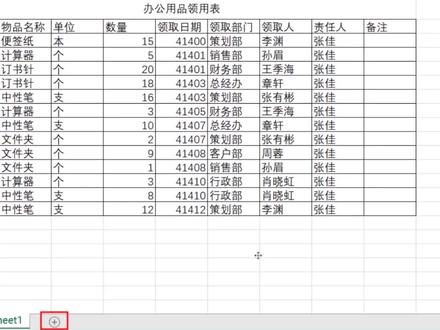
一个工作部是由多张工作表构成的,一个工作表又是由无数个单元格构成的,我们可来看这些小格子,就叫单元格。默认情况下, 这里是有一张工作表。如果我们想新建一个空白的工作表,我们可以点击这里的新建按钮,我们看一下,我们看一下演示,我们打开一个工作部, 现在这里有一张工作表 cat 一,如果我们想新建一张工作表,我们可以点击这里的新建按钮,这样就创建了一个新的工作表。 这些工作表默认是以势头一或者势头二进行命名的。如果我们想查找某一个工作表, 像这种命名方式是很不方便,我们可以给他重新命名。我们把鼠标放在工作表标签上面,单击鼠标右键,选择重命名,然后直接输入我们需要的名字,打开输入法, 这样就对工作表进行了重命名。我们也可以直接双击这里的标签,直接双击也可以直接进行命名。我们为了让某一张工作表突出显示,我们可以把它的标签颜色设置一个突出的颜色, 我们看一下。比如这个办公用品,我们想给他设成红色的标签,我们可以把鼠标放在这个标签的位置,然后单击鼠标键,选择工作表标签颜色,这里我们给他选一个 比较突出的颜色,红色,这样我们就设置了标签颜色。某些工作表,我们想把它隐藏起来,不需要他显示,我们就可以把鼠标放在这个标签的上面,然后单击鼠标键,选择隐藏,这样这个工作表就隐藏起来了。 如果我们想让他显示,我们可以把鼠标放在这个标签上面,单击鼠标键,选择取消隐藏, 然后选择相应的工作表,点击确定。比如现在我们想把办公用品这张工作表保护起来,我们不想让别人修改里面的内容,还有整个表格的结构,我们就可以给他设置保护。 我们把鼠标放在标签上面,然后单击鼠标右键,选择保护工作表,我们看一下,这里可以输入密码,如果我们输入密码取消的时候,同样需要输 输入密码,这里我们保护工作表的时候可以设置密码,可以不设置密码,这个根据个人的需要,现在我们先不设置密码试一下,然后点击确定,我们看一下,我们现在试图在这里修改一下,好,这样他就会弹出一个提示,工作表受到保护。 好,现在不能进行修改,我们点击这个确定的时候是不能取消,我们随便点击一个程序,然后再回来点击他,这样就取消了。 如果我们想取消保护,想取消工作表的保护,我们同样把鼠标放在这个标签上面,然后单击鼠标右键,选择撤销工作表保护,这样这个保护消除之后,我们才可以进行正常的编辑。 如果我们想把某一张工作表进行移动或复制,我们看一下如何来操作。比如我想把办公 用品这张工作表再进行一个备份,就是再复制一张,我们看一下。首先我们说第一种方法,我们可以把鼠标放在这个标签上面,然后单击鼠标键,选择移动或复制。好,我们看一下,这时候会弹出一个对话框, 工作部是我们资料这个工作部,也就是当前的工作部。然后我们看一下,我们需要把这个工作,把这个办公用品这张工作表,把它复制到什么位置,我们可以选择移动到最后, 或者是势头二的前面都可以,然后我们看一下建立副本,我们把它移动到最后, 建立副本,这里一定要勾选,建立副本一定要勾选,就是说我们重新把它复制一张,然后点击确定,我们看一下,这样就复制了一张新的工作表, 办公用品就留两张办公用品,但是名字是不一样的。好,这是在同一个工作部当中进行复制。好,我们现在再新建一张工作部,也就是说不同的工作部, 现在有一个资料工作部,有一个,有一个工作部一有两张工作部,现在我们怎么办呢?现在我们需要把办公用品这张工作表复制到工作部一当中,我们看一下如何操作。我们把鼠标放在办公用品 的上面这个标签上面,然后单击鼠标右键,同样选择移动或复制,我们看一下这里有变化了啊,就是我们工作部,我们需要把它复制到工作部一当中,我们就选择工作部一好,然后我们看一下选择位置,比如说下列工作表 之前,我们可以选择 ct 一好,选到把它移动到 ct 一之前,也就是复制到 ct 一之前, 必须勾选建立副本,勾选建立副本,如果不勾选建立副本,就把这个工作表给剪切了,剪切到谁工作不易当中。 建立副本,也就是把它复制到工作部一当中,然后点击确定好,我们回到工作部一,我们看一下这个办公用品就被复制到了这张工作部当中。
170Excel职场不加班 02:26查看AI文稿AI文稿
从零开始,教你做一个简单的签收单,在桌面的空白处点击鼠标右键选择新建,选择工作表,那在桌面上呢,就成功建立了一份空白的工作表, 鼠标左键双击,把它打开,鼠标在第一个格里点击一下,输入标题,物料领用签收单敲一下回车,向下跳格,写入签收方,在他的右侧空一列,输入签收时间, 然后在签收方下方写入具体签收物料,按一下太不见,向右跳格,并且写入物料名称, 然后在右侧依次写入数量,单位和备注,然后在第一列下方空几行,写入签收人,在他右侧空一列,输入品牌 还不所有内容录入完成。点击左上角的三角,选中整个表格,设置文字水平居中,点击一下 a, 加增大字号,然后鼠标在任意一个单元格里面点击一下,取消刚才的全选, 再把鼠标移动到字母 b 右侧的边线上,鼠标变成左右两个箭头,按住鼠标左键不松手,向右去移动鼠标, 把 b 列的宽度调宽一点,然后从第一个格开始,把标题和他右侧的四个单元格全部选中,点击上方的合并居中,点击几下 a, 加增大字号,再点击一下 b, 加出字体, 再选中具体签收物料以及下方的几个空白格,点击合并居中,然后再在这个格子的上面 点击鼠标右键,选择设置单元格,格式选择对齐,选择竖向的文字方向,最后点击确定,将文字竖排显示。在选中签收时间,右侧的两个空白格点击合并居中,并且输入年, 敲两下空格,输入月,再敲两下空格,输入日,把鼠标在其他单元格点击一下,再点回年月日,设置文字靠右对齐, 在选中品牌部右侧的两个空格,点击合并居中,然后从签收方开始,向右向下,选中所有带内容的区域,点开上方的填字格按钮,选择所有框线,这样整个签收单就做好了。
101李小倩办公笔记


