我们来做一个可以调节数据的按钮,像这个调节年份,调节月份,调节日期都很方便是吧?并且呢我这里调节了之后,在下边可以自动更新, 我们来看一下怎么做啊,就在下边做,在这先输一个年份,下个格子输月份,再输个日期, 输入好了之后呢,把他们选中,在开始选项卡左对齐,就是把他们放在格子的左边,然后在右边呢加个这样的调节按钮,我们先来做调节年份的,再插入选项卡最右边,找到这个窗体, 找到之后呢,选择微调向,然后鼠标就变成这样一个细小的十字架,在这 画这样一个对象,画了之后,单击右键选择设置对象格式,我们调节一下它的大小,高度设为零点七五吧,宽度也设为零点七五,就是个正方形的啊,按确定, 我们做好一个之后,按住 ctrl 键,使得它往右边拖动,按住 ctrl 键拖动就是复制, 不要松 ctrl 键啊,同时你按住这个 shift 键的话,它可以保证你移过来是水平移过来的,然后位置差不多了,先松鼠标,你再松开 ctrl 和 shift 来,再来按住 ctrl 指向它,鼠标右上角不是有加号吗?按一下左键拖动,这就是复制过来,同时按一下 shift, 这样保证是水平移过来的位置合适了。 先松鼠标好了,这来就绘制好了。绘制好了之后怎么和数据关联起来呢?还是要先选择它,但是你现在用鼠标去点,选中不了它, 变成好像可以点击他的样子,但是又和数据没有关系,你一定要在他上面右击啊,指到上面右击,选择设置对象格式,其实重点要设置的不是什么这个尺寸,重点是这个控制, 你看这个不是有个当前值吗?这个当前值你可以改,比如说改为二零二三这个最小值,也可以改 最小值,比如说就用零吧,最大值我们给它设置为五千,然后不长值就是一,重点呢,就是这个单元格链接我数标 在这点一下,我们要链接这个格子一点,他就是等于 a 八这个格子,意思等一下,我点击这个按钮,调节的就是 a 八这个格子的数据,那意思最小可以调到零,最大可以调到五千,每一次调一个,按个确定, 这个就设置好了,设置好了,这还是选动状态,没办法调节,你在其他格子点一下,这个时候你点击这里看,他就会跟着变了,看到没有? 那后边这个右击查设置对象格式,这个当前值呢,我们给它设为九啊, 最小值设为一啊,月份他没有零的,最大值呢,设为十二吧,补偿值也是一。这个单元格链接呢,就是这个月份到这里看看,确定这也设置好了,然后我们再设置他设置 对象格式,当前值呢,给他输入一个二十七万,最小值一,日期最小也是一,最大的是三十一,对吧,不长值也是一,然后也是这个格子 按个确定,把其他格子点一下啊,现在呢?你看这都连起来了,连起来了,关键如何生成这样一个标题,然后随着我这里的点即会自动变,那你可以这样,我们在这输个 公式,就是等号,等号等于这个格子,按住 shift 键,按数字键,其打个这个符号 就是连接符号啊,我们连接一个内容,就连接一个年字,就是他只有数字没有年,我们手中给他加个年, 再按住 shift 打数字键,其又来连接。要注意啊,这个连接符,还有这个双引号必须在英文状态下打, 我现在又连接什么呢?连接这个越嘛,然后再打连接符,然后再使英文状态双引号,这又打个越,然后再按住这个 shift 键打一个数字键,其又来连接这里,我们又连接这个日期, 然后再是连接,后边要打日 啊,考勤记录表第二联在后边 做好之后,一定要把这个英文状态的双引号也补上啊,按个回车,哎,就有这个内容了啊,我们选中这里,再开始选项卡合并呢, 然后字号还可以大点,字体呢,可以改一下,比如说微软雅黑就是这个样子啊,这个字号 可以根据自己的需要来调解,那是这样哈,我们可以看到上面这是零九二六这种表示方式,它就有个好处,就是我如果是十月份 还是九月份,他总的长度是一样的,像我们这种到十月份的时候就要长一点啊,九月份的时候就要短一点,因为这个位数不一样啊。这个呢,就是刚才输这个公式稍微变一, 就是连接的这个月份,他有可能是一位,也有可能是两位,我们强制他用两位来显示那光标,在这个 b 八这个地方给他加个函数, t e x t 加个函数, 然后就是这个函数就是针对于 b 八英文状态的逗号,然后英文状态双引号,双引号里边打两个零, 再是双引号结束括号完,大家看就是把 b 拔了, 用这种形式给处理了一下,明白没有?这个呢,就是强制 b 八,用两位给他输出,好选中他这个 个 c 八。日期的也一样啊,我选择这个 c 八, ctrl 加 v 粘贴,把这个 b 八来选中,重新来点一下这个 c 八,等于把这里给替换了一下,按个回车, 这下就对了,你十月九月包括这个日期,他是个位数的时候,他就是零五,这样的显示就始终一样差,对吧?这是这个调节按钮,相应的这一小节呢,要稍微长一些,大家一定要实际动手操作一下, 现在不方便操作了,可以点赞收藏我们的视频,以防止后边找不到了。要学习更多的办公软件操作技巧,或者系统的学习办公软件,也可以在我们线下的学习中心来学习, 我们在重庆的沙坪坝、蓝坪、观音桥和杨家坪都有学习中心,谢谢大家。

粉丝2148获赞9968
相关视频
 01:15查看AI文稿AI文稿
给他一千的工资,你就给我一个这样的考勤表。而会动的考勤表会动的考勤表,我要下拉菜单,十秒制作下拉菜单,只需要点击上方数据里的下拉列表,依次添加对勾叉,请修之后就可以下拉录入啦。 我要调节按钮,还是十秒制作日期按钮?只需要点击上方插入中的窗体,选择微调像,按住鼠标左键画一个按钮,右键设置对象格式,当前值输入一最小值,一最大值。十二单元格链接选择月份就可以调节日期啦, 不要修改月份日期,星期能够自动变化。再给我十秒!想制作动态考勤表,只需要在一号输入等于 date 函数,年和月都选择上方对应单元格,并用逗号隔开。二号输入等于上一个单元格 加一,再从这个单元格向右填充,星期就等于上面的日期也向右填充。最后选中日期行,按下 ctrl 加一,选择自定义,输入 d 后确定 选中星期行,按 ctrl 加一,选择自定义,输入 aaa 后确定。这样挥动的考勤表就做好了。不行,你这个样子我不喜欢,哼!
21.7万WPS大老板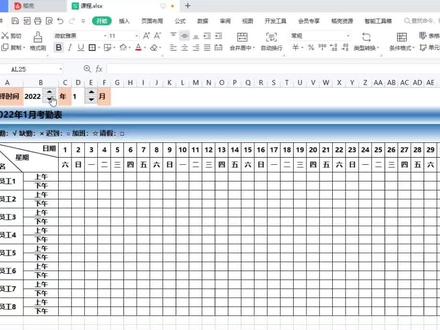 01:16查看AI文稿AI文稿
来给大家讲一下动态考勤表中我们可以调节年月份,这里的一个微调项是怎么做的? 首先我们来选中当前单元格,找到插入,选择窗体,选择微调像,给他画出一个小的微调像的小按钮出来,那么选择右键复制一下,给他进行粘贴, 粘贴完毕之后呢,我们现在的小按钮是没办法进行控制年份,也没办法控制月份,要进行设置一下格式,那么我们当前值呢,要改一下当前二零二二年最小值呢,不需要改,那么最小就是零,那么最大值可以改成一万, 那么我们小光标点到这个小按钮,选中这个单元格,点击确定,那么我们现在的一个微调像是 能控制年份这个单元格的,那么同样月份也是这样操作哟,我们的当前值改成一, 那么我们的月份的最小值就不是零了,而是一了,最大值改什么呀?改十啊,那么小光标放到这里,还是选择当前月份的单元格顶个确定,那么我们现在的微调项是能控制年月的啊,这里就。
6970基础学Excel 01:59查看AI文稿AI文稿
大家好,我是顾客吉祥,今天分享调节按钮的制作方法,话不多说,我们直接上干货。我们先来看一下完成后的效果, 上下调节按钮数字会自动发生变化,这种效果如何实现?非常简单,看我操作。我们首先在单元格内输入相应的日期,点击插入菜单栏下的窗体命令,选择微调,像 按住鼠标左键,随便在一个空白位置拖拽,会出窗庭按钮,调节一下大小和位置。 需要注意的是,按钮边界选择的时候要用鼠标右键选择,左键为调节,右键为选中。 我们在按钮上右键设置对象格式,选择控制 当前值,输入当前的年份最小值和最大值,按个人需求填写不长为一单元格链接处,点击小箭头,选择年份所在单元格, 回到对话框,点击确定,这样年份的调节按钮就做好了。在按钮上右键选择复制,选中越前面的空白单元格,右键粘贴调整一下位置, 鼠标右键设置对象格式。当前值输入当前月份,因为我们是月份,我们的最小值设置为一,最大值设置为十 二,不常为一。单元格链接,点击箭头选择月份所在单元格,回答对话框,点击确定。 现在我们点击上下箭头调节一下, 你学会了吗?持续更新,点关注,不迷路!
 00:38
00:38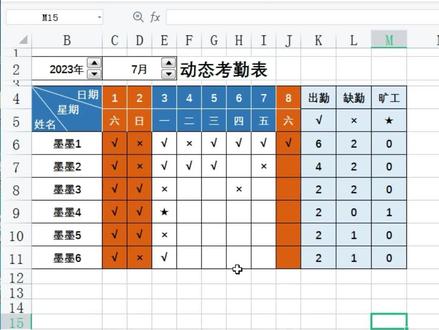 01:05查看AI文稿AI文稿
动态考勤表中这样的按钮是如何添加的呢?首先在插入菜单,选择窗体中的微调像,按下鼠标左键随意一划就可以得到一个按钮, 选中小圆圈就可以调整它的大小,如果小圆圈没有了,可以按着 ctrl 键后用鼠标左键点击一下,就又出现了,调整到合适的大小,放到合适的位置,再复制一个用来调节月份,这时候还不能调节年月, 需要将鼠标放在按钮上,变成小手后,击鼠标右键,点击设置对象格式, 弹出的对话框中选择控制选项。当前值设置为当前年份,最小值也为当前年份最大值为考勤表最终使用年份不长设置为一 单元格,链接为我们要控制的年份,只要把光标放在单元格连接处,点击年份所在的单元格确定就可以了。同样的方式设置下月份的控制按钮,这样就做好了,你学会了吗?
467墨墨EXCEL表格教学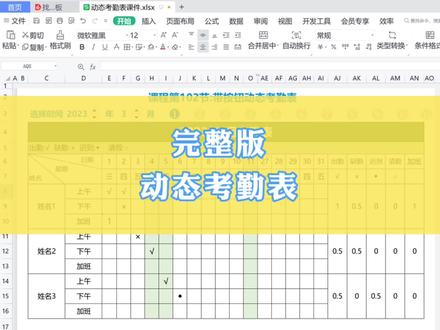 05:00查看AI文稿AI文稿
完整版动态考勤表第一个知识点,我们讲一下调节按钮的制作,首先 wps 版本,我们找到上方的插入下面的窗体,选择里面的微调向, 然后我们在这把这个按钮画出来,一个按钮生成了右键,点击设置对象格式,点击控制当前值,输入二零二三 最小值,在这里二零二三最大值,根据自己的需求添一万不长值,在这里添一 单元格链接,就链接二零二三所在的格子,点击确定,此时按钮就可以调节了,右键复制一个,右键粘贴过来,那第二个按钮要重新去设置对象格式,还是点击控制,那当前控制的就是四月份 最小值填一最大值填十二不长值,还是一单元格,链接链接四所在的格子,点击确定第二个知识点,我们讲一下表头的联动,在这输入一个简单的公式,等于用上面的粘的坐标连接 年字,再输入连接符去连接四所在的坐标,再输入连接符连接月所在的坐标,然后接着输入连接符,连接考勤表,考勤表三个字,我们要用英文状态下的双引号引起来敲击回车,月在变化的时候, 表头的年和月就可以跟着联动。第三个知识点,我们讲日期和星期的联动,首先在这我们输入一个 day 函数,双击把函数激活,第一个年我们就 引用上面的年逗号,月就引用这里的月逗号。第三个日期从一号开始去做考勤,就输入一号敲击回车,如果这里显示井号,说明我们的格子太小了,那我们来修改一下格式, ctrl 加一键调出来数字里的自定义, 将这个日期改成 d 的格式,确定第二个格子里输入等于用一号的坐标去加上一天表示二号,然后选中二号所有的格子,按住 ctrl 加一键,仍然改成 d 的格式,点击确定就填充完成了。 星期,这里我们用一个简单的坐标引用,直接等于上面的日期调节回车,然后我们选中这个格子,按住 ctrl 加一键,把它修改成星期的格式, 就是三个 a, 点击确定,向右填充,这样的话表头和下面日期星期的一个联动,我们就做完了。 第四个知识点,考勤部分的填充,选中整个画考勤的区域,找到上方的数据下面的有效性,打开有效性,在允许这里我们选择序列,在来源这里去录入我们需要的符号,勾勾叉叉,如果表格当中有,我们可以直接框选,如果没有的话 就要去录入,点击确定,在这我们就可以用勾勾叉叉的形式来表示我们的出勤,缺勤,迟到、加班和请假。第五个标注周末颜色,选中这个区域,找到上方的开始下面的条件格是新建规则,在使用公式, 在空白格里去输入一个 week 函数括号里的第一个参数,点击一号的格子,然后锁行逗号二括号不全大于五的时候点击格式, 点击图案,添加一个喜欢的颜色,确定一下,再确定周六周日就可以标注颜色。然后我们四月份是小月,本应该展示三十天,那么下一个我们做一下判断大小月的 讲解,选中这个区域,还是找到开始下面的条件格式。新建规则,使用公式,在空白格里去输入一个慢参数, 括号里的参数仍然是日期,点击一号的格子锁行,把括号补全大于上面月份的时候,我们把这部分数据隐藏掉。 点击格式,点击数字里的自定义,英文状态下的三个分号代表隐藏数据的意思,点击确定,再确定,这样的话多余的日期就会被隐藏掉。第七个考勤表数据怎样自动统计? 在这我们输入一个 come ev 函数,第一个是区域,我们框选整个画考琴的区域所列逗号。第二个参数是条件,在初琴这里我们计算的是对勾点击,对勾锁行, 敲击回车,这样的话就可以统计多少个出勤的数据。然后我们将公式向右拖拽,再向下填充,每当有数据考勤填充的时候,他就可以自动的统计,你学会了吗?更多办公技巧,点击下方链接解锁!
9866林梓表姐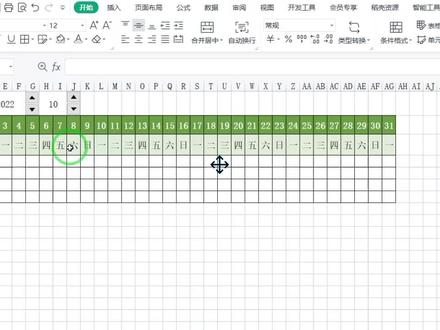 02:08查看AI文稿AI文稿
今天我们来学习这种调节日期的微调空间应该如何设置。首先我们需要点插入, 找到窗体,打开窗体有一个微调像,我们点一下微调,像在年份后面画出一个,拉出一个微调的空间点,复制 ctrlc, 在十月份后面 ctrlv 再粘贴一个同样的空间, 粘贴完以后,空间建立完以后,我们要建立跟年之间的一个关系,以及空间去控制月份间的一个关系。所以首先我们点右键选择设置对象格式, 在控制下面有个当前值,当前值呢就是二零二二年,我们输入二零二二年 最小值,最大值啊,这个就是按咱们实际需要去设置啊,我们给他多设点, 只要能实现他年份可以增加和减小就可以,不长只是一年一年的增加。单元格链接他控制的是谁? 我去点微调向的时候控制的是二零二二单元格,我们就选上单元格,点确定时候设置好以后,你看他控制的年份,那么月份也是同样的设置方式,点右键点设置对象格式,点控制当前指我们从一月份给他 可以输十月份当前值,最小值,月份是从一月份开始,最大值是十二月份,那么不长值一是一月一月的增加,所以是一单元格链接也他控制的是谁,控制的是月份。单元格我们选上点确定就可以了,我们再去点 微调像,你会发现他最大到十二,最小是到一月份,所以表达空间他微调像的一个空间, 那么我们主要是要学会怎么进行设置他的最大值,最小值以及不常值。单元格链接指的是微调向的控件,他控制的是谁?好,这是我们微调控件的设置方法。点赞收藏加关注哦!
198表姐教你学Excel 00:28查看AI文稿AI文稿
把这个按钮做出来要多久啊?十秒找到上方插入里的窗提选项卡,选择微调项,按住鼠标左键不放,添加一个按钮,右键设置对象格式点, 点击控制当前值,输入二零二二,最小值和最大值都按个人需要设置不涨值为一。单元格链接,选择年份,点击确定就轻松搞定了。
5682WPS小表姐 00:24查看AI文稿AI文稿
经常看你用这种按钮是不是很难做呀?不难啊,十秒。首先在上方插入中找到窗体,点击微调像按住鼠标,左键画一个按钮, 右键选择设置对象格式当前值,输入一最小值,一最大值,十二单元格链接,选择月份,点击确定不就做好了。
4.8万WPS小表姐 01:34查看AI文稿AI文稿
在手机上如何用 wps 做表格?第一步,打开 wps, 点击加号,点击新建表格,点击新建空白,弹出空白页面,点击第一个单元格进行编辑表单开始制作,逐渐输入文字, 现在开始给奖金。求和,点击单元格,自动弹出下面栏可以根据需求使用些功能, 点击数据出现自动求和,点击求和。弹出公式, 现在教你合并单元格,选中两格,点击右下角合并单元格,合并成功,现在给表格加上边框,表格 全选,弹出工具栏,找到边框, 现在给表格添加标题,选中第一行,选中插入行,插入好了,现在可以给表格插入标题, 在工具栏里选择居中,可以根据自己的需求进行美观。 最后点击上面的图标进行保存,弹出页面,直接点击保存就可以了,是不是非常简单, nice!
1.1万JTH是桃子呀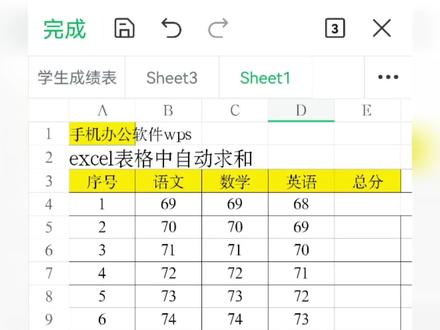 01:17查看AI文稿AI文稿
家好,我们来讲解一下手机办公软件 wps, excel 表格中自动求和,这个自动求和呢,我们来看一下,首先我们把 鼠标放到这个位置哈,把我们的光标放到这边呢,我们点击左下角的工具中,然后在这边的数据菜单下面呢,我们可以找到一个什么呢?自动求和哈,我们点进来,进来的时候有一个求和,点击下呢,这时候他会把我们前面的这些内容全部都给他选中了,对吧?那么我们不要前面的 a 四的这个位置哈,我们可以把它这样去把它拉回来,对不对?这时候我们只要选择到三个就可以啊,点击下对勾, 这时候我们的这个总分就求出来,我们再来点击下,就有一个填充向下拖拽哈,这是咱们讲到上面的第一个方法,是最方便的,最快捷的,那么如果说我们不要这个方法呢,怎么做呢?我们把它清除一下吧, 可以在这上面呢,我们输入一个等号啊,我们点这个 fx 的位置输入等号,然后再来输入第一个数哈,再点击加号,再点击这个数学下面哈,再点加号,再点这边呢点一下确定, 这个时候呢,我们再来点一下填充哈,向下填充,这时候就是用我们最笨的一个方法去操作,我们的第一个方法呢,是最方便最快捷的一个方法,你学会的话点个关注,留下你的小足迹哦。
715张飘飘自媒体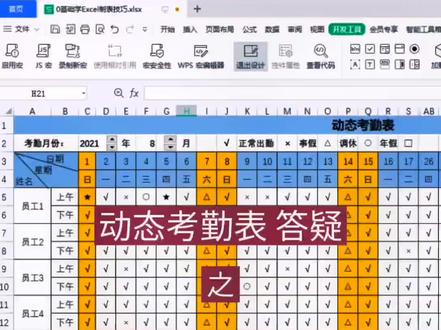 01:20查看AI文稿AI文稿
动态考勤表达仪之 wps xl 添加数值调节按钮的方法前面那个动态考勤表制作视频用的是 offccl, 很多小伙伴留言 wps 找不到数值调节按钮,今天就用 wps 来讲解一下。方法一,在开发工具那点击数值调节按钮, 在合适的位置,左击拖动鼠标画一个按钮,右击按钮设置对象格式,找到右边的属性对话框,在这里设置按钮显示的值。以设置月份为例,最小值蜜那输入一,因为只有十二个月,最大值 max, 那输入十二, 最后注意,在这里点击退出设计数值调节按钮就设置好了。方法二,点击插入菜单栏,在右边找到窗体,点击微调, 然后在月份前面左击拖动鼠标画一个按钮, 右击按钮设置对象格式,在控制那设置最小值一,最大值十二,不长值默认一, 最后设置单元格链接,可以点击这里,然后直接点击要显示数字的单元格,再点这里返回来,点确定数值调节按钮就做好了,你学会了吗?记得双击支持一下哟!
1170学Excel 00:47查看AI文稿AI文稿
像这样可以随意调节日期的按钮是怎么做出来的呢? 点击菜单栏插入选择窗体向下的微调,向鼠标点击,在您的单元格里画出一个组件 组建,上面点击鼠标右键选择设置对象格式,选择控制当前值,设置为今年二零二一最小值输入二零二零最大值输入二零三零单元格链接,点击右侧按钮,设置为年这个单元格,点击确定。 然后再复制两个组件,分别给他们设置月份和日期的最小值、最大值,以及分别设置好单元格链接。这样就搞定了,你学会了吗?点赞收藏加关注哦!
550解忧excel

